
Vous souvenez-vous de la dernière fois où vous n’avez rien trouvé dans une boutique en ligne, alors que vous saviez que cela s’y trouvait ? C’est exactement ce que vos clients vivent avec la recherche par défaut de WooCommerce.
De nombreux propriétaires de boutiques pensent que la recherche basique de WooCommerce est suffisante pour leur boutique en ligne. Cependant, ses capacités de recherche sont limitées.
C’est pourquoi la personnalisation de la recherche de produits est importante si vous souhaitez augmenter vos ventes et développer votre entreprise.
Dans cet article, nous vous montrerons la manière la plus simple et la plus rapide de personnaliser la recherche de produits WooCommerce.
Pourquoi personnaliser la recherche de produits WooCommerce sur votre site
Vous pourriez vouloir personnaliser la recherche de produits WooCommerce sur votre site pour plusieurs raisons.
Premièrement, cela vous aide à fournir à vos clients des résultats de recherche plus précis et complets.
Le fait est que le moteur de recherche natif de WordPress ignore complètement les attributs de produits WooCommerce, les tags, les avis et autres détails.
Cela se produit parce que WooCommerce stocke toutes les données de produits supplémentaires sous forme de champs personnalisés. Par défaut, WordPress n’inclut que le titre, le contenu et l’extrait des articles et des pages.
Cela signifie qu’il ne prend en compte aucun contenu dans les champs personnalisés lors d’une recherche. Par conséquent, les clients ne peuvent trouver des produits que par leurs titres et descriptions, ce qui rend plus difficile la recherche de ce qu’ils recherchent.
Si les clients ne trouvent pas le produit qu’ils cherchaient dans votre boutique, ils partiront simplement et ne reviendront probablement pas. C’est pourquoi il est important de personnaliser votre recherche de produits et de rendre les champs personnalisés recherchables.
En outre, vous pouvez créer des champs de recherche limités à des catégories ou des tags spécifiques. Cela peut vous aider à affiner davantage la recherche et à fournir à votre public des résultats de recherche plus pertinents.
Maintenant, voyons comment vous pouvez personnaliser la recherche de produits WooCommerce sur votre site WordPress.
Personnalisez votre recherche de produits WooCommerce
La manière la plus simple et la plus rapide de personnaliser votre recherche de produits WooCommerce est d’utiliser un plugin comme SearchWP.

C’est le plugin de recherche WordPress le plus puissant, qui vous permet de personnaliser entièrement le fonctionnement de la recherche sur votre site.
Par exemple, en l’utilisant, vous pouvez rendre les attributs de produits WooCommerce recherchables, exclure ou prioriser des produits spécifiques dans les résultats de recherche, et bien plus encore.
De plus, en utilisant SearchWP, vous pouvez ajouter et utiliser plusieurs moteurs de recherche avec des règles différentes. Cette fonctionnalité vous permet de créer des boîtes de recherche limitées à des catégories et des types de produits spécifiques.
Plus de 50 000 propriétaires de boutiques en ligne l’utilisent déjà pour augmenter leurs ventes en fournissant à leurs clients des résultats de recherche plus pertinents.
Voici d'autres choses que vous pouvez faire avec SearchWP :
- Suivi des mots-clés : Vous voulez savoir ce que les clients recherchaient dans votre boutique ? SearchWP collecte toute l’activité de recherche sur le site, fournissant des informations précieuses sur les besoins des clients.
- Recherche floue : Souhaitez-vous que WordPress reconnaisse que les mots « balle » et « basket-ball » désignent le même produit ? C'est possible avec la fonctionnalité de recherche floue de SearchWP, également appelée correspondance partielle.
- Résultats de recherche en direct : Vous souhaitez afficher les résultats de recherche sur votre site en ligne en mode direct ? En utilisant SearchWP, vous pouvez activer cette fonctionnalité, aidant ainsi vos clients à trouver des produits plus rapidement.
- PDF consultables : Téléchargez-vous des fichiers PDF contenant des listes de prix, des tutoriels ou autre chose dans votre boutique ? Avec SearchWP, vous pouvez rendre le contenu de ces fichiers consultable.
Cela dit, voyons comment vous pouvez personnaliser la recherche de produits WooCommerce à l'aide de SearchWP.
Étape 1 : Installer et activer SearchWP
La première étape consiste à obtenir votre copie du plugin SearchWP en visitant le site Web et en créant un nouveau compte.
Après cela, vous pouvez accéder à votre compte SearchWP et naviguer vers l'onglet Téléchargements. Une fois sur place, appuyez sur le bouton Télécharger SearchWP pour commencer à télécharger le fichier ZIP du plugin sur votre ordinateur.

Vous pouvez également copier la clé de licence dans le même onglet, car vous en aurez besoin pour activer le plugin sur votre site après l'installation.
Une fois le téléchargement terminé, téléversez le fichier ZIP du plugin SearchWP sur votre site WordPress.
Besoin d'aide pour cela ? Consultez le tutoriel étape par étape sur l'installation d'un plugin WordPress.
Après l'activation, vous verrez l'écran de bienvenue ainsi que l'assistant de configuration. Cliquez sur le bouton « Démarrer l'assistant d'intégration » et suivez les instructions à l'écran.

C'est tout. Vous avez activé avec succès votre copie de SearchWP.
Étape 2 : Installer et activer l'extension d'intégration WooCommerce
L'étape suivante consiste à installer l'extension WooCommerce. Cette extension assure l'intégration transparente de SearchWP avec WooCommerce.
Ensuite, vous devrez accéder à SearchWP » Extensions depuis le tableau de bord WordPress et naviguer vers l'intégration WooCommerce. À partir de là, cliquez simplement sur le bouton Installer.

Étape 3 : Personnaliser un moteur de recherche
Une fois que vous avez installé l'extension d'intégration WooCommerce, l'étape suivante consiste à personnaliser le moteur de recherche WordPress.
Vous pouvez considérer un moteur de recherche comme une liste de règles que SearchWP suit lors de l'exécution d'une recherche. En modifiant les paramètres d'un moteur de recherche, vous pouvez personnaliser son fonctionnement.
Par exemple, vous pouvez spécifier les sources de recherche qu'il doit utiliser, les attributs de publication ou de page à prendre en compte, et bien plus encore.
Pour ce tutoriel, nous allons modifier le moteur de recherche Défaut, qui est utilisé pour les recherches natives de WordPress. Cela signifie qu'en le personnalisant, vous pouvez modifier le fonctionnement de la recherche sur l'ensemble du site.
Tout d'abord, accédez à la page SearchWP » Algorithme depuis votre tableau de bord WordPress et cliquez sur le bouton « Sources et paramètres ».

Ici, vous pouvez modifier les sources que SearchWP inclura dans le processus de recherche.
Pour qu'il prenne en compte les produits WooCommerce, cochez simplement la case à côté de la source Produits.

Une fois que vous avez terminé de sélectionner les sources nécessaires, cliquez sur Terminé pour enregistrer les modifications.
Ensuite, vous pouvez faire en sorte que WordPress prenne en compte les champs personnalisés, les taxonomies et d'autres détails. Pour ce faire, faites défiler jusqu'à la source des produits et appuyez sur le bouton Ajouter/Supprimer des attributs.

Ici, vous pouvez spécifier quels champs personnalisés et quelles taxonomies le moteur de recherche doit prendre en compte lors d'une recherche.
Le moteur de recherche par défaut inclura déjà le titre, le contenu, le slug, l'extrait et l'auteur comme attributs.
Cependant, vous pouvez cliquer sur le menu déroulant Champs personnalisés et Taxonomies pour sélectionner l'attribut que vous souhaitez inclure dans la recherche WooCommerce.

Par exemple, nous allons ajouter les catégories de produits comme attribut à inclure dans la recherche WooCommerce.
Lorsque vous avez terminé de gérer les attributs et les taxonomies, cliquez sur Terminé pour enregistrer les modifications.
Comme vous pouvez le voir, la taxonomie des catégories de produits apparaît maintenant dans la liste des attributs de la source des produits.
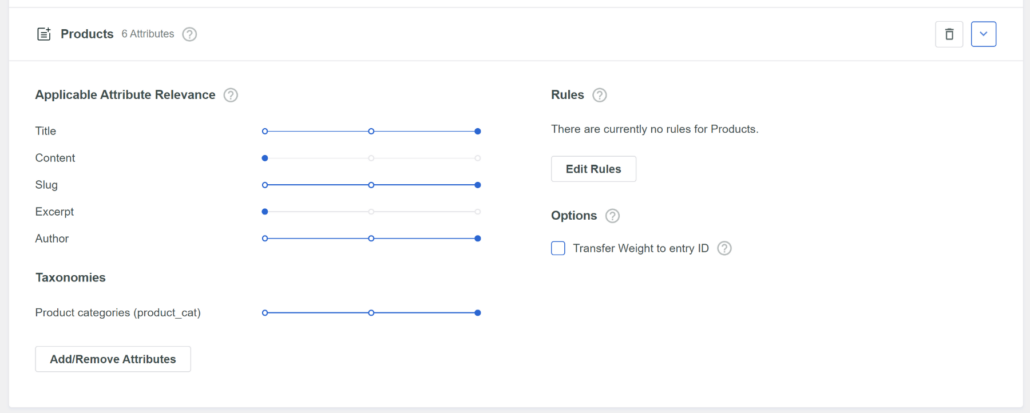
Vous pouvez également ajuster le poids de pertinence des attributs en déplaçant le curseur à côté de chacun d'eux vers la gauche ou vers la droite. Plus le poids est élevé, plus SearchWP accordera d'attention à l'attribut lors de la recherche. Maintenant, regardons comment vous pouvez masquer des produits pour qu'ils n'apparaissent pas dans les résultats de recherche.
SearchWP vous permet également d'exclure automatiquement des produits des résultats de recherche s'ils remplissent certaines conditions.
Pour commencer, appuyez simplement sur le bouton Modifier les règles.
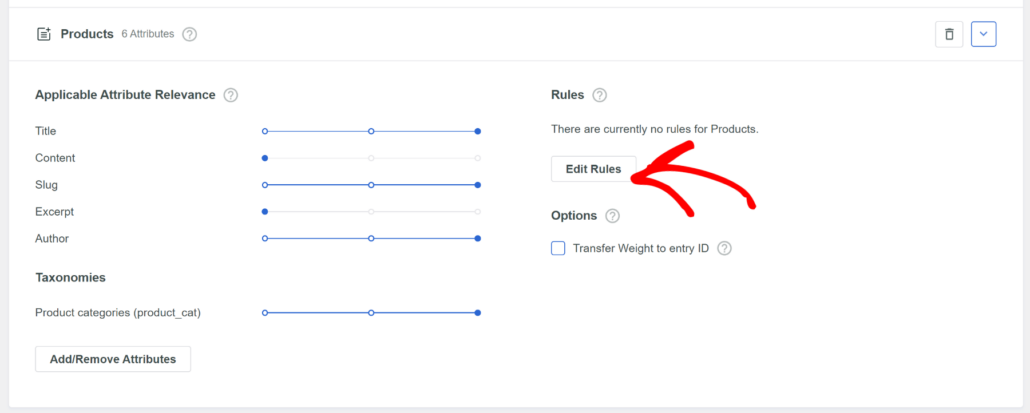
Au début, il n'y a pas de règles ici.
Pour en ajouter une nouvelle, cliquez sur Ajouter une règle.
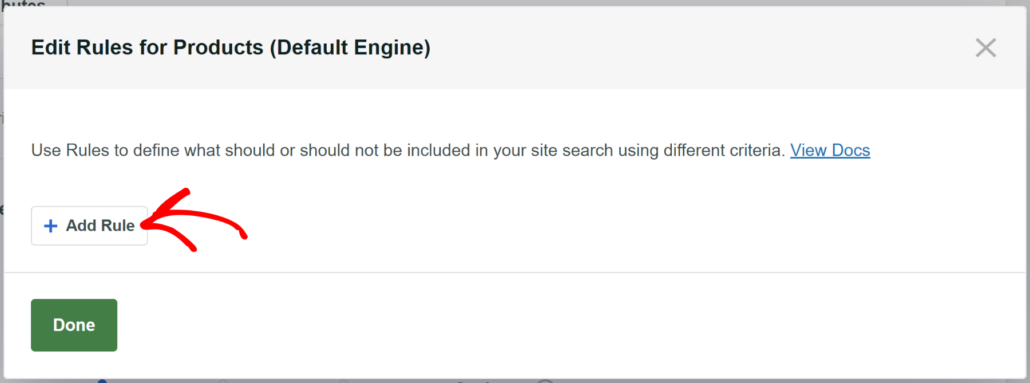
Ici, vous pouvez spécifier dans quelles conditions les produits doivent être affichés ou exclus des résultats de recherche.
Par exemple, vous pouvez ajouter une règle pour limiter la recherche à certaines catégories ou exclure les produits hors stock des résultats de recherche.
Disons que nous voulons exclure les produits qui ne sont pas catégorisés. Pour ce faire, nous sélectionnerons la taxonomie Catégories de produits dans le menu déroulant et sélectionnerons Non catégorisé dans le champ à côté.
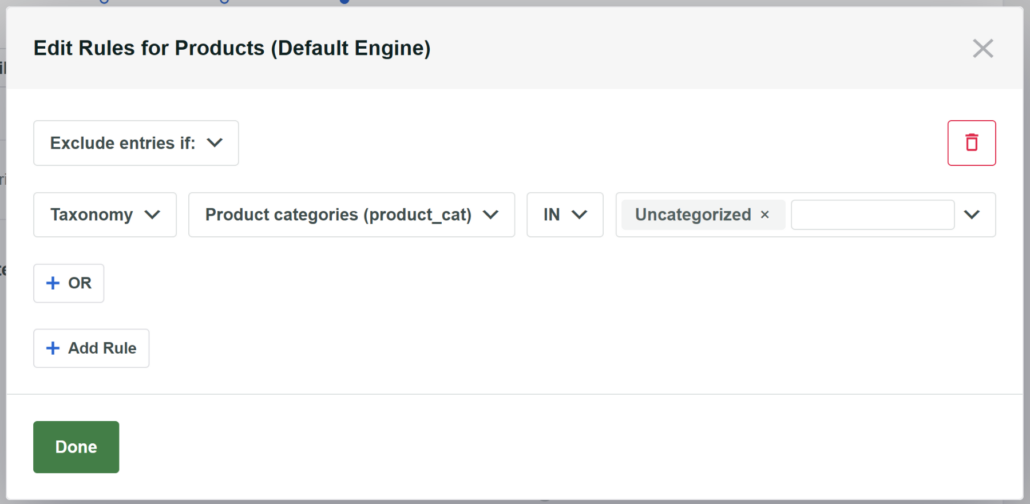
Lorsque vous avez terminé d'ajouter des règles, cliquez sur Terminé.
Après cela, vous pouvez faire défiler jusqu'en haut et cliquer sur le bouton Enregistrer en haut à droite pour appliquer toutes les modifications que vous avez apportées.

C'est tout. Vous avez maintenant un moteur de recherche entièrement personnalisé.
La prochaine étape consiste à essayer comment le moteur de recherche personnalisé fonctionne sur votre site.
Étape 4 : Tester votre nouvelle recherche
Pour tester votre recherche personnalisée de produits WooCommerce, visitez simplement votre site.
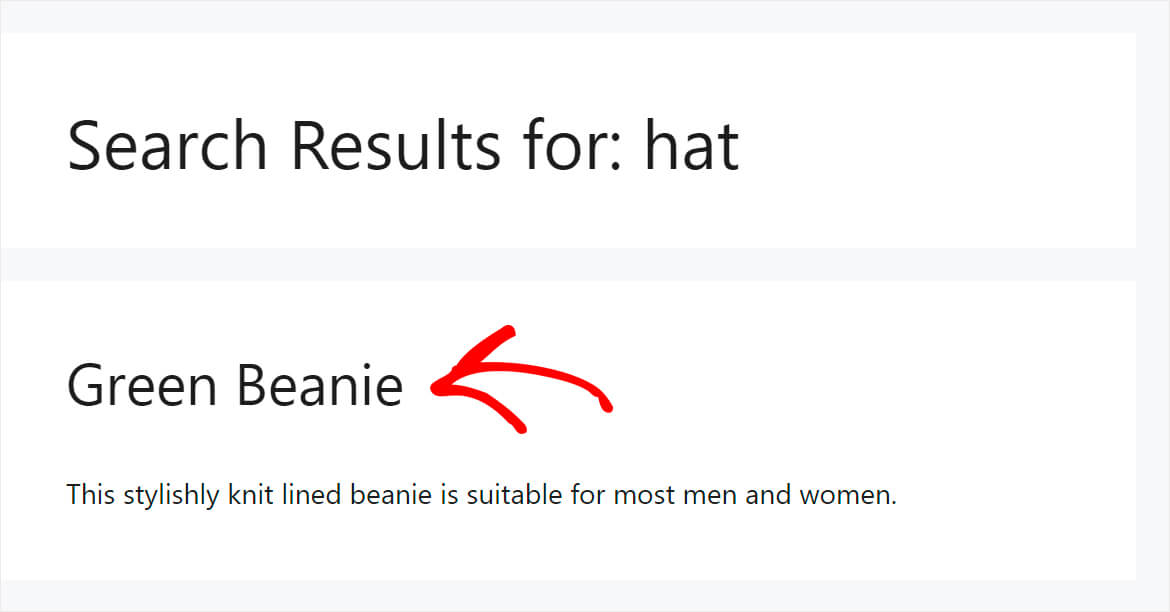
À partir d'ici, vous pouvez vous rendre à la barre de recherche sur votre site. Par exemple, nous avons ajouté un produit intitulé Bonnet vert et l'avons placé dans la catégorie Chapeaux.

Si nous pouvons trouver ce produit en recherchant « chapeau », cela signifie que la recherche sur notre site WordPress de test prend désormais en compte les catégories de produits.
Comme vous pouvez le voir, nous avons trouvé avec succès le produit Bonnet vert, même s'il ne contient pas le mot « chapeau » dans le titre ou la description.
Bonus : Comment corriger le problème de recherche WooCommerce qui ne fonctionne pas
Maintenant que vous savez comment personnaliser la recherche de produits WooCommerce, vous devriez également savoir qu'elle peut parfois ne pas fonctionner correctement.
Plusieurs facteurs techniques peuvent empêcher la recherche de base de fonctionner correctement. Les coupables courants incluent les problèmes de mise en cache qui servent des résultats obsolètes ou incorrects. Les conflits avec votre thème actif ou d'autres plugins installés sont également des causes fréquentes, car ils peuvent interférer avec le processus de recherche de WooCommerce.
Enfin, des paramètres incorrects dans WooCommerce ou votre thème peuvent également masquer des produits des résultats de recherche ou mal configurer le comportement de recherche.

Les étapes initiales de dépannage telles que la suppression des caches, la désactivation temporaire des plugins/le changement de thèmes pour vérifier les conflits, et la garantie que les produits sont correctement publiés et visibles peuvent résoudre les problèmes empêchant la recherche par défaut de fonctionner.
D'un autre côté, si les clients recherchent par SKU, attribut ou d'autres détails qui ne figurent pas dans le titre ou le contenu principal, la recherche par défaut ne renverra tout simplement aucun résultat. C'est là que vous pouvez utiliser un plugin de recherche comme SearchWP pour améliorer la recherche de produits WooCommerce.
Pour en savoir plus, veuillez suivre notre guide détaillé sur comment réparer la recherche de produits WooCommerce qui ne fonctionne pas.
Nous espérons que cet article vous a aidé à personnaliser votre recherche de produits WooCommerce. Vous voudrez peut-être aussi consulter nos guides sur comment rechercher par catégorie dans WooCommerce et comment ajouter des widgets de recherche WooCommerce personnalisés.
Prêt à créer une expérience de recherche WordPress meilleure et plus personnalisée ? Commencez dès aujourd'hui avec SearchWP !