Vous vous demandez comment exclure des pages ou des articles des résultats de recherche de votre site dans WordPress ?
Par défaut, WordPress inclut tout le contenu publié dans les résultats de recherche, ce qui n'est pas toujours idéal. Vous pourriez avoir des pages techniques comme la connexion, le paiement, ou même des articles de documentation que vous ne souhaitez pas voir apparaître dans les résultats de recherche.
Dans cet article, nous vous montrerons trois façons d'exclure des pages ou des articles des résultats de recherche de votre site WordPress, de masquer un type de contenu entier à exclure une seule page ou un seul produit de la liste.
Pourquoi exclure des pages ou des articles des résultats de recherche WordPress ?
Nous avons vu des visiteurs quitter une page de résultats de recherche encombrée de contenu sans rapport avec leur requête, et cela se résume généralement à quelques raisons.
Consultez notre guide sur le fonctionnement de la recherche WordPress pour en savoir plus sur les raisons pour lesquelles cela se produit par défaut.
Ceci dit, voici quelques pages et articles que vous voudrez exclure des résultats de recherche WordPress :
- Les pages obsolètes ou utilitaires diluent vos résultats. Les pages de plan du site, les écrans de connexion et les anciennes pages de substitution que vous n’avez jamais eu l’intention de faire trouver par les visiteurs peuvent évincer le contenu qui répond réellement à leur question.
- Les pages de paiement et de remerciement encombrent la recherche du magasin. Ces pages existent pour finaliser un achat, pas pour être découvertes par quelqu’un qui tape un nom de produit dans votre barre de recherche.
- Le contenu protégé ou réservé aux membres ne devrait pas apparaître dans la recherche publique. Une page de leçon derrière un paywall apparaissant dans les résultats de recherche ne fait que frustrer le visiteur qui clique dessus et tombe sur un mur de connexion.
- Une liste plus courte et plus pertinente maintient les visiteurs sur votre site. La recherche native de WordPress, construite autour du paramètre de recherche de
WP_Query, ne vous donne aucun moyen de retenir un contenu spécifique une fois qu’il est publié, donc le fardeau incombe à un plugin pour ajouter ce contrôle.
Même pour un site Web ordinaire, vous pourriez vouloir masquer certaines pages ou certains articles des résultats de recherche afin d'offrir une expérience de recherche plus pertinente à vos utilisateurs.
Voyons comment vous pouvez facilement exclure des pages ou des articles des résultats de recherche du site.
Comment exclure des pages ou des articles des résultats de recherche
La manière la plus rapide et la plus simple d’exclure des pages ou des articles des résultats de recherche du site dans WordPress est d’utiliser le plugin SearchWP.

C’est le meilleur plugin de recherche WordPress auquel plus de 50 000 propriétaires de sites Web font actuellement confiance.
Avec SearchWP, vous pouvez masquer tous les articles, pages ou fichiers multimédias des résultats de recherche en quelques clics ; aucune connaissance en codage n’est nécessaire. Il est également doté de nombreuses fonctionnalités qui élargissent considérablement les capacités de recherche de WordPress.
Voici quelques fonctionnalités notables de SearchWP :
- Résultats de recherche en direct : Affichez instantanément les résultats de recherche pertinents au fur et à mesure que les utilisateurs tapent, améliorant ainsi l'expérience utilisateur en fournissant un retour immédiat et en facilitant la navigation.
- Insights et analyses de recherche : Suivez et analysez les modèles de recherche sur votre site pour acquérir une compréhension approfondie de ce que vos visiteurs recherchent. Ces données vous aident à adapter votre stratégie de contenu et à stimuler l'engagement des utilisateurs en répondant à leurs préférences.
- Classement personnalisable des résultats de recherche : Modifiez facilement le classement des résultats de recherche pour mettre en évidence des articles ou des produits spécifiques, garantissant ainsi que les éléments clés reçoivent l'attention qu'ils méritent.
- Intégration transparente avec WooCommerce : SearchWP s'intègre sans effort avec WooCommerce, améliorant la fonctionnalité de recherche pour les images de produits, les descriptions, et plus encore.
- PDF et documents consultables : Si votre site héberge des PDF ou d'autres documents de bureau, SearchWP peut les rendre consultables, garantissant ainsi que les utilisateurs obtiennent des résultats de recherche plus précis et complets.
Maintenant, pour exclure des articles ou des pages des résultats de recherche WordPress, nous devons d'abord configurer SearchWP.
Comment configurer le plugin SearchWP
Vous pouvez commencer par sélectionner le package SearchWP qui correspond le mieux à vos besoins, car différents packages offrent différentes fonctionnalités.
Une fois que vous avez effectué l’achat, accédez à l’onglet Téléchargements sur votre page de compte et cliquez sur le bouton « Télécharger SearchWP.

Pendant que vous y êtes, assurez-vous de copier votre clé de licence au même endroit. Cette clé sera essentielle pour activer le plugin plus tard.
Une fois le téléchargement terminé, vous pouvez installer et activer SearchWP de la même manière que tout autre plugin WordPress.
Une fois activé, vous serez accueilli par un écran de bienvenue. Ici, vous aurez la possibilité de démarrer le processus d’intégration en cliquant sur Démarrer l’assistant d’intégration. Cela vous guidera tout au long de la configuration initiale.

C'est tout. SearchWP a été configuré avec succès. Maintenant, nous pouvons passer à l'étape suivante !
Exclure toutes les pages ou tous les articles de la recherche du site
SearchWP remplace la recherche par défaut de WordPress dès son activation.
Maintenant, vous pouvez exclure un type de contenu particulier en supprimant sa source du moteur de recherche SearchWP. Pour ce faire, accédez à SearchWP » Algorithme depuis votre tableau de bord WordPress.
Le moteur par défaut a trois sources de recherche présélectionnées : articles, pages et fichiers multimédias.
Pour exclure complètement les articles ou les pages de l’apparition dans les résultats de recherche, supprimez la source correspondante du moteur. Pour ce faire, appuyez sur le bouton Sources et paramètres.
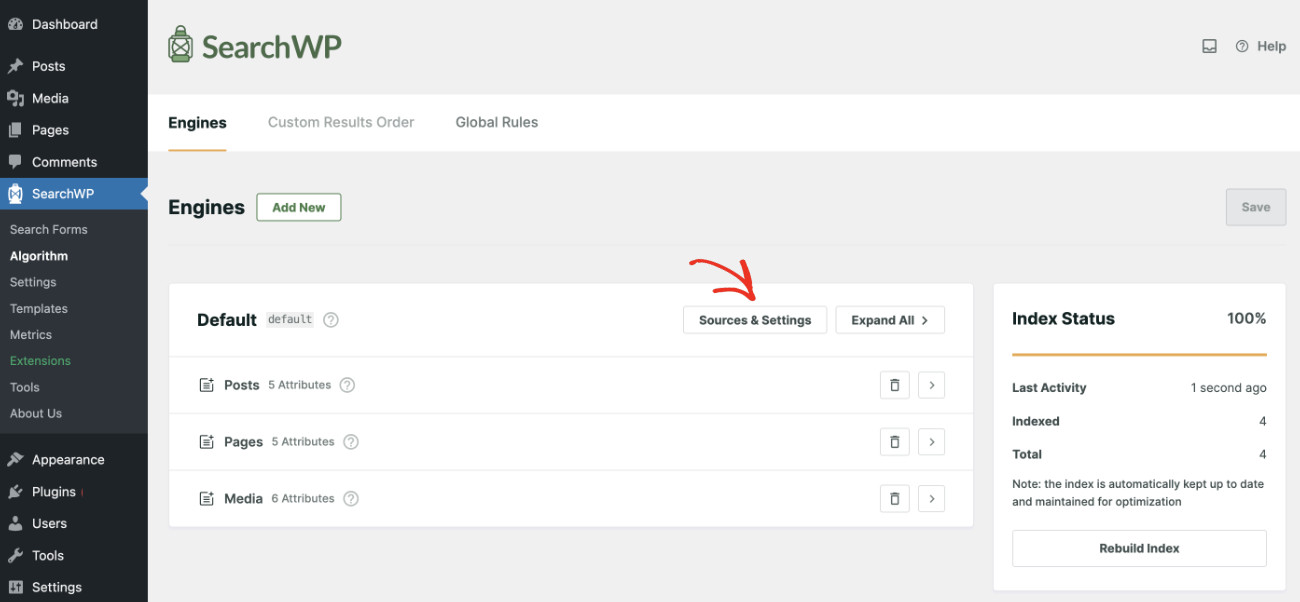
Si vous souhaitez masquer toutes les pages des résultats de recherche, décochez la case « Pages.
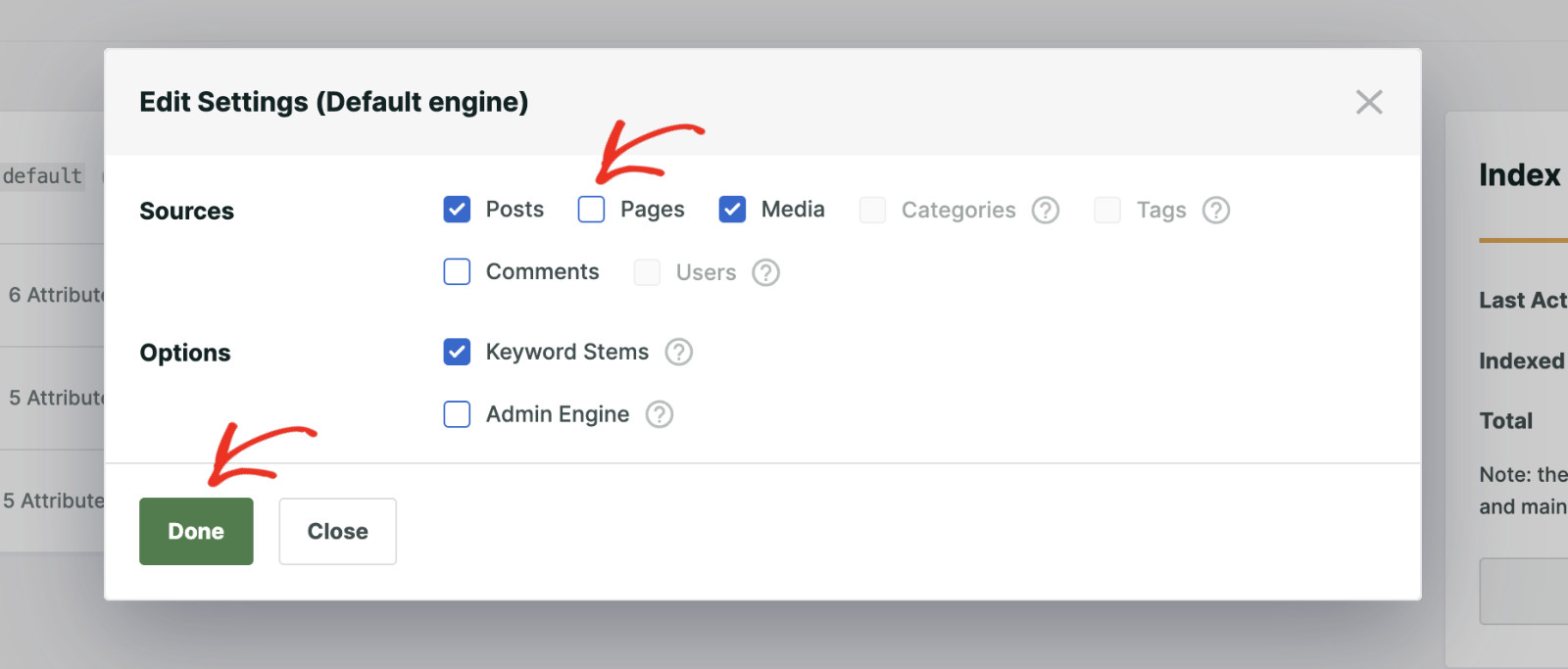
D’un autre côté, si vous souhaitez masquer tous les articles des résultats de recherche, décochez la case « Articles.
Lorsque vous avez terminé, cliquez sur Terminé.
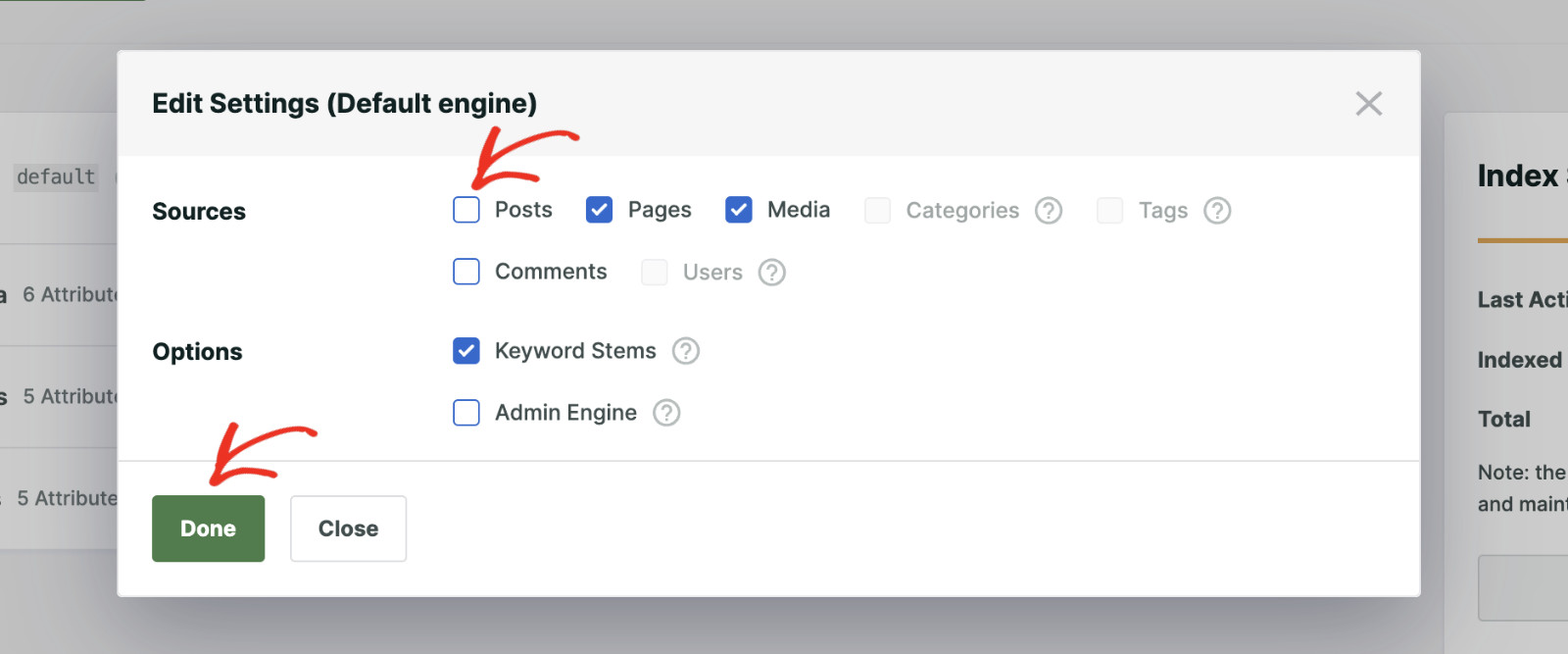
Enfin, appuyez sur le bouton Enregistrer pour appliquer les modifications.
Désormais, lorsque vous effectuez une recherche, seuls les résultats des sources sélectionnées apparaîtront, et tout autre contenu sera masqué de la page des résultats de recherche.

Exclure des pages, des articles ou des produits spécifiques des résultats de recherche du site
Vous pouvez exclure un type de publication, page ou produit particulier des résultats de recherche de votre site WordPress. Pour ce faire, vous devrez installer l'extension Exclude UI de SearchWP.
Une fois l'interface d'exclusion activée, vous pouvez procéder à la masquage d'une page, d'une publication ou d'un produit spécifique des résultats de recherche du site dans WordPress.
Pour installer cette extension, visitez SearchWP » Extensions. Ensuite, trouvez l'extension "Exclude UI" dans la liste et cliquez sur le bouton Installer.
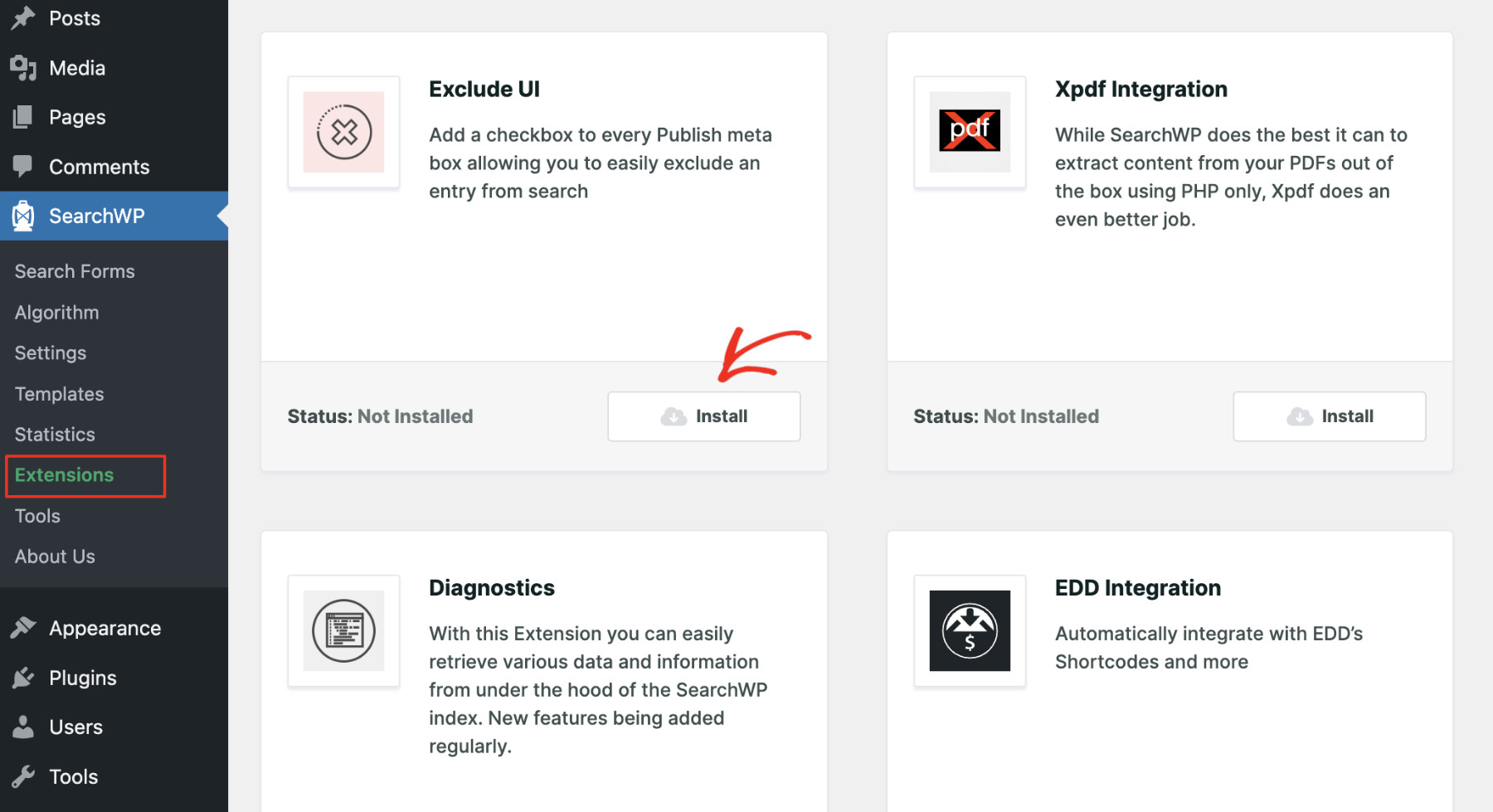
L'extension s'activera avec succès en quelques secondes. Maintenant que les bases sont posées, voyons comment exclure des publications, pages ou produits spécifiques des sites WordPress.
Comment exclure une page spécifique des résultats de recherche WordPress
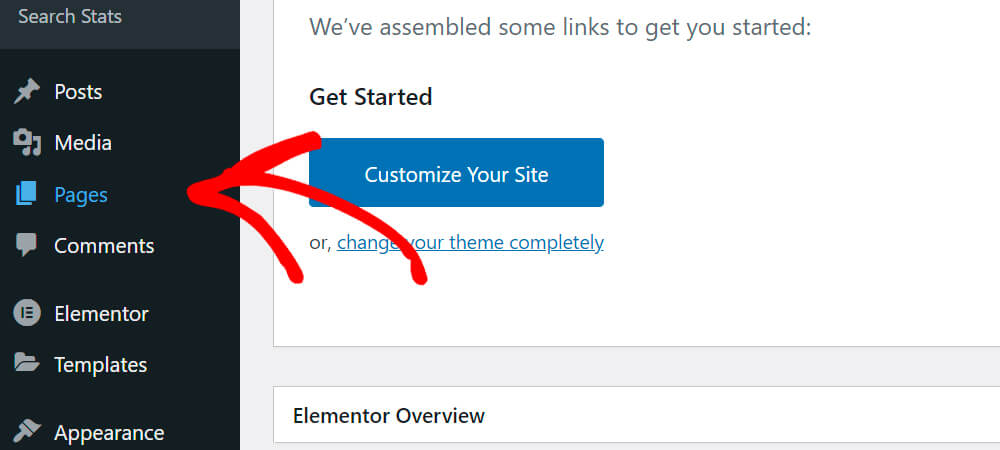
Pour exclure une page spécifique des résultats de recherche, vous devez l'ouvrir en mode d'édition. Pour ce faire, cliquez sur "Pages" dans la barre latérale gauche.
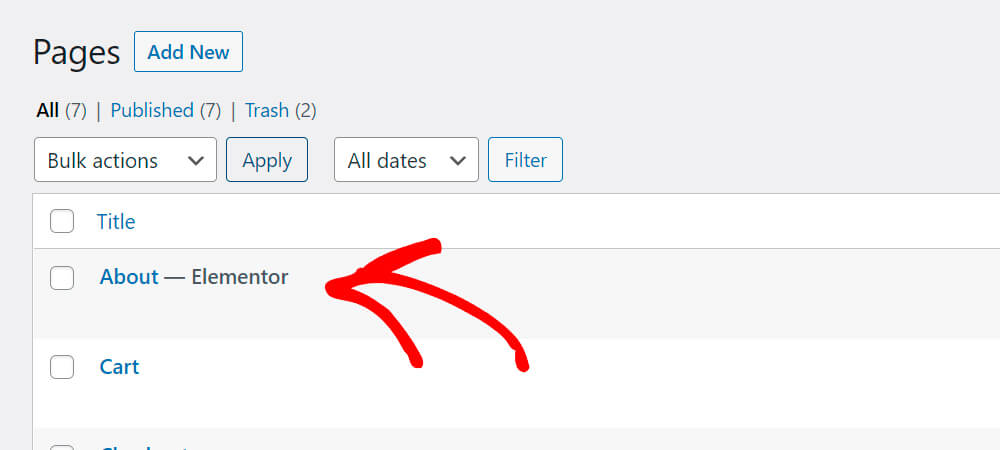
Créez une nouvelle page ou trouvez la page que vous souhaitez masquer des résultats de recherche et cliquez dessus.
Une fois la page ouverte, cliquez sur l'onglet Page dans la barre latérale droite et cochez la case Exclure de SearchWP.
Enfin, cliquez sur le bouton Publier/Mettre à jour/Enregistrer en haut à droite, selon votre scénario.
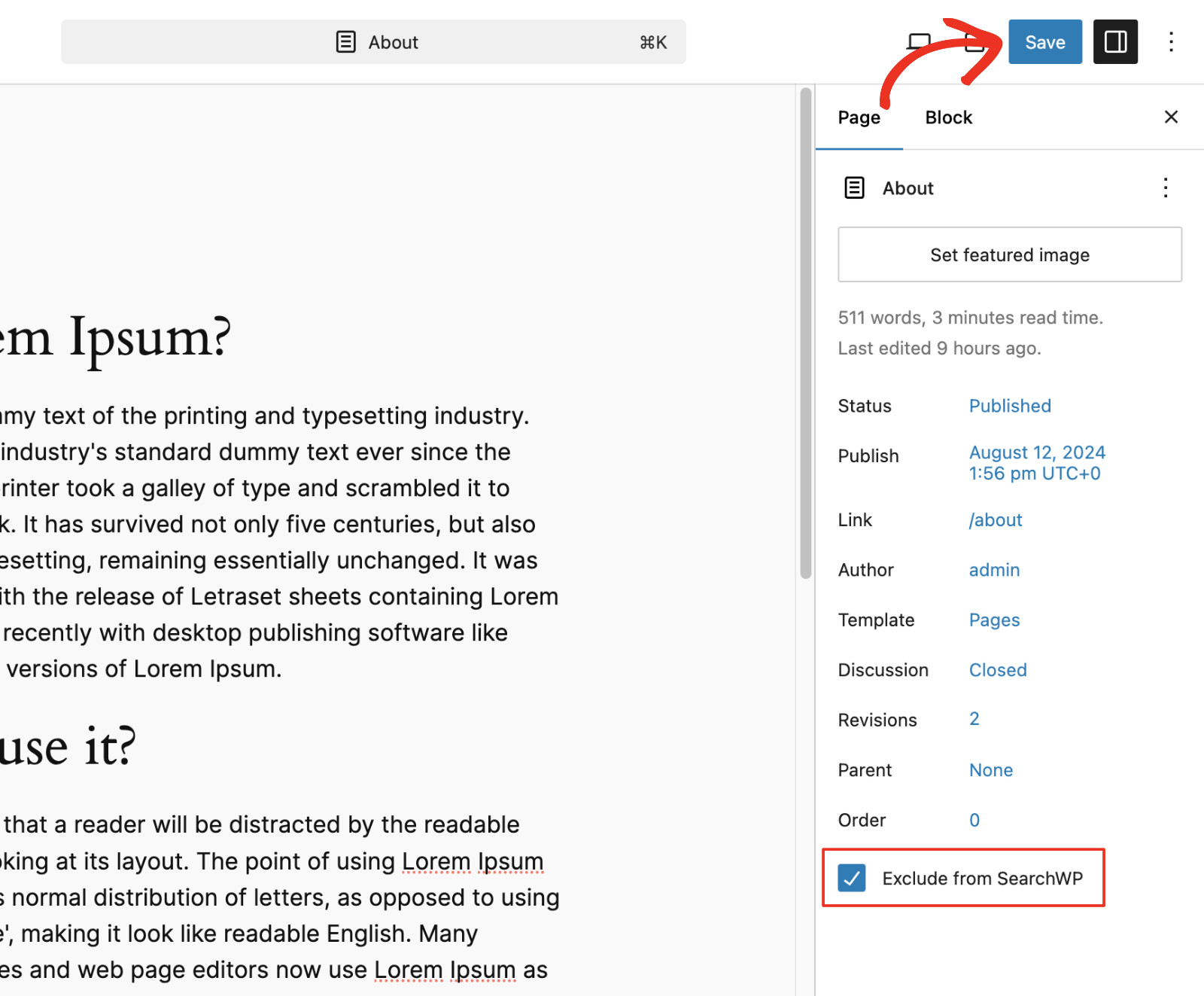
C'est tout. Désormais, cette page ne s'affichera pas dans les résultats de recherche de votre site web !
Comment exclure un article spécifique des résultats de recherche WordPress
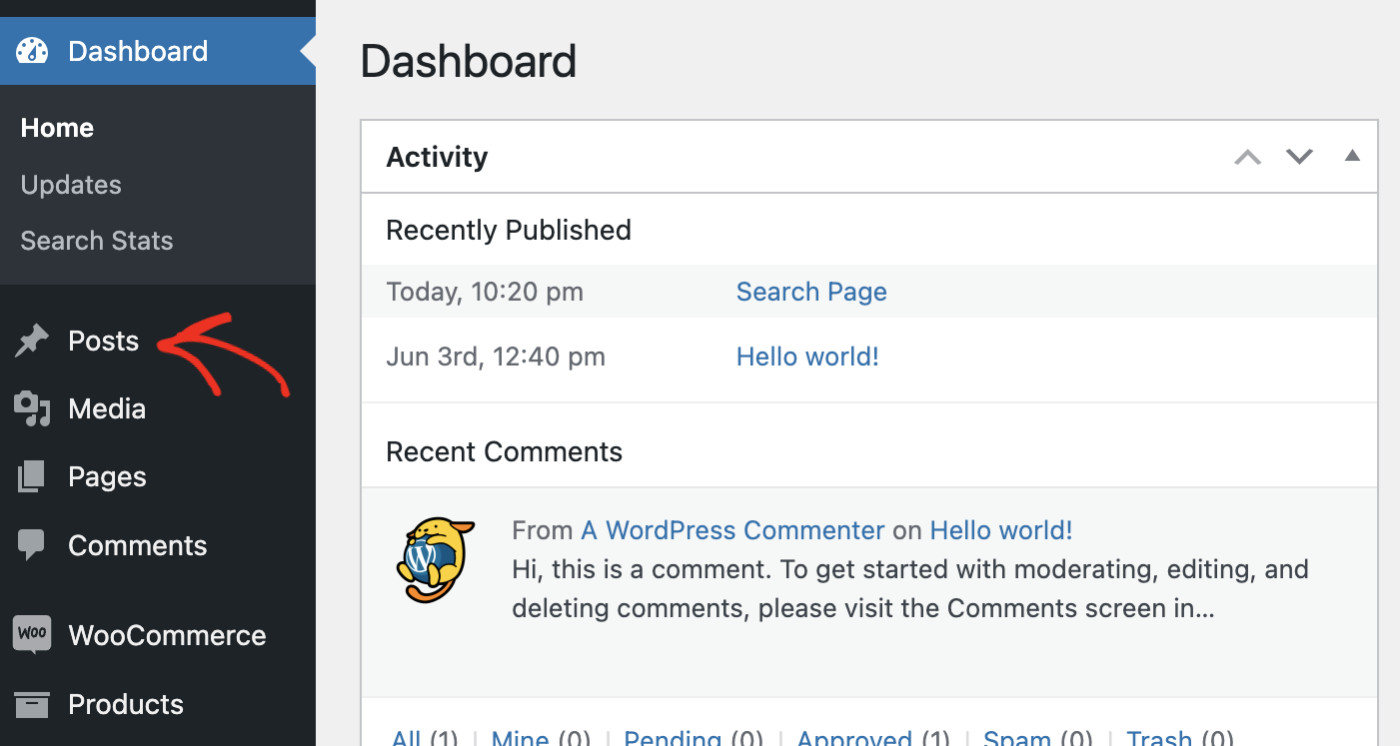
Pour exclure une publication spécifique des résultats de recherche, vous devez la modifier et ouvrir l'éditeur de contenu. Pour ce faire, cliquez sur Publications dans la barre latérale gauche.
Ensuite, créez un article ou trouvez l'article que vous souhaitez masquer des résultats de recherche et cliquez dessus.

Une fois la publication ouverte dans l'éditeur de contenu, cliquez sur l'onglet Publication dans la barre latérale droite.
Maintenant, cochez la case Exclure de SearchWP et cliquez sur le bouton Publier/Mettre à jour/Enregistrer en haut à droite, selon votre scénario.
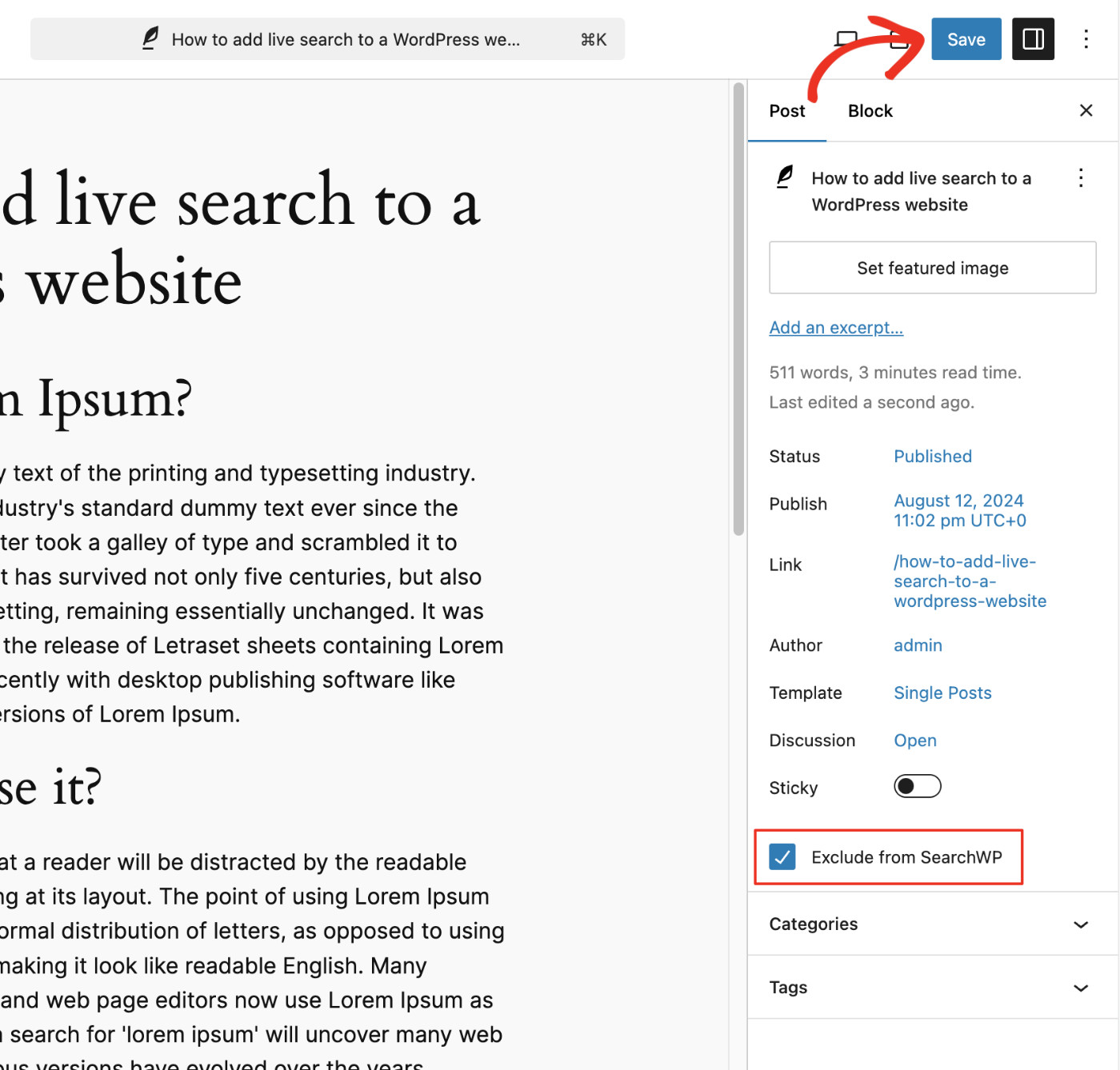
C'est tout. Désormais, cet article n'apparaîtra pas dans les résultats de recherche de votre site WordPress.
Comment exclure des produits spécifiques des résultats de recherche WordPress
Si votre site e-commerce a été créé à l'aide de WooCommerce ou Easy Digital Downloads, vous pouvez exclure des produits spécifiques de la page de résultats de recherche WordPress. Utilisons WooCommerce pour ce tutoriel.
La case Exclure de SearchWP que vous avez ajoutée avec l'extension Exclude UI apparaît également sur les écrans d'édition de produits, vous pouvez donc masquer un seul produit de la même manière. Pour que la recherche de produits passe par SearchWP en premier lieu (et masque automatiquement les produits définis comme Cachés ou uniquement pour le magasin), activez l'extension Intégration WooCommerce (Pro et supérieur).
Maintenant, pour exclure des produits spécifiques des résultats de recherche WordPress, cliquez sur l'élément de menu « Produits » dans la barre latérale gauche de votre tableau de bord WordPress.

Ensuite, créez ou trouvez le produit que vous souhaitez masquer des résultats de recherche et cliquez dessus.
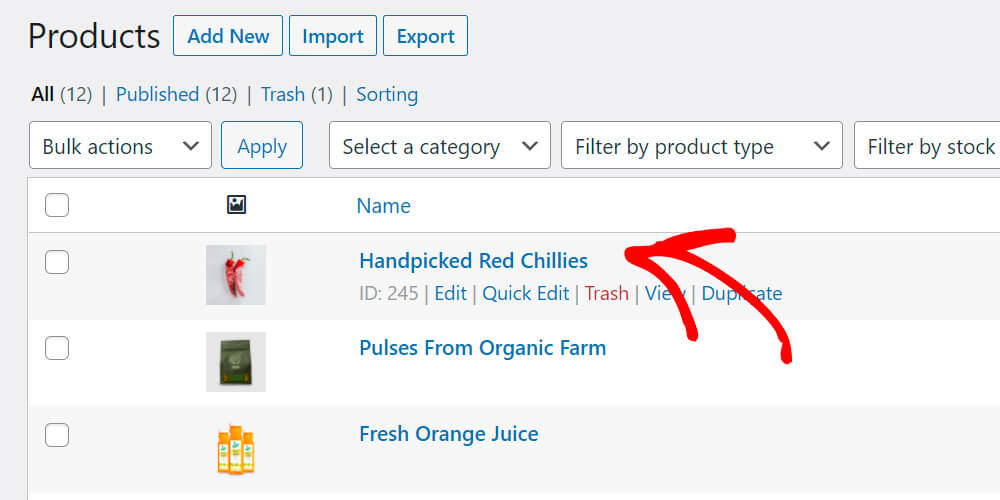
Une fois la publication ouverte, cochez la case Exclure de SearchWP sur la droite.
Enfin, cliquez sur le bouton Mettre à jour/Publier/Enregistrer, selon votre cas.
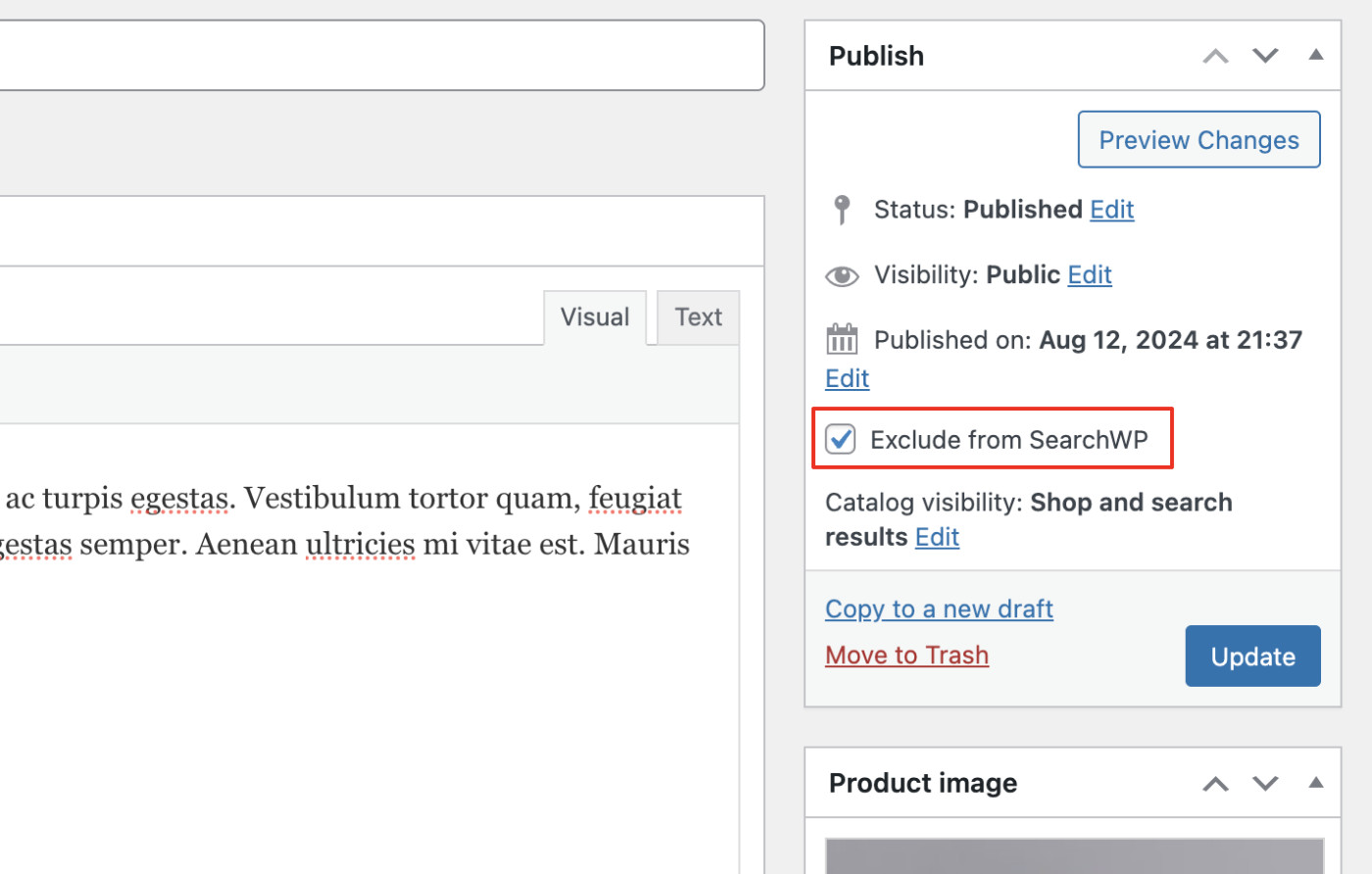
C'est tout. Désormais, ce produit n'apparaîtra pas dans les résultats de recherche de votre site WordPress.
Vérifier si le contenu exclu s'affiche
Il est temps de tester votre nouvelle recherche WordPress pour voir si elle exclut ce que vous voulez qu'elle exclue. Appuyez sur le bouton « Visiter le site » sous le nom de votre site.
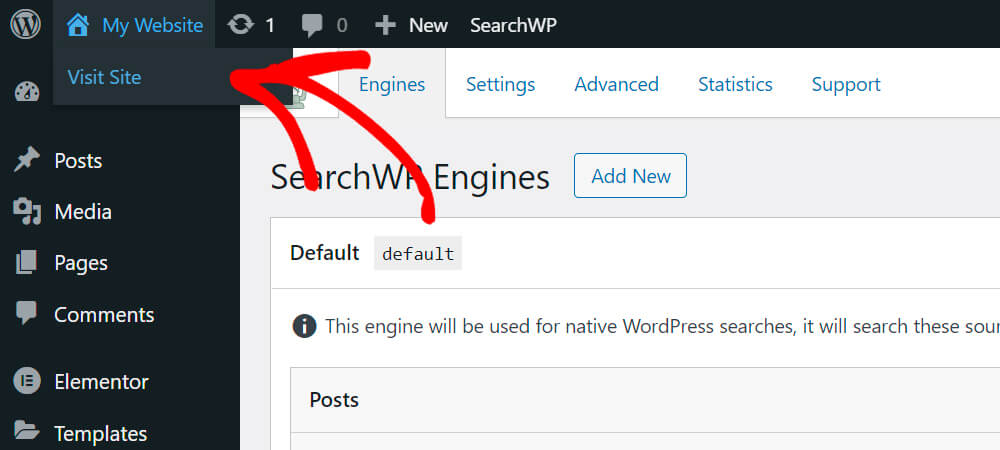
Aux fins de ce tutoriel, nous avons créé une publication intitulée "Comment ajouter une recherche en direct à un site WordPress."
Voyons si la nouvelle recherche la trouve.
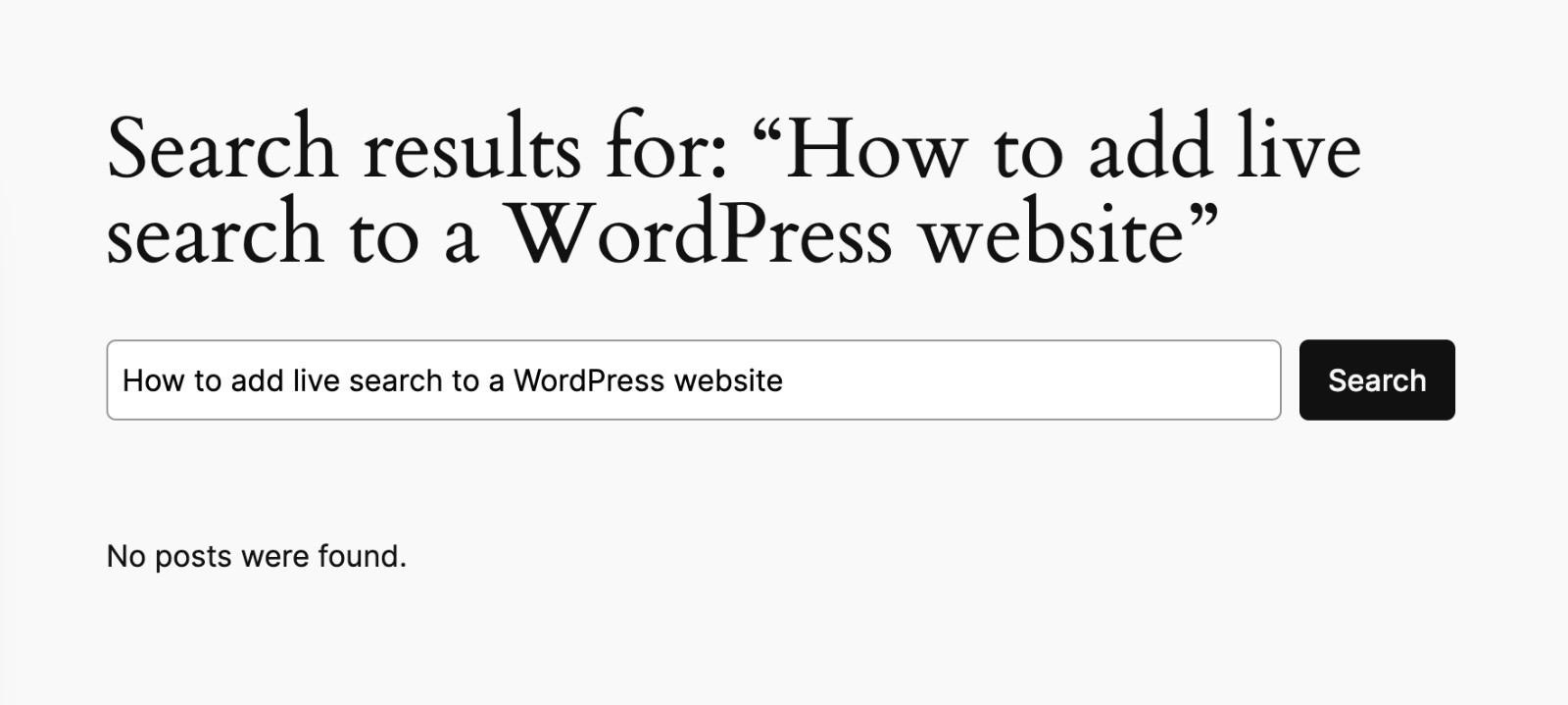
Comme vous pouvez le constater, aucune correspondance n'a été trouvée. Cela signifie que nos modifications ont pris effet et que WordPress n'inclut plus les pages ou les articles qui correspondent au terme de recherche dans les résultats de recherche.
Le formulaire de recherche présenté ci-dessus a également été créé à l'aide de SearchWP ; voici comment créer un formulaire de recherche personnalisé en quelques clics.
Bonus : Exclure du contenu à la volée avec la recherche booléenne
Parfois, un visiteur souhaite exclure un terme pour une seule recherche, sans modifier aucun paramètre.
L'extension Recherche booléenne, également incluse dans tous les plans SearchWP, rend cela possible directement depuis la boîte de recherche.
Une fois installée depuis SearchWP » Extensions, taper un trait d'union directement avant un mot l'exclut, ainsi une recherche pour "recettes -dessert" renvoie toutes les recettes sauf les recettes de dessert.
Taper NOT fonctionne de la même manière, ainsi "recettes NOT dessert" renvoie le même résultat.
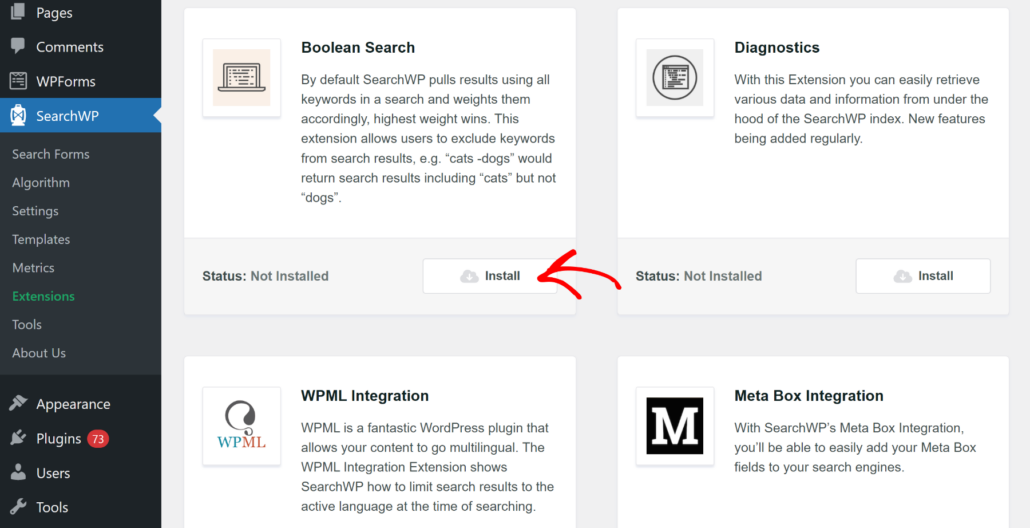
Consultez notre guide complet sur l'utilisation de la recherche booléenne pour exclure du contenu pour plus de façons de l'utiliser.
Foire aux questions
1. Puis-je exclure une page de la recherche WordPress sans plugin ?
Pas avec WordPress seul. La recherche native de WordPress n’inclut aucun paramètre pour exclure des pages, articles ou produits spécifiques des résultats, donc un plugin comme SearchWP est ce qui ajoute ce contrôle.
2. L'exclusion d'une page de la recherche la supprime-t-elle également de mon site ?
Non. Une page exclue fonctionne toujours normalement partout ailleurs, y compris dans les menus, les liens directs et toute page qui la liste, et elle disparaît uniquement des résultats de recherche de votre propre site.
3. Puis-je exclure les produits WooCommerce des résultats de recherche ?
Oui. La même case à cocher Exclure de SearchWP qui fonctionne sur les pages et les articles apparaît également sur les écrans de modification des produits une fois l’extension Exclude UI activée, et les produits définis sur Masqué ou Vente uniquement dans WooCommerce sont automatiquement exclus avec l’extension WooCommerce Integration (Pro et supérieur).
4. L’exclusion de contenu affectera-t-elle le référencement de mon site ?
Non. L’exclusion d’une page de SearchWP n’affecte que la boîte de recherche de votre propre site et n’a aucune incidence sur l’indexation de cette page par Google ou un autre moteur de recherche.
Conclusion
Vous disposez maintenant de trois méthodes pour contrôler ce qui apparaît dans les résultats de recherche de votre WordPress, de la suppression d’un type de contenu entier à une seule page ou un seul produit. Choisissez celle qui correspond à la quantité que vous devez exclure, et SearchWP s’occupe du reste.
Nous espérons que cet article vous a aidé à apprendre comment exclure des pages ou des articles de la recherche WordPress. Vous voudrez peut-être aussi consulter nos guides sur la configuration de vos paramètres de recherche pour de meilleurs résultats et l’exclusion de documents des résultats de recherche pour améliorer encore votre expérience de recherche.
Prêt à contrôler ce qui apparaît dans vos résultats de recherche ? Obtenez SearchWP maintenant et commencez à exclure ce qui n’a pas sa place.