
Vous vous demandez comment rechercher par SKU dans WooCommerce ?
Si vous gérez une boutique WooCommerce, vous connaissez probablement l'importance de maintenir la recherche de vos produits rapide, précise et conviviale.
Bien que la recherche par défaut de WooCommerce fasse un travail décent, elle ne permet pas aux clients de rechercher par SKU (Stock Keeping Unit). Cela peut poser problème, surtout si vous avez un grand inventaire où les produits sont identifiés par des SKU.
Dans cet article, nous vous montrerons comment personnaliser la recherche WordPress pour activer la recherche par SKU pour votre boutique WooCommerce.
Points clés à retenir :
- Les SKU aident les clients à trouver rapidement des produits spécifiques, en particulier dans les boutiques avec un grand inventaire.
- La recherche par défaut de WooCommerce ne prend pas en charge la recherche par SKU ; un inconvénient pour les grandes boutiques B2B.
- SearchWP permet à quiconque d'ajouter facilement la fonctionnalité de recherche par SKU à votre boutique WooCommerce.
Pourquoi activer la recherche par SKU dans WooCommerce
L'unité de conservation des stocks, populairement connue sous le nom de SKU, est un identifiant de produit unique qui est l'épine dorsale de la gestion des stocks.
Ils aident les propriétaires de boutiques, les équipes d'entrepôt et les clients à identifier et localiser rapidement les produits. Cependant, lorsque les SKU ne sont pas recherchables, cela crée des frictions pour les clients qui préfèrent utiliser ces identifiants uniques, en particulier dans les boutiques B2B ou lors de commandes répétées. Par exemple :
Imaginez un client qui a acheté une paire d'écouteurs spécifique l'année dernière. Il a toujours le SKU de son reçu et souhaite recommander le même produit.
Si votre boutique ne prend pas en charge la recherche par SKU, les clients devront parcourir les catégories ou les filtres, ce qui peut entraîner de la frustration et éventuellement l'abandon de leur achat.
L'ajout de la recherche par SKU garantit :
- Une découverte de produits plus rapide pour les clients qui savent ce qu'ils recherchent.
- Une expérience utilisateur améliorée en offrant plus de flexibilité de recherche.
- Une réduction des demandes de support des clients ayant besoin d'aide pour trouver des produits.
Alors, voyons comment configurer la recherche par SKU dans WooCommerce pour votre boutique en ligne.
Comment activer la recherche par SKU dans WooCommerce
La manière la plus simple pour quiconque d'activer la recherche par SKU dans WooCommerce est d'utiliser SearchWP. C'est le plugin de recherche le plus puissant pour WordPress qui remplace la recherche par défaut de WooCommerce par un moteur avancé et personnalisable.
L'une des fonctionnalités remarquables de SearchWP est la capacité d'indexer et de rechercher des champs personnalisés, y compris les SKU. Vous pouvez rendre consultable presque tout le contenu de votre site, définir des règles de recherche personnalisées et suivre l'activité de recherche pour mieux comprendre les préférences des clients.
SearchWP est utilisé par plus de 50 000 entreprises dans le monde pour optimiser leur expérience de recherche et améliorer leurs ventes. Voici quelques fonctionnalités de SearchWP :
- Intégration WooCommerce sans effort : SearchWP fonctionne de manière transparente avec WooCommerce, améliorant les capacités de recherche pour les descriptions de produits, les images et d'autres détails clés.
- Suggestions de recherche en temps réel : Vous pouvez afficher les résultats de recherche instantanément pendant que les clients tapent, ce qui facilite la recherche de produits et améliore l'expérience d'achat globale.
- Suivi de l'activité de recherche : Vous pouvez surveiller les requêtes de recherche effectuées sur votre boutique pour mieux comprendre le comportement et les préférences des clients, ce qui permet de prendre des décisions plus éclairées par les données.
- Documents et PDF consultables : Vous pouvez étendre la fonctionnalité de recherche pour inclure les manuels, les guides et d'autres fichiers, aidant ainsi les clients à trouver facilement des informations précieuses.
- Exclure du contenu des résultats de recherche : SearchWP vous permet de filtrer le contenu non pertinent, garantissant ainsi que les clients trouvent rapidement ce qu'ils cherchent en supprimant les résultats non essentiels de l'expérience de recherche.
Voyons donc étape par étape comment activer la recherche par SKU dans WordPress en utilisant SearchWP.
Étape 1 : Installer et activer SearchWP
Obtenez le package SearchWP qui correspond à vos besoins, car différents packages offrent différentes fonctionnalités. Après l'achat, accédez à votre page Comptes et téléchargez le fichier du plugin.
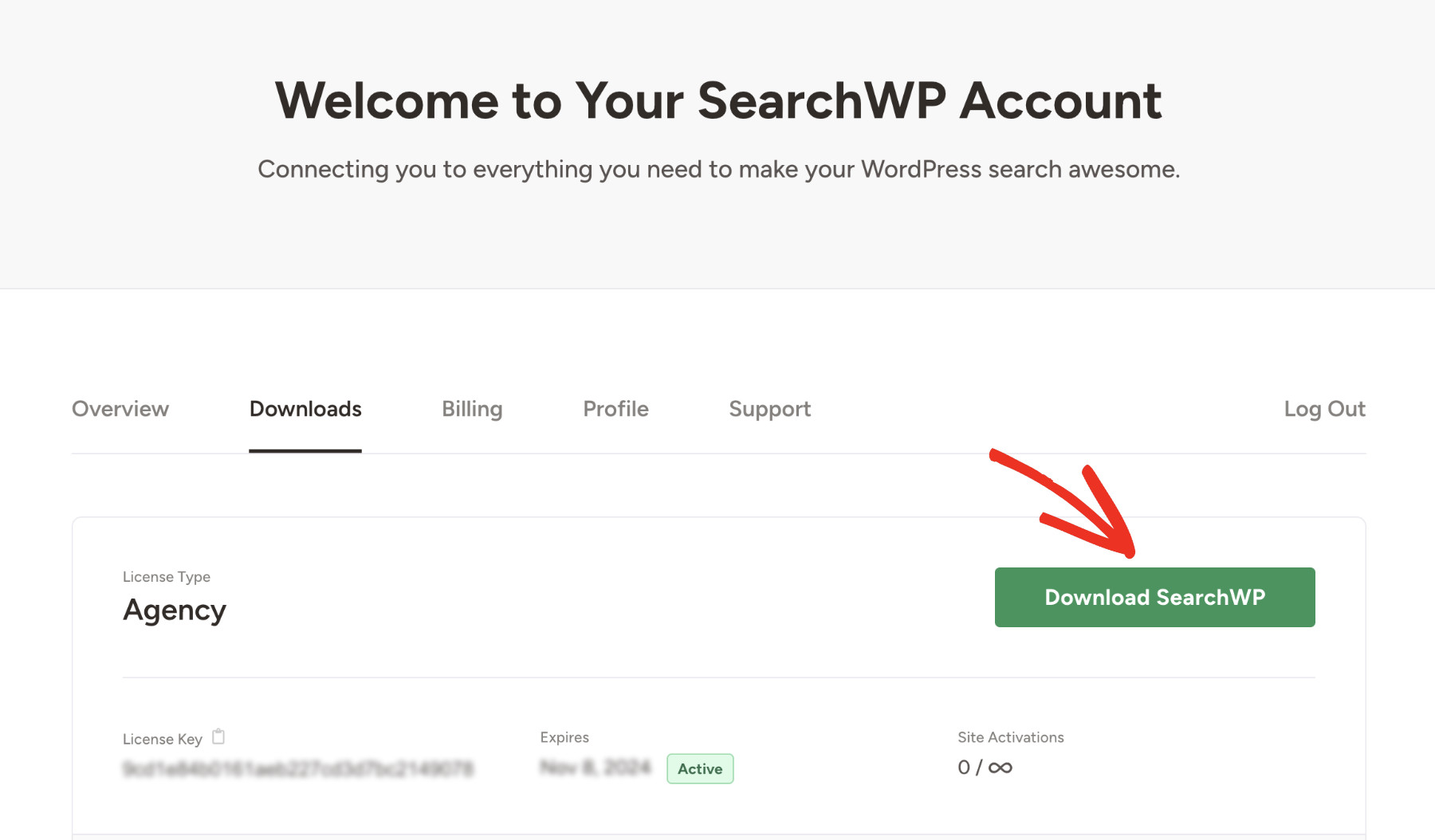
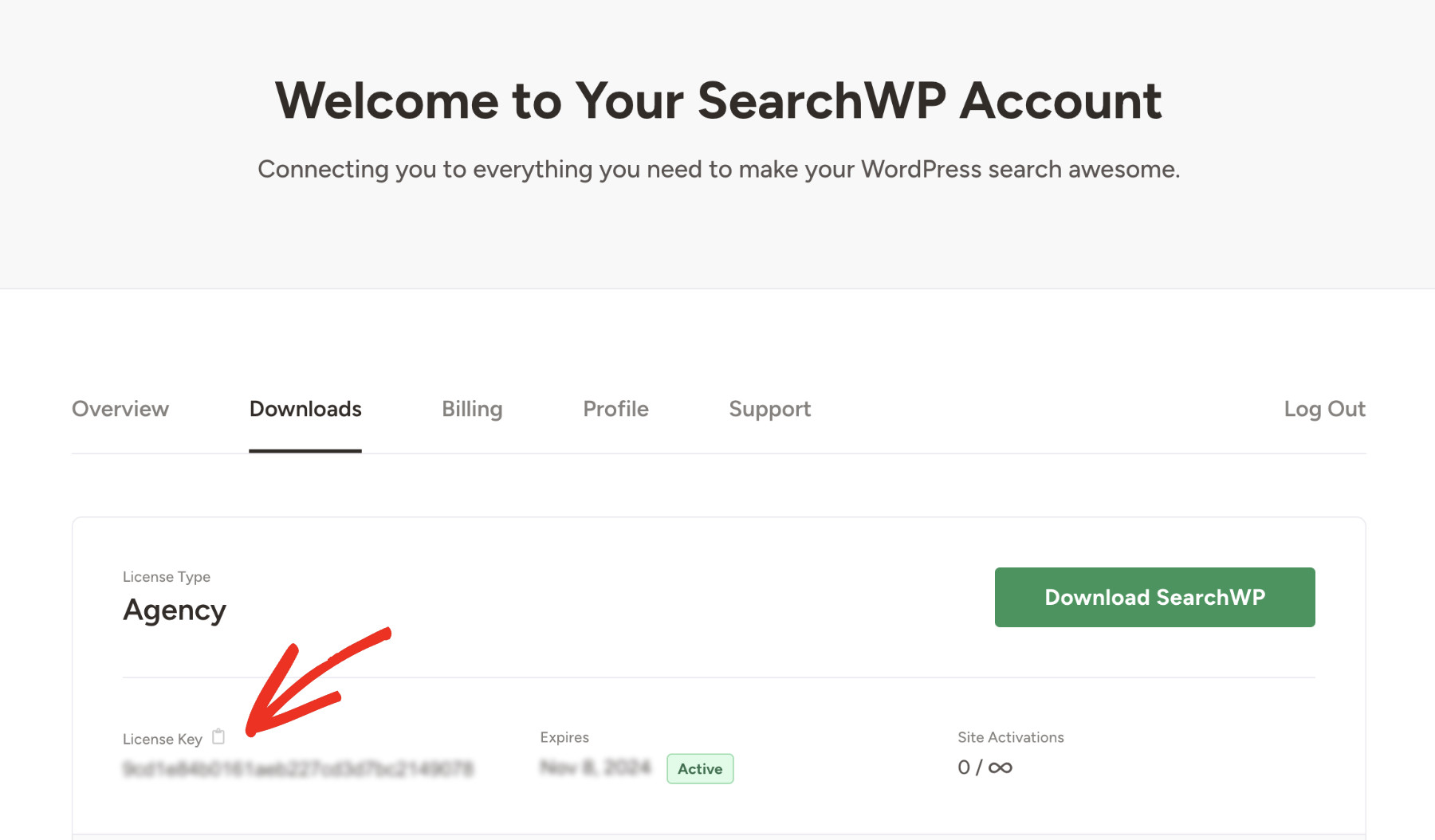
Depuis la même page, copiez votre clé de licence, car vous en aurez besoin pour activer le plugin plus tard.
Vous pouvez procéder à l'installation et à l'activation de SearchWP comme n'importe quel autre plugin WordPress.
Une fois activé, vous verrez un écran de bienvenue. Pour commencer le processus d'intégration, cliquez sur « Démarrer l'assistant d'intégration ». Cela vous aidera à configurer les paramètres de base.

Alternativement, vous pouvez activer votre copie de SearchWP directement en visitant SearchWP > Ajouter une clé de licence.

Collez la clé de licence que vous avez copiée précédemment (à l'étape précédente) dans le champ désigné, puis appuyez sur « Vérifier la clé » pour terminer le processus d'activation.

Vos informations de licence apparaîtront ci-dessous une fois la clé vérifiée.

C'est tout. Vous avez configuré SearchWP avec succès. Maintenant, nous pouvons passer à l'étape suivante !
Étape 2 : Installer et activer l'extension WooCommerce
Afin d'activer la recherche par SKU dans WooCommerce, nous devons d'abord rendre tous les produits WooCommerce consultables. Vous pouvez le faire en installant et en activant l'extension WooCommerce de SearchWP.
Par conséquent, veuillez naviguer vers SearchWP > Extensions et trouver l'intégration WooCommerce dans la liste. Cliquez ensuite sur Installer.
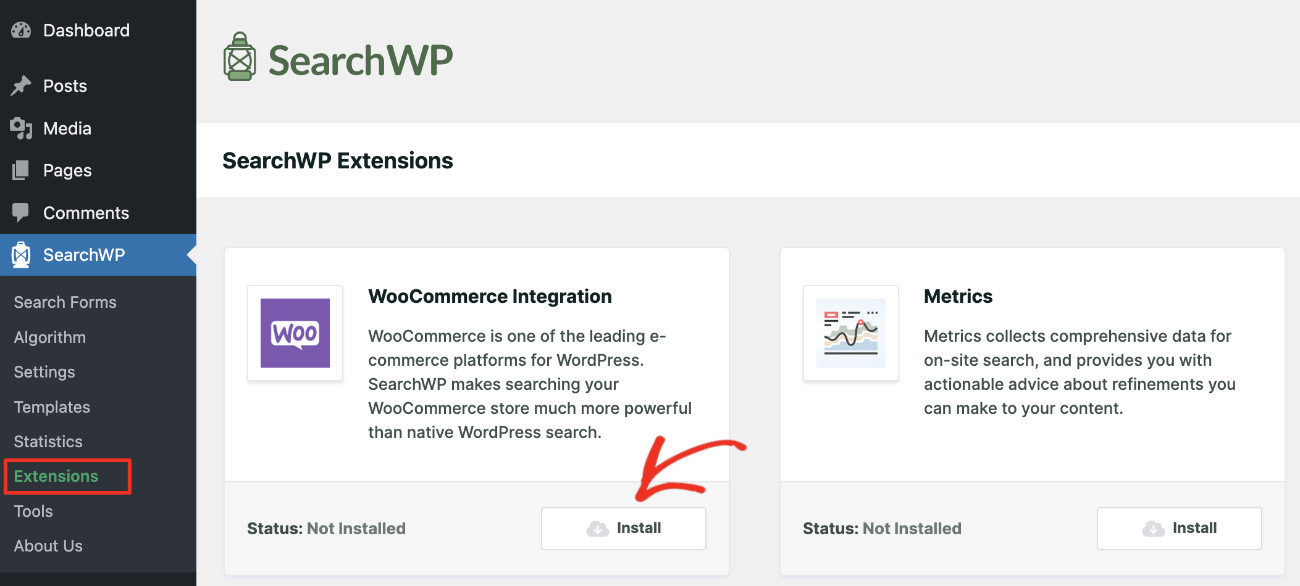
Attendez quelques instants, et vous verrez qu'il est installé avec succès. À partir de maintenant, SearchWP aura accès à tous les produits WooCommerce sur votre site.
Enfin, pour activer la recherche par SKU dans WooCommerce, nous devons configurer le moteur de recherche. Faisons cela ensuite.
Étape 3 : Configurer le moteur de recherche pour activer la recherche par SKU dans WordPress
Maintenant, nous devons personnaliser le moteur SearchWP pour rendre les SKUs consultables. Pour ce faire, visitez SearchWP > Algorithme depuis la barre latérale gauche de votre tableau de bord WordPress.
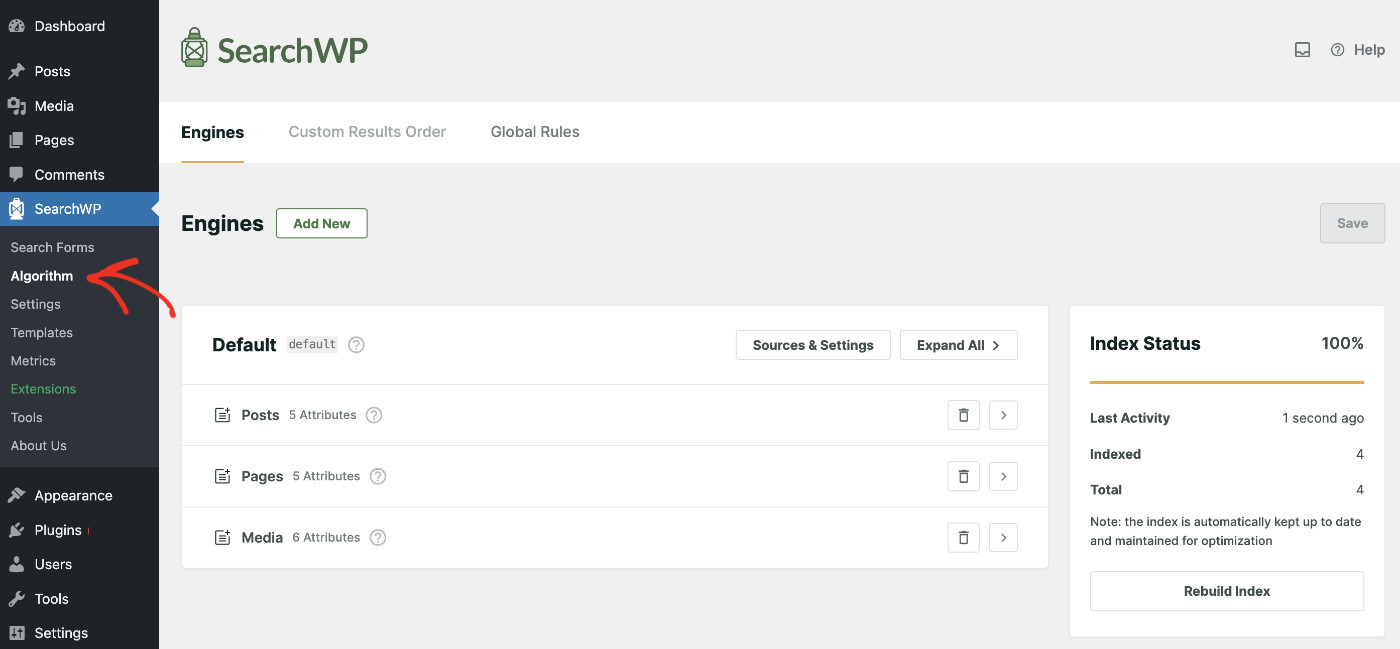
À partir d'ici, cliquez sur « Sources et paramètres » pour configurer le moteur de recherche par défaut.

Vous verrez une fenêtre contextuelle modale avec une liste de sources parmi lesquelles choisir. Nous devons faire en sorte que ce moteur de recherche indexe le contenu de tous les produits WooCommerce. Par conséquent, sélectionnez Produits dans la liste. Ensuite, cliquez sur le bouton « Terminé » après avoir choisi les sources qui vous intéressent.

Maintenant, une nouvelle section intitulée « Produits » apparaîtra sur le bloc du moteur de recherche. Le moteur indexe désormais uniquement le titre, le contenu, le slug et l'extrait des produits.
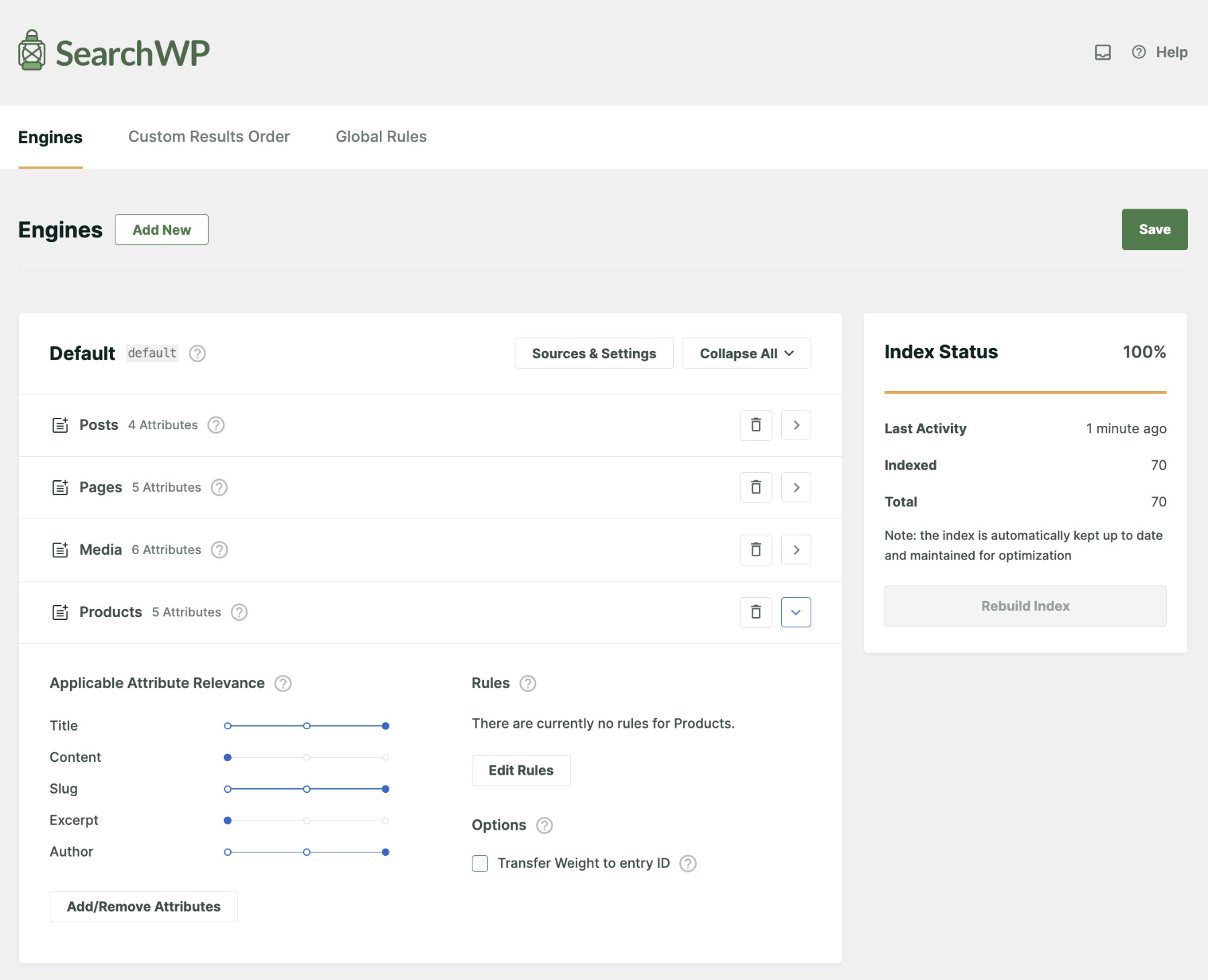
Pour qu'il indexe les SKU, nous devons les ajouter en tant qu'attribut à la source de recherche. Par conséquent, cliquez sur le bouton « Ajouter/Supprimer des attributs » sous la section Produits.
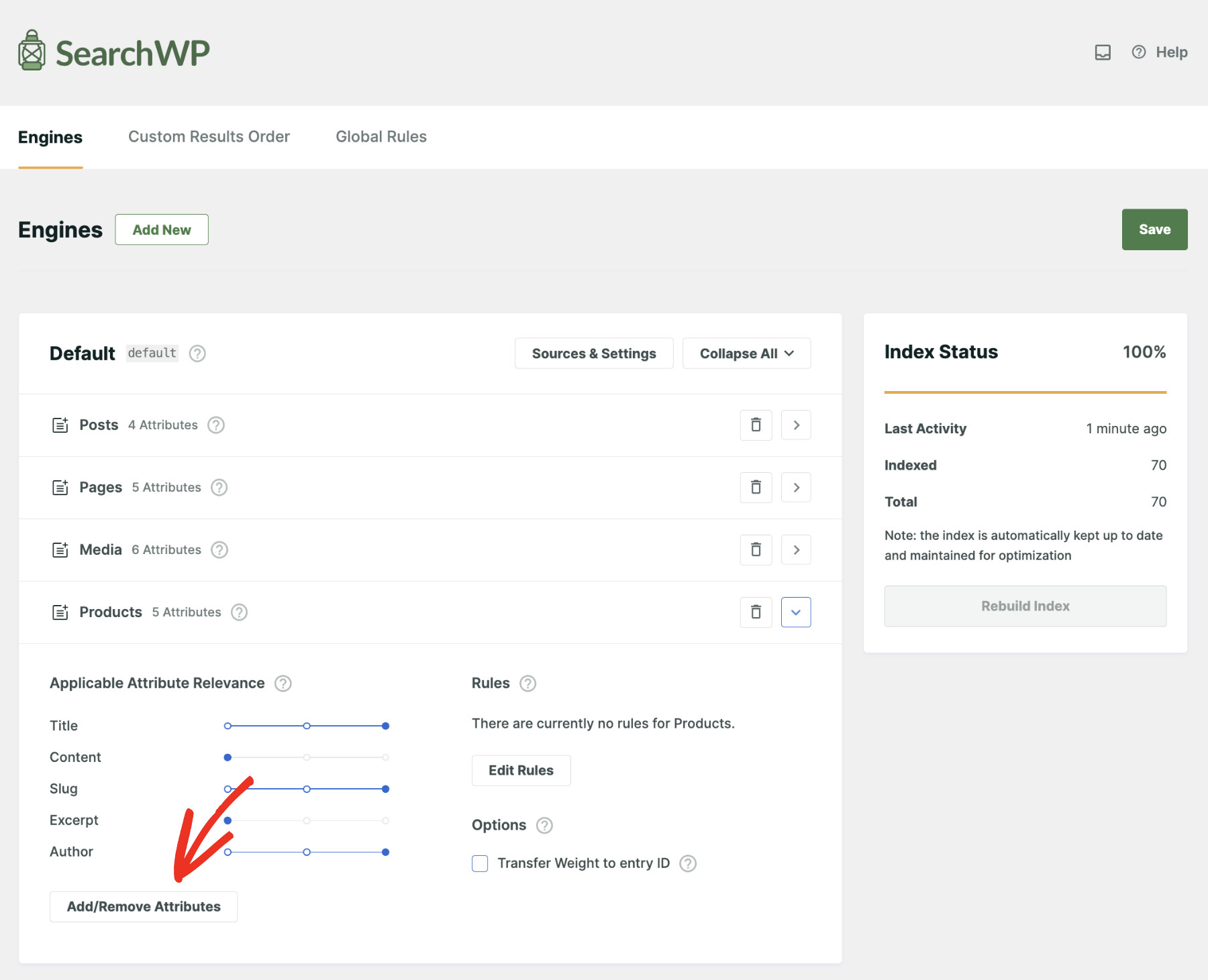
Cela ouvrira une fenêtre modale. Tapez SKU dans le champ « Champs personnalisés » et choisissez l'option « _sku » dans le menu déroulant.
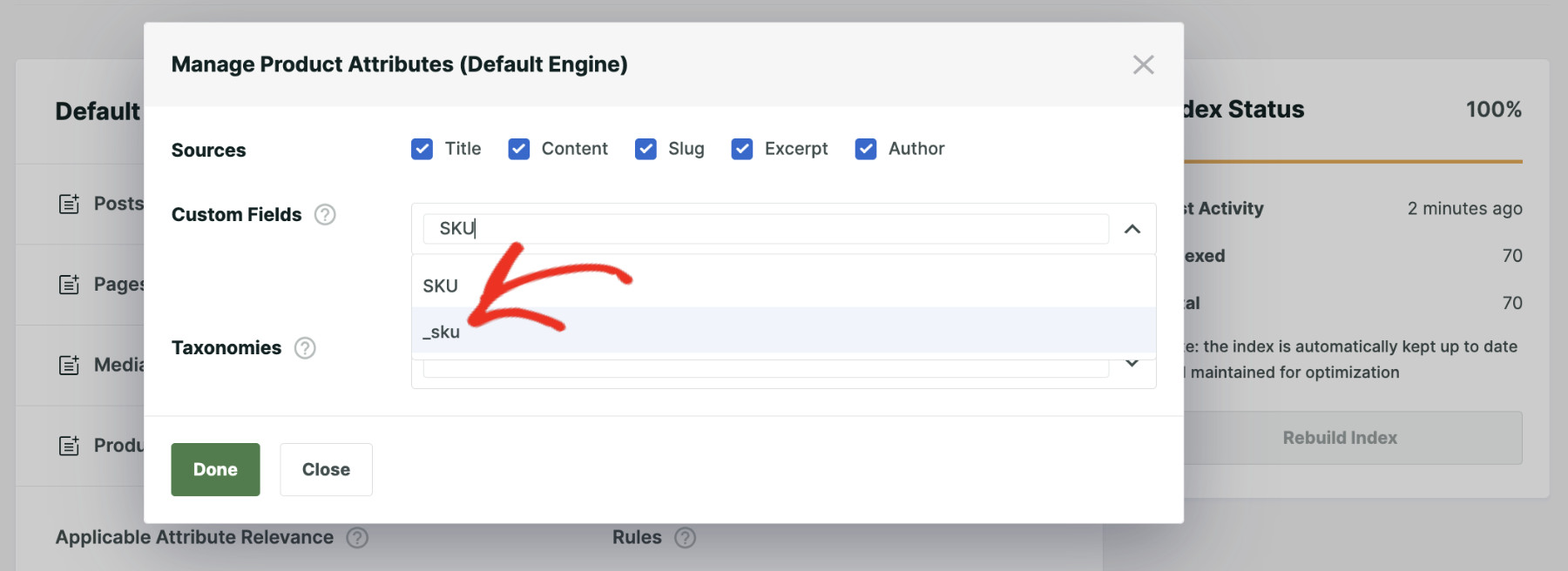
Lorsque vous avez terminé, cliquez sur Terminé.
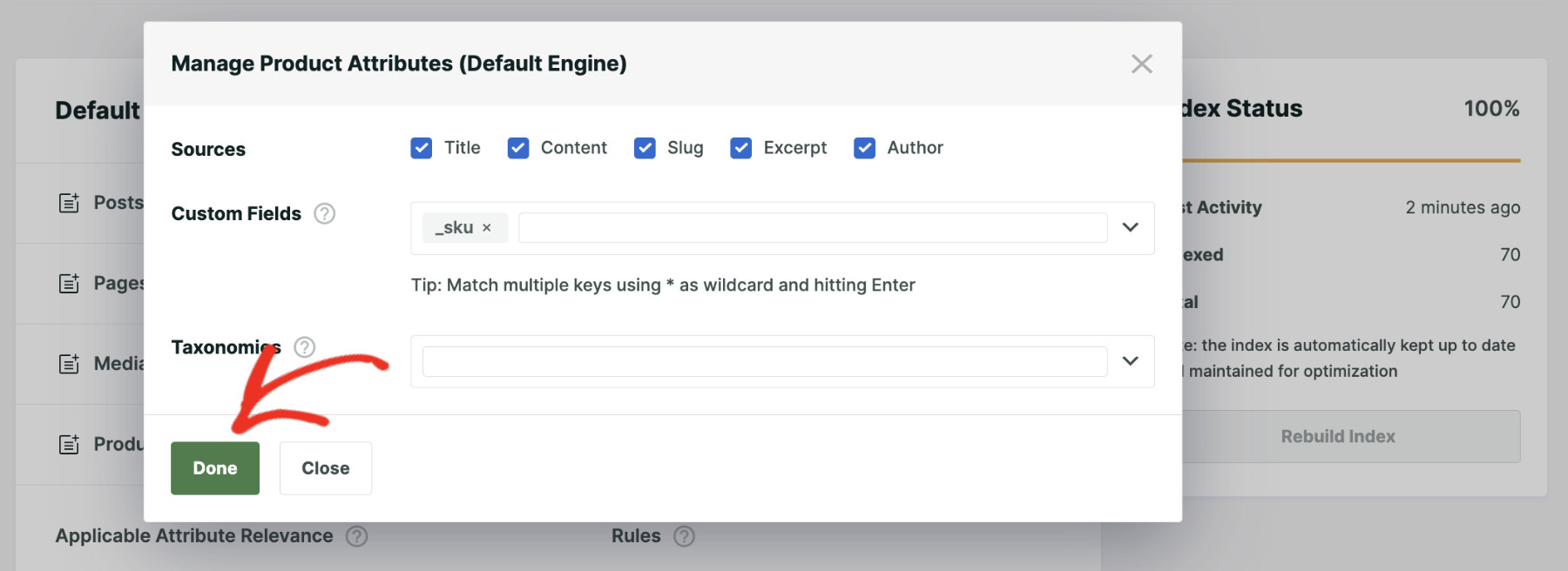
Comme vous pouvez le voir, notre attribut _sku nouvellement ajouté a actuellement le poids de pertinence le plus bas.
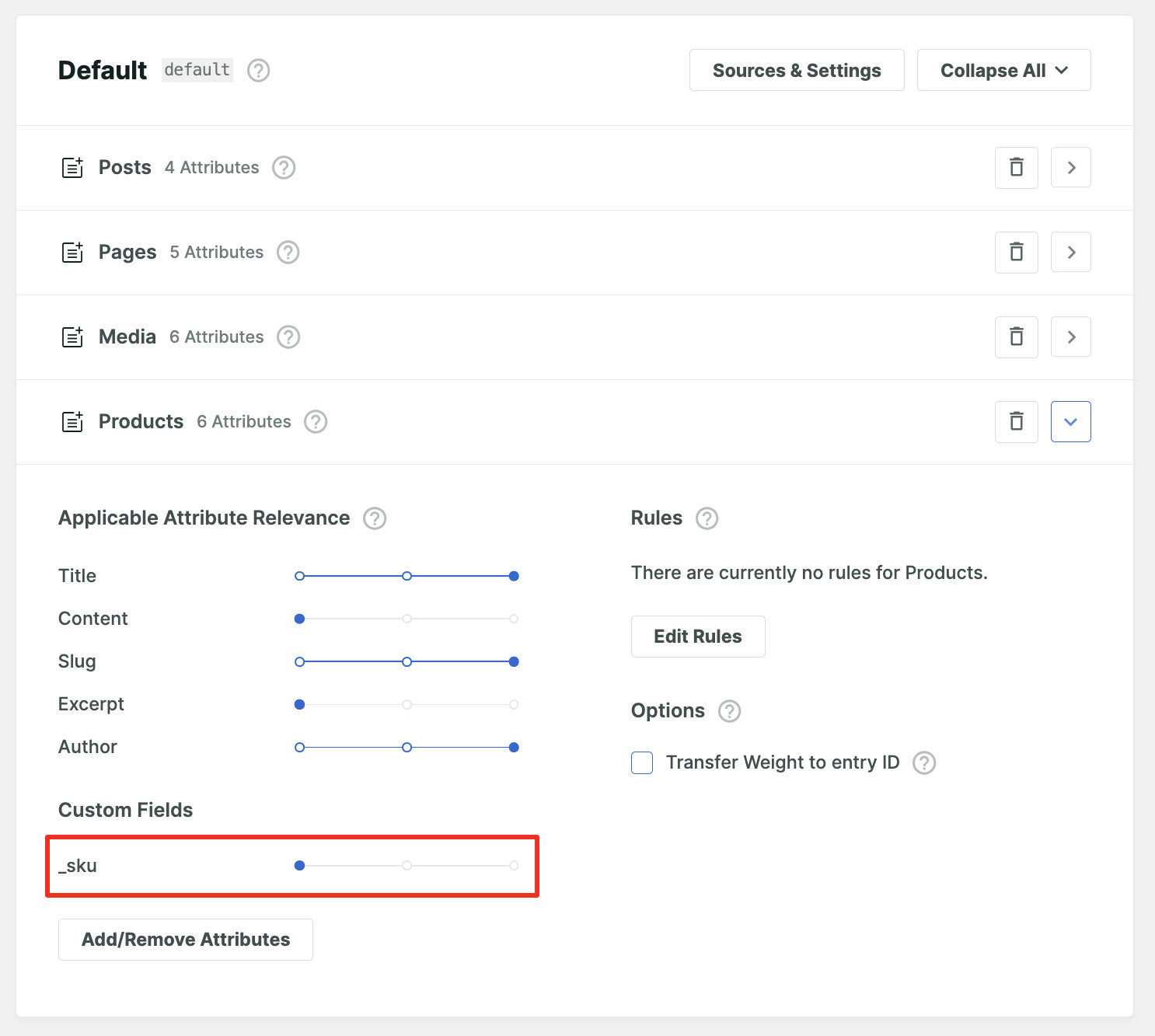
Cela signifie que WordPress lui accordera la priorité la plus faible lors de la recherche. Comme nous ne voulons pas que ce soit le cas, définissons son poids au maximum.
Pour ce faire, déplacez le curseur à côté de l'attribut _sku complètement vers la droite.
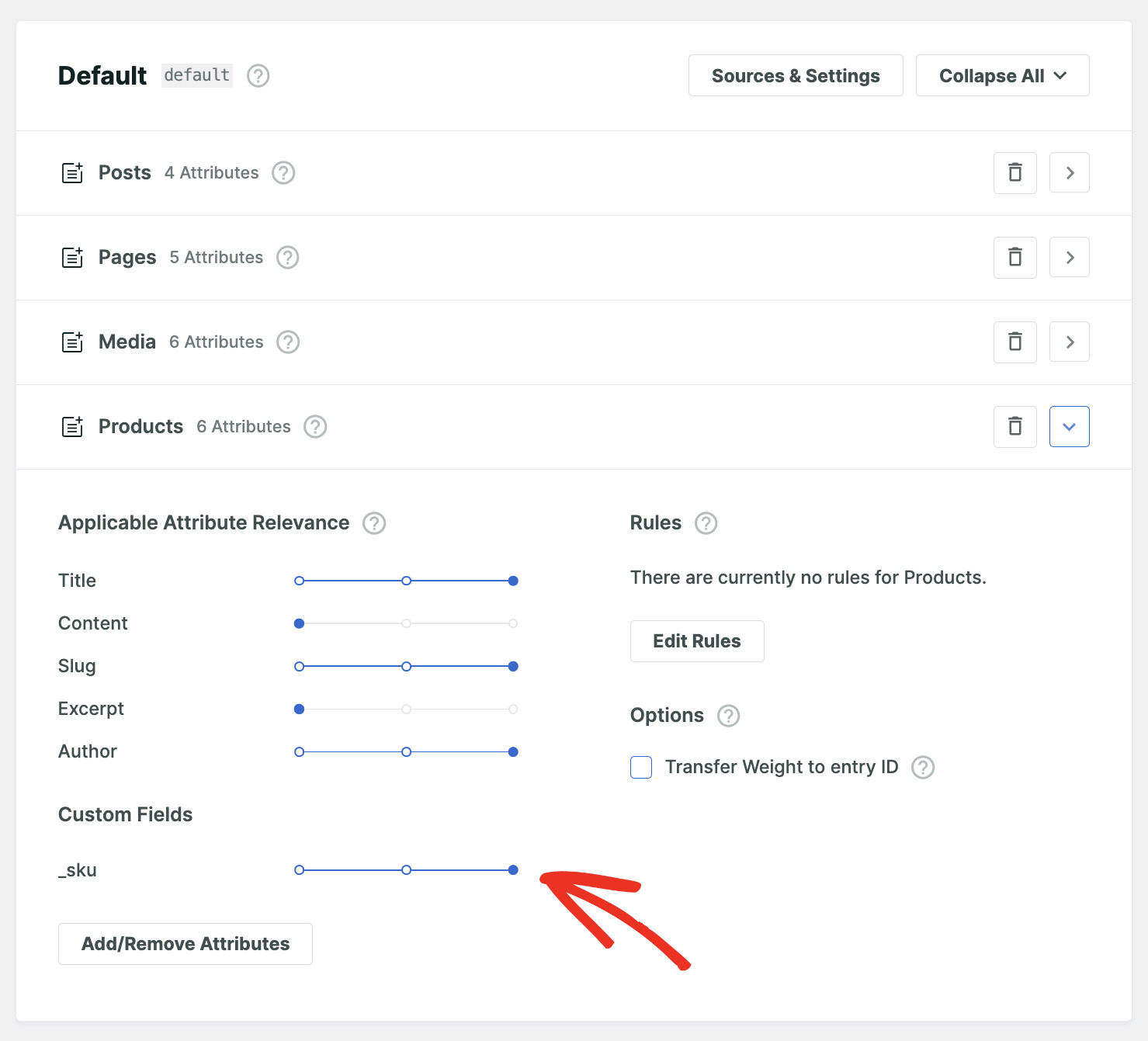
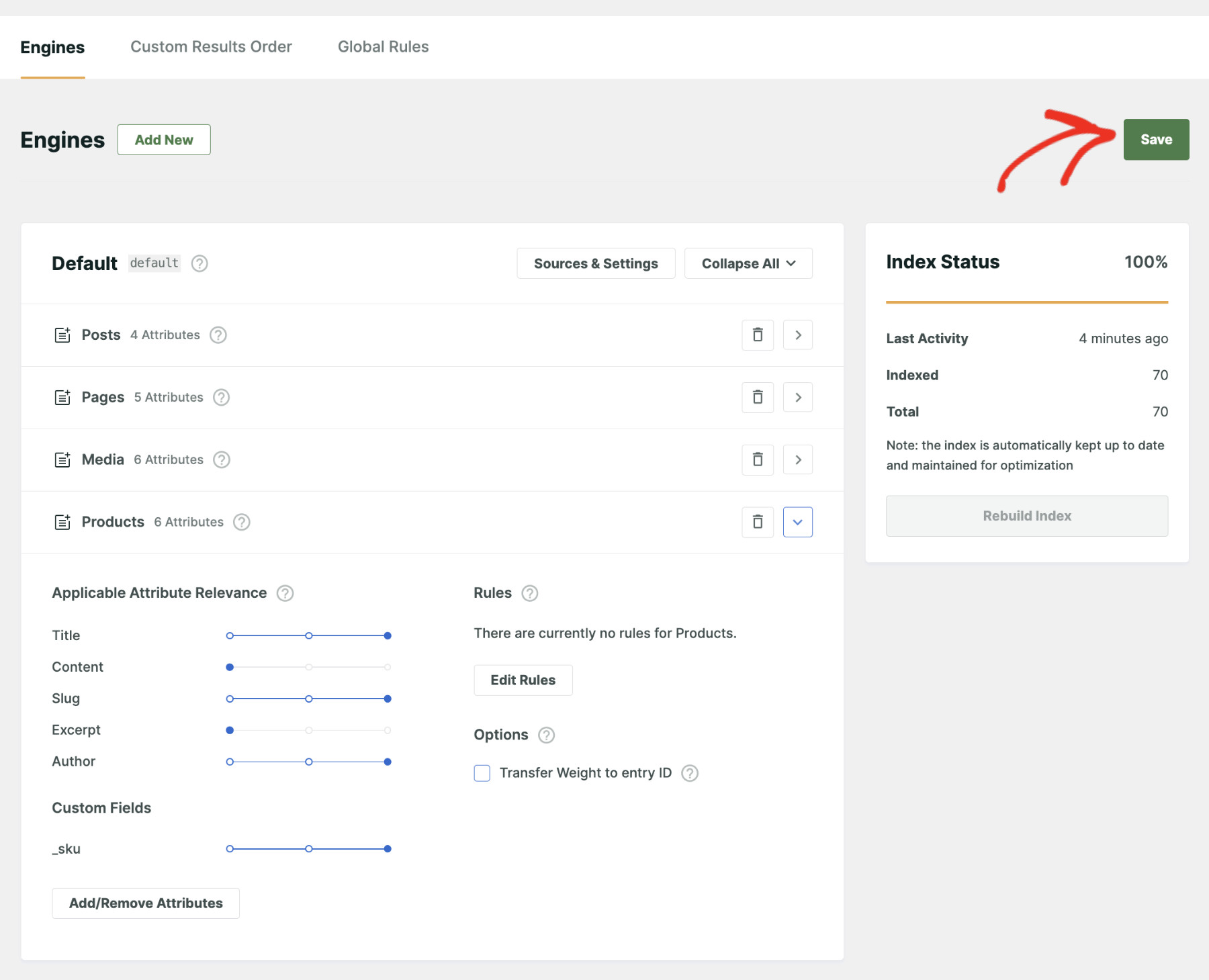
Une fois terminé, appuyez sur le bouton « Enregistrer » en haut à droite pour enregistrer les modifications que vous avez apportées.
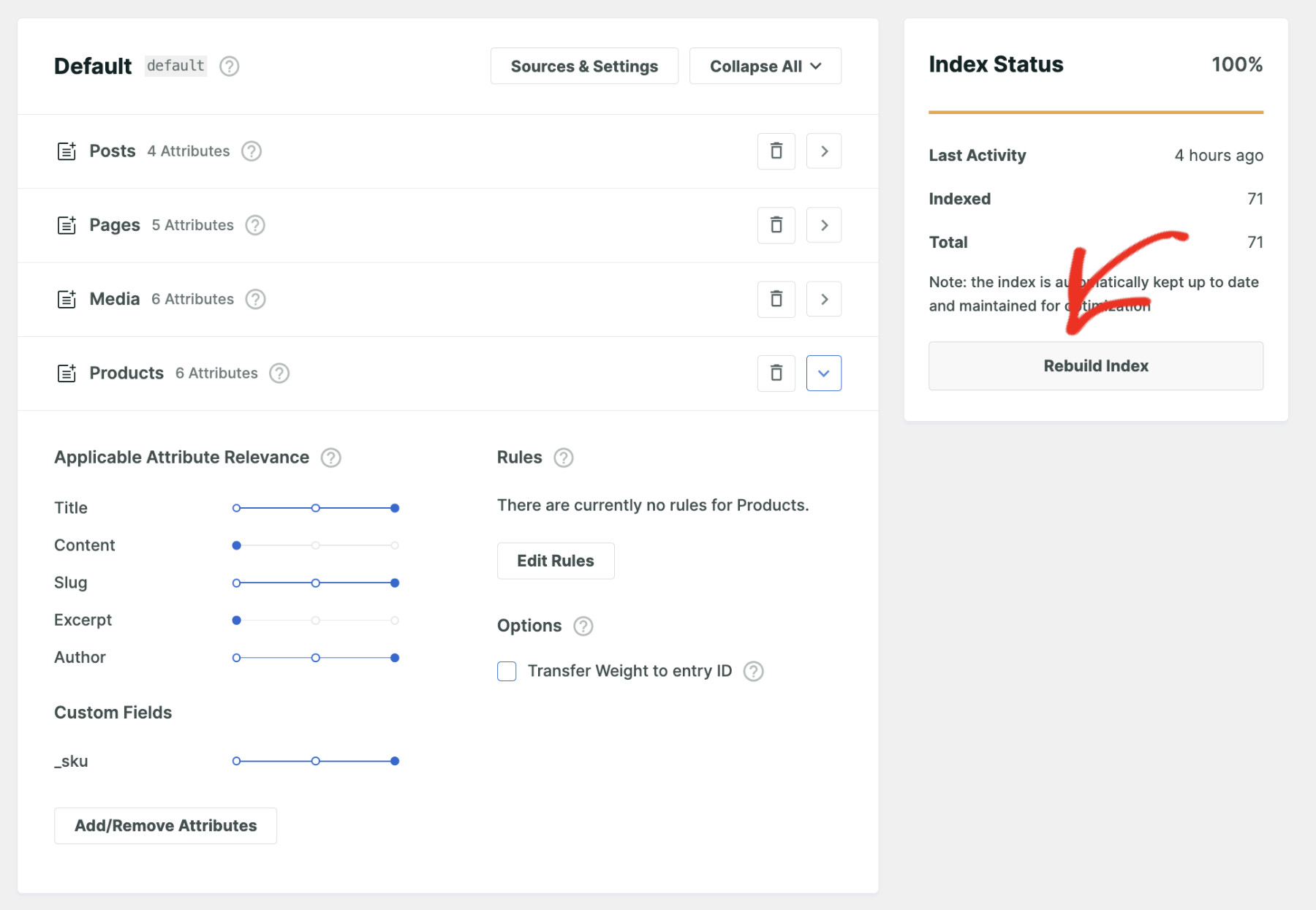
Selon votre cas spécifique, SearchWP peut vous demander de mettre à jour l'indexation. Dans ce cas, cliquez sur le bouton « Reconstruire l'index ».
C'est tout. Désormais, les visiteurs de votre site peuvent trouver des produits même lorsqu'ils les recherchent en utilisant le SKU du produit. Testons notre nouvelle recherche WordPress pour nous assurer que tout fonctionne correctement.
Étape 4 : Tester votre nouvelle recherche
Il est temps de tester si tout fonctionne correctement. Pour ce faire, visitez le front-end de votre site Web et effectuez une recherche par SKU.
Aux fins de ce tutoriel, nous avons ajouté le produit « Blue Hoodie » qui a le SKU « BH7564 ».
Voyons si WordPress peut trouver ce produit uniquement par son SKU.
Pour ce faire, nous allons entrer la requête « BH7564 » dans le champ de recherche sur notre site de test et appuyer sur Rechercher.

Comme vous pouvez le voir, nous avons trouvé avec succès le produit uniquement par son SKU.
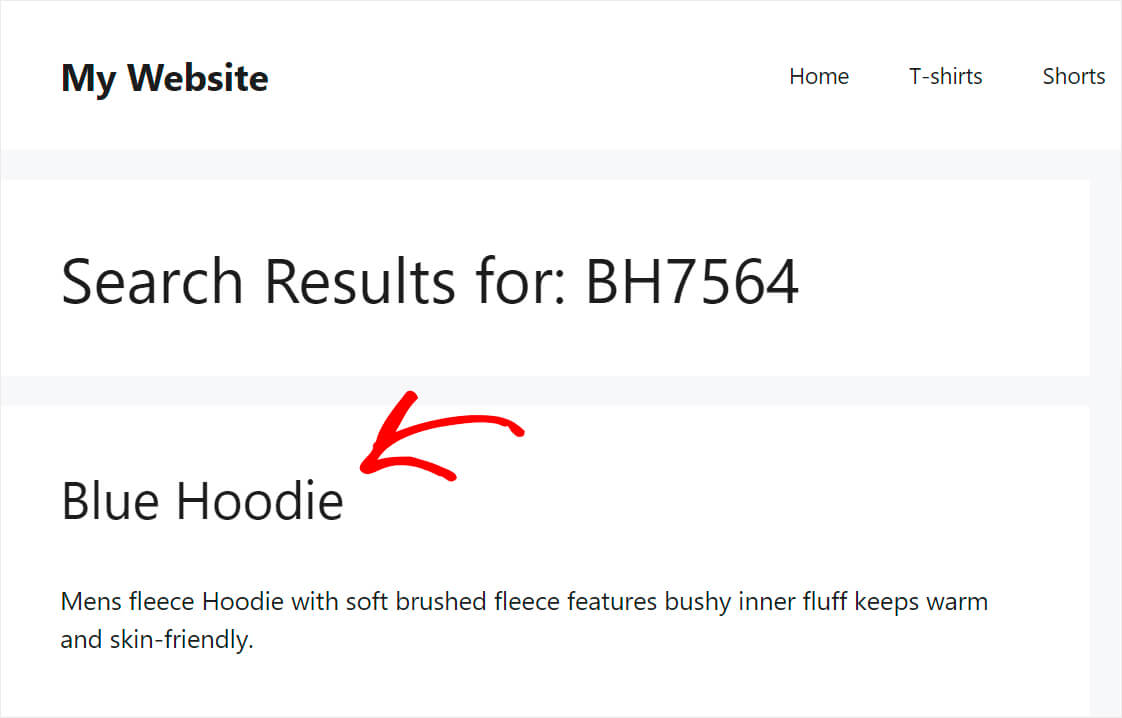
Cela signifie que WordPress indexe désormais l'attribut SKU et le prend en compte lors de la recherche.
À suivre
Que vous gériez une petite boutique ou une grande boutique en ligne, la recherche par SKU peut améliorer considérablement l'expérience utilisateur et générer plus de ventes.
Nous espérons que ce tutoriel vous a plu et que vous avez appris à rechercher par SKU dans WooCommerce. Nous pensons que vous aimeriez également savoir comment personnaliser la page des résultats de recherche WooCommerce.
Obtenez SearchWP maintenant pour ajouter des fonctionnalités de recherche avancées à votre boutique en ligne !