




Aider les clients à trouver ce qu'ils recherchent réellement peut faire grimper vos ventes et améliorer la fidélisation de la clientèle.
Cependant, c'est plus facile à dire qu'à faire si vous avez des milliers de produits et de catégories sur votre boutique WooCommerce.
Alors, quelle est la solution ? Permettez à vos visiteurs de rechercher par catégorie.
En limitant la recherche à une catégorie spécifique, vous pouvez aider les utilisateurs à trouver plus rapidement les produits pertinents. Par conséquent, vous offrirez une meilleure expérience d'achat et augmenterez les conversions.
Dans cet article, nous vous montrerons comment rechercher par catégorie dans WooCommerce.
Pourquoi rechercher par catégorie dans WooCommerce
Par défaut, les résultats de recherche WooCommerce affichent les produits de toutes les catégories existantes. Ce n'est pas un problème si vous avez une boutique en ligne avec peu de produits.
Mais lorsqu'il s'agit d'une grande boutique avec des milliers de produits et des tonnes de catégories, cela peut devenir une corvée de rechercher.
Avez-vous déjà recherché un produit spécifique et obtenu un nombre massif de résultats de recherche qui ne contenaient même pas ce que vous cherchiez ? Alors vous savez à quel point cela peut être frustrant.
Si les visiteurs de votre boutique en ligne ne trouvaient pas le produit qu'ils cherchaient, ils partiraient très probablement immédiatement.
Par conséquent, cela peut avoir un impact sur vos ventes et vos revenus. De plus, les gens ne passeront pas plus de temps sur votre boutique en ligne et n'interagiront pas avec différents produits.
C'est pourquoi la recherche par catégorie dans WooCommerce peut améliorer considérablement l'expérience de recherche.
Voyons comment vous pouvez inclure les catégories dans le processus de recherche sur votre site WooCommerce.
Inclure les catégories dans la recherche WooCommerce
Le moyen le plus simple de créer une barre de recherche qui recherche dans une catégorie WooCommerce spécifique est d'utiliser un plugin comme SearchWP.

C'est le meilleur plugin de recherche WordPress, approuvé par plus de 50 000 sites Web dans le monde.
En plus de la recherche par catégories WooCommerce, SearchWP vous permet de rendre consultables les détails des produits, les tags, les documents, les SKU, les avis et d'autres informations.
Cela permettra à vos visiteurs de trouver plus facilement les produits qu'ils souhaitent, augmentant ainsi les ventes et offrant une meilleure expérience utilisateur.
SearchWP peut également améliorer votre recherche WordPress en :
- Indexation des documents PDF et Office : Par défaut, WordPress n'indexe aucun texte dans les documents que vous avez sur votre site. SearchWP vous permet d'inclure les PDF et les documents Office dans les résultats de recherche en quelques clics.
- Racines de mots-clés : Le moteur de recherche natif de WordPress ne comprend pas que différentes variations de mots-clés, telles que « chapeau » et « chapeaux », font référence au même produit. En utilisant SearchWP, vous pouvez activer la racine de mots-clés et résoudre ce problème.
- Suivi des recherches : Vous avez toujours été curieux de savoir ce que les visiteurs recherchent sur votre site Web ? SearchWP vous permet de collecter toutes les données d'activité de recherche sur site. En utilisant ces informations précieuses, vous pouvez mieux comprendre les besoins de vos clients.
Voyons maintenant comment ajouter une barre de recherche liée à une catégorie WooCommerce spécifique à l'aide de SearchWP.
La première étape consiste à obtenir votre copie de SearchWP et à créer un nouveau compte.
Après cela, vous pouvez accéder à votre compte SearchWP et ouvrir l'onglet « Téléchargements ». Une fois sur place, appuyez sur le bouton Télécharger SearchWP et enregistrez le plugin sur votre ordinateur.

L'étape suivante consiste à téléverser le fichier ZIP du plugin SearchWP sur votre site WordPress. Si vous avez besoin d'aide pour cela, veuillez consulter ce tutoriel étape par étape sur comment installer un plugin WordPress.
Une fois que vous avez installé SearchWP, vous verrez l'assistant de configuration de SearchWP. Cliquez sur le bouton Démarrer l'assistant d'intégration et suivez les instructions à l'écran pour configurer le plugin.

L'étape suivante consiste à installer l'extension WooCommerce dans SearchWP.
Vous pouvez accéder à SearchWP » Extensions depuis le tableau de bord WordPress et naviguer jusqu'à l'intégration WooCommerce.
Une fois arrivé là, cliquez simplement sur le bouton Installer et l'extension s'installera et s'activera automatiquement.

L'étape suivante consiste à modifier le moteur par défaut pour inclure vos produits WooCommerce ou à en créer un nouveau.
Vous pouvez considérer un moteur de recherche comme un ensemble de règles que SearchWP suit lors de l'exécution des recherches. En les modifiant, vous pouvez personnaliser complètement la façon dont la recherche fonctionne sur votre site.
Par exemple, vous pouvez exclure des articles ou des pages spécifiques des résultats de recherche, ajouter des types d'articles personnalisés comme sources de recherche, et plus encore.
Tout d'abord, vous devrez accéder à SearchWP » Algorithme depuis le tableau de bord WordPress.
Comme nous voulons créer un formulaire de recherche personnalisé qui ne recherche que les produits WooCommerce, nous allons ajouter un nouveau moteur de recherche pour cela. Cliquez sur le bouton Ajouter.
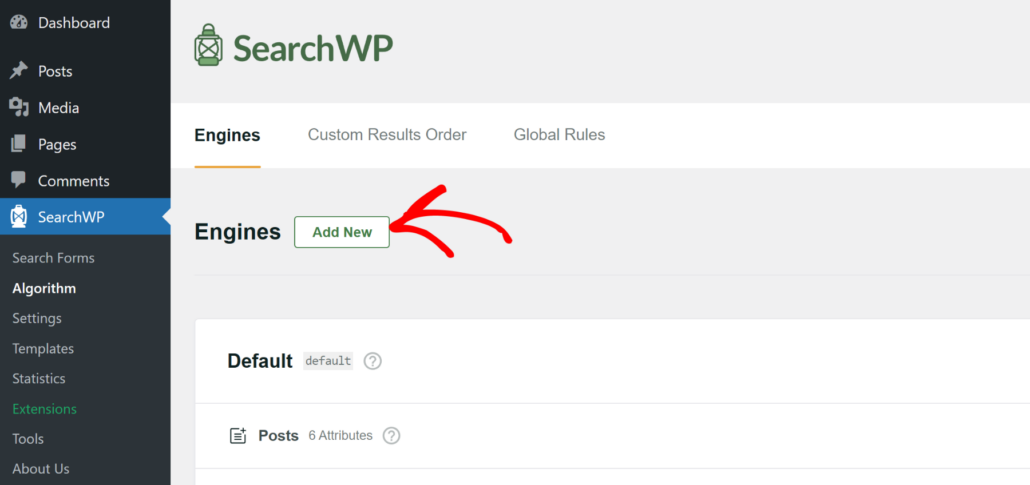
Après cela, une nouvelle fenêtre s'ouvrira avec le moteur de recherche Supplémentaire.
Comme vous pouvez le voir, il comporte 5 sources de recherche : articles, pages, médias, produits et utilisateurs.
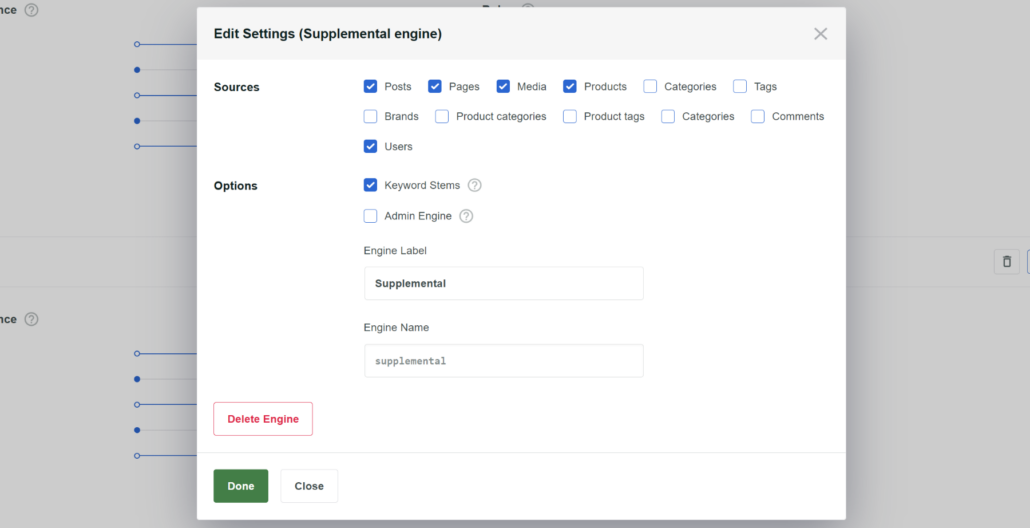
Le nombre de sources peut également dépendre du nombre de plugins installés sur votre site.
Étant donné que nous voulons que ce moteur de recherche recherche uniquement parmi les produits WooCommerce, nous décocherons toutes les autres sources sauf Produits.
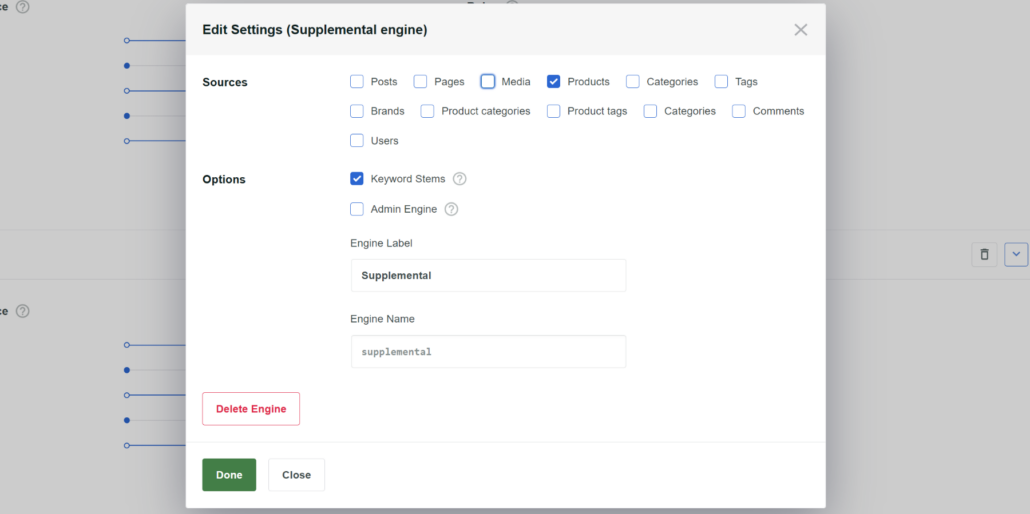
En outre, vous pouvez également modifier le nom de votre nouveau moteur de recherche. SearchWP l'appellera automatiquement Supplémentaire, mais vous pouvez le modifier dans le champ Libellé du moteur.
Lorsque vous avez terminé, cliquez simplement sur le bouton « Terminé ».

Ensuite, vous pouvez faire défiler vers le bas jusqu'à la source « Produits » dans le nouveau moteur Supplémentaire. À partir de là, cliquez sur le bouton « Ajouter/Supprimer des attributs » pour inclure les catégories de produits WooCommerce dans le processus de recherche.
Une nouvelle fenêtre s'ouvrira maintenant où vous pourrez sélectionner différents attributs.
Ce sont les champs que vous souhaitez rechercher pour une source donnée. Par défaut, SearchWP utilisera le titre, le contenu, le slug, l'extrait et l'auteur comme attributs. Mais vous pouvez également inclure des champs personnalisés et des taxonomies.
Étant donné que nous voulons inclure les catégories de produits WooCommerce dans le processus de recherche, cliquez sur le menu déroulant Taxonomies et sélectionnez l'option « Catégories de produits (product_cat) ».

Après cela, cliquez simplement sur le bouton « Terminé ».
Maintenant, souhaitez-vous limiter vos résultats de recherche à une catégorie de produits WooCommerce spécifique ?
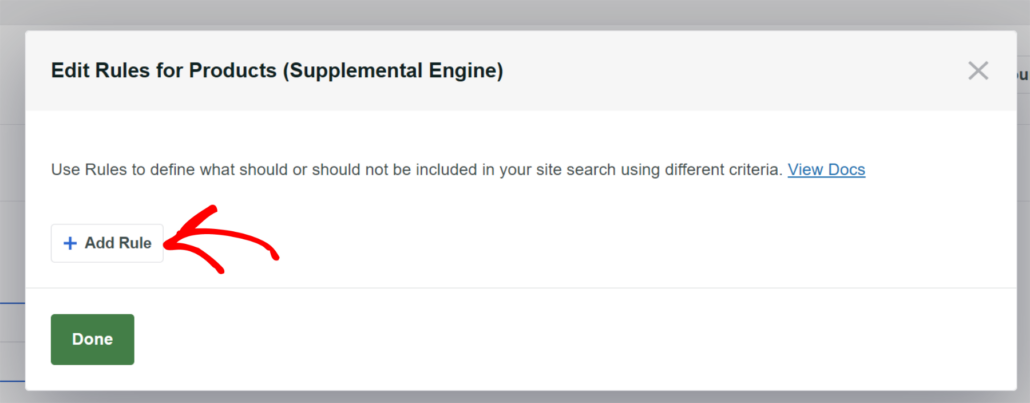
Vous pouvez spécifier la catégorie de produits que le nouveau moteur de recherche doit rechercher en configurant des règles. Cliquez sur le bouton Modifier les règles.
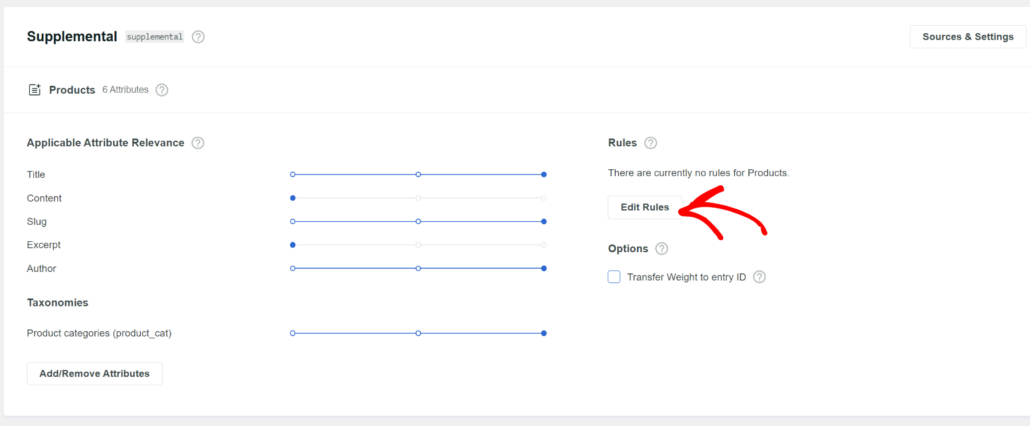
Ensuite, une nouvelle fenêtre s'ouvrira.
Ensuite, vous pouvez cliquer sur l'option Ajouter une règle.
Après cela, sélectionnez la taxonomie Catégories de produits dans la liste déroulante.
À partir d'ici, vous pouvez choisir une catégorie spécifique à laquelle le moteur de recherche doit se limiter.
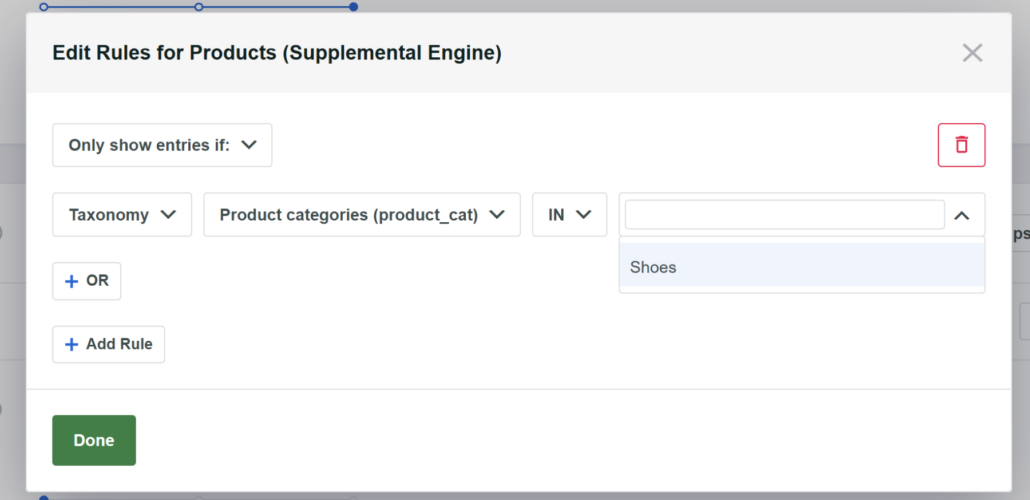
Dans notre cas, nous choisirons la catégorie Chaussures. Mais vous pouvez sélectionner plusieurs catégories sur votre boutique WooCommerce.
Lorsque vous avez terminé, appuyez sur le bouton Terminé.
Ensuite, vous devrez enregistrer vos modifications en faisant défiler vers le haut et en cliquant sur le bouton Enregistrer.

C'est tout. Vous avez créé avec succès un nouveau moteur de recherche qui recherche uniquement une catégorie de produits WooCommerce spécifique.
Créer un formulaire de recherche personnalisé pour une catégorie WooCommerce
Ensuite, vous pouvez créer un formulaire de recherche personnalisé pour votre boutique WooCommerce.
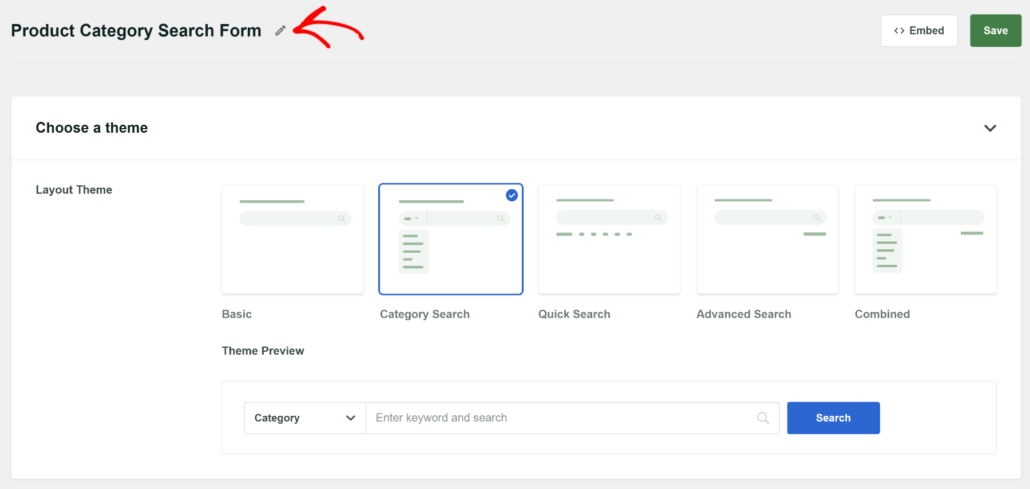
Rendez-vous simplement sur SearchWP » Formulaires de recherche depuis le tableau de bord WordPress et cliquez sur le bouton « Ajouter ».

Après cela, vous pouvez changer le nom de votre formulaire de recherche en haut en cliquant sur l'icône du crayon.
SearchWP est également livré avec des modèles de formulaires de recherche prédéfinis. Vous pouvez simplement en sélectionner un et le personnaliser.
Après cela, vous devrez faire défiler jusqu'à la section « Style personnalisé ».
À partir d'ici, cliquez sur le menu déroulant Moteur et sélectionnez le moteur de recherche « Supplémentaire » que vous avez créé précédemment.

Si vous faites défiler vers le bas, vous verrez plus d'options pour personnaliser votre formulaire. Par exemple, vous pouvez spécifier le type de recherche, sélectionner la catégorie, changer l'étiquette du champ et activer le bouton de recherche.
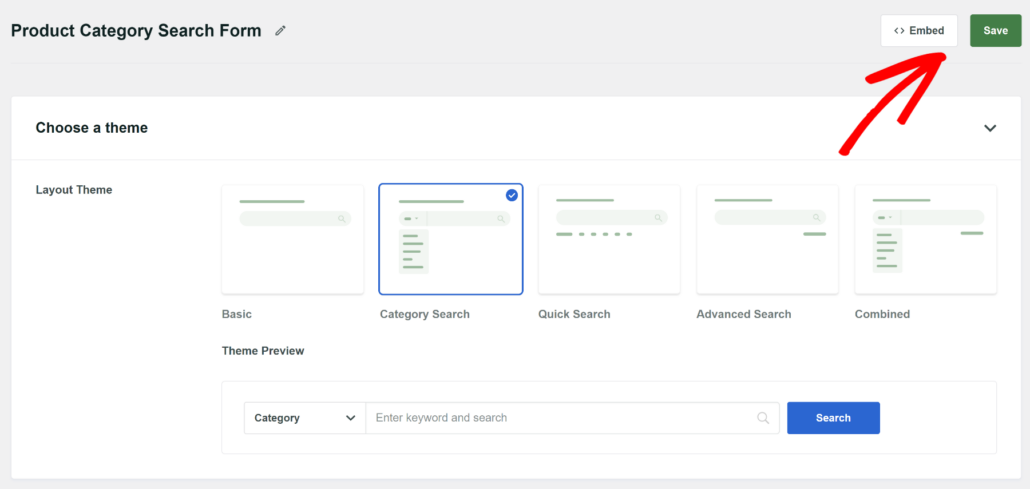
Une fois que vous avez terminé de modifier votre formulaire, cliquez simplement sur le bouton « Enregistrer » en haut.
Vous pouvez ensuite cliquer sur le bouton « Intégrer » et ajouter le formulaire de recherche n'importe où sur votre boutique WooCommerce.
SearchWP offre 3 façons d'ajouter le formulaire de recherche dans WordPress. Vous pouvez sélectionner le bloc Gutenberg, le code court ou le code PHP.
Ensuite, vous devrez également choisir si vous souhaitez afficher le formulaire sur une nouvelle page ou sur une page existante.

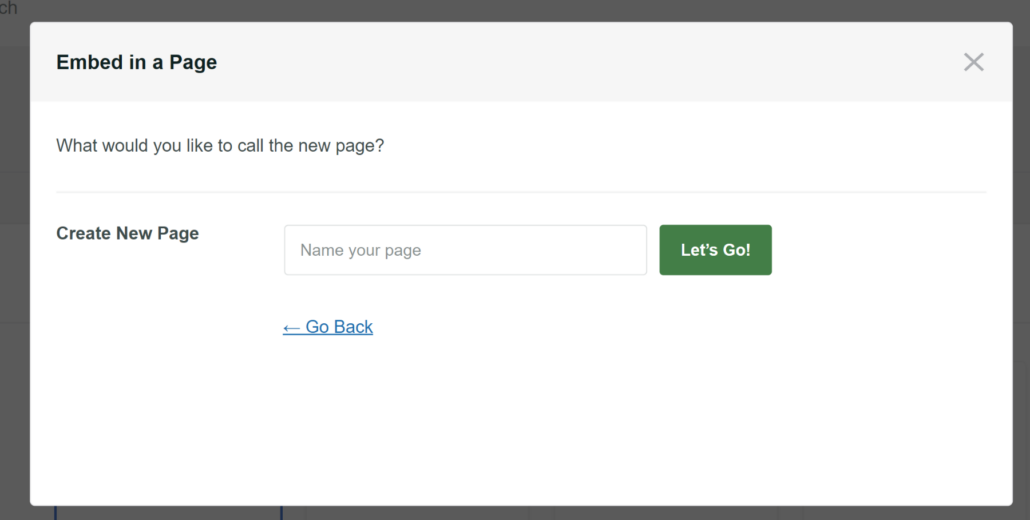
Pour ce tutoriel, nous sélectionnerons l'option « Créer une nouvelle page ».
Sur l'écran suivant, vous pouvez entrer un nom pour la nouvelle page et cliquer sur C'est parti.
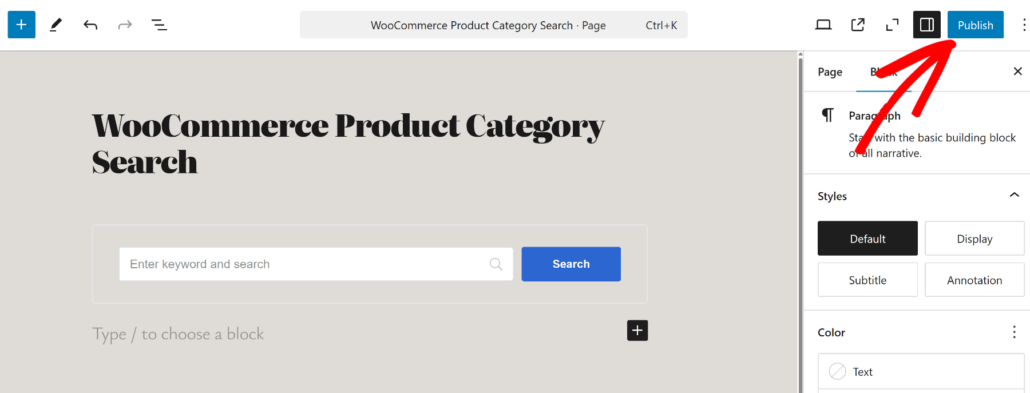
Après cela, vous devriez voir le formulaire de recherche dans l'éditeur de contenu WordPress.
Allez-y et Publiez votre page.
Ensuite, vous pouvez visiter votre site Web pour voir le formulaire de recherche en action.
À partir d'ici, testez simplement le nouveau formulaire de recherche et voyez s'il recherche des produits dans la catégorie spécifiée.
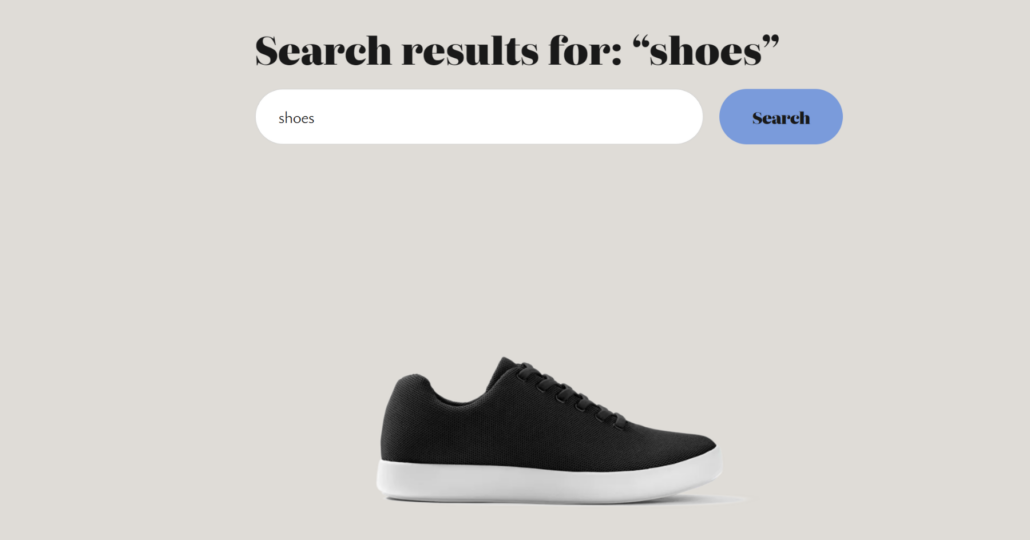
Par exemple, nous rechercherons « chaussures » sur notre boutique WooCommerce de démonstration, puisque nous avons limité le moteur de recherche à ne rechercher que les produits WooCommerce de la catégorie Chaussures.
Comme vous pouvez le voir, les résultats montrent le bon produit.
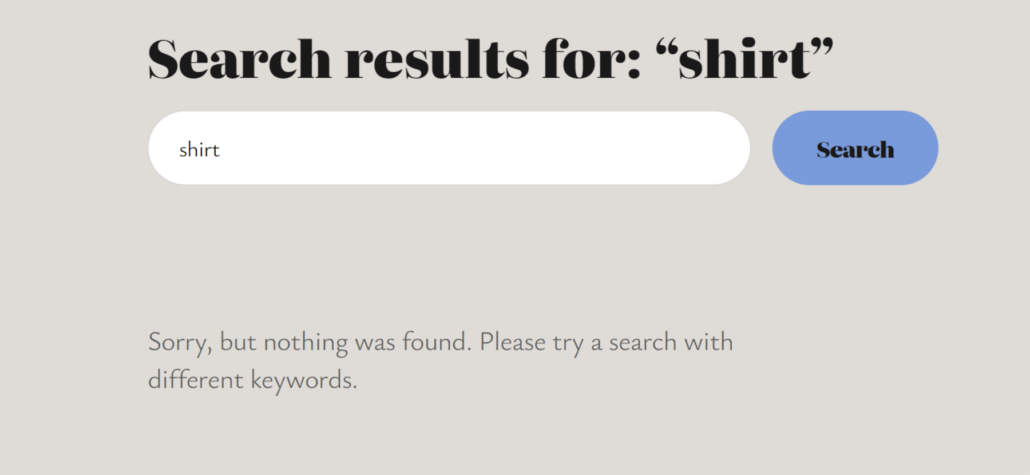
D'un autre côté, vous pouvez également tester en recherchant d'autres produits qui ne font pas partie de la catégorie spécifiée.
Par exemple, si nous recherchons un autre produit sur notre boutique WooCommerce, la recherche n'a affiché aucun résultat car elle est limitée à une catégorie particulière.
Nous espérons que cet article vous a aidé à apprendre comment rechercher par catégorie dans WooCommerce. Vous voudrez peut-être aussi consulter nos guides sur comment masquer les produits WooCommerce des résultats de recherche et comment résoudre le problème de la recherche de produits WooCommerce qui ne fonctionne pas.
Si vous êtes prêt à créer des formulaires spécifiques à une catégorie, vous pouvez télécharger votre copie de SearchWP ici.

