
Voulez-vous rediriger les résultats de recherche dans WordPress vers une page ou un article spécifique ? En utilisant cette technique, vous pouvez concevoir un entonnoir de conversion brillant.
Lorsqu'un visiteur recherche un article ou un contenu indisponible sur votre site Web, vous pouvez faire plusieurs choses.
Vous pouvez simplement dire que vous n'avez pas actuellement ce produit/contenu disponible, ou, comme un vendeur expert, vous pouvez suggérer quelques alternatives. Le seul inconvénient de cette approche est que vos visiteurs peuvent ou non vouloir la solution que vous suggérez.
Voici comment faire mieux : où qu'ils recherchent cet article particulier, vous pouvez les rediriger vers une page ou un article spécifique. De cette façon, vous pouvez diriger votre public vers des zones stratégiques de votre site, augmentant potentiellement les taux de conversion et vous assurant d'avoir adapté la recherche pour un impact maximal !
Dans ce tutoriel, nous vous montrerons comment rediriger les résultats de recherche dans WordPress vers une page ou un article spécifique et comment cela peut bénéficier à votre entreprise en ligne.
Points Clés à Retenir
- L'une des tactiques pour améliorer l'expérience de recherche de votre site Web consiste à rediriger des requêtes de recherche spécifiques.
- Ceci est particulièrement utile lorsque les clients recherchent quelque chose d'indisponible sur votre site Web.
- Au lieu de dire non, vous pourriez suggérer des alternatives à votre public ou les emmener directement vers des pages spécifiques.
- Vous pouvez également utiliser cette stratégie pour créer un entonnoir et guider vos visiteurs vers des zones stratégiques de votre site Web.
Pourquoi rediriger les résultats de recherche dans WordPress et comment cela peut vous bénéficier !
Lorsque les visiteurs effectuent des recherches sur votre site Web, ils s'attendent à des résultats qui correspondent directement à leur requête. Cette attente de base fournit une base pour une exploration libre. Cependant, vous pouvez optimiser cette expérience en les dirigeant stratégiquement vers des pages spécifiques en fonction de leurs termes de recherche, améliorant ainsi la satisfaction des utilisateurs et les taux de conversion de votre site.
Par exemple, supposez que vous gérez un blog technologique et qu'un lecteur recherche « politiques de confidentialité des plateformes de médias sociaux » au lieu de naviguer dans une mer d'articles connexes. Dans ce cas, il est immédiatement redirigé vers un guide complet. Cela lui fait gagner du temps et établit votre blog comme une ressource principale pour des informations détaillées.
De même, considérez que vous gérez une boutique de commerce électronique. Lorsqu'un client recherche « baskets en édition limitée », il est redirigé vers une page « Bientôt disponible » spécialement conçue pour ce produit. Ici, il peut s'inscrire pour recevoir des notifications, prévisualiser le produit et en apprendre davantage sur ses caractéristiques. Cette approche ne fait pas que maintenir l'intérêt ; elle suscite activement l'anticipation et le prépare au lancement du produit, améliorant l'engagement et la fidélisation de la clientèle.
En redirigeant efficacement les requêtes de recherche, vous répondez aux besoins immédiats de vos visiteurs et les guidez vers des interactions plus engageantes et enrichissantes. Cette stratégie proactive garantit que chaque recherche ajoute de la valeur, en gardant votre public satisfait et désireux de revenir.
Par conséquent, apprenons comment rediriger les termes de recherche vers des pages spécifiques dans WordPress.
Comment rediriger les résultats de recherche dans WordPress vers une page spécifique
La manière la plus simple de rediriger les résultats de recherche dans WordPress est d'utiliser SearchWP, le meilleur plugin de recherche pour WordPress. Il vous permet non seulement de rediriger les recherches, mais aussi d'améliorer les capacités de recherche natives de WordPress.
La fonction de recherche par défaut dans WordPress est limitée. Elle se concentre principalement sur les titres, le contenu et les extraits des articles et des pages. Cela néglige souvent des types de contenu critiques, tels que les types d'articles personnalisés, qui sont essentiels pour de nombreux sites Web.
C'est là que SearchWP excelle. Il permet à votre site Web d'effectuer des recherches approfondies sur divers types de contenu, de définir des directives de recherche spécifiques et de suivre le comportement de recherche pour comprendre ce que vos visiteurs recherchent.
Voici quelques-unes des fonctionnalités de SearchWP que plus de 50 000 propriétaires de sites Web utilisent :
- Résultats de recherche en direct : Améliore l'expérience utilisateur en affichant les résultats de recherche au fur et à mesure que les utilisateurs tapent, fournissant un retour immédiat.
- Analyse du comportement de recherche : Vous permet de suivre les modèles de recherche des clients sur leur site, offrant des informations sur les préférences et les tendances des consommateurs.
- Recherche dans les documents PDF et Office : Améliore la capacité de recherche de ressources textuelles comme les livres en indexant le contenu des fichiers de documents dans votre bibliothèque de médias.
- Moteur de recherche multiple : Prend en charge la configuration de plusieurs moteurs de recherche sur différentes pages et emplacements, chacun personnalisé pour répondre aux besoins de recherche spécifiques de différents groupes d'utilisateurs.
En utilisant SearchWP, nous pouvons rediriger les résultats de recherche dans WordPress vers des pages ou des articles spécifiques en 2 étapes simples. Voici comment.
Étape 1 : Activation de SearchWP sur votre site Web
Visitez le site Web officiel de SearchWP pour choisir le forfait qui correspond à vos besoins, car chacun est livré avec des fonctionnalités uniques.
Téléchargez le plugin depuis la section « Téléchargements » de votre page de compte.

N'oubliez pas de copier votre clé de licence de la même page ; vous en aurez besoin pour l'activation.

Installez et activez SearchWP comme n'importe quel plugin WordPress standard.
Une fois activé, vous pouvez utiliser l'assistant de configuration guidée « Start Onboarding Wizard ».

Ou, vous pouvez choisir de configurer les paramètres manuellement en accédant à SearchWP > Ajouter une clé de licence.

Ici, collez votre clé de licence précédemment copiée dans le champ désigné sur votre tableau de bord de compte SearchWP et cliquez sur « Vérifier la clé » pour terminer l'activation.

Vos informations de licence apparaîtront ci-dessous si la vérification est réussie.

La recherche par défaut de votre site Web a maintenant été automatiquement remplacée par SearchWP, et nous sommes prêts à rediriger les résultats de recherche dans WordPress vers des pages spécifiques.
Étape 2 : Configuration de SearchWP pour rediriger les résultats de recherche dans WordPress
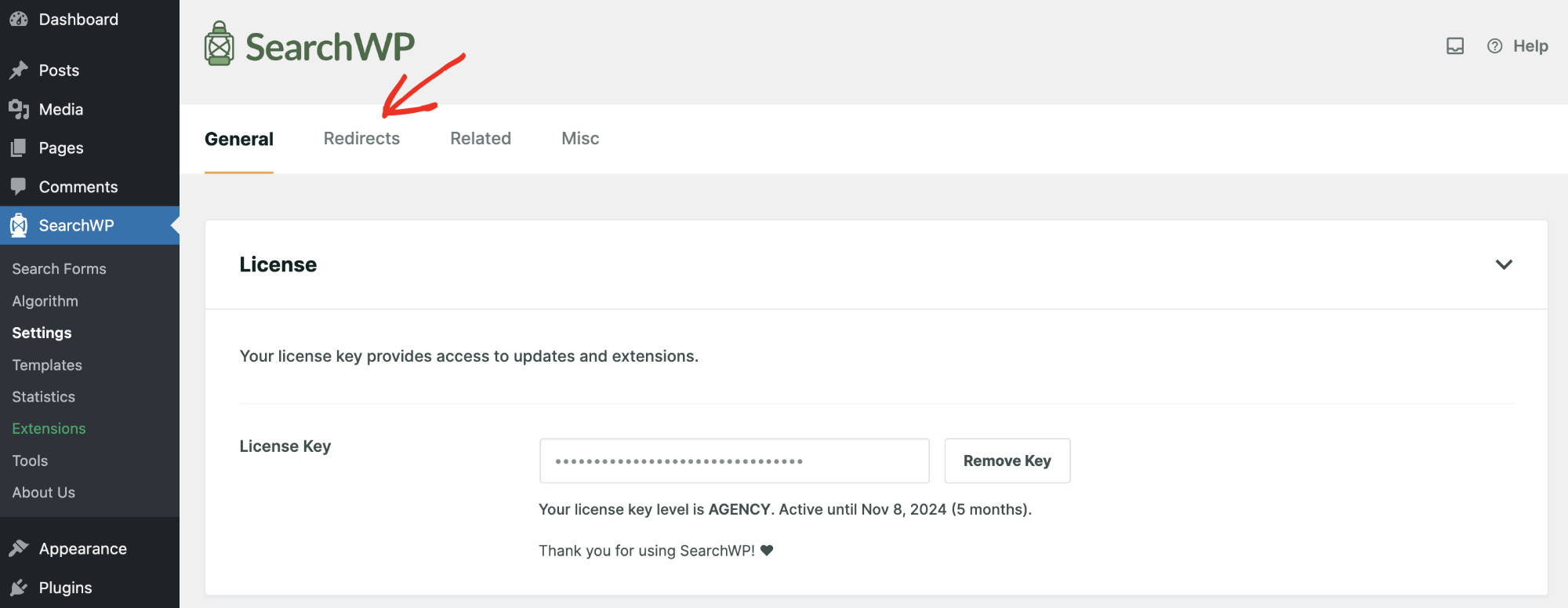
Afin de rediriger les résultats de recherche, accédez à l'onglet « Redirections » depuis la page Paramètres de SearchWP >.
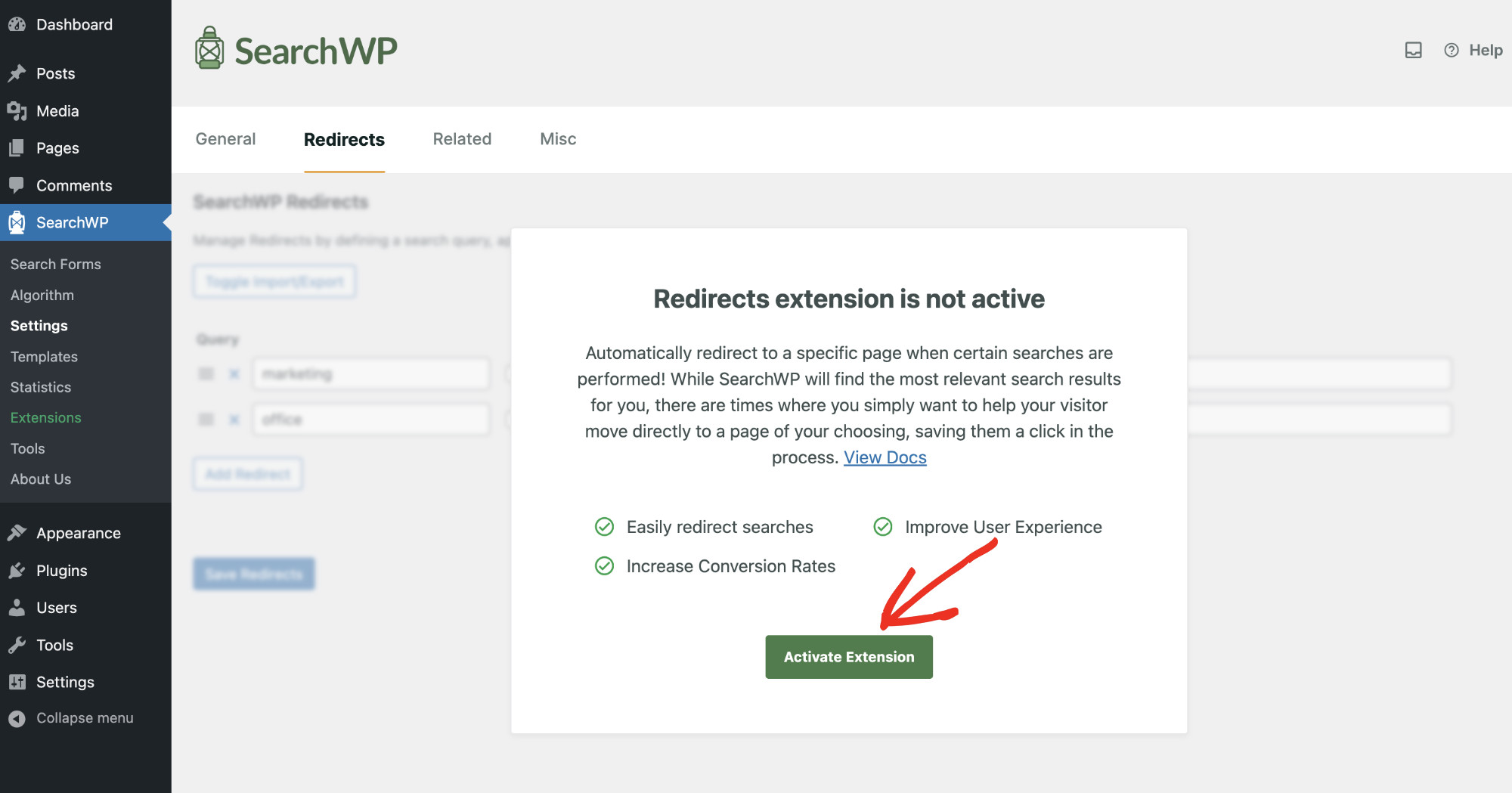
Vous remarquerez que l'extension Redirects n'a pas encore été installée. Pour l'activer, cliquez sur « Activer l'extension ». Cela vous mènera à la page des extensions.
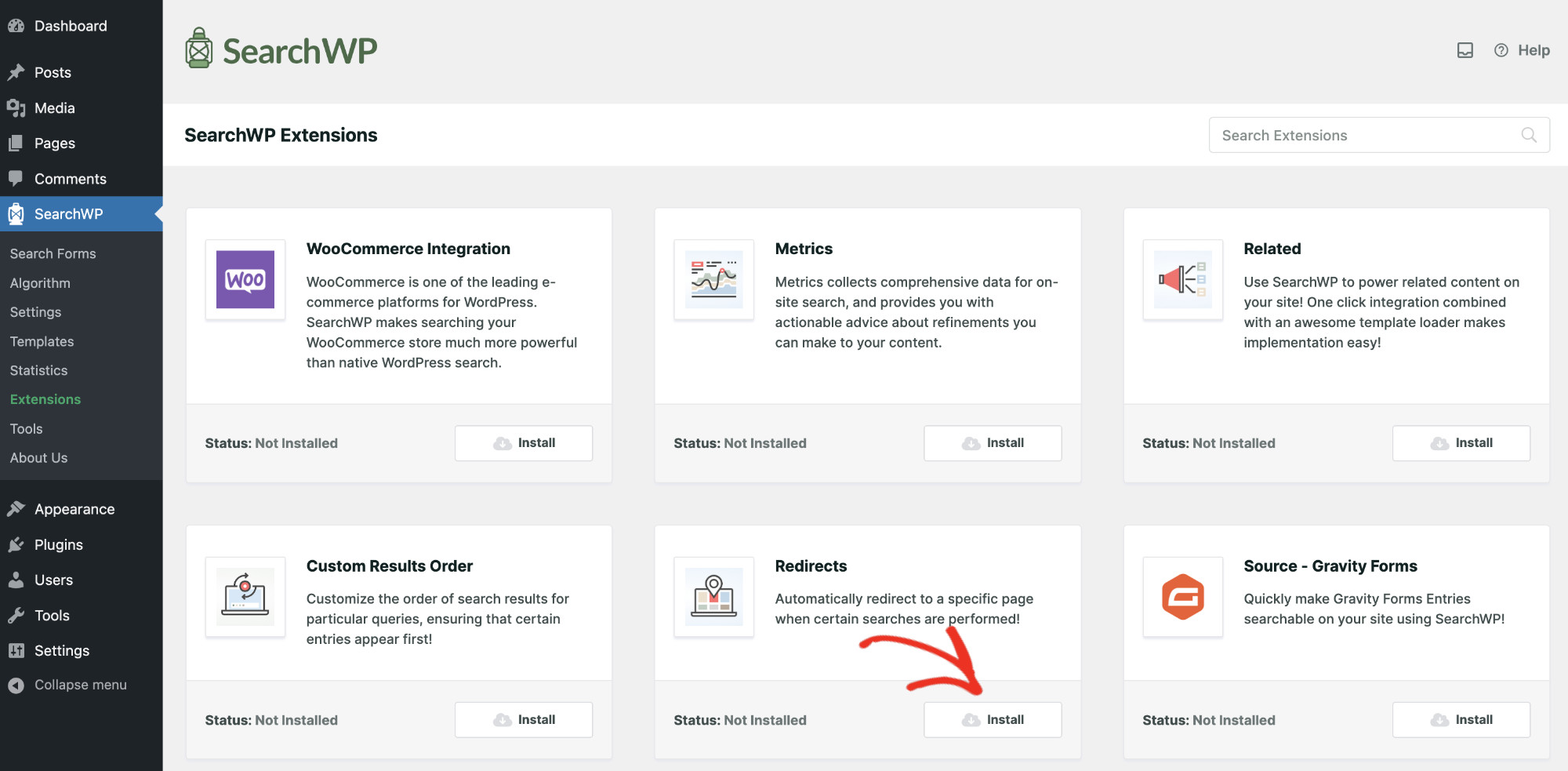
Ici, vous verrez toutes les extensions disponibles sur SearchWP, chacune développée pour répondre à des tâches spécifiques. Trouvons « Redirections » dans la liste. Cliquez sur « Installer » lorsque vous la trouvez. Une fois l'installation terminée, elle s'activera automatiquement.
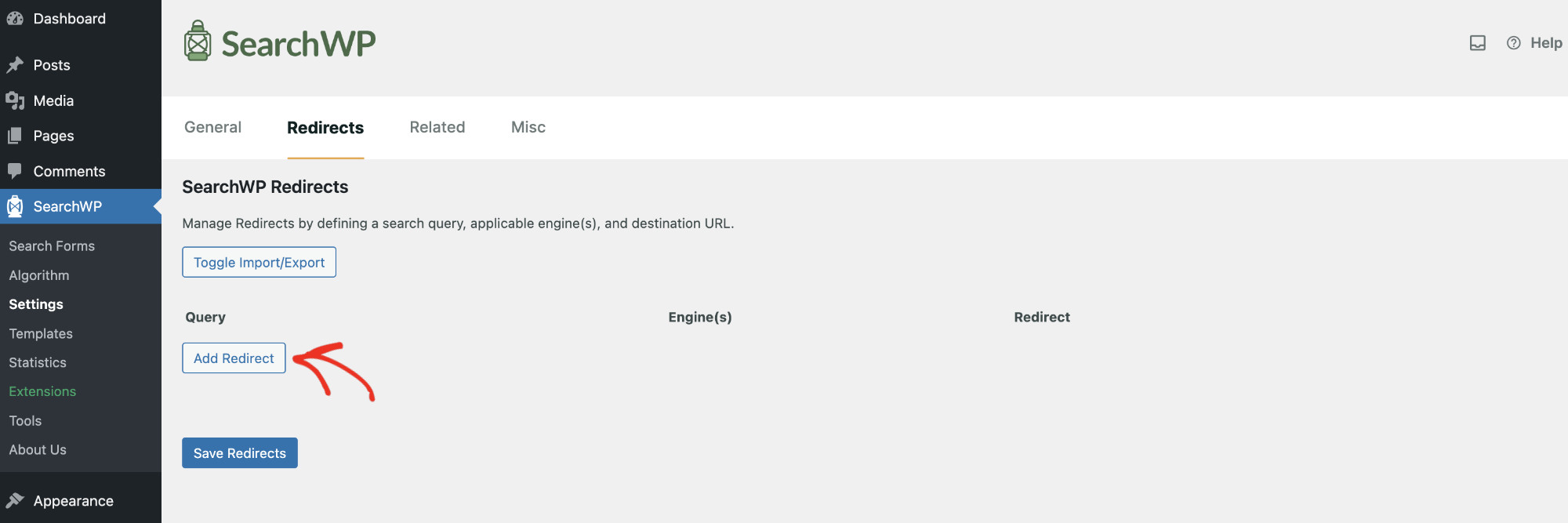
Maintenant que l'extension Redirections est active. Veuillez naviguer vers SearchWP > Paramètres > Redirections. Vous verrez qu'aucune requête n'a encore été configurée. Faisons-le en cliquant sur le bouton « Ajouter une redirection ».
Les redirections SearchWP vous permettent de définir les champs suivants :
- Requête : permet de définir la chaîne de recherche.
- Correspondance partielle : vous permet de décider si vous autorisez les fautes de frappe ou d'autres correspondances partielles.
- Moteurs : vous permet de choisir le(s) moteur(s) applicable(s) pour la redirection.
- Redirection : ici, vous mettrez le slug de l'URL de destination.
Par exemple, pour rediriger « Red Sneakers » vers une page spécifique. Écrivez « Red Sneakers » dans le champ Requête. Cochez la case Correspondance partielle car nous autoriserons les fautes de frappe. Laissez le champ Moteurs tel quel ; de cette façon, il sera applicable à tous les moteurs. Enfin, écrivez le slug de la page dans le champ Redirection.
Ajoutez autant de requêtes que vous le souhaitez. Lorsque vous avez terminé, cliquez sur « Enregistrer les redirections », et nous avons terminé !
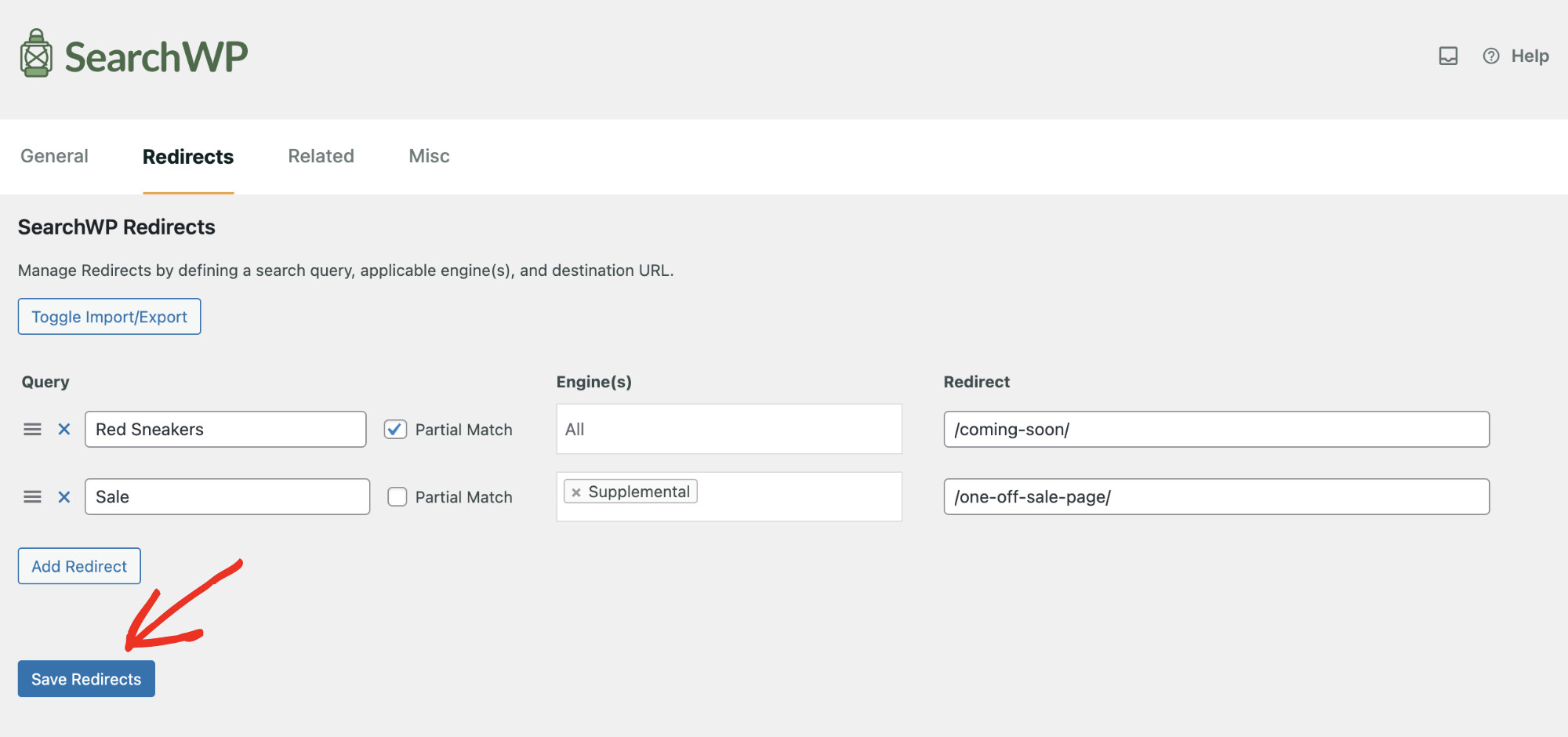
Vous pouvez également rediriger les requêtes de recherche vers des articles de blog spécifiques en suivant un processus similaire ; ajoutez simplement le slug de l'article de blog dans le champ Redirections, et c'est fait !
Étape 3 : Voyez les résultats de recherche redirigés en action
Pour vérifier si tout fonctionne correctement, visitez le front-end de votre site web. Écrivez l'une des requêtes dans le formulaire de recherche et appuyez sur Entrée ou cliquez sur le bouton de recherche. Écrivons « red sneaker » et appuyons sur Entrée dans notre cas.

Vous atterrirez sur la page redirigée au lieu de voir la page des résultats de recherche. Notez que même si nous avons supprimé le « s » de « sneakers », nous avons obtenu le résultat souhaité. C'est parce que nous avons activé la recherche partielle.

Si votre site web manque d'un bon formulaire de recherche, vous pouvez apprendre comment créer un formulaire de recherche avancé dans ce tutoriel complet.
Faire passer l'expérience de recherche au niveau supérieur
Outre la redirection des utilisateurs vers des emplacements spécifiques, vous pouvez également améliorer l'expérience de recherche en affinant la page des résultats de recherche. En contrôlant ce que vos visiteurs voient, vous pouvez améliorer considérablement leur interaction avec votre site. Voici plusieurs stratégies efficaces pour améliorer votre page de résultats de recherche :
Concevoir un formulaire de recherche efficace : Implémentez un formulaire de recherche bien conçu pour simplifier le processus de recherche. Fournissez des options claires et des filtres avancés qui aident les utilisateurs à affiner leurs recherches et à localiser les éléments ou le contenu nécessaires.
Trier stratégiquement les résultats de recherche : Organisez les résultats de recherche de manière stratégique pour guider les visiteurs vers le contenu le plus pertinent. Personnalisez votre page de résultats de recherche pour mettre en évidence les produits, services ou contenus clés, augmentant ainsi la visibilité et les chances de conversion.
Afficher le contenu connexe : Augmentez l'engagement des utilisateurs en présentant du contenu ou des produits connexes aux résultats de recherche. Cette méthode maintient les utilisateurs engagés en proposant des articles pertinents supplémentaires qui complètent leurs intérêts actuels, prolongeant potentiellement la durée de leur session.
Filtrer les résultats non pertinents : Améliorez la qualité des résultats de recherche en excluant le contenu ou les catégories non pertinents. Configurez SearchWP pour filtrer les éléments inutiles, simplifiant ainsi le processus de recherche et permettant aux utilisateurs de trouver rapidement ce qu'ils recherchent.
Conclusion
Maintenant que vous comprenez comment rediriger les résultats de recherche dans WordPress vers des pages ou des articles spécifiques, vous pouvez diriger stratégiquement les utilisateurs vers les zones clés de votre site Web. Nous espérons que vous utiliserez cette technique avancée pour augmenter les conversions et développer votre entreprise en ligne.
Obtenez SearchWP dès aujourd'hui pour améliorer les fonctionnalités de votre site et fidéliser vos visiteurs !