
Vos visiteurs web se perdent-ils sur votre site WordPress, simplement parce qu'ils ne trouvent pas ce qu'ils cherchent ?
Une expérience de recherche frustrante est un moyen sûr de faire fuir les utilisateurs, affectant l'engagement, les conversions et, finalement, les ventes.
La recherche WordPress par défaut, bien que fonctionnelle en surface, est souvent insuffisante pour les sites web contenant beaucoup de contenu ou de produits.
C'est pourquoi nous allons partager quelques moyens simples d'améliorer la recherche WordPress et d'offrir une expérience de recherche plus précise et efficace.
Comprendre les limites de la recherche WordPress par défaut
Pour les sites web avec un contenu croissant et des utilisateurs qui ont besoin de trouver rapidement des informations spécifiques, la recherche par défaut peut ne pas être efficace. Elle présente de nombreuses limites, telles que :
- Limité aux titres de publication et au contenu : Par défaut, la recherche WordPress se concentre principalement sur la recherche dans les titres de publication et le contenu. Elle est conçue pour rechercher dans ces deux zones principales et ignore largement d'autres parties précieuses des données de votre site web.
- Ne gère pas bien les correspondances partielles de mots ou les fautes de frappe : La recherche par défaut a du mal avec tout ce qui n'est pas une correspondance exacte. Les correspondances partielles de mots sont souvent manquées, et même des fautes de frappe ou des erreurs d'orthographe mineures peuvent entraîner l'absence de résultats ou un contenu non pertinent.
- Ignore les champs personnalisés, les catégories et les étiquettes : De même, la recherche WordPress par défaut ignore complètement les champs personnalisés, les catégories et les étiquettes. Ceux-ci sont essentiels pour organiser le contenu et stocker des données structurées, mais ils sont invisibles pour le moteur de recherche par défaut.
- Aucun support de radicalisation ou de correspondance floue : Vous remarquerez également que la recherche WordPress par défaut manque de traitement linguistique avancé. Elle ne comprend pas la radicalisation (trouver des mots racines comme « courir » pour « en cours ») ni la correspondance floue (gérer les fautes de frappe comme « ananas » pour « ananas »).
Cela dit, examinons différentes façons d'améliorer la recherche WordPress sur votre site. Vous pouvez cliquer sur les liens ci-dessous pour accéder à n'importe quelle section.
- Utiliser un plugin de recherche pour remplacer la recherche par défaut
- Afficher les résultats pendant que les utilisateurs tapent à l'aide de la recherche en direct
- Inclure les champs personnalisés dans la recherche WordPress
- Rendre les PDF et autres documents consultables dans WordPress
- Rendre les commentaires du blog consultables dans WordPress
- Ajouter une recherche intelligente pour l'e-commerce dans WordPress
- Afficher une fonctionnalité de recherche par catégorie dans WordPress
- Changer l'URL de recherche par défaut dans WordPress
- Configurer la recherche floue et les règles de synonymes pour la recherche WordPress
- Afficher les mots-clés cliquables sous la barre de recherche
- Exclude Posts or Pages from Search Results
1. Utiliser un plugin de recherche pour remplacer la recherche par défaut
Étant donné que la recherche WordPress par défaut est assez limitée, vous pouvez la remplacer par un plugin de recherche comme SearchWP.

Approuvé par plus de 50 000 propriétaires de sites web, c'est le meilleur plugin de recherche WordPress et il offre des fonctionnalités puissantes. Il utilise un algorithme de recherche plus avancé qui va au-delà de la simple correspondance de mots-clés.
Contrairement à la recherche WordPress par défaut, qui se concentre principalement sur les titres de publication et le contenu, SearchWP vous permet d'indexer pratiquement tous les aspects de votre site WordPress.
Cela inclut les champs personnalisés créés par des plugins tels que Advanced Custom Fields et Metabox, garantissant ainsi que les informations précieuses qui y sont stockées deviennent consultables. De plus, SearchWP peut également inclure le contenu textuel des documents téléchargés, tels que les PDF.
Pour les sites Web de commerce électronique, SearchWP est particulièrement puissant car il peut inclure les données des produits WooCommerce, y compris les attributs, les variations, les SKU, les documents et d'autres détails spécifiques aux produits qui sont cruciaux pour la découverte des produits.
Il s'étend même à l'expérience de recherche en offrant un contrôle sur les catégories, les étiquettes et les taxonomies incluses dans le processus de recherche.
Pour en savoir plus, veuillez consulter notre guide sur comment modifier les paramètres de recherche par défaut de votre site WordPress.
2. Afficher les résultats au fur et à mesure de la saisie des utilisateurs avec la recherche en direct
Vous pouvez améliorer la recherche WordPress en utilisant une fonction de recherche en direct, qui affiche les résultats de recherche au fur et à mesure que les visiteurs tapent.
Elle suggère ce que vos utilisateurs recherchent et affiche les résultats dans un menu déroulant. L'ajout de cette fonctionnalité présente de nombreux avantages, car elle aide les visiteurs de votre site Web à trouver instantanément ce qu'ils recherchent.
La fonction de remplissage automatique en direct suggère également d'autres résultats au fur et à mesure que les utilisateurs saisissent leurs requêtes, leur permettant ainsi de découvrir plus de contenu ou de produits sur votre site.
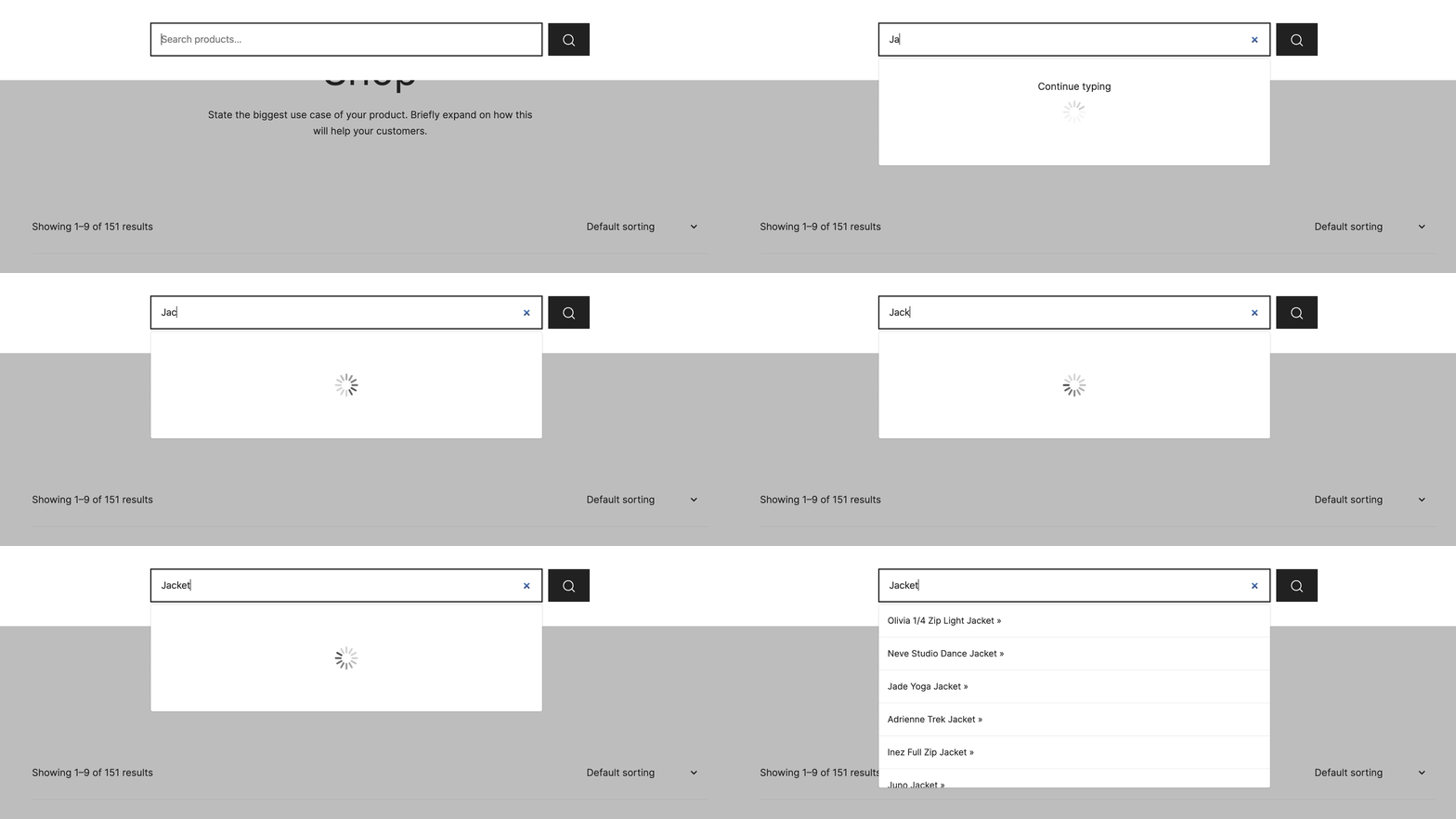
Vous pouvez ajouter une recherche avec saisie semi-automatique en direct à WordPress sans modifier le code. C'est facile pour tout le monde et cela ne prend que quelques minutes à configurer.
En utilisant le plugin gratuit SearchWP Live Ajax Search, vous pouvez ajouter une recherche avec saisie semi-automatique en direct à votre site Web. Le meilleur, c'est qu'il fonctionne dès l'installation, et vous n'avez pas à effectuer d'étapes de configuration supplémentaires.
Vous pouvez suivre notre guide détaillé sur comment ajouter la recherche en direct à WordPress gratuitement.
3. Inclure les champs personnalisés dans la recherche WordPress
Les champs personnalisés contiennent souvent des informations critiques, en particulier pour les sites Web spécialisés.
Par exemple, vous pouvez rendre consultables toutes les données personnalisées telles que les attributs de produits (couleur, taille, marque), les détails de films (réalisateur, genre) et les ingrédients de recettes.
Cela débloque une richesse de contenu qui est complètement invisible pour la recherche WordPress par défaut, permettant aux utilisateurs de trouver des informations spécifiques qu'ils pourraient autrement manquer.
Avec SearchWP, rendre les champs personnalisés consultables est très facile. Il fonctionne avec des plugins de champs personnalisés populaires tels que Advanced Custom Fields (ACF) et Meta Box.

Pour en savoir plus, veuillez consulter notre guide sur comment ajouter la recherche de champs personnalisés dans WordPress.
4. Rendre les PDF et autres documents consultables dans WordPress
Si vous proposez différents documents tels que des fichiers PDF, des feuilles de calcul et d'autres fichiers Office, les rendre consultables peut améliorer l'expérience de recherche dans WordPress.
Les utilisateurs peuvent facilement les trouver sur votre site, ce qui peut à son tour augmenter les téléchargements et les conversions.
Malheureusement, la recherche WordPress native peut rechercher des fichiers PDF dans votre bibliothèque de médias, mais elle ne prendra en compte que le titre et la courte description lors de la recherche. Cela signifie que vous n'obtiendrez pas toujours des résultats pertinents.
C'est là qu'un plugin de recherche WordPress comme SearchWP s'avère utile. Il indexe non seulement les titres, le contenu et les courtes descriptions de vos fichiers PDF.
Vos utilisateurs pourront effectuer des recherches en utilisant les métadonnées et d'autres champs personnalisés importants. Vous pouvez également ajuster la pertinence que vous souhaitez que SearchWP accorde à chaque attribut lors de la recherche.
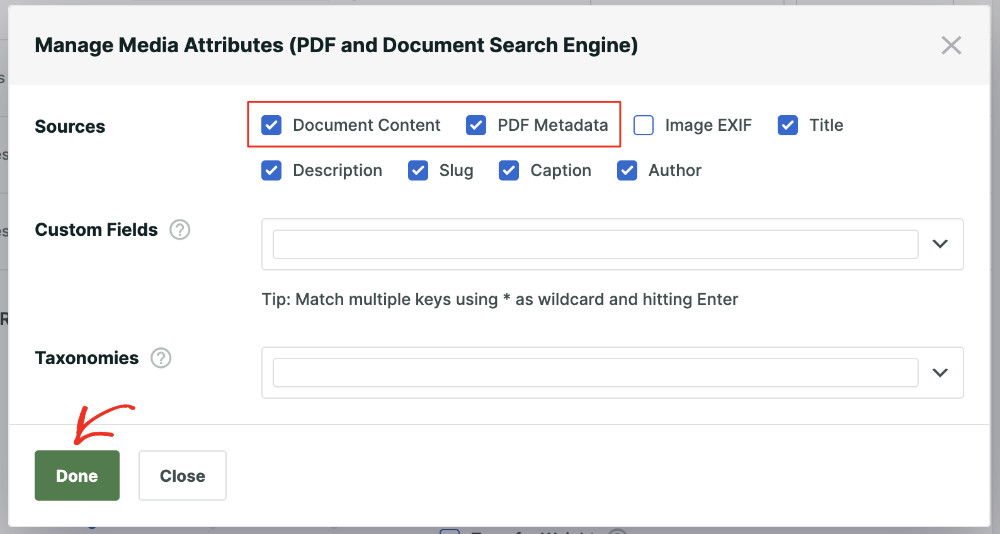
Pour en savoir plus, vous pouvez suivre notre guide sur comment faire en sorte que WordPress recherche les fichiers PDF.
5. Rendre les commentaires du blog consultables dans WordPress
Une autre limitation de la recherche WordPress est qu'elle ne recherche pas dans les commentaires.
Vos commentaires de blog sont souvent une mine d'or de contenu précieux généré par les utilisateurs, de questions et de discussions qui se rapportent directement à vos articles de blog.
Lorsque les utilisateurs recherchent sur votre site, ils manquent toutes ces informations car la recherche WordPress standard ignore simplement les commentaires.
Cela signifie que les informations utiles, les réponses aux questions courantes et les conversations engageantes qui se déroulent dans vos sections de commentaires sont essentiellement invisibles pour les visiteurs.
Mais avec SearchWP, vous pourrez inclure les commentaires dans le processus de recherche. Pour un tutoriel étape par étape, veuillez consulter notre guide sur comment rendre les commentaires consultables dans WordPress.
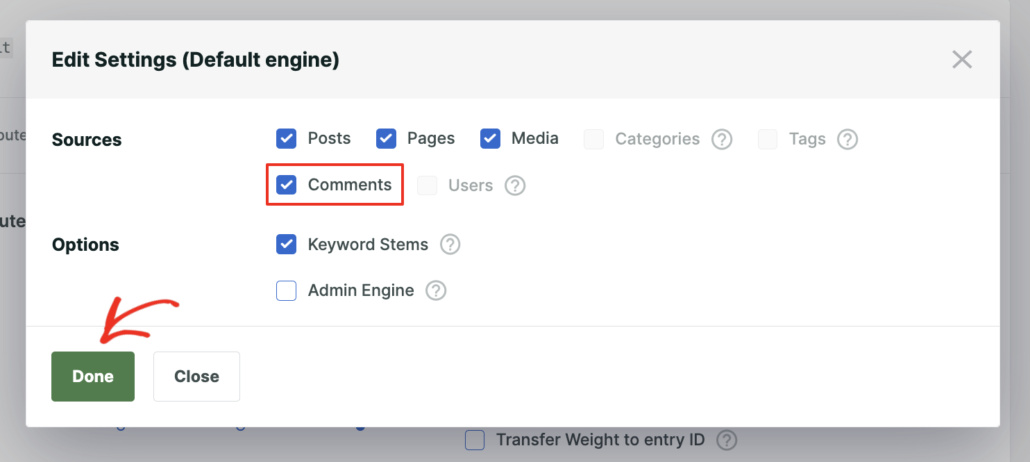
En rendant vos commentaires de blog consultables, vous améliorez considérablement l'expérience utilisateur sur votre site WordPress.
Les utilisateurs peuvent désormais trouver facilement des informations spécifiques, des réponses ou des discussions qui pourraient être enfouies dans les commentaires de vos articles.
Cela conduit à une meilleure découvrabilité du contenu, à un engagement accru des utilisateurs et garantit que les contributions précieuses de votre section de commentaires sont pleinement utilisées et accessibles à tous les visiteurs de votre site.
6. Ajouter une recherche intelligente pour l'e-commerce dans WordPress
Si vous gérez une boutique en ligne, offrir une excellente expérience de recherche peut faire la différence entre faire convertir les visiteurs ou les faire quitter votre site.
Avec une recherche intelligente pour l'e-commerce, vous pouvez inclure les détails du produit tels que le SKU, la couleur, la taille, les étiquettes, le prix et le type de produit dans le processus de recherche.
Cela aidera les utilisateurs à trouver facilement les produits qu'ils recherchent et à augmenter les ventes de votre boutique.

Pour en savoir plus, vous pouvez suivre nos guides détaillés sur :
- Comment rechercher par catégorie dans WooCommerce
- Comment rechercher par SKU dans WooCommerce (facilement)
- Comment rendre les documents de produits WooCommerce consultables
- Comment rendre les produits Easy Digital Downloads consultables dans WordPress
- Comment créer une recherche de produits WooCommerce intelligente (méthode facile)
7. Afficher une fonctionnalité de recherche par catégorie dans WordPress
Saviez-vous que vous pouvez permettre aux utilisateurs de rechercher du contenu sur votre site par catégories ?
Si vous avez beaucoup de contenu couvrant de nombreux sujets, vous bénéficierez de l'ajout d'un formulaire de recherche par catégorie. Cela aidera vos visiteurs à trouver ce qu'ils cherchent facilement et rapidement.
Ils peuvent simplement sélectionner une catégorie dans le menu déroulant et rechercher le contenu pertinent.
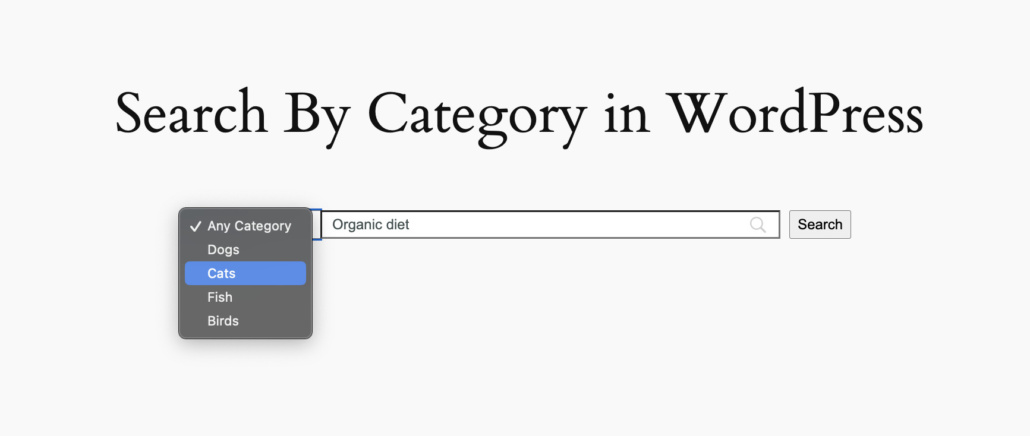
Par exemple, disons que vous gérez une boutique en ligne d'aliments pour animaux de compagnie et que vous avez de nombreux articles avec le même mot-clé (comme "régime biologique") pour différents types d'animaux.
En activant une recherche basée sur les catégories, vous aidez non seulement les utilisateurs à trouver le contenu désiré, mais vous leur présentez également de nouveaux articles qui retiennent leur intérêt. Cette approche peut entraîner une augmentation de l'engagement, des taux de conversion plus élevés et une croissance pour votre entreprise.
Pour plus de détails, veuillez consulter notre guide sur comment ajouter la recherche par catégorie dans WordPress.
8. Modifier l'URL de recherche par défaut dans WordPress
Par défaut, WordPress utilise une structure d'URL standard pour les pages de résultats de recherche. Vous verrez généralement quelque chose comme : yourdomain.com/?s=votre+requête+de+recherche.
Bien que cela fonctionne, cette structure d'URL n'est peut-être pas la plus idéale pour tout le monde. Vous préférerez peut-être une URL plus propre et plus personnalisée, ou peut-être visez-vous un meilleur référencement en personnalisant votre structure d'URL.
Une URL de recherche plus conviviale serait : yourdomain.com/search/terme+de+recherche.
Il existe différentes manières de modifier l'URL de recherche par défaut dans WordPress. Vous pouvez soit modifier le fichier .htaccess, soit utiliser un plugin pour insérer le code personnalisé suivant dans la base de code de votre site Web.
function custom_search_url_rewrite() {
    if ( is_search() && ! empty( $_GET['s'] ) ) {
        wp_redirect( home_url( "/search/" ) . urlencode( get_query_var( 's' ) ) );
        exit();
    }
}
add_action( 'template_redirect', 'custom_search_url_rewrite' );
Vous pouvez suivre notre guide sur comment modifier l'URL de recherche par défaut dans WordPress en toute sécurité pour plus de détails.
9. Configurer la recherche floue et les règles de synonymes pour la recherche WordPress
Améliorer la fonctionnalité de recherche de votre WordPress va au-delà de la simple recherche de plus de contenu, il s'agit aussi de rendre la recherche plus intelligente.
La recherche WordPress par défaut est assez littérale, ce qui signifie qu'elle recherche des correspondances de mots clés exactes. Cela peut entraîner des résultats manqués et de la frustration pour l'utilisateur dans quelques scénarios clés.
Premièrement, les utilisateurs peuvent utiliser des synonymes pour les termes que vous avez utilisés dans votre contenu. Par exemple, si votre contenu utilise « acheter », mais qu'un utilisateur recherche « acquérir », il pourrait ne pas trouver de résultats pertinents avec la recherche WordPress standard.
Pour résoudre ce problème, vous pouvez ajouter des règles de synonymes. Celles-ci indiquent essentiellement à votre moteur de recherche de traiter certains mots comme interchangeables.
Dans SearchWP, vous pouvez facilement configurer une règle de synonymes et entrer des mots qui agissent comme synonymes pour certains termes de recherche.

En outre, les utilisateurs font souvent des fautes de frappe ou des erreurs d'orthographe mineures lorsqu'ils tapent leurs requêtes de recherche.
Une recherche littérale ne trouvera pas de résultats s'il y a même une petite faute d'orthographe. C'est là qu'intervient la recherche floue.
Elle permet au moteur de recherche de trouver des résultats similaires à la requête de recherche, même en cas de fautes d'orthographe et de variations.
Avec SearchWP, vous pouvez activer l'option de recherche partielle ou de recherche floue pour trouver des résultats pertinents. Vous pouvez en apprendre davantage en suivant notre guide sur comment ajouter la recherche floue à un site WordPress.
10. Afficher les mots clés cliquables sous la barre de recherche
Parfois, les visiteurs d'un site Web arrivent sur votre site et veulent trouver quelque chose de spécifique, mais ils ne sont pas tout à fait sûrs de ce qu'il faut rechercher. Ils peuvent avoir un sujet général en tête, mais manquer les mots clés précis pour commencer leur recherche.
Pour aider à guider ces utilisateurs et à améliorer la découverte de contenu, vous pouvez afficher des mots clés cliquables directement sous votre barre de recherche.

L'affichage de mots clés cliquables peut améliorer considérablement l'expérience utilisateur en proposant de manière proactive des suggestions de recherche.
Au lieu d'afficher une barre de recherche vide, les utilisateurs voient une liste organisée de mots clés pertinents liés au contenu de votre site.
Ces mots-clés agissent comme des invites, présentant des sujets populaires ou des domaines d'intérêt clés. Lorsqu'un utilisateur clique sur l'un de ces mots-clés, il effectue automatiquement une recherche pour ce terme, le dirigeant instantanément vers les résultats de recherche pertinents.
11. Exclure des articles ou des pages des résultats de recherche
Une autre façon d'améliorer la recherche WordPress est d'd'exclure des articles et des pages des résultats.
Il existe souvent des situations où vous ne souhaitez pas que certains articles ou pages apparaissent dans les résultats de recherche. Pensez aux pages de destination, aux pages de remerciement, au contenu lié à l'administration ou aux informations obsolètes.
Inclure ces types de pages dans votre recherche peut encombrer les résultats, confondre les utilisateurs et afficher du contenu non pertinent.
Malheureusement, la recherche native de WordPress n'offre pas de moyen intégré pour exclure facilement des articles ou des pages spécifiques des résultats de recherche.
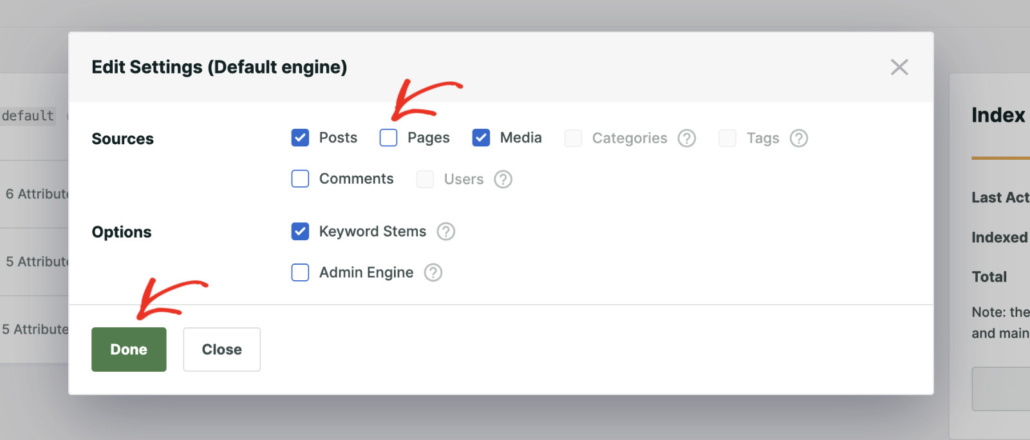
Mais avec SearchWP, vous pouvez spécifier quels articles, pages, catégories, étiquettes, ou même types d'articles personnalisés que vous souhaitez supprimer des résultats de recherche. Par exemple, disons que vous souhaitiez exclure des pages des résultats de recherche, alors vous pouvez simplement les décocher comme source.
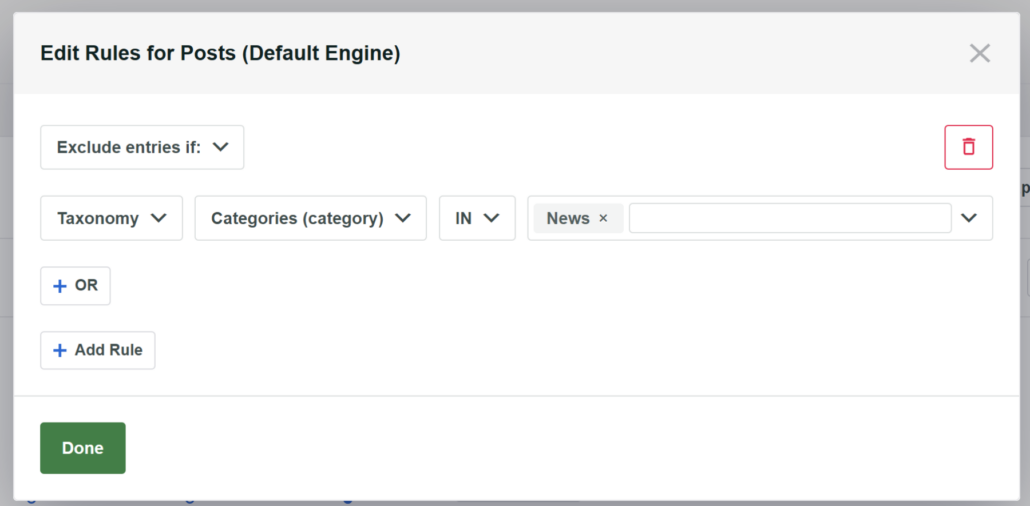
En plus de cela, SearchWP vous permet également de configurer des règles de moteur pour exclure du contenu.
Pour toute source, vous pouvez définir des conditions pour ignorer le contenu par catégorie, date de publication ou ID lors de la recherche.
Si vous avez une boutique WooCommerce, vous pouvez également exclure des produits des résultats de recherche.
Par exemple, disons que vous ayez des réductions pour un certain groupe de visiteurs, tels que les abonnés à votre newsletter. Vous pouvez exclure ces produits, afin que seuls les bons utilisateurs puissent les trouver.
De même, lorsque certains de vos produits ne sont plus disponibles mais qu'ils sont toujours sur votre site Web. Si vos clients tombent sur de tels produits dans une recherche et décident de les acheter, ils seront déçus.
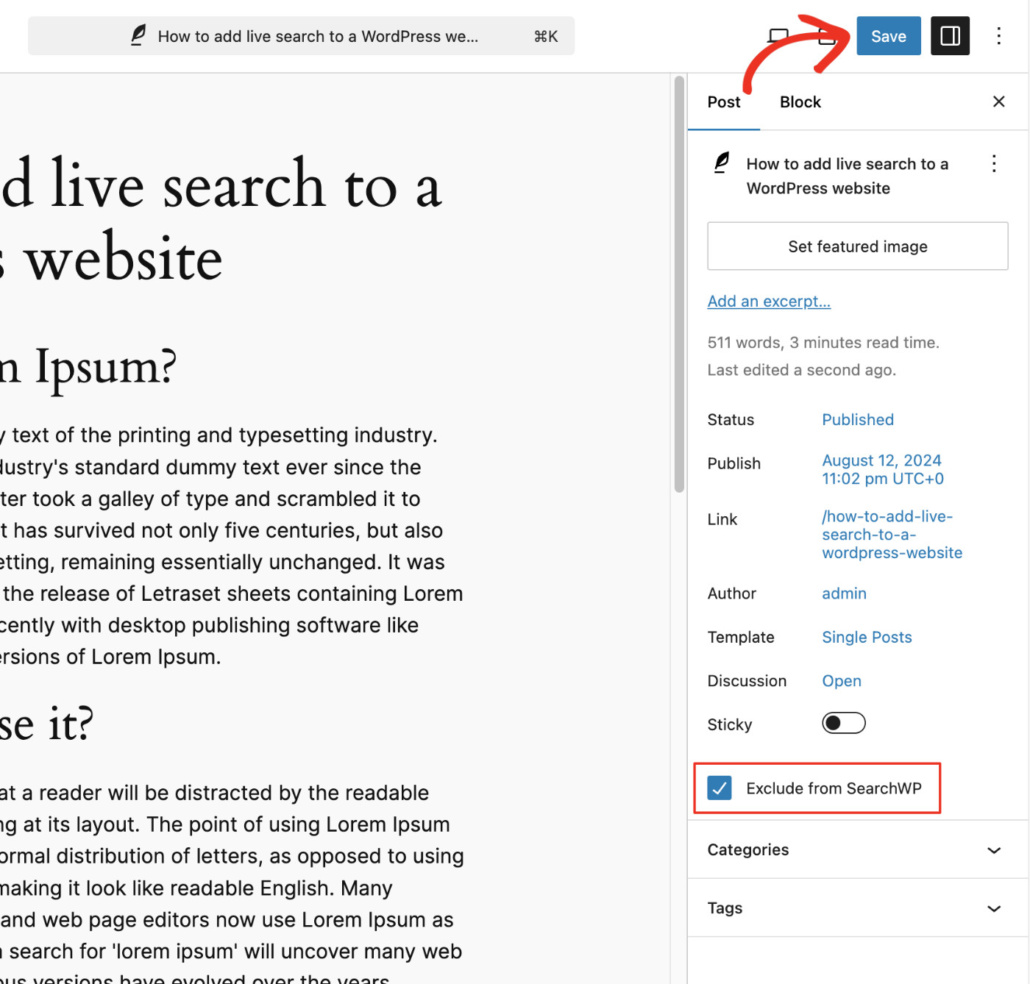
Un autre avantage de l'utilisation de SearchWP est qu'il offre une extension Exclude UI. Elle ajoute une case à cocher dans l'éditeur de contenu, vous permettant d'exclure facilement une entrée des résultats de recherche.
Et ensuite…
Avec cela, vous pouvez arrêter de laisser une mauvaise recherche être une barrière entre votre contenu précieux et les visiteurs de votre site Web.
Suivez simplement ces conseils et astuces pour améliorer l'expérience de recherche globale de votre site Web.
Nous espérons que cet article vous a aidé à apprendre comment améliorer la recherche WordPress. Vous voudrez peut-être aussi consulter notre guide sur comment utiliser la recherche booléenne pour exclure du contenu de la recherche WordPress et comment suivre l'activité de recherche de votre site WordPress.
Prêt à libérer tout le potentiel de votre recherche WordPress ? Essayez SearchWP dès aujourd'hui et découvrez la différence !