
WordPressサイトにあいまい検索を追加する方法を知りたいですか?
訪問者が間違いを犯した場合でも、探しているコンテンツを簡単に見つけられるようになります!信じられないように聞こえますよね?
このガイドでは、コードを一行も書かずに、簡単な数ステップでサイトであいまい検索を有効にする方法を学びます。
始めましょう!
主なポイント:
- あいまい検索とは何か、そしてなぜ必要なのか。
- コーディングなしであいまい検索をWordPressサイトに追加する方法。
- あいまい検索が正しく機能しているかテストする方法。
あいまい検索とは何か、そしてなぜ有効にするのか?
あいまい検索は、サイトでの検索結果を拡張するために使用できる検索機能です。
例で説明するのが最もわかりやすいでしょう。あいまい検索が有効になっている場合、「socker」(スペルミスですが)という検索語は、「soccer」(正しいスペル)の結果を含みます。
言い換えれば、あいまいマッチングは、音声的に類似した検索結果を提供します。これにより、訪問者は検索クエリでタイプミスやスペルミスをしても、正しいコンテンツを見つけることができます。
残念ながら、WordPressはデフォルトであいまい検索をサポートしていません。
そのため、訪問者が単語や商品名を間違って入力した場合、結果が表示されず、満足せずにサイトを離れてしまいます。
そこで、あいまい検索が役立ちます。
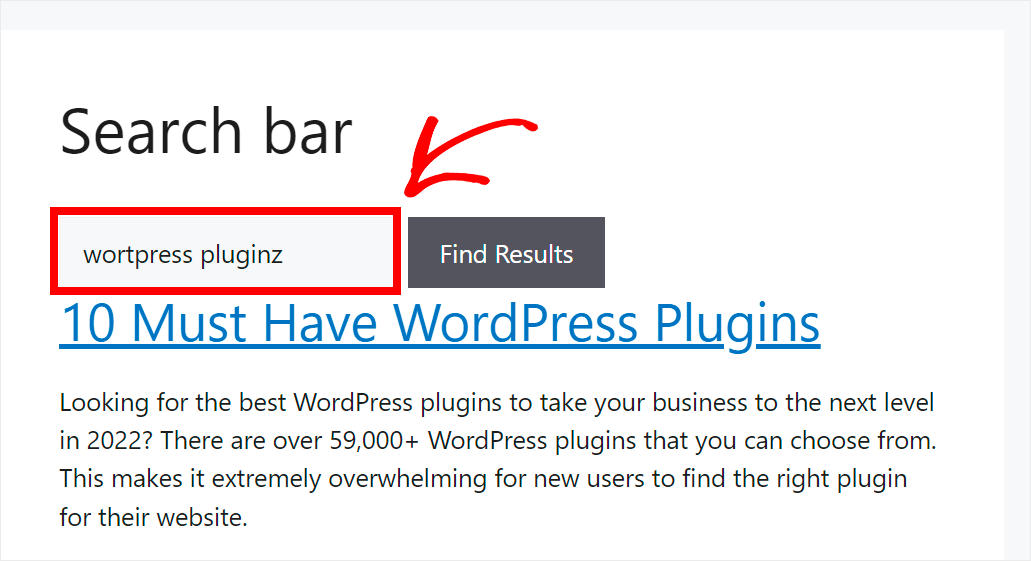
あいまい検索により、訪問者をサイトに留め、ページビュー数を増やすことができます。
あいまい検索とは何か、そしてサイトにあいまい検索を追加する利点を学んだところで、以下でどのように活用できるかを見ていきましょう。
WordPressサイトにファジー検索を追加する方法
コードを書かずにWordPressサイトにあいまい検索を追加する最も簡単な方法は、SearchWPを使用することです。これは、世界中の50,000以上のサイトオーナーに信頼されている、市場でナンバーワンのWordPress検索プラグインです。
これにより、サイトの検索を完全に制御し、ニーズに合わせて簡単にカスタマイズできます。
たとえば、SearchWPを使用すると、カスタム検索フィールドを作成したり、特定のカテゴリに検索を制限したり、その他多くのことができます。
最も良い点は、このプラグインが非常に使いやすいことです。WordPress初心者でも簡単に設定できます。
SearchWPで数回のクリックでできるその他の機能は次のとおりです。
- ライブモードで検索結果を表示。SearchWP Live Search拡張機能をインストールすると、サイト上のすべての検索フィールドが訪問者にリアルタイムで検索結果を表示し始めます。
- 検索結果の順序を変更。サイトの現在の検索結果の順序が気に入らないですか?SearchWPを使用すると、希望どおりに完全にカスタマイズできます。
- 検索結果からページを除外。検索結果に表示したくないページはありますか?SearchWPを使用すると、個々のページとページのグループの両方を検索から除外して、訪問者が探しているものを簡単に見つけられるようにすることができます。
- WordPressでPDFファイルをインデックス化する。PDFやその他のドキュメントをサイトにアップロードしますか?SearchWPを使用してこれらのファイルを検索可能にし、訪問者が検索バーでそれらをすばやく見つけられるようにします。
SearchWPが最高のWordPress検索プラグインである理由がわかったので、それを使用してWordPressサイトにあいまい検索を追加する方法を見てみましょう。
ステップ1:SearchWPのインストールと有効化
最初のステップは、あなたに最適なSearchWPパッケージを入手することです。
その後、SearchWPアカウントのダウンロードタブに移動します。
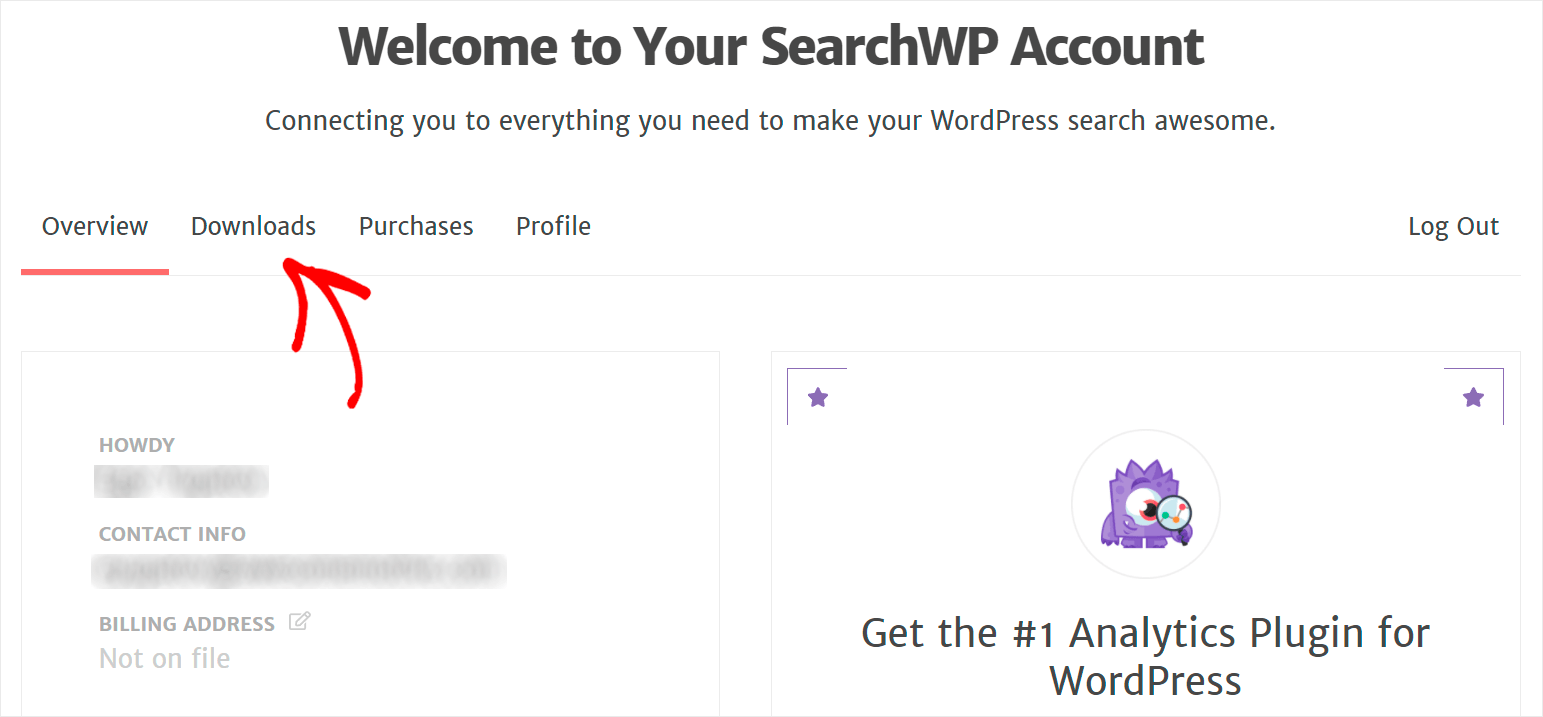
そこに到達したら、SearchWPのダウンロードボタンを押して、プラグインをコンピューターにダウンロードします。
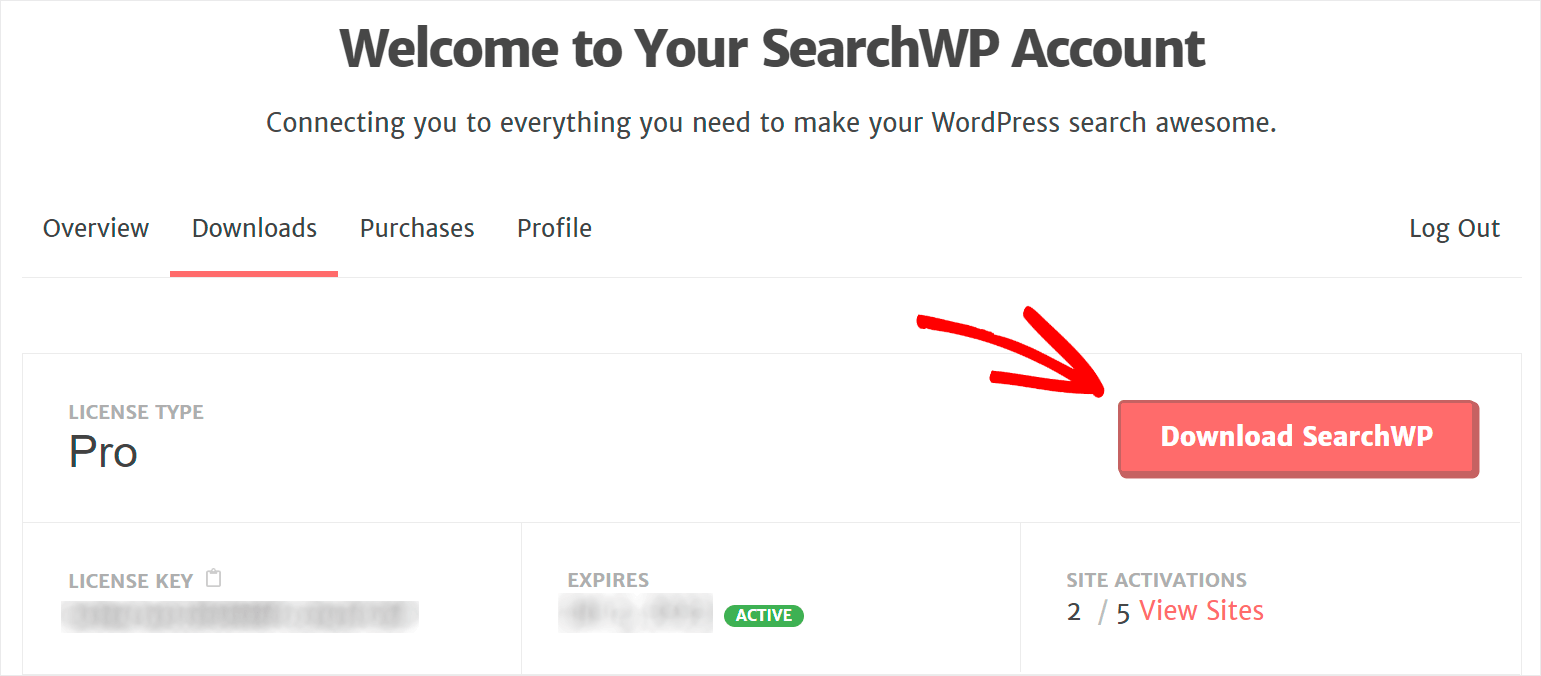
ダウンロードが完了したら、同じページでプラグインのライセンスキーをコピーします。
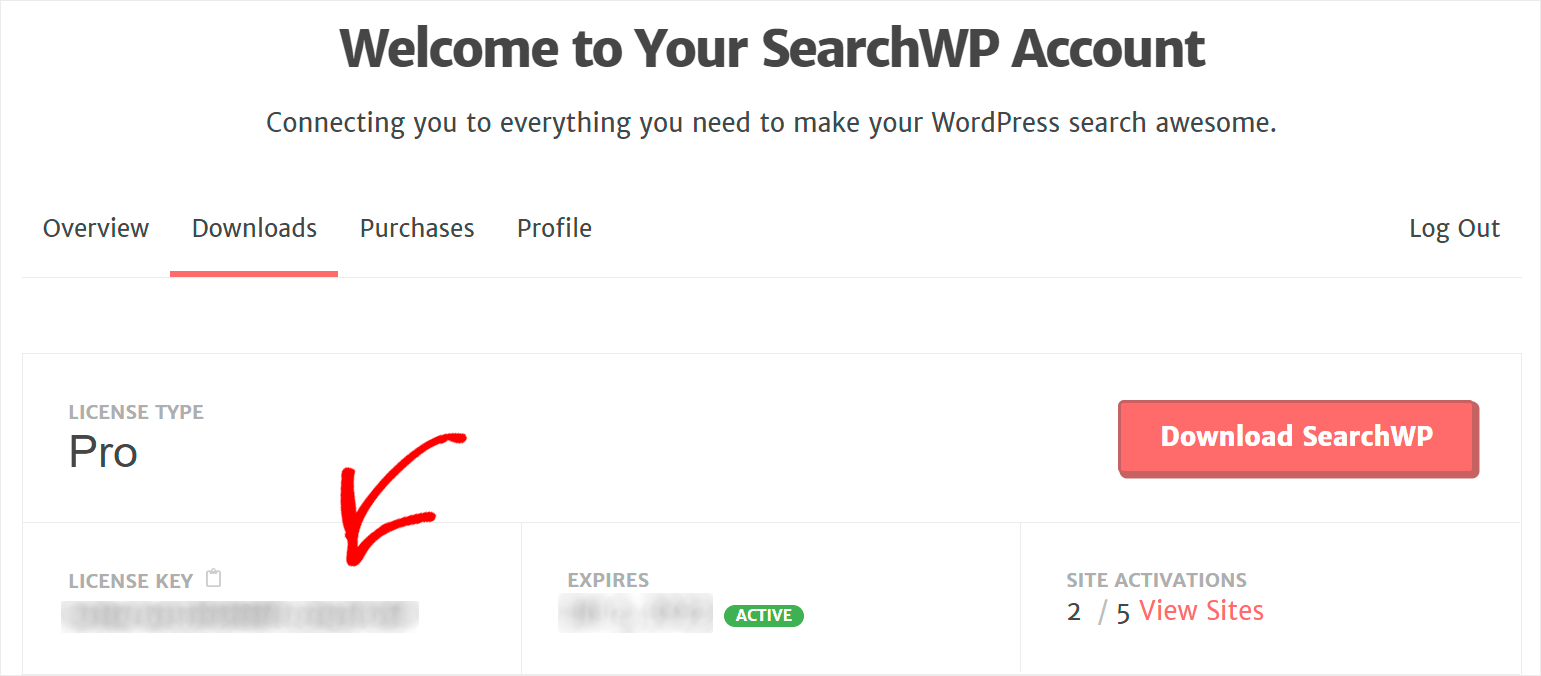
次のステップはSearchWPをインストールすることです。 ヘルプが必要な場合は、WordPressプラグインのインストールのガイドに従ってください。
SearchWPプラグインをインストールしたら、ライセンスキーでアクティブ化する必要があります。
これを行うには、WordPressダッシュボードに移動し、SearchWP > ライセンスキーの追加に移動します。

次に、ライセンスキーを対応するフィールドに貼り付け、キーの検証をクリックします。

正常にアクティブ化されたことを確認するために、ライセンス情報が表示されるはずです。

SearchWPの準備ができました!サイトであいまい検索機能を有効にする準備ができました。
ステップ2:SearchWPを使用してWordPressにあいまい検索を追加する方法
WordPressサイトにあいまい検索を追加するには、1つの簡単なステップを実行するだけです。 方法は次のとおりです。SearchWP > 設定に移動します。 次に、一般設定セクションで、部分一致をオンにします。
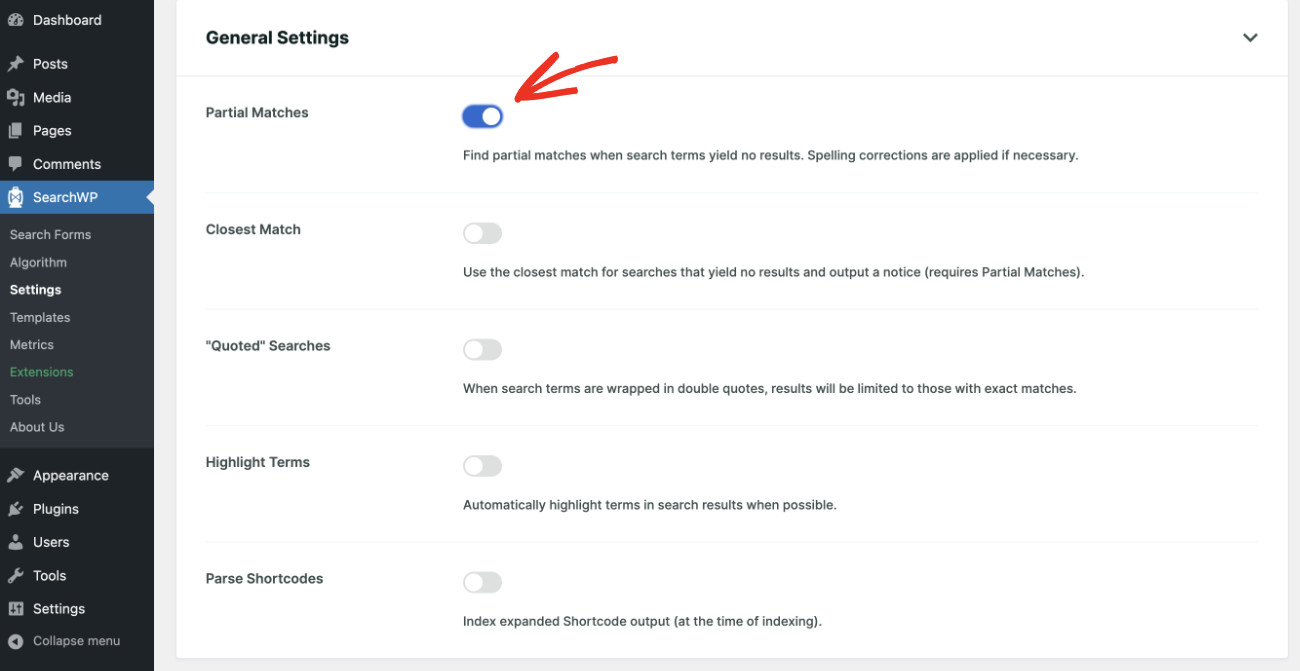
これにより、検索語句が正確に見つからない場合に、SearchWPが部分的に一致するコンテンツを表示できるようになります。
つまり、誰かが正確な一致が見つからない場合にballを検索した場合、今後、検索エンジンはballoon、ballet、ballroomなどのballの接尾辞を含みます。これらは部分一致の例です。
次に、訪問者が入力した検索語句が正確な一致または部分的な一致を返さない場合、SearchWPはスペルミスを考慮して、似たような響きのコンテンツを検索します。たとえば、誰かがsockerを検索した場合、SearchWPはsoccerの結果を表示します。
あいまい検索は、正確な一致も部分的な一致も結果を返さない場合の最後の手段として機能します。ただし、部分的な検索とあいまい検索を同時に有効にしたい場合は、この完全なガイドを参照してください。
ステップ3:新しい検索をテストする
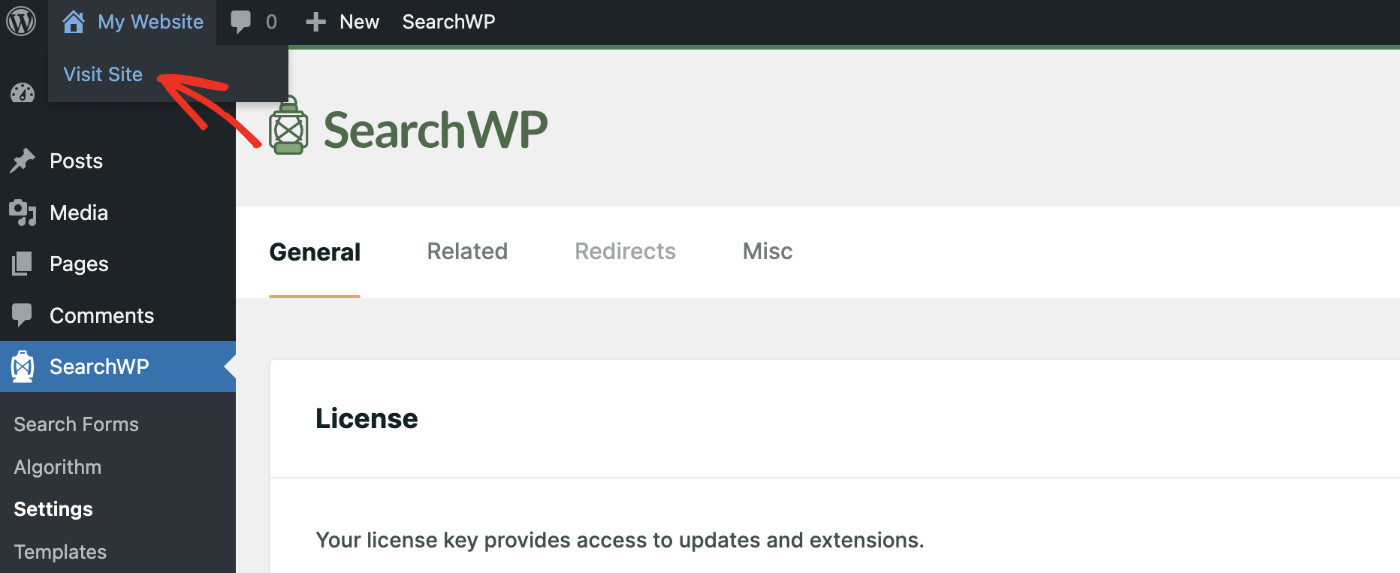
これを行うには、WordPressダッシュボードからサイトにアクセスする必要があります。
これを行う最も簡単な方法は、左上隅にあるサイト名のすぐ下にあるサイトを表示ボタンをクリックすることです。
サイトにアクセスしたら、検索ボックスにスペルミスを含む検索語句を入力して、あいまい検索が機能するかどうかを確認します。
たとえば、テストサイトにはWordPressテーマのインストール方法というタイトルのブログ記事があります。
意図的にスペルミスをした検索語「wortpress theame」を使って、見つけられるかどうか見てみましょう。

ご覧のとおり、検索クエリにかなりの数のタイポがあったにもかかわらず、投稿を見つけることができました。

または、別の例を挙げましょう。「e mail makreting」で検索してみましょう。

テストサイトでファジー検索が有効になっているため、Eメールマーケティングに関する投稿を見つけるのに問題はありませんでした。

この記事では、WordPressサイトにファジー検索を追加する方法を学びました。
訪問者がスペルミスをした場合でも、探しているコンテンツを見つけるのに役立ちます。これにより、ユーザーエクスペリエンスが向上し、ウェブサイトでの滞在時間が増加するため、より迅速にビジネスを成長させることができます。
訪問者を奪うタイポにうんざりしているなら、今すぐSearchWPを入手してください!
また、WordPressの検索結果ページを最適化する方法に関するチュートリアルも役立つかもしれません。
サイトの投稿に高度な検索バーを追加する方法をお探しですか?コードを書かずにWordPressで検索バーを追加する方法のステップバイステップガイドをご覧ください!