




Breakdanceでウェブサイトを構築したことがあるなら、すぐに不満な制限に気づくでしょう。デフォルトのWordPressの検索機能は、十分に強力ではありません。
訪問者はサイトに存在するコンテンツを検索しても、関連性のない結果や全く結果が得られないだけでした。
ここでSearchWPを使用すると、検索エクスペリエンスを完全に変えることができます。さらに、Breakdanceと簡単に統合できるため、カスタム検索フォームを追加するのが非常に簡単です。
このガイドでは、SearchWPを使用してBreakdanceで強力な検索フォームをセットアップする方法を説明します。
Breakdanceとは?
Breakdanceは、WordPressで人気のビジュアルページビルダープラグインです。直感的で応答性の高いドラッグアンドドロップインターフェイスを使用して、コードを書かずにカスタムウェブサイトを作成できます。
Breakdanceが他のページビルダーと一線を画すのは、クリーンなコード出力とパフォーマンスに重点を置いている点です。
このプラグインには、基本的なテキストや画像ブロックから、動的コンテンツ、アニメーション、フォームビルダーなどの高度な機能まで、包括的なデザイン要素が付属しています。
すべてのデバイスでサイトが素晴らしく見えるように、レスポンシブデザインを自動的に処理する方法を特に評価しています。
Breakdanceは、人気のWordPressプラグインやテーマともうまく統合されます。これにはSearchWPが含まれており、サイトでの検索プロセスを強化できます。
さて、Breakdanceビルダーに検索フォームを簡単に含める方法を見てみましょう。
Breakdanceを使用してWordPressで検索フォームを追加する
Breakdanceで強力な検索フォームをセットアップするのは、思ったよりも簡単です。そして、それを行う最善の方法は、SearchWPを使用することです。
これは、50,000以上のビジネスオーナーがウェブサイトの検索を強化するために信頼している、最高のWordPress検索プラグインです。

SearchWPを使用すると、WordPressのデフォルト検索の制限を克服できます。
たとえば、カスタムフィールド、カテゴリ、タグ、製品詳細などに重要な詳細を含めて、検索プロセスに含めることができます。
SearchWPが優れている点は、Breakdanceを含む人気のウェブサイトビルダーと簡単に連携できることです。
検索フォームと結果テンプレートを表示するために、カスタムランディングページに簡単に配置できる事前構築済みのブロックを提供します。
Breakdanceに加えて、SearchWPはElementor、Divi、WPBakery、Oxygen、その他のウェブサイトビルダーもサポートしています。
SearchWP が提供するその他の主な機能は次のとおりです。
- 訪問者が何を検索しているかを監視する:詳細なレポートを使用して、顧客が探しているものを発見し、その意図に関する強力な洞察を得てください。
- ライブ検索候補を提供する:入力中に訪問者に即座の結果を表示し、適切な製品をより効率的に見つけられるようにし、エクスペリエンスを向上させます。
- 結果の順序をカスタマイズする:検索結果のランキングを制御して、特定のアイテムをフィーチャーし、ビジネス目標に合わせます。
- 特定のコンテンツを検索から非表示にする: 特定のページや商品を検索結果に表示させないようにすることで、クリーンで集中した顧客体験を実現します。
これで、これらの手順に従って、ウェブサイトの検索を簡単にカスタマイズし、検索フォームを作成して、Breakdanceを使用して表示することができます。
ステップ1:SearchWPのインストールと有効化
まず、SearchWPのウェブサイトにアクセスし、新しいアカウントにサインアップする必要があります。
アカウントを作成したら、SearchWPのアカウントページに移動し、ダウンロードタブに移動できます。

ここから、 SearchWPをダウンロード ボタンをクリックし、プラグインのZIPファイルをコンピューターに保存する必要があります。
次に、サイトにSearchWPをインストールします。そのためには、プラグインのZIPファイルをサイトにアップロードする必要があります。
ヘルプが必要な場合は、このWordPressプラグインのインストール方法ステップバイステップガイドに従ってください。
有効化すると、SearchWPのウェルカム画面とセットアップウィザードが表示されます。「オンボーディングウィザードを開始」ボタンをクリックして、画面の指示に従ってください。

ステップ2:検索エンジンの編集とカスタマイズ
SearchWPを使用すると、検索エンジンをカスタマイズしてサイトの検索を改善できます。
検索エンジンには、検索を実行する際にSearchWPが従うルールのセットが含まれています。追加情報を含めるように編集できます。
たとえば、PDFのようなドキュメント、色、サイズ、SKUのような商品詳細、チュートリアルのようなカテゴリ、その他の詳細を検索プロセスに含めるオプションがあります。
まず、WordPressダッシュボードからSearchWP »アルゴリズムに移動し、 ソースと設定 ボタンを押す必要があります。

次に、エンジンに使用するソースを選択できる小さなウィンドウが開きます。
デフォルトでは、SearchWPは投稿、ページ、メディアをソースとして含めます。ただし、eコマースストアをお持ちの場合は、商品またはダウンロードをソースとして含めることができます。

完了したら、完了ボタンをクリックするだけです。
SearchWPを使用するもう1つの利点は、ソース属性を編集することで検索をさらにカスタマイズできることです。
編集したいソースまで下にスクロールし、属性の追加/削除 ボタンをクリックするだけです。

次に、カスタムフィールドに保存されている追加情報を検索プロセスに含めることができます。たとえば、食品ブログをお持ちの場合は、材料のようなカスタムフィールドを追加できます。
同様に、カテゴリとタグを検索可能にするオプションもあります。行う必要があるのは、分類ドロップダウンメニューをクリックすることだけです。
デフォルトでは、SearchWPにはタイトル、コンテンツ、スラッグ、抜粋、および著者が属性として含まれていることに注意してください。

終了したら、完了ボタンをクリックしてください。
これで、一番上までスクロールして「保存」ボタンをクリックし、変更を保存できます。

検索エンジンのカスタマイズの詳細については、デフォルトのWordPress検索設定を変更する方法に関するガイドも参照してください。
ステップ3:SearchWPで検索フォームを作成する
検索エンジンをカスタマイズしたので、SearchWPでカスタム検索フォームを作成することもできます。
まず、WordPressダッシュボードからSearchWP »検索フォームに移動し、新しいフォームを作成するか、既存のフォームを編集します。

次の画面で、フォームのテーマを選択できます。
SearchWPは、サイトに使用できる複数の検索フォームテンプレートを提供しています。

SearchWPを使用すると、各フォームを特定の検索エンジンにリンクできます。
これにより、無制限の検索フォームを作成し、サイトのさまざまな領域に表示できます。

詳細については、WordPressでカスタム検索フォームを作成する方法に関するガイドをご覧ください。
ステップ4:Breakdanceに検索フォームを追加する
次のステップは、作成した検索フォームをBreakdanceのページビルダーを使用してページに追加することです。
WordPressダッシュボードでページ » 全ページ に移動するだけです。ここから既存のページを編集したり、新しいページを追加したりできます。
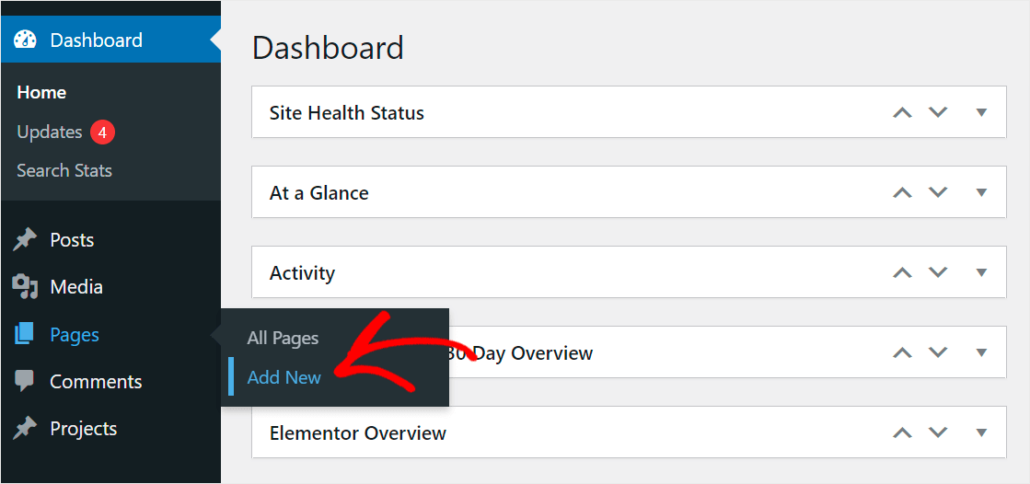
次に、WordPressのコンテンツエディターが表示されます。
ここから、Breakdanceで編集ボタンをクリックできます。
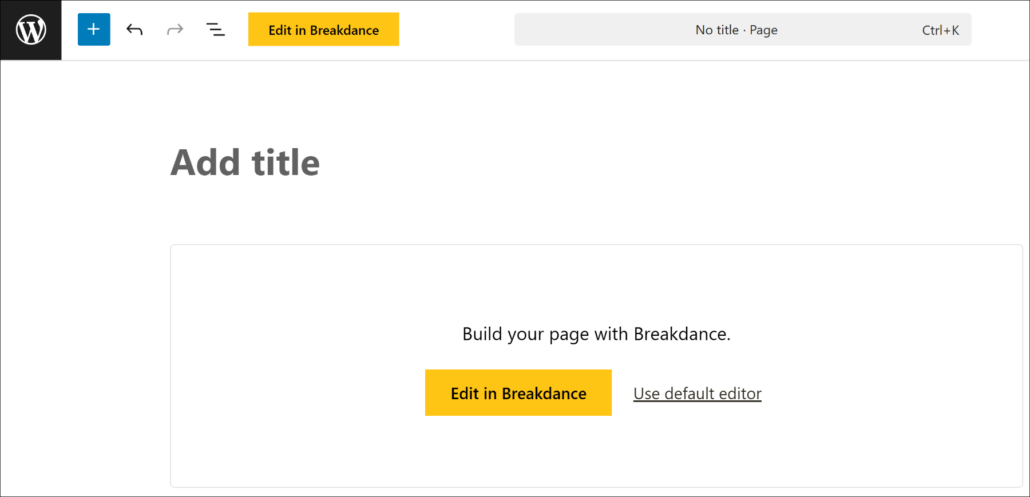
次の画面で、Breakdanceエディターが表示されます。
新しい要素を追加するには、ページ上の+記号をクリックするだけです。「サイト」グループの下の左側のメニューからSearchWP Form要素を選択できます。
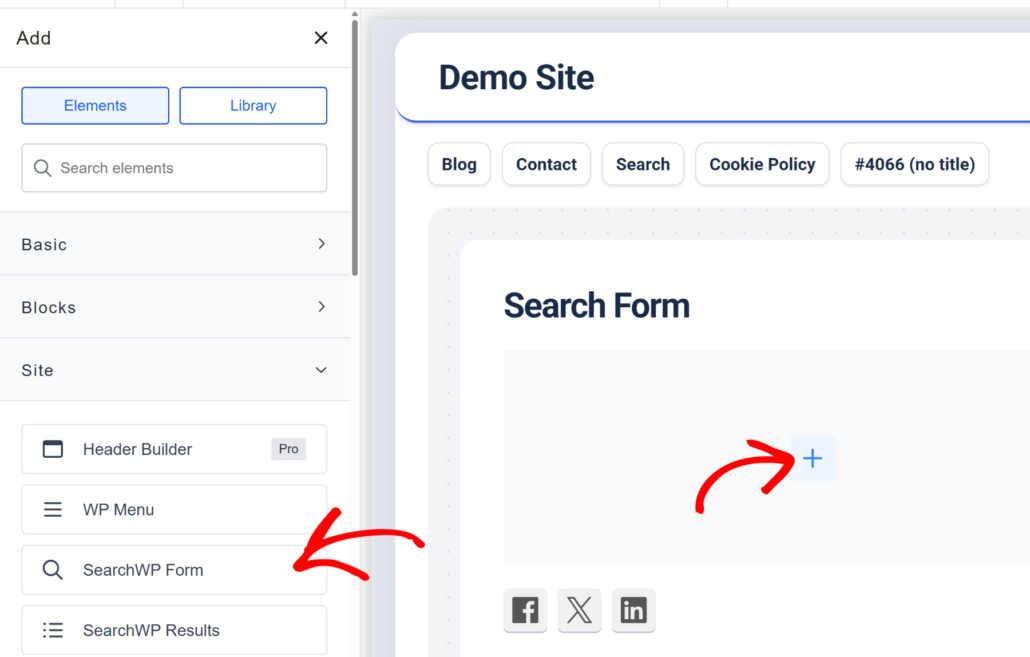
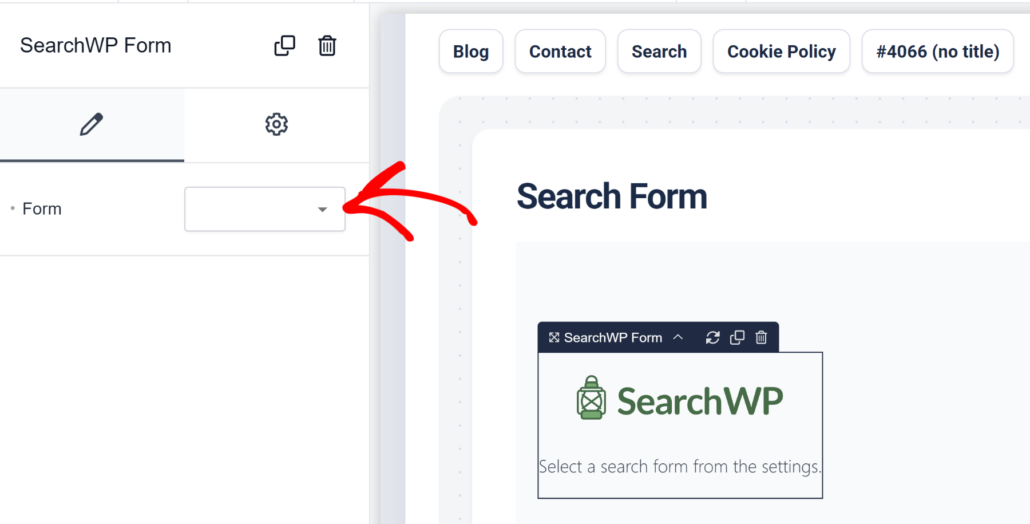
SearchWP Form要素が追加されたら、検索フォームを選択できます。
左側のパネルにあるSearchWP Form設定の下のドロップダウンメニューをクリックしてください。
完了したら、上部にある保存ボタンをクリックするだけです。
その後、閉じるボタン(Xアイコン)をクリックし、フロントエンドに移動オプションをクリックします。
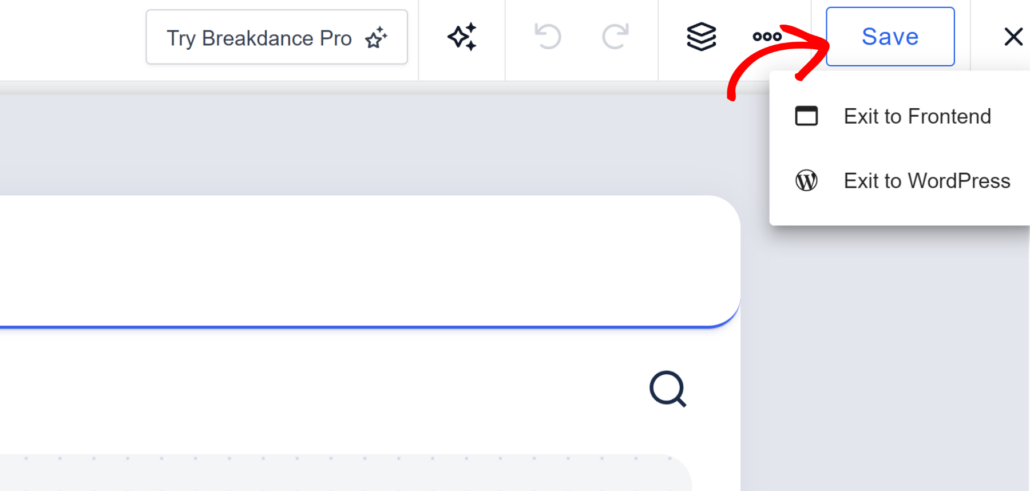
これにより、作成したページに移動し、Breakdanceで検索フォームが表示されます。
ここに、デモサイトでの検索フォームの外観のプレビューがあります。

これで、検索ボックスを試して、意図したとおりに機能するかどうかを確認できます。たとえば、検索プロセスに含めたカスタムフィールドやカテゴリを検索してみてください。
この記事がBreakdanceで検索フォームを作成する方法を学ぶのに役立ったことを願っています。また、WordPress検索結果ページにプロモーション広告を表示する方法と最高のWordPressバックアッププラグインに関するガイドも参照してください。
サイトでスマート検索ページを作成する準備ができたら、ここからSearchWPを開始できます。



