Elementorの検索フォームが機能しない場合の修正方法をご存知ですか?この問題を引き起こす可能性のある理由はいくつかあります。
Elementorの検索フォームを修正することは非常に重要です。なぜなら、サイトで探しているものが見つからない訪問者は、満足せずに離れてしまうからです。
この記事では、Elementorの検索フォームが機能しない理由とその対処法を見つける方法を説明します。
始めましょう!
Elementorの検索フォームが機能しない原因
Elementorの検索フォームで問題を引き起こす可能性のある、最も一般的な5つの理由を見てみましょう。
1. デフォルトのWordPress検索は弱い
WordPressは素晴らしい強力なブログプラットフォームですが、その検索エンジンは改善の余地が多くあります。
そのため、検索を実行しても何も見つからなかった場合、機能していないと思うかもしれません。
これはWordPressが原因で発生します:
- 関連性ではなく、公開日で検索結果を並べ替える:そのため、最近の投稿は、より関連性の高い投稿よりも常に検索結果の上位に表示されます。
- 検索を実行する際に多くの貴重なデータを無視する:たとえば、投稿のカスタムフィールド、カテゴリ、タグなどを考慮しません。
- 部分一致を検索しない:検索クエリを誤って入力した場合、検索結果は表示されず、検索が壊れていると思うかもしれません。
2. テーマの互換性の問題
検索で問題が発生するもう1つの理由は、WordPressテーマがElementorと互換性がないことです。
それがあなたのケースである場合、すべてのElementorウィジェットが期待どおりに機能するという保証はありません。
検索フォームもElementorウィジェットであり、SearchWPのような検索プラグインも独自のウィジェットをElementorに追加するため、互換性の問題が発生する可能性があります。
3. プラグインの競合
WordPressプラグインは何千もの種類があり、Elementorがそれらすべてと互換性があるとは限りません。
そのため、互換性のないプラグインと一緒にElementorを使用すると、その機能に問題が発生する可能性があります。
ほとんどの場合、これは人気のない放棄されたプラグインに適用されますが、例外もあります。
4. ホスティングの制限
ホスティングの制限が検索の問題を引き起こす、まれですが可能性のあるケースもあります。
たとえば、PHP、MySQLの最新バージョンと、WordPressでのWPメモリ制限の高いボリュームが必要です。
そのため、ホスティングがこれらの要件を満たしていない場合、Elementorの使用中に問題が発生する可能性が高くなります。
5. ElementorまたはWordPressのバージョンが古い
ElementorまたはWordPressの古いバージョンを使用している場合も、Elementorの検索フォームで問題が発生する可能性があります。
プラグインとWordPressを最新の状態に保ち、それらの適切な機能と互換性を確保することが重要です。
Elementorの検索フォームが機能しない場合の修正方法
Elementorの検索フォームの問題を引き起こす可能性のある原因を学んだら、それらを順番に対処する方法を見てみましょう。
1. WordPressの検索を強化する方法
デフォルトのWordPress検索エンジンの弱点を修正し、検索を強化する最も簡単な方法は、SearchWPを使用することです。

これは、市場で最も強力で使いやすいWordPress検索プラグインです。
SearchWPを使用すると、カスタムフィールド、タグ、カテゴリ、およびその他の多くの投稿属性を検索プロセスに含めることができます。
これにより、訪問者が適切なコンテンツをより速く見つけられるようになり、ユーザーエクスペリエンスが向上します。
さらに、SearchWPはElementorとシームレスに統合されているため、インストール後すぐに使用を開始できます。
しかし、これらの機能だけが、50,000以上のウェブサイト所有者がすでにSearchWPを選択している理由ではありません。このプラグインを使用して、次のこともできます。
- 訪問者の検索を追跡する:SearchWPを使用して、訪問者がサイトで何を検索しているかを確認し、どの検索結果が最も人気があるかを把握できます。
- 検索結果をライブモードで表示する:このプラグインを使用すると、検索結果をライブモードで表示して、訪問者が適切なコンテンツをより速く見つけるのに役立ちます。
- カスタム検索フォームを作成する:SearchWPを使用すると、コーディング不要で、数回クリックするだけで個別の設定セットを持つカスタム検索フォームを作成できます。
- 特定のページを検索結果から除外する:SearchWPを使用すると、冗長なページを除外することで、サイトの検索結果をクリーンアップできます。
SearchWPが最高のWordPress検索プラグインである理由がわかったので、次にサイトの検索を強化するためにどのように使用できるかを見てみましょう。
ステップ1:SearchWPを入手してプラグインをインストールする
開始するには、SearchWPのウェブサイトにアクセスして、SearchWPのコピーを入手してください。
新しいアカウントにサインアップしたら、アカウントにサインインして、ダウンロードタブに移動できます。

そこにアクセスしたら、SearchWPをダウンロードをクリックして、プラグインのZIPファイルをコンピューターにダウンロードします。
ダウンロードが完了したら、同じタブでSearchWPライセンスキーをコピーしておく必要があります。後で必要になります。
次のステップは、SearchWP ZIPファイルをサイトにアップロードしてプラグインをインストールすることです。これについてヘルプが必要ですか?WordPressプラグインのインストール方法に関するステップバイステップチュートリアルを確認してください。
SearchWPをアクティブ化すると、オンボーディングウィザードが表示されます。「オンボーディングウィザードを開始」ボタンをクリックし、指示に従ってセットアップを完了してください。

次に、次のステップに進み、検索エンジンをカスタマイズし始めます。
ステップ2:検索エンジンをカスタマイズして賢くする
SearchWPを使用すると、サイト用のカスタム検索エンジンを作成できます。検索エンジンとは、検索を実行するときにSearchWPが従うルールのセットと考えてください。
また、インストール後にサイトの既存の検索フォームに自動的に接続されます。したがって、デフォルトの検索エンジンの設定をカスタマイズすることで、サイトでの検索方法を制御できます。
SearchWPを使用するもう1つの利点は、追加の投稿属性を検索可能にし、検索を特定のカテゴリに限定できることなどです。
これで、訪問者が探しているものを簡単に見つけられるように、検索エンジンをカスタマイズしましょう。
まず、WordPressダッシュボードから**SearchWP » Algorithm**に移動し、**Sources & Settings**ボタンを押します。

次に、検索エンジンのソースを選択できます。デフォルトでは、投稿、ページ、メディアが選択されていることがわかります。
たとえば、冗長なページからの検索結果を整理するために、サイトの検索を投稿のみに限定しましょう。
これを行うには、**Posts**以外のすべてのソースのチェックを外します。

検索ソースの管理が終了したら、**Done**を押して変更を保存します。
次に、カスタムフィールド、タグ、カテゴリなどの追加の投稿属性をサイトで検索可能にしましょう。これにより、訪問者にさらに関連性の高い検索結果を提供できます。
開始するには、投稿検索ソースに移動し、**Add/Remove** attributesをクリックします。

次に、投稿属性を管理できる新しいウィンドウがポップアップ表示されます。デフォルトでは、SearchWPにはタイトル、コンテンツ、スラッグ、抜粋、作成者が属性として含まれます。
それに加えて、カスタム投稿フィールドはしばしば貴重な情報を含んでいるため、検索プロセスに含めることもできます。
開始するには、**Custom Fields**フィールドをクリックして、ドロップダウンメニューからオプションを選択するだけです。

たとえば、Advanced Custom Fieldsを使用している場合は、ドロップダウンメニューからオプションを選択できます。
料理ブログをお持ちの場合は、材料や料理の種類などのカスタムフィールドを検索プロセスに追加できます。または、不動産リストをお持ちの場合は、寝室の数などのカスタムフィールドを検索可能にできます。
タグやカテゴリなどの一般的な投稿タクソノミーを検索プロセスに追加することもできます。
単に**Taxonomies**フィールドをクリックして、ドロップダウンメニューからタグとカテゴリを選択します。
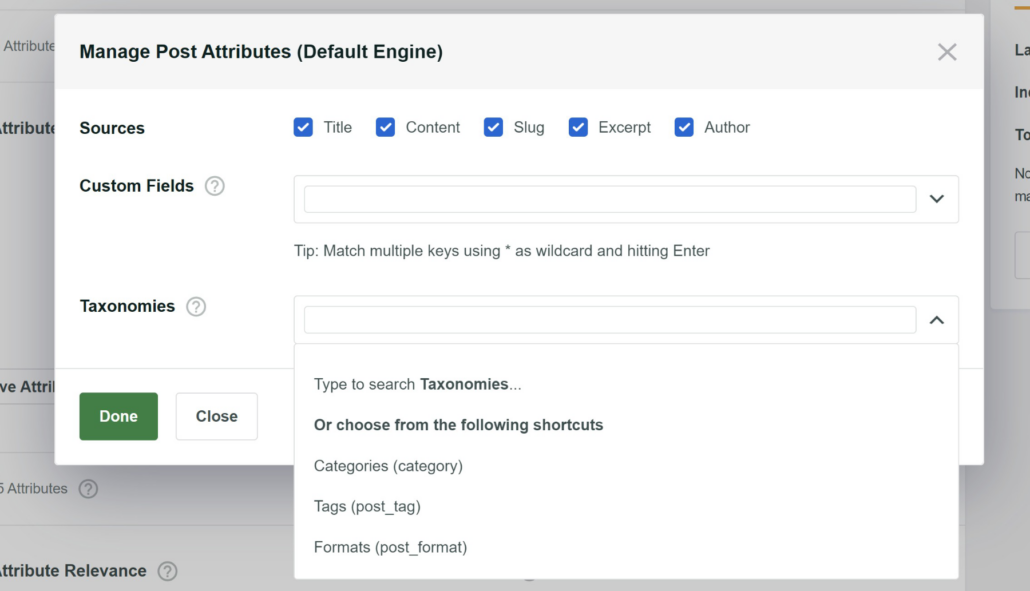
どの投稿属性を管理するかを終了したら、**Done**を押して変更を保存します。
最後のステップは、検索エンジンに対して行ったすべての変更を保存することです。単に一番上までスクロールして、「Save」ボタンをクリックします。

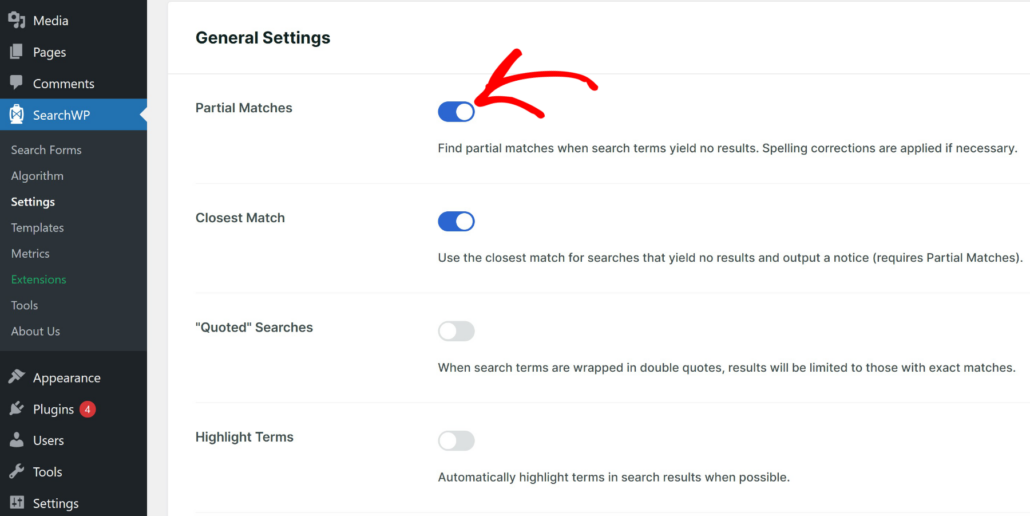
SearchWPは、部分一致のような高度なオプションも提供します。これにより、ユーザーが検索語を入力する際にスペルミスやタイプミスをしても、プラグインは関連性の高い結果を表示できます。
単に**SearchWP » Settings**に移動し、一般設定の下にある「Partial Matches」までスクロールダウンします。ここから、トグルをクリックして有効にすることができます。
さらに詳しく知りたい場合は、WordPressサイトであいまい検索を有効にする方法に関するガイドをご覧ください。
これで完了です。Elementorサイトでの検索が、以前よりもはるかに賢くなりました。
これで、Elementorの検索フォームが結果を表示しない場合でも、訪問者は壊れているとは思わなくなります。
SearchWPブロックを使用して、カスタム検索フォームを作成し、Elementorページに含めることもできます。
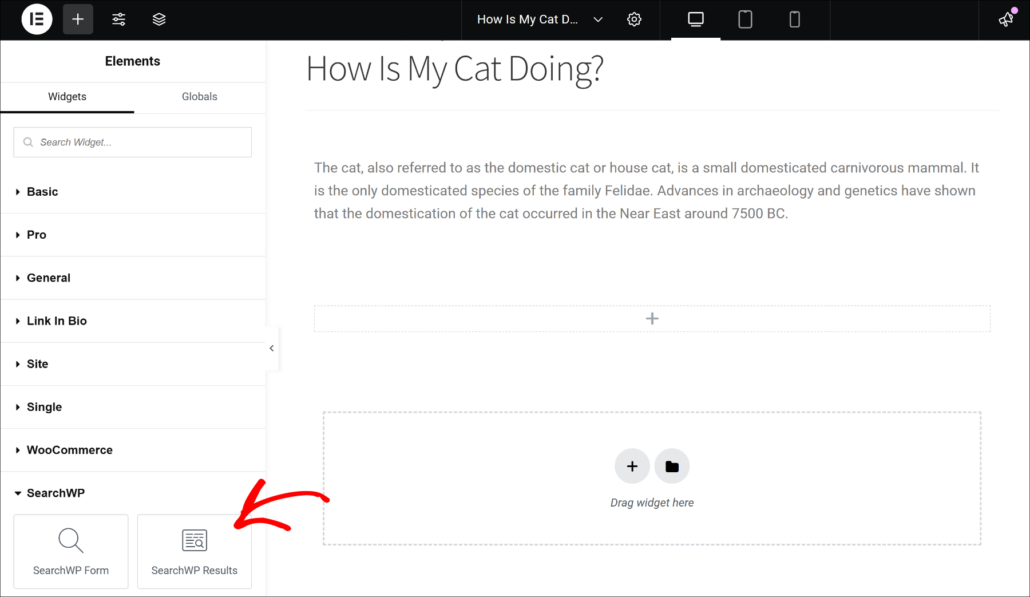
詳細については、Elementorページに検索ボックスを追加する方法に関するガイドを参照してください。
ステップ3:改善された新しい検索をテストする
最後に、カスタム検索エンジンをテストして、正しく機能しているかどうかを確認できます。
開始するには、サイトにアクセスし、検索フォームが含まれるElementorページに移動して、検索語を入力してください。
たとえば、テストサイトにはWordPressに関連する投稿がたくさんあります。検索クエリにタイプミスをした場合に何が起こるか見てみましょう。
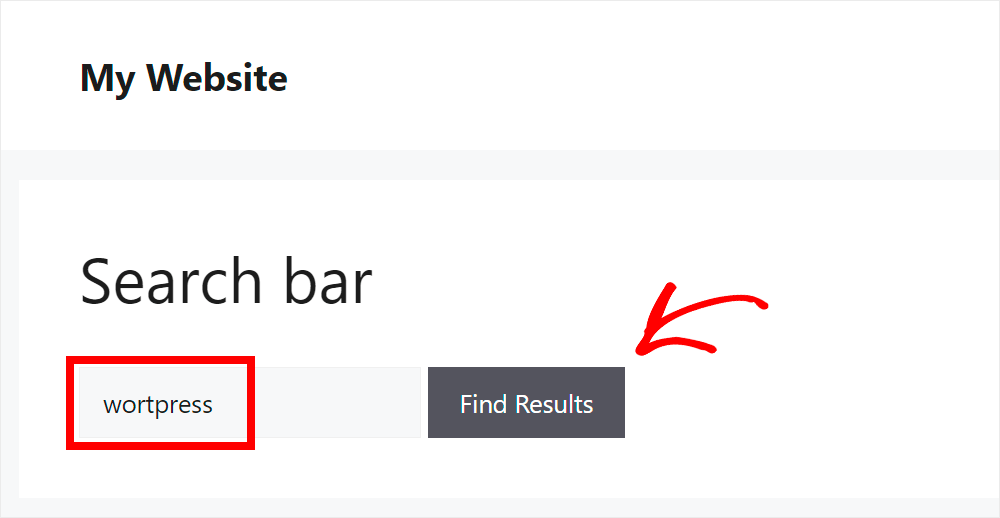
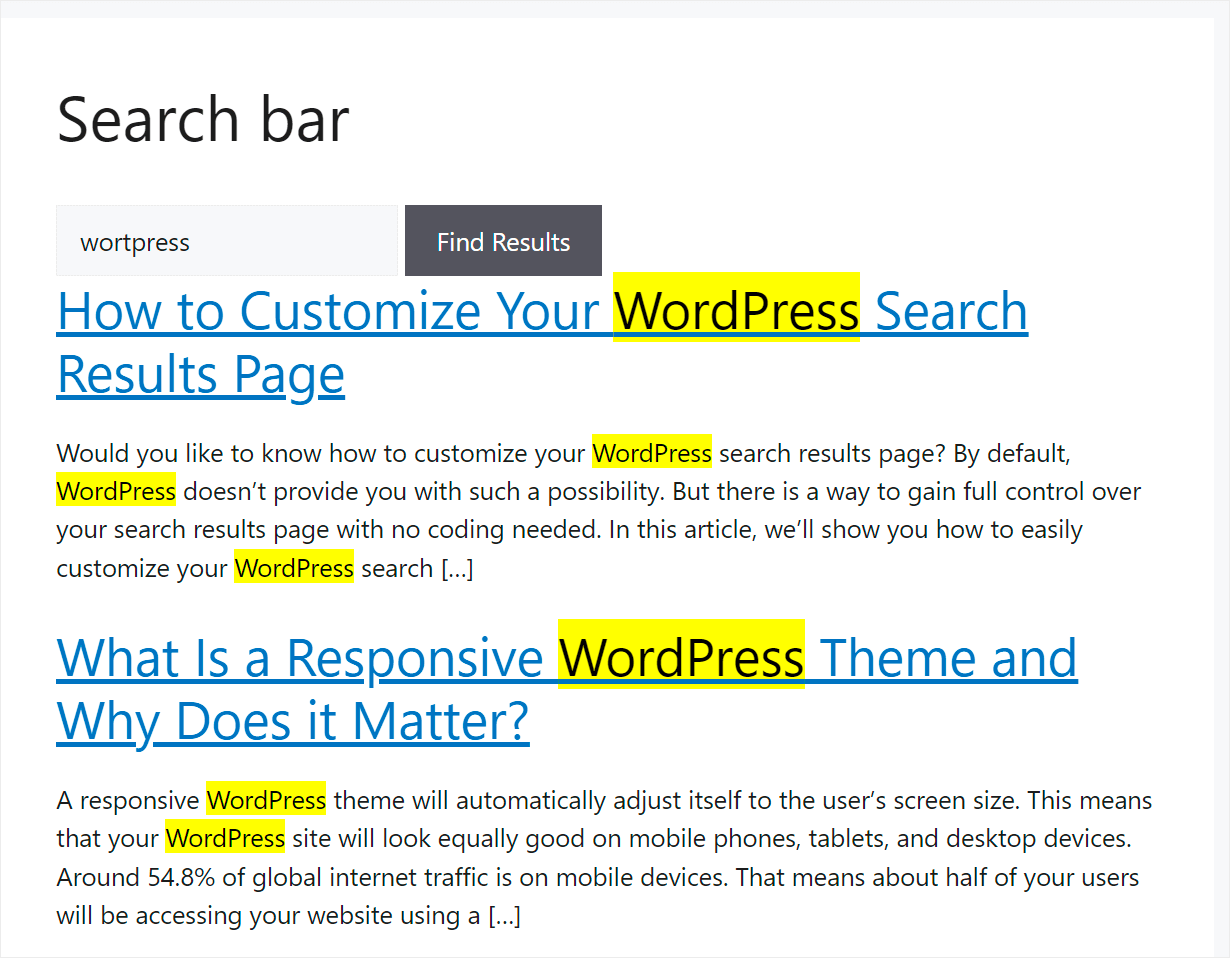
ご覧のとおり、検索クエリにタイプミスがあっても、投稿を見つけることができました。
当社のウェブサイトでは、検索結果で検索語も強調表示されました。そのため、検索エンジンが「WordPress」を検索していたことを理解していることを確認できます。
このステップバイステップガイドでは、サイトのElementor検索をよりスマートにする方法を学び、誰もが壊れているとは思わないようにしました。
次に、Elementor検索フォームの問題を引き起こしている可能性のある他の問題に対処する方法を見てみましょう。
2.テーマの互換性の問題を修正する方法
最初のステップは、テーマとElementorの互換性を確認することです。
プレミアムテーマを使用している場合、最も簡単な方法は、公式ウェブサイトまたはドキュメントを確認することです。
一方、無料テーマを使用している場合は、現在のテーマをElementorと完全に互換性があることがわかっているテーマに切り替えることができます。
たとえば、AstraはElementorとシームレスに連携するテーマです。
テーマを変更するには、WordPressダッシュボードの外観 » テーマに移動します。
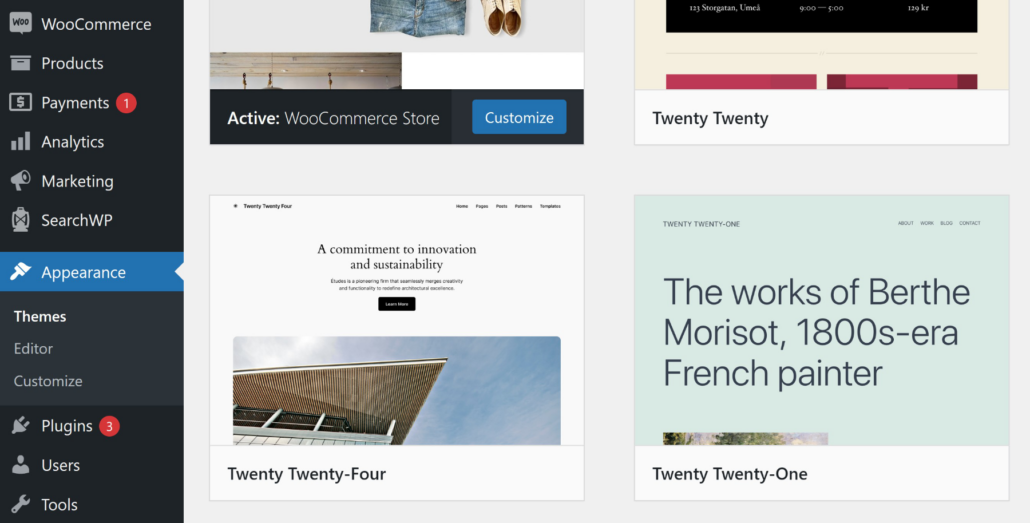
ここでは、WordPressウェブサイトのさまざまなテーマが表示されます。
上部にあるテーマを追加ボタンをクリックしてください。
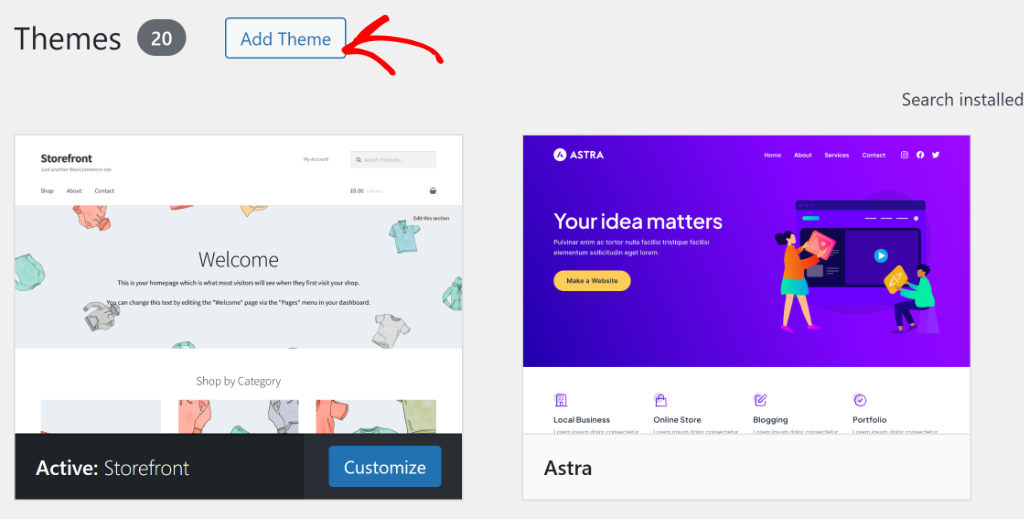
ここから、検索バーを使用してAstraテーマを検索できます。
見つけたら、セクションの下にあるインストールと有効化をクリックします。
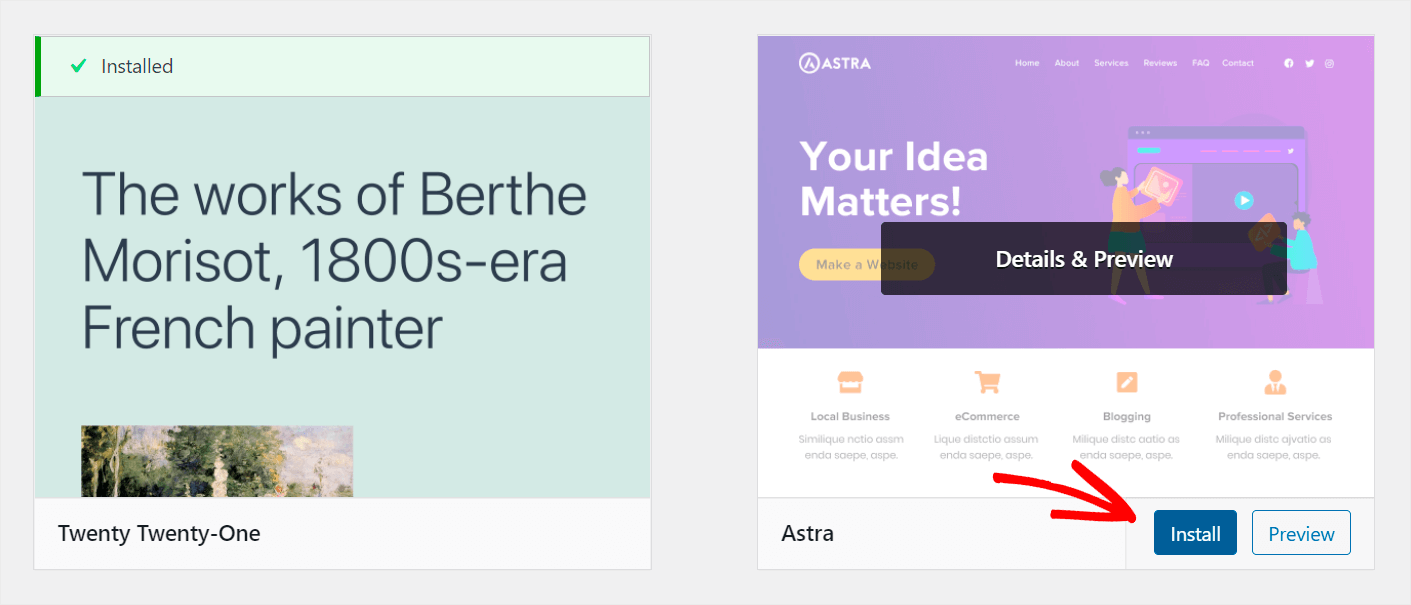
テーマを変更した後、検索フォームが機能する場合、問題はテーマがElementorと互換性がないことです。
この場合の最善の解決策は、別のテーマを使用することです。
3.プラグインの競合を修正する方法
プラグインの競合がElementor検索フォームの問題を引き起こしているかどうかを確認する簡単な方法があります。
これを行うには、Elementorを除くすべてのプラグインを無効にする必要があります。その後問題が消えた場合、その原因を特定したことになります。
開始するには、WordPressダッシュボードのプラグインタブに移動します。
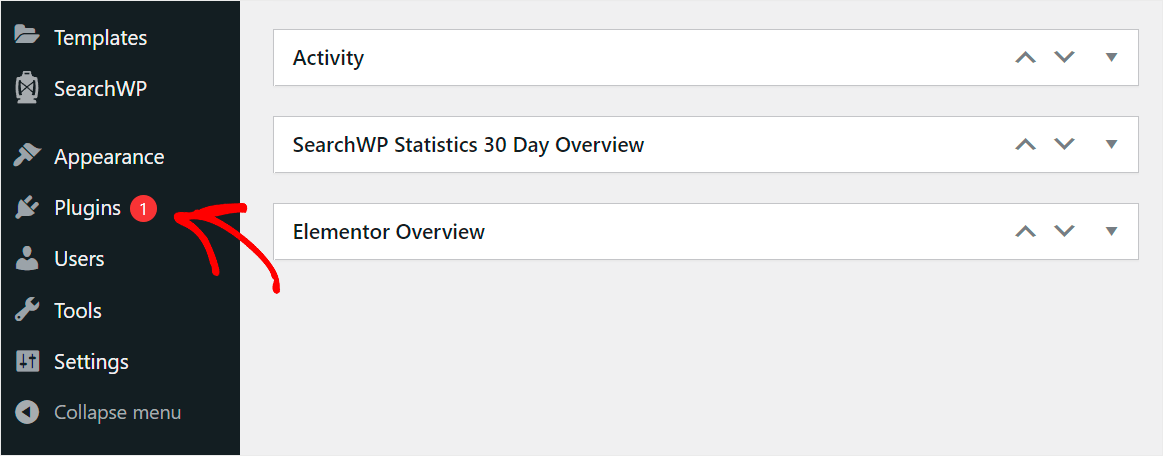
これにより、WordPressダッシュボードのインストール済みプラグインページに移動します。
次に、一番上のチェックボックスをオンにして、すべてのプラグインを一度に選択します。
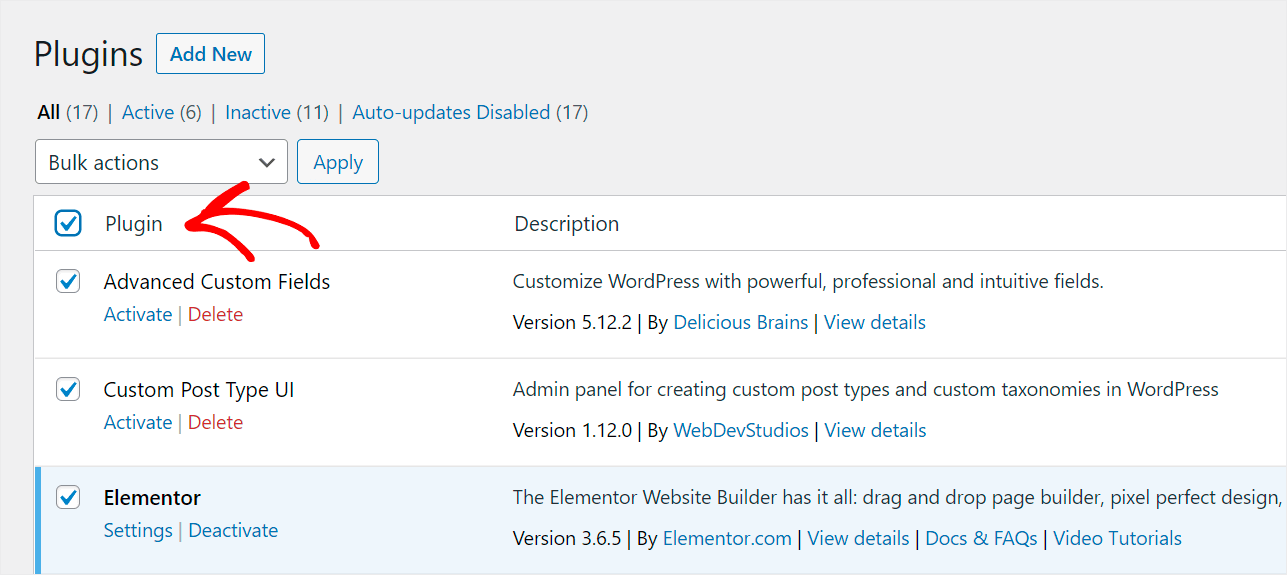
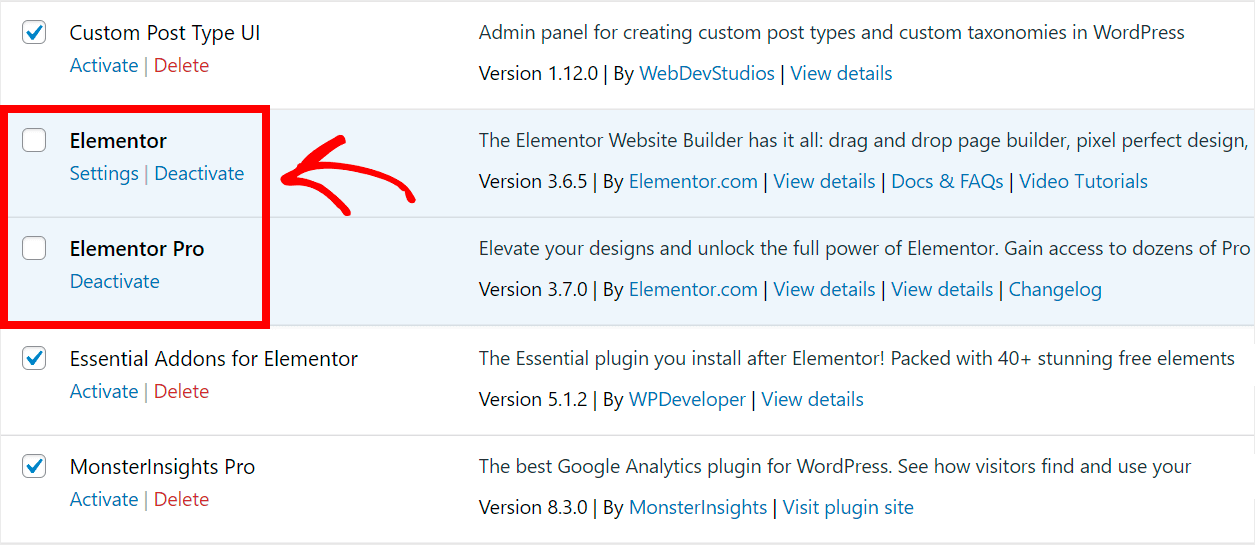
すべてのプラグインを選択する際は、Elementorを除外するようにしてください。
ElementorおよびElementor Proプラグインのチェックを外すだけです。
その後、上部にある一括操作ドロップダウンメニューをクリックします。
ここから「無効化」オプションを選択し、「適用」をクリックして、ElementorとElementor Pro以外のすべてのプラグインを無効化します。
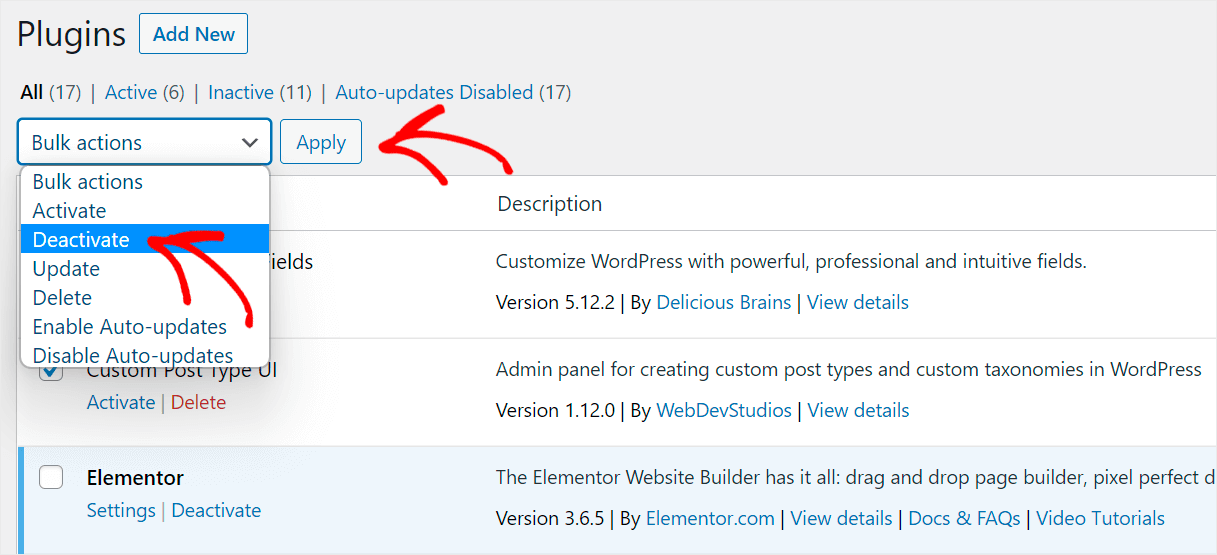
完了したら、サイトにアクセスして、Elementorの検索フォームが機能するようになったか確認してください。
プラグインの無効化で問題が解決した場合、プラグインの競合がサイトでの検索に問題を引き起こしていた原因であることが特定されます。
次に、プラグインを1つずつ段階的に有効化して、Elementorと互換性のないプラグインを特定します。
特定できたら、問題の発生を回避するために、そのプラグインの使用を中止する必要があります。
4. ホスティングの制限への対処法
サイトでの検索に関する問題がホスティングの制限によって引き起こされていないことを確認するために、公式のElementor要件を確認できます。
しかし、ほとんどの場合、ホスティングの完全な仕様を確認することも、自分で変更することもできません。
したがって、この状況で最善を尽くせることは、ホスティングのカスタマーサポートチームに連絡することです。
現在のホスティングプランがElementorの要件を満たしているかどうかを確認し、満たしていない場合は変更を提案してくれます。
5. ElementorとWordPressのアップデート方法
ElementorまたはWordPressのバージョンが最新でない場合、パフォーマンスや互換性の問題が発生する可能性があります。
まず、WordPressの最新バージョンを使用しているか確認しましょう。
これを行うには、WordPressダッシュボードの「アップデート」タブに移動します。
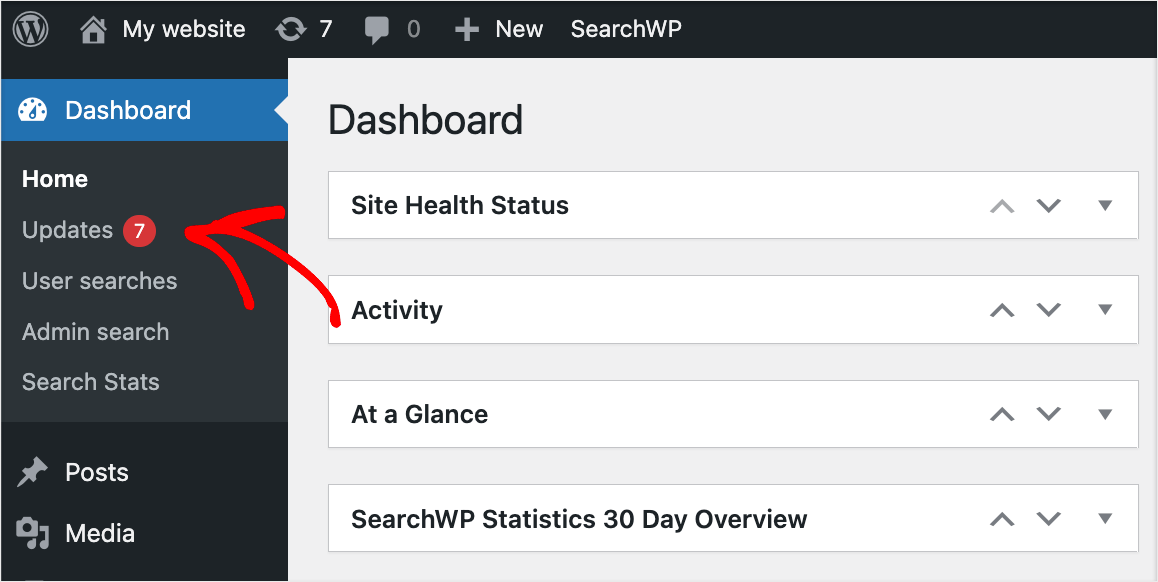
「WordPressの最新バージョンです」というメッセージが表示された場合は、最新バージョンのWordPressを使用していることになります。
ただし、古いバージョンを使用している場合は、最新バージョンにアップデートすることを検討し、エラーが修正されるか確認してください。
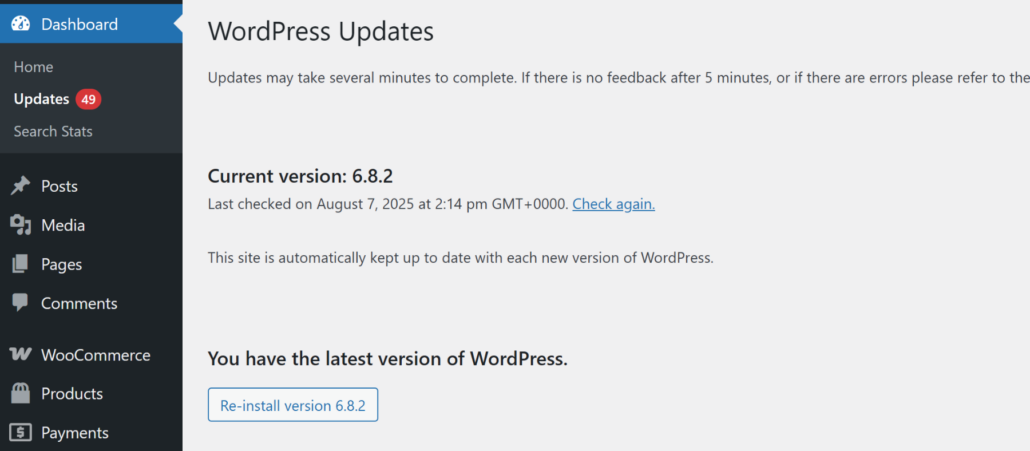
WordPressの最新バージョンを使用していることを確認した後、Elementorのバージョンも確認しましょう。
開始するには、WordPressダッシュボードのプラグインタブに移動します。
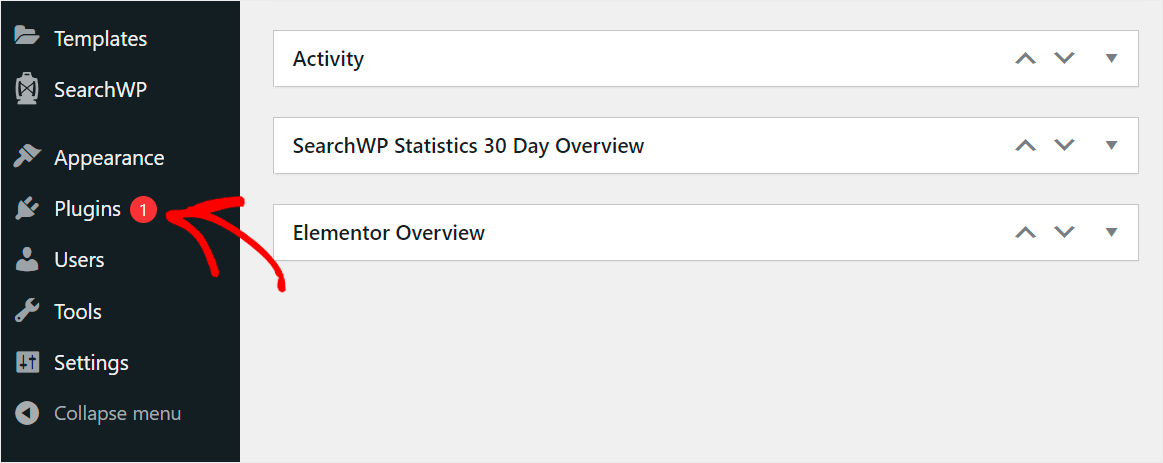
ここから下にスクロールしてElementorプラグインを表示します。
次に、Elementorの新しいバージョンが利用可能であるという通知が表示された場合は、「今すぐアップデート」リンクをクリックします。
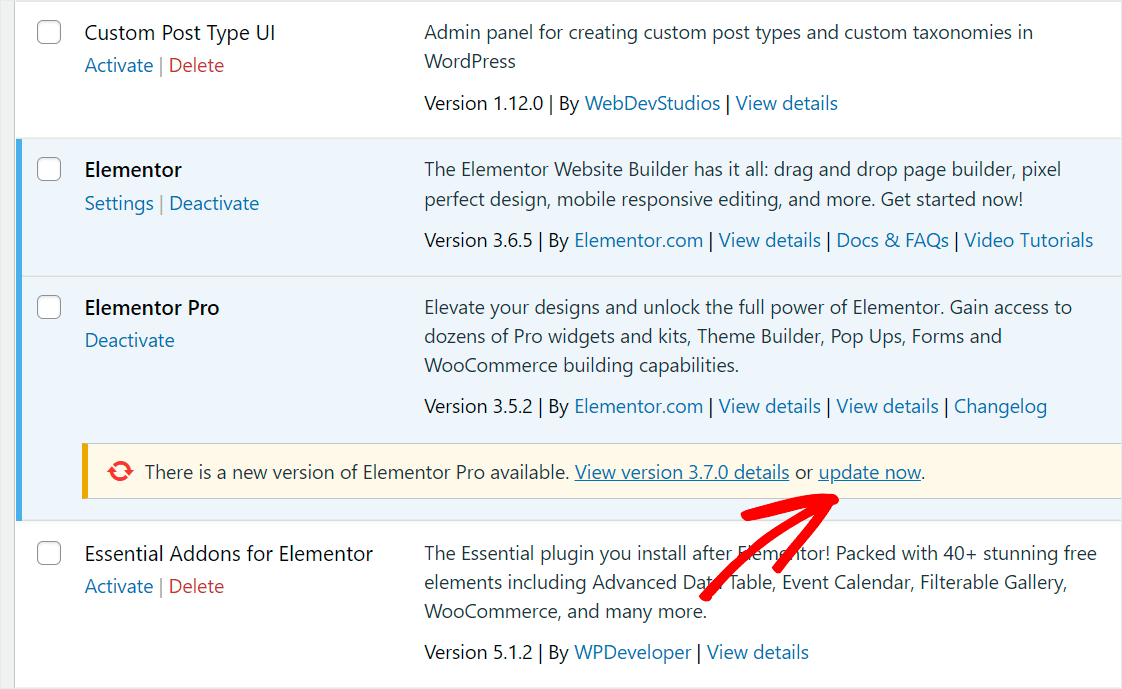
WordPressとElementorのバージョンをアップデートした後、検索フォームの問題が消えたかどうかを確認してください。
この記事がElementorの検索フォームが機能しない問題の解決方法を学ぶのに役立ったことを願っています。また、「WordPress検索からカテゴリを除外する方法」や「WordPress検索結果ページをカスタマイズする方法」に関するガイドもご覧ください。
WordPressの検索を強化し、訪問者が探しているコンテンツをより速く見つけられるようにする準備はできましたか?ここからSearchWPを始める。