
WooCommerceストアを実行している場合、ユーザーがSKUで検索できるようにすることは、顧客が適切な商品を見つけるのに役立つ優れた方法です。
ただし、さまざまな理由で、時々正常に機能しない場合があります。
この問題を解決することは、顧客にとって肯定的なユーザーエクスペリエンスを確保し、売上を伸ばすために重要です。
この記事では、サイトで製品SKUによる検索が機能しない理由を見つけ、この問題を修正する方法を説明します。
このチュートリアルには多くの役立つヒントが含まれているため、いくつかのセクションに分けて整理しました。特定のセクションをクリックしてスキップしてください。
- Fix WooCommerce Search by SKUs Doesn’t Work on Site
- Fix WooCommerce Search by SKUs Doesn’t Work in The Admin Panel
WooCommerceのSKU検索が機能しない理由
サイトでWooCommerce製品のSKU検索が機能しない最も一般的な2つのケースを見てみましょう。
WordPressはサイトでWooCommerce製品のSKUを検索しない
まず、SKUはStock Keeping Unitの略です。これは、自由に指定できる一意の商品IDです。商品に割り当てることで、顧客がより早く見つけられるようにすることができます。
SKUで商品が見つからない主な理由は、WooCommerceがこのデータをカスタムフィールドに保存していることです。
カスタムフィールドは、投稿、ページ、または製品に追加情報を含めることができるフィールドです。
SKU以外にも、WooCommerceはカスタムフィールドに製品の価格、重量、色、およびその他の多くの属性を保存します。
これは貴重なデータであり、追加することで顧客が探している製品を見つけやすくなります。
しかし、問題があります。WordPressはデフォルトで検索を実行する際にカスタムフィールドを考慮しません。
幸い、数回のクリックでこの問題を処理できます。
管理パネルでWooCommerce製品のSKU検索が機能しない
WooCommerceはデフォルトで管理パネルでSKUによる製品検索をサポートしています。
したがって、製品が見つからない場合は、プラグインが正しく機能していないことを意味します。
これが起こりうる理由のリストには以下が含まれます:
- プラグインの競合:サイトで使用しているプラグインの一部は、互換性がない場合があります。
- CSV経由で大量の商品をインポートする:CSVファイルインポートで一度に大量の商品をアップロードした場合、WooCommerceデータベースが破損した可能性があります。
- ホスティングメモリ制限:一部のWebホスティングサービスには、WooCommerceが正常に機能しない原因となる隠れたメモリ制限があります。
それでは、これらの問題を迅速に修正する方法を見てみましょう。
サイトでWooCommerceのSKU検索が機能しない問題を修正する
サイトで製品SKUによる検索を有効にする最も簡単な方法は、SearchWPのようなプラグインを使用することです。

これは、市場で最も強力で使いやすいWordPress検索プラグインです。
このプラグインを使用すると、技術的な知識なしに、製品に関する追加情報を検索可能にすることができます。
しかし、これはSearchWPの機能のほんの一部です。実際、このプラグインを使用すると、カスタム検索フォームを作成したり、検索結果で特定の製品を優先したり、その他多くのことができます。
すでに50,000以上のeコマースウェブサイトがSearchWPを使用して、顧客により関連性の高い検索結果を提供しています。
このプラグインでできるその他の素晴らしい機能のいくつかを以下に示します。
- ライブモードで検索結果を表示:ライブモードで訪問者に検索結果を表示したいですか?SearchWPを使用すると、数回クリックするだけでサイトにオートコンプリート機能付きのライブ検索を追加できます。
- サイトでの検索を追跡:お客様がサイトでどの製品を探していたか知りたいですか?SearchWPはストアでの検索アクティビティに関するデータを収集するため、オーディエンスのニーズをよりよく理解できます。
- ショートコードで検索バーを追加:サイトに検索バーを追加する方法をお探しですか?SearchWPを使用すると、サイトのほぼどこにでもショートコードを使用して検索バーを表示できます。
- 部分一致での検索を有効にする:訪問者が製品名のスペルを間違えて入力した場合でも、正しい製品を見つけられるようにしたいですか?SearchWPのあいまい検索機能を有効にすると、ストアで製品を見つけやすくなります。
これで、SearchWPを使用してサイトでWooCommerce製品SKUによる検索を有効にする方法を見てみましょう。
ステップ1:SearchWPのインストールと有効化
開始するには、サイトにアクセスして新規アカウントにサインアップすることで、SearchWPのコピーを入手できます。
次のステップは、SearchWPアカウントにサインインし、ダウンロードタブに移動することです。

そこに到着したら、単にSearchWPのダウンロードボタンを押して、プラグインのZIPファイルをコンピューターにダウンロードし始めます。
ダウンロードが完了したら、同じタブの左下にあるプラグインライセンスキーもコピーする必要があります。
次のステップは、SearchWPプラグインのZIPファイルをサイトにアップロードすることです。
やり方がわからないですか?WordPressプラグインのインストール方法に関するこのステップバイステップガイドに従うことができます。
SearchWPがインストールされ有効化されると、セットアップウィザードが表示されます。「オンボーディングウィザードを開始」ボタンをクリックして、画面の指示に従ってください。

ステップ2:WooCommerce統合拡張機能をインストールする
次に、WordPressダッシュボードからSearchWP »拡張機能に移動し、WooCommerce統合拡張機能に移動します。
この拡張機能は、SearchWPとWooCommerceプラグインのシームレスな統合を保証します。
ここから、単にインストールボタンを押します。

その後、次のステップに進み、サイトの検索エンジンのカスタマイズを開始できます。
ステップ3:カスタムフィールドをサイトで検索可能にする
開始するには、WordPressダッシュボードから「SearchWP » アルゴリズム」ページにアクセスする必要があります。
デフォルトでは、デフォルトという名前の検索エンジンが1つだけあります。それに加えた変更は、サイト上のすべての既存の検索ボックスに適用されます。
SearchWPを使用すると、ニーズに合わせて検索エンジンを完全にカスタマイズできます。たとえば、WordPressが考慮すべき検索ソース、検索から除外するページなどを指定できます。
SearchWPでは、複数の検索エンジンを作成し、個々の検索フォームにリンクすることもできます。
このチュートリアルでは、サイトの任意の検索ボックスを使用して、WooCommerce製品のSKUを検索可能にする方法を説明します。
最初のステップは、WooCommerce製品をデフォルトの検索エンジンの検索ソースのリストに追加することです。開始するには、ソースと設定ボタンを押します。

次に、デフォルトエンジンのソースが含まれる小さなウィンドウが開きます。これらには、投稿、ページ、メディアが含まれます。
ここから、製品ソースの横にあるチェックボックスをオンにして、「完了」をクリックして変更を保存します。

WooCommerce製品を検索ソースとして追加したら、次のステップはWordPressにSKUを考慮させることです。
開始するには、製品セクションの下にある属性の追加/削除ボタンをクリックします。

小さなウィンドウが開き、検索プロセスに含めるカスタムフィールドとカスタム分類法を選択できます。
カスタムフィールドの下のドロップダウンメニューから_skuを選択してください。
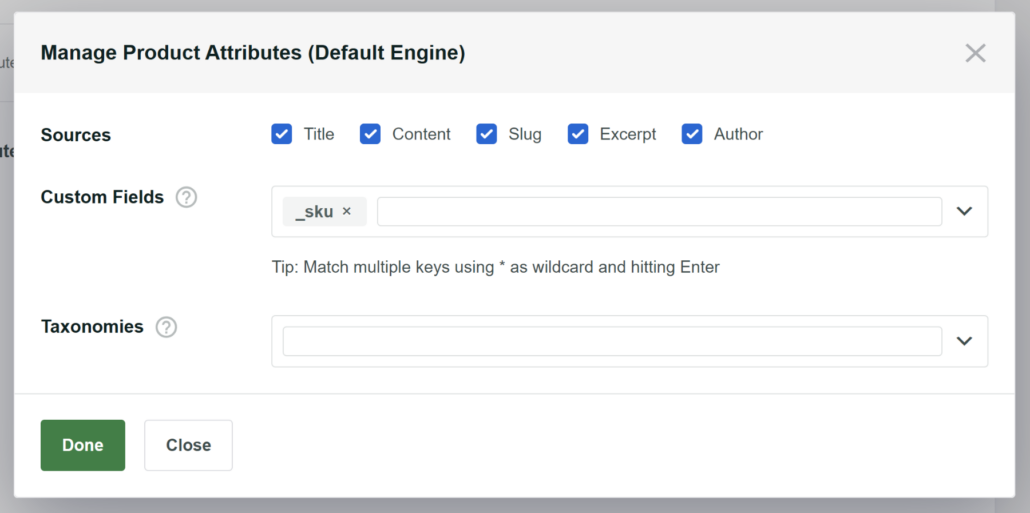
完了したら、完了を押して変更を保存します。
最後のステップは、右上隅にあるエンジンの保存ボタンをクリックして、行ったすべての変更を保存することです。

これで、サイトでSKUによる検索がどのように機能するかを試してみましょう。
ステップ4:新しい検索をテストする
そのためには、WooCommerceストアにアクセスし、検索バーまたはフォームに移動してください。
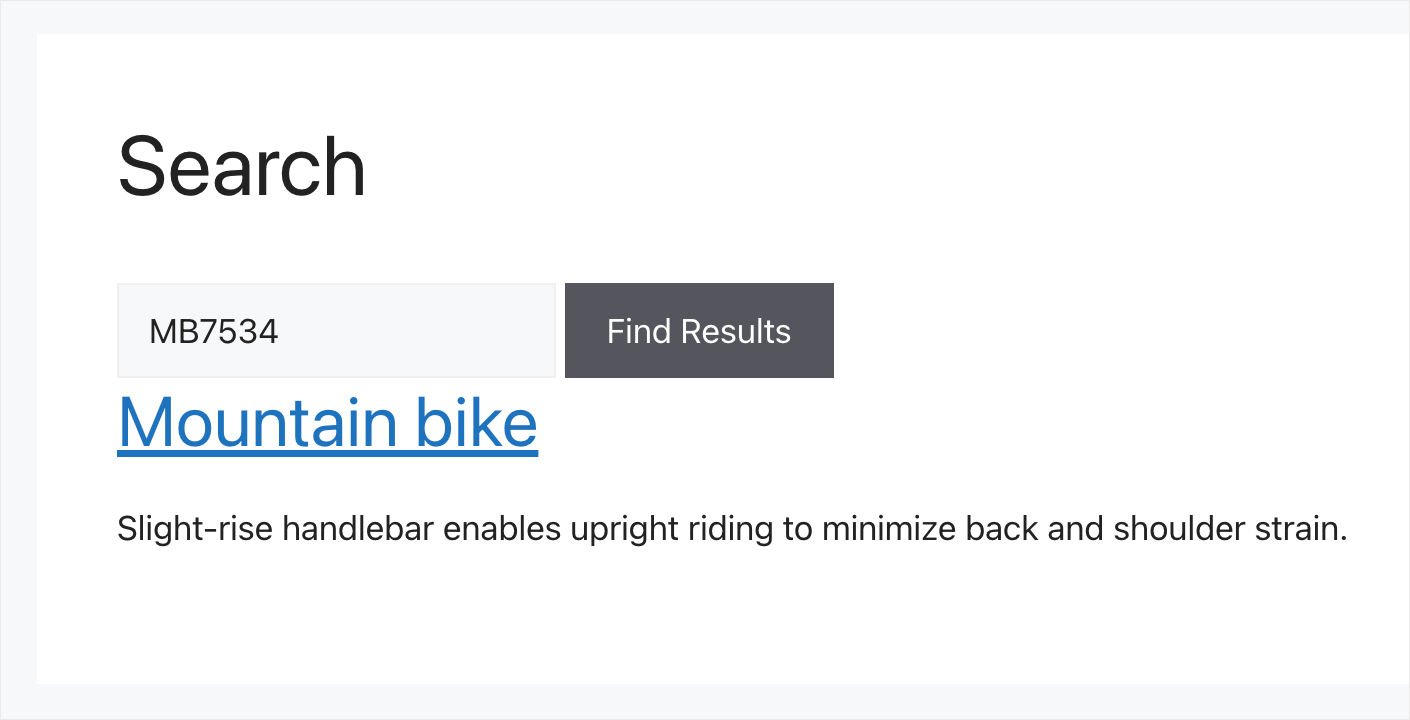
このチュートリアルの目的のために、テストサイトにSKUが「MB7534」であるマウンテンバイクという名前の製品を追加しました。
SKUだけでこの製品を見つけられるかどうか見てみましょう。

ご覧のとおり、製品を見つけました。
これは、WooCommerce製品のSKUによる検索がテストサイトで機能するようになったことを意味します。
管理パネルでSKUによるWooCommerce検索が機能しない問題を修正する
次に、管理パネルでWooCommerce製品のSKUによる検索が機能しない場合に何ができるかを見てみましょう。
プラグインの互換性の問題を修正する
最も一般的な理由は、プラグインの互換性です。
それがあなたのケースかどうかを確認するには、まずサイトにインストールされているすべてのプラグインを無効にする必要があります。
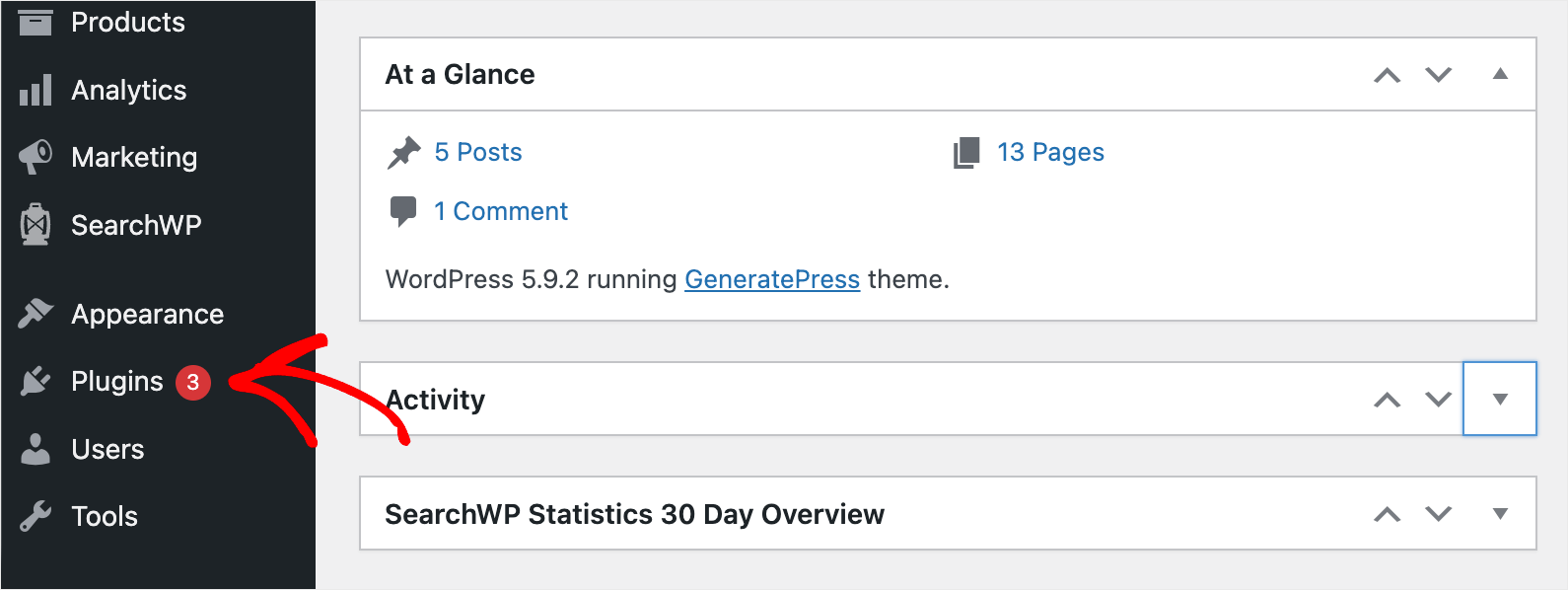
開始するには、WordPressダッシュボードのプラグインタブに移動します。
次に、WooCommerce、SearchWP、およびその拡張機能を除く、インストールされているすべてのプラグインの横にあるチェックボックスをオンにします。
完了したら、ドロップダウンメニューから非アクティブ化オプションを選択し、適用を押します。
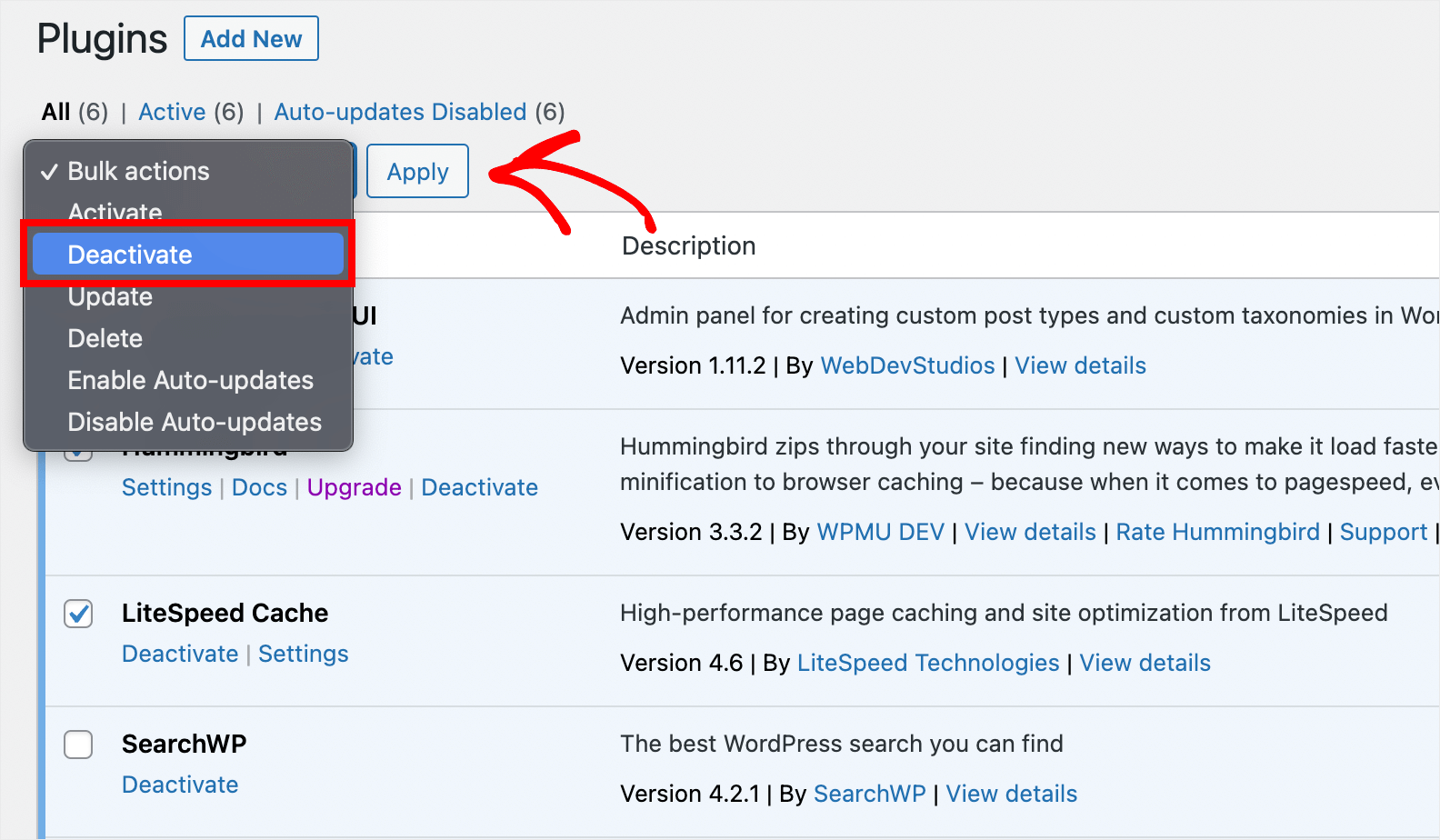
これらの操作の後、製品SKUで検索してみてください。これで正しく機能する場合は、問題はプラグインの互換性にありました。
問題を発生させているプラグインを見つけるために、プラグインを1つずつ有効化できます。
WooCommerce管理パネルでの製品検索が引き続き機能しない場合は、以下のソリューションも試すことができます。
WooCommerce製品データベースの破損を修正する
最近、CSVファイルインポートを使用して多数の製品をアップロードしましたか?
この場合、管理パネルでの検索の問題は、WooCommerceデータベースの破損に関連している可能性があります。
この問題は、商品データベースを更新することで解決できます。
開始するには、WordPressダッシュボードから WooCommerce » ステータス に移動してください。
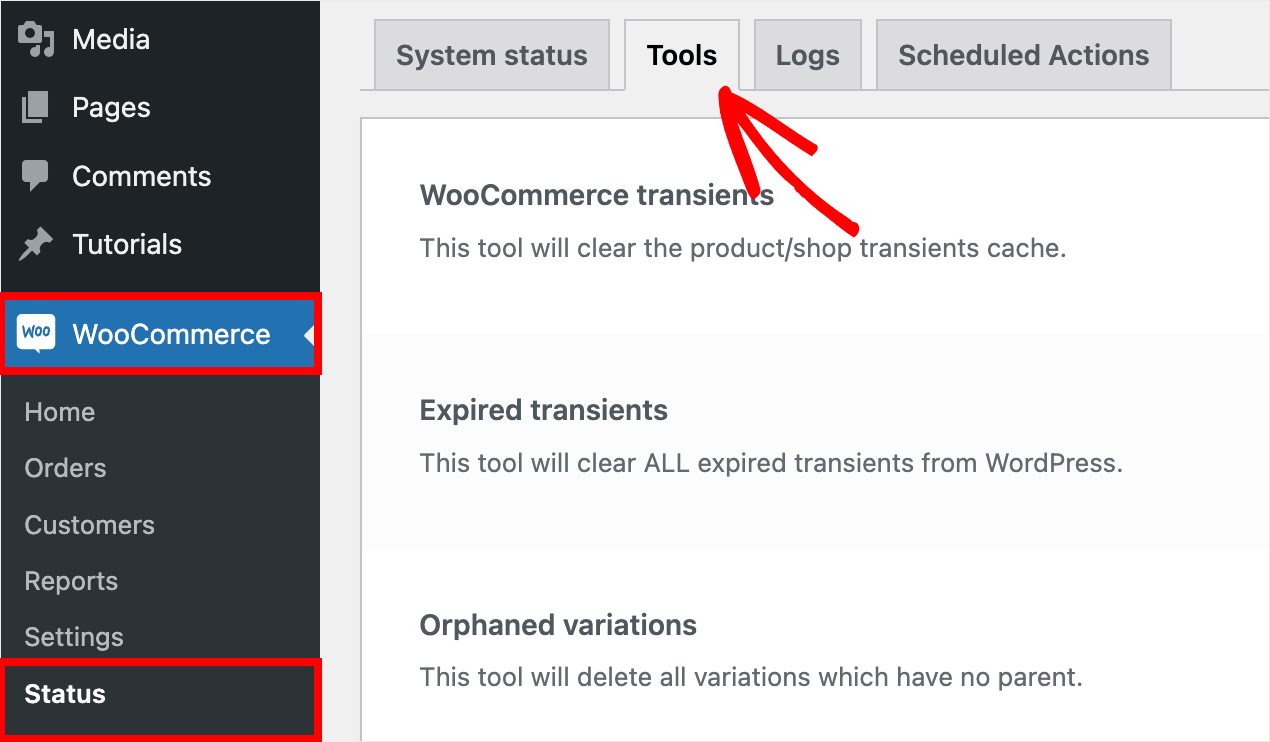
次に、「ツール」タブに切り替えます。
ここで、ページを下にスクロールして 商品検索テーブル セクションに移動し、再生成 をクリックします。
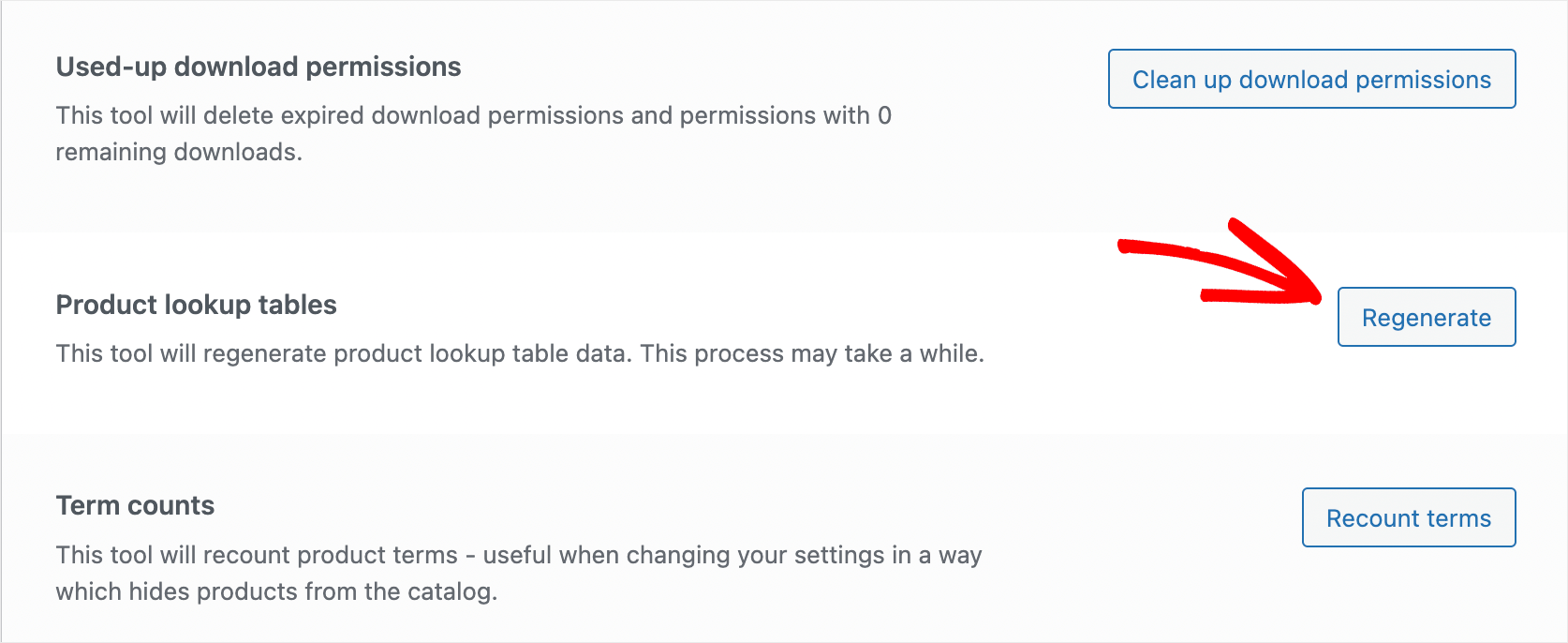
その後、データベースの更新セクションまでスクロールダウンします。
ここで、適切なセクションにある データベースを更新 ボタンを押すことができます。
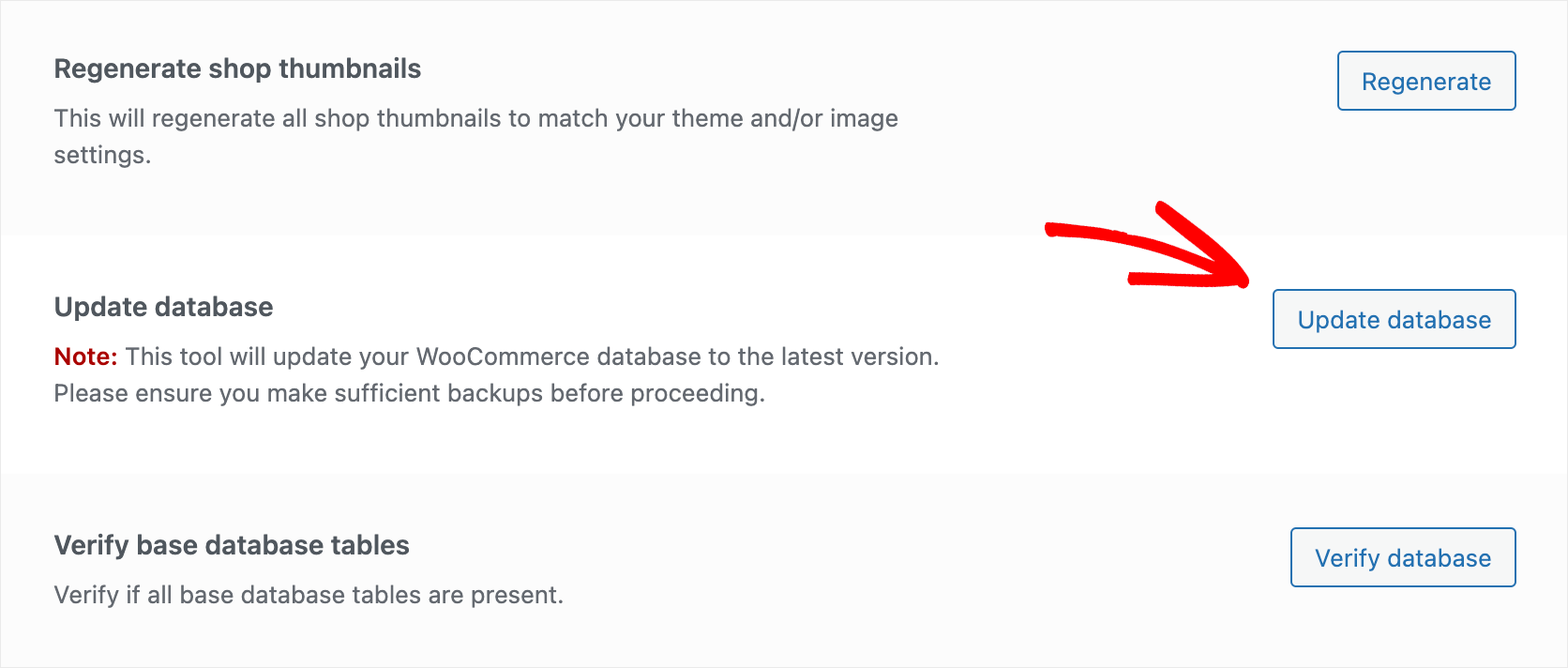
完了したら、WooCommerceがデータベースの更新を完了するまで数分待ちます。
次に、管理画面での検索が正常に機能し始めたかどうかを確認します。
データベースの更新で解決しない場合は、以下の方法を試してください。

まず、WordPressダッシュボードで 商品 » 全商品 に移動します。
ここで、ページに表示されている商品を一番上のチェックボックスをオンにして選択できます。

次に、上部にある 一括操作 ドロップダウンメニューをクリックします。
次に、 編集 オプションを選択し、 適用 を押します。
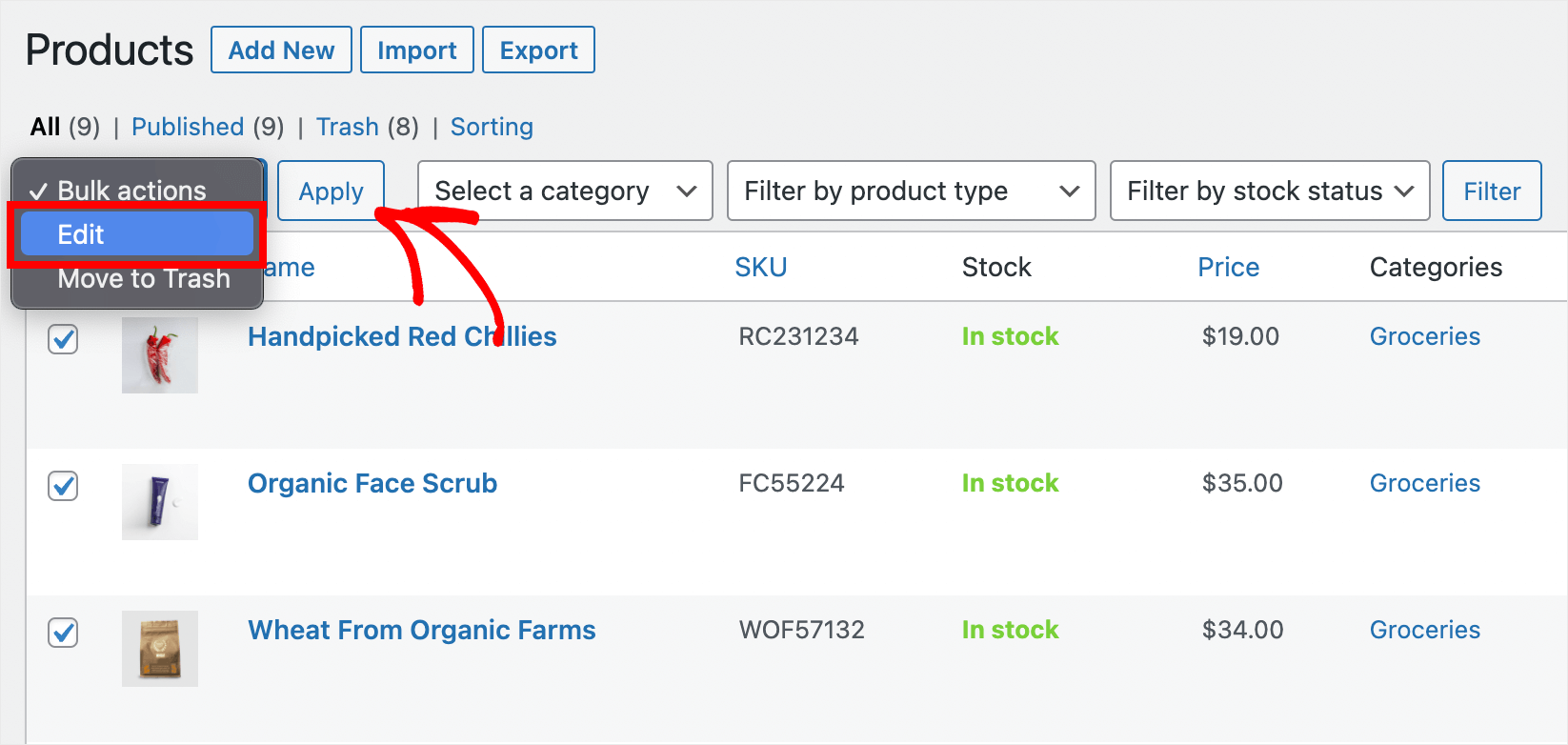
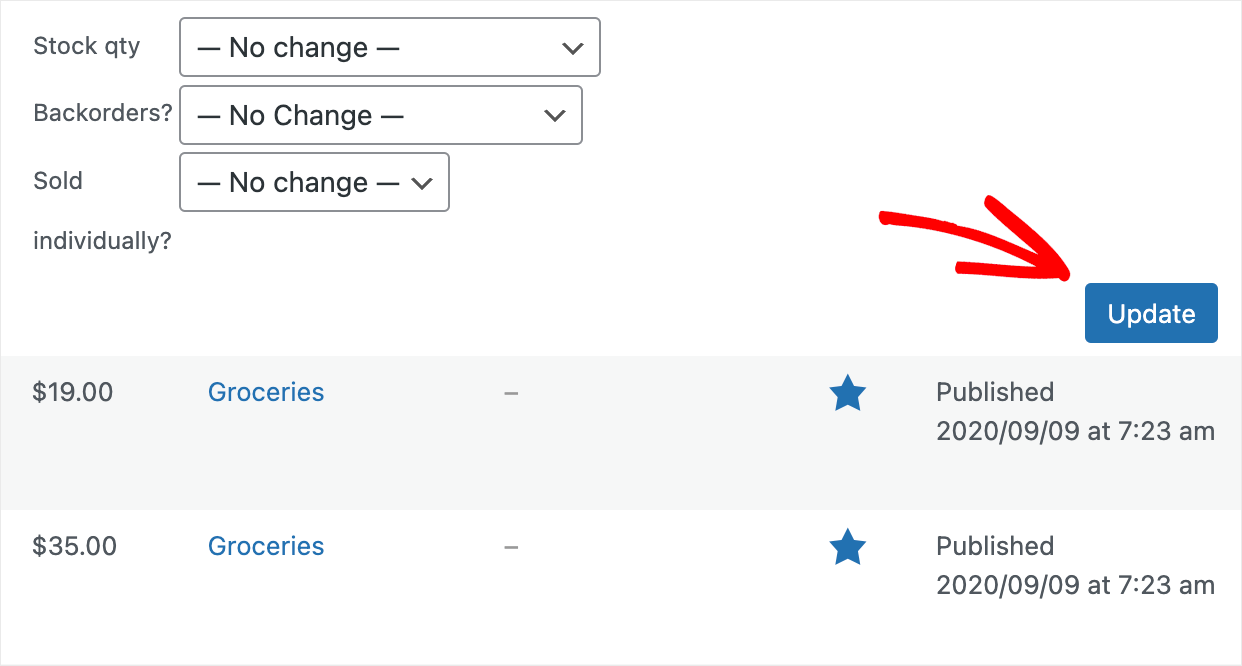
その後、 更新 ボタンをクリックして、すべての商品を一度に更新します。
これにより、WooCommerceはすべての商品を再インデックスし、管理画面での検索での表示に関する問題を解決するのに役立ちます。
ホスティングのメモリ制限への対処法
管理画面での検索に関する問題を引き起こす可能性のあるもう一つの理由は、ホスティングのメモリ制限です。
通常、ホスティングの設定オプションにアクセスできず、自分でメモリ制限を増やすことはできません。
そのため、問題を解決する唯一の方法は、ホスティングサポートチームに連絡することです。
彼らは、それがあなたのケースであるかどうかを判断し、必要であればメモリ制限を増やすのを手伝ってくれます。
次は何をしますか…
WooCommerceのSKU検索を修正することで、顧客は探している商品をより速く見つけることができ、売上を伸ばすことができます。
この記事が、WooCommerceのSKUによる検索が機能しない問題を解決する方法を学ぶのに役立ったことを願っています。また、WooCommerceの商品検索が機能しない場合の対処法 や WooCommerceの商品属性で検索する方法 に関するガイドも参照してください。
サイトで機能しないWooCommerceの商品SKUによる検索を修正する準備ができたら、ここからSearchWPを入手してください。