
WordPressユーザーから最もよく受ける質問の1つは、サイトの検索をより正確にする方法です。
投稿が多い場合、サイト訪問者が探しているものを見つけるのは難しいかもしれません。
デフォルトのWordPress検索には機能が限定されています。カスタムフィールド、カテゴリ、タグに存在する可能性のある重要な情報を無視します。その結果、関連性の低い検索結果が表示されます。
この記事では、WordPress検索を投稿コンテンツに限定する方法を説明します。
投稿コンテンツでWordPress検索を行う理由
オンラインで成功したいのであれば、サイト訪問者が探しているものをすばやく見つけられるようにすることが重要です。
肯定的なユーザーエクスペリエンスは、訪問者がより多くのコンテンツを発見し、サイトに何度も戻ってきて、ソーシャルメディアでリンクを共有することさえ促します。
さらに、訪問者の満足度は、検索エンジンでのサイトのランキングに直接影響します。
訪問者に、より関連性の高い検索結果を提供する最善の方法の1つは、特定の種類のコンテンツに検索を限定することです。
実際、デフォルトでは、WordPressは投稿やページのタイトル、コンテンツ、抜粋を検索します。そのため、検索結果に多くのノイズが発生し、適切なコンテンツを見つけるのがはるかに困難になります。
検索を投稿のみ、あるいはコンテンツやタイトルなどの特定の属性に限定することで、この問題を解決できます。
それでは、WordPress検索を投稿コンテンツに限定する方法を見ていきましょう。
WordPress検索を投稿コンテンツに限定する
WordPress検索を投稿コンテンツに限定する最も速く便利な方法は、SearchWPのようなプラグインを使用することです。

これは、サイトでの検索の動作を完全に制御できる、最高のWordPress検索プラグインです。
これを使用すると、サイト上のあらゆるものを検索可能にし、カスタム検索フィールドを作成し、検索を追跡するなど、さまざまなことができます。
すでに50,000以上のWordPressサイト所有者がSearchWPを使用して、訪問者に最も関連性の高い検索結果を提供しています。
SearchWPは、次のことにも役立ちます。
- 検索結果をライブモードで表示する:サイトに検索結果を即座に表示したいですか?SearchWPを使用すると、数回クリックするだけでそれが可能です。
- WordPressでPDFファイルを検索可能にする:サイトにPDFをアップロードしていますか?SearchWPを使用すると、PDF内のコンテンツを検索可能にし、サイトの検索結果を豊かにすることができます。
- 検索結果からページを除外する:サイトの検索結果から特定のページを除外したいですか?SearchWPを使用すると、数回クリックするだけでそれが可能です。
- あいまい検索を有効にする:完全一致が見つからない場合に、あいまい一致を検索するようにWordPressを設定したいですか?SearchWPを使用すると、あいまい検索をオンにできるため、訪問者はより多くの結果を見つけることができます。
それでは、SearchWPを使用してWordPress検索を投稿コンテンツのみに限定する方法を見ていきましょう。
ステップ1:SearchWPのインストールと有効化
最初のステップは、ウェブサイトにアクセスして新しいアカウントを作成し、SearchWPのコピーを入手することです。
その後、SearchWPアカウントに移動し、ダウンロードタブに移動できます。次に、SearchWPのダウンロードをクリックして、プラグインのZIPファイルをコンピューターにダウンロードします。

また、同じタブでSearchWPライセンスキーをコピーしておく必要があります。これは、後でプラグインをアクティブ化するために必要になります。
ダウンロードが完了したら、次のステップは、SearchWP ZIPファイルをWordPressサイトにアップロードしてプラグインをインストールすることです。
これについてヘルプが必要な場合は、WordPressプラグインのインストール方法のステップバイステップチュートリアルをご覧ください。
アクティブ化すると、SearchWPのオンボーディングウィザードが表示されます。「オンボーディングウィザードを開始」ボタンをクリックし、画面の指示に従ってプラグインを設定してください。

これで完了です。SearchWPが正常にアクティブ化され、WordPressの検索を投稿コンテンツのみに限定する準備が整いました。
ステップ2:検索エンジンのカスタマイズ
開始するには、デフォルトの検索エンジンをカスタマイズするか、SearchWPを使用して新しい検索エンジンを作成できます。
検索エンジンとは、SearchWPが検索を実行する際に考慮するルールと条件のセットと考えてください。また、異なる設定セットを持つ複数の検索エンジンを追加して使用することもできます。
現在、デフォルトという名前の検索エンジンは1つだけです。WordPressはネイティブ検索にこれを使用します。これをカスタマイズすることで、サイト全体の検索方法を編集できます。
WordPressの検索を投稿コンテンツのみに限定したいので、最初のステップは、投稿以外のすべてのソースを削除することです。
これを行うには、WordPressダッシュボードからSearchWP »アルゴリズムに移動し、ソースと設定ボタンを押します。

次に、エンジンに異なるソースを選択できる新しいウィンドウが開きます。
ページとメディアのソースのチェックを外してください。これにより、投稿のみが残ります。

その後、変更を保存するために完了ボタンをクリックするだけです。
次のステップは、SearchWPが検索時に考慮する投稿属性のセットを変更することです。
属性とは、タイトル、コンテンツ、抜粋、スラッグ、カスタムフィールド、タクソノミータームなど、指定されたソースで検索したいフィールドのことです。これにより、サイトが結果を検索するときにどのコンテンツの詳細を考慮するかが決まります。
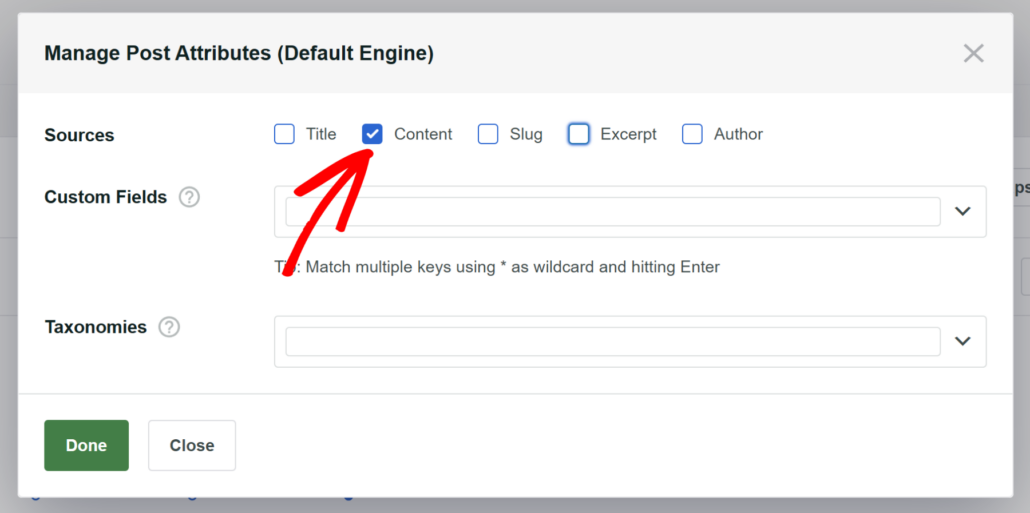
デフォルトでは、タイトル、コンテンツ、スラッグ、抜粋、作成者の5つの属性が選択されます。WordPressの検索をコンテンツのみに限定するには、コンテンツ以外のすべての投稿属性を削除できます。
これを行うには、まず属性の追加/削除ボタンを押します。

コンテンツ以外のすべての属性のチェックを外してください。
ここから、変更を保存するために完了を押します。
また、属性の横にあるスライダーを左右に動かすことで、属性の関連性重みを変更することもできます。
重みが大きいほど、SearchWPは検索を実行する際にその属性により注意を払います。
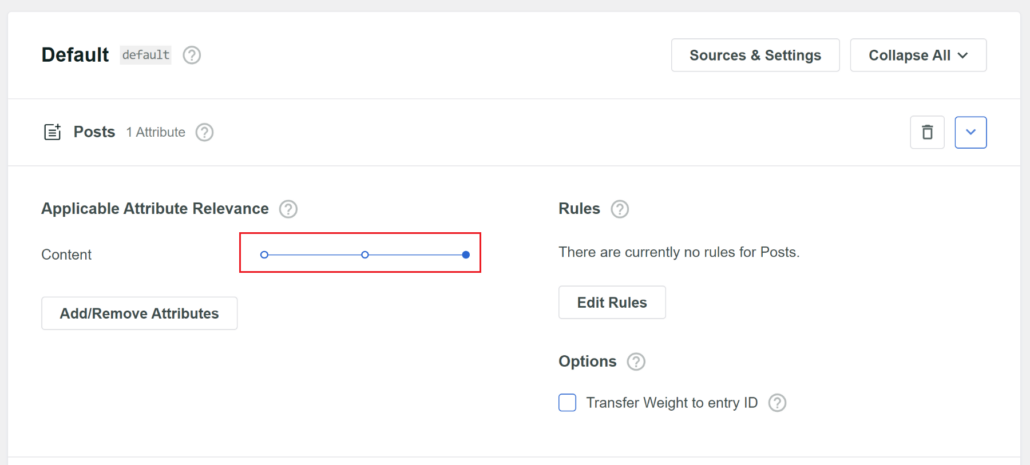
最後に、完了したら変更を保存するために保存ボタンを押すことができます。
これで完了です。WordPressの検索を投稿コンテンツのみに限定しました。

ステップ3:新しい検索をテストする
次のステップは、新しい検索エンジンを試すことです。
これを行うには、ウェブサイトにアクセスし、検索フォームまたは検索バーに移動するだけです。
例えば、コンテンツに「Apple」、タイトルに「Orange」という単語を含む投稿をテストサイトに追加しました。
まず、検索語「Apple」でこの投稿が見つかるかどうか見てみましょう。
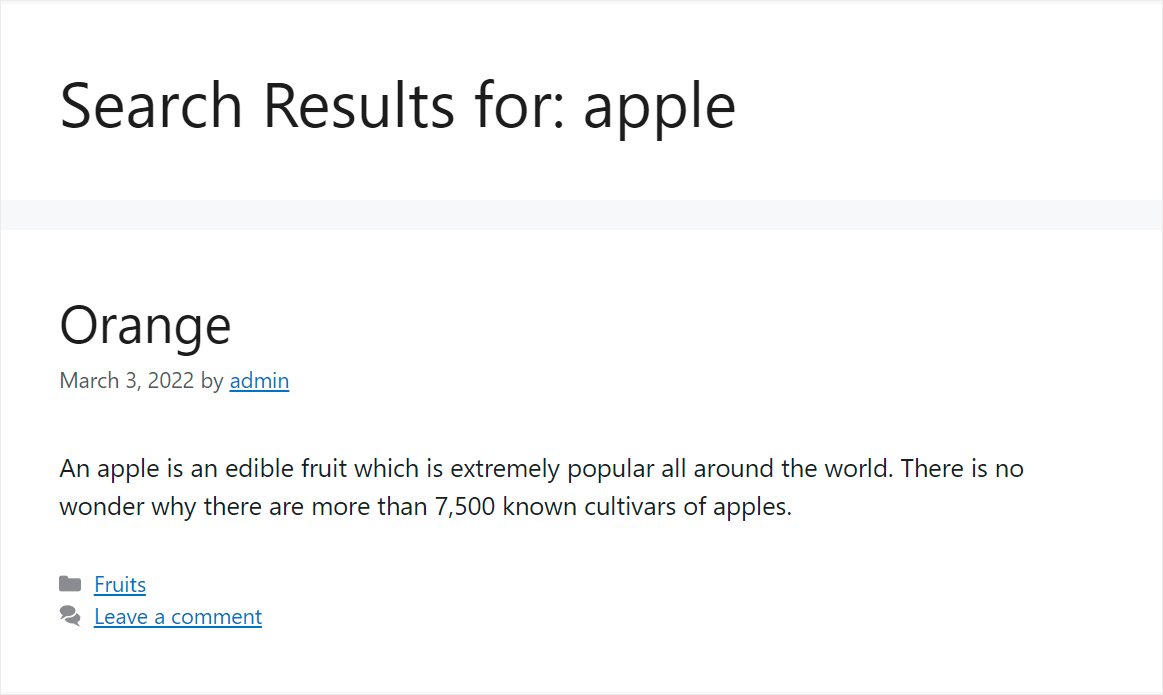
ご覧のとおり、WordPressは投稿のコンテンツを考慮し、最も高い優先度を与えるため、投稿を見つけることができました。
次に、タイトルである「Orange」で検索できるかどうか見てみましょう。
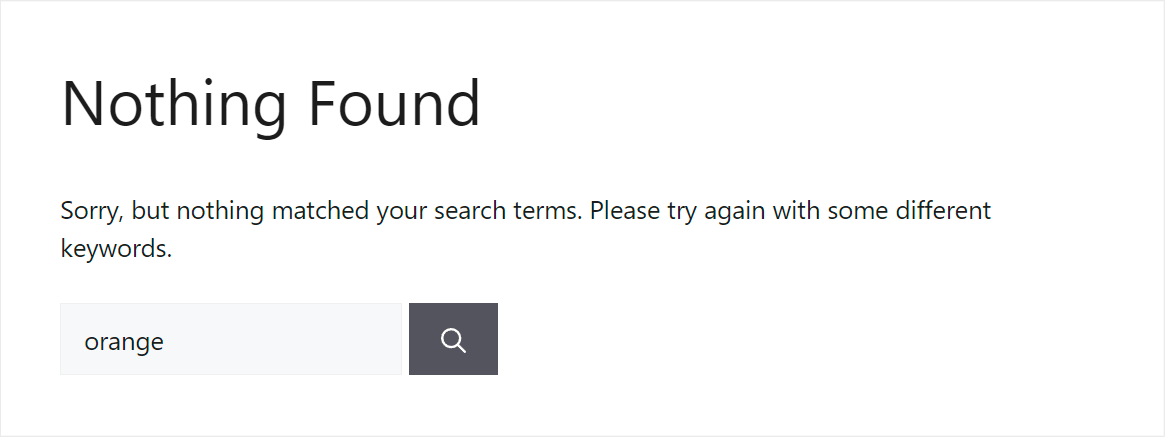
何も見つかりませんでした。これは、WordPressサイトが現在、検索時に投稿のコンテンツのみを考慮し、他のすべてを無視していることを意味します。
ボーナス:WordPressに投稿カスタムフィールドを考慮させる方法
WordPressサイトに投稿カスタムフィールドを検索時に考慮させたいですか?
カスタムフィールドは、投稿に関する追加情報を自由に入力できるフィールドです。例えば、タイプ、著者、読了時間などを指定できます。
このデータを検索可能にすることは、訪問者に、より関連性の高い検索結果を提供する素晴らしい方法です。
SearchWPを使用すると、数回のクリックで投稿カスタムフィールドを検索可能にできます。

詳細については、「WordPressでカスタムフィールド検索を追加する方法」チュートリアルに従ってください。
この記事が、WordPressで投稿コンテンツを検索する方法を学ぶのに役立ったことを願っています。また、「WordPressでカスタム検索フォームを作成する方法」や「WordPressで特定の検索結果を優先する方法」もご覧ください。
よりパーソナライズされたWordPress検索エクスペリエンスを作成する準備はできましたか?今すぐSearchWPを使い始めましょう!