
顧客が実際に探しているものを見つけるのを支援することは、売上を急増させ、顧客維持率を向上させることができます。
しかし、WooCommerceストアに数千もの商品やカテゴリがある場合、それは言うは易く行うは難しです。
では、解決策は何でしょうか?訪問者にカテゴリで検索できるようにすることです。
検索を特定のカテゴリに制限することで、ユーザーは関連商品をより速く見つけることができます。その結果、より良いショッピング体験を提供し、コンバージョンを向上させることができます。
この記事では、WooCommerceでカテゴリを検索する方法を説明します。
WooCommerceでカテゴリ別に検索する理由
デフォルトでは、WooCommerceの検索結果には、既存のすべてのカテゴリの商品が表示されます。商品が数点しかないオンラインストアの場合は、問題ありません。
しかし、何千もの商品と数え切れないほどのカテゴリを持つ巨大なストアになると、検索が手間になる可能性があります。
特定の商品を検索したときに、探しているものが含まれていない大量の検索結果が表示されたことはありませんか?その場合、どれほどイライラするかはご存知でしょう。
オンラインストアの訪問者が目的の商品を見つけられなかった場合、すぐに離脱する可能性が非常に高いです。
その結果、売上や収益に影響を与える可能性があります。さらに、人々はオンラインストアでより多くの時間を費やし、さまざまな商品に興味を持つことはありません。
だからこそ、WooCommerceでカテゴリ別に検索することで、検索エクスペリエンスを大幅に向上させることができます。
WooCommerceサイトの検索プロセスにカテゴリを含める方法を見てみましょう。
WooCommerce検索にカテゴリを含める
特定のWooCommerceカテゴリで検索する検索バーを作成する最も簡単な方法は、SearchWPのようなプラグインを使用することです。

これは、世界中で50,000以上のウェブサイトで信頼されている、最高のWordPress検索プラグインです。
WooCommerceカテゴリでの検索以外にも、SearchWPを使用すると、商品詳細、タグ、ドキュメント、SKU、レビュー、その他の情報を検索可能にすることができます。
これにより、訪問者は欲しい商品を見つけやすくなり、売上増加とより良いユーザーエクスペリエンスを提供できます。
SearchWPは、次のような方法でWordPress検索を強化することもできます。
- PDFおよびOfficeドキュメントのインデックス作成:デフォルトでは、WordPressはサイト上のドキュメント内のテキストをインデックス化しません。SearchWPを使用すると、数回のクリックでPDFやOfficeドキュメントを検索結果に含めることができます。
- キーワードステミング:ネイティブのWordPress検索エンジンは、「hat」と「hats」のような異なるキーワードのバリエーションが、本質的に同じ製品を指していることを理解していません。SearchWPを使用すると、キーワードステミングを有効にして、この問題を解決できます。
- 検索追跡:ウェブサイトで訪問者が何を検索しているのか、気になったことはありませんか?SearchWPを使用すると、サイト内検索アクティビティのすべてのデータを収集できます。この貴重な情報を使用して、顧客のニーズをより深く理解できます。
次に、SearchWPを使用して特定のWooCommerceカテゴリにバインドされた検索バーを追加する方法を見てみましょう。
最初のステップは、SearchWPのコピーを入手し、新しいアカウントにサインアップすることです。
その後、SearchWPアカウントにアクセスし、「ダウンロード」タブを開きます。そこに表示されたら、SearchWPのダウンロードボタンを押し、プラグインをコンピューターに保存します。

次のステップは、SearchWPプラグインZIPファイルをWordPressサイトにアップロードすることです。これにヘルプが必要な場合は、WordPressプラグインのインストール方法に関するこのステップバイステップのチュートリアルを参照してください。
SearchWPをインストールすると、SearchWPセットアップウィザードが表示されます。オンボーディングウィザードを開始ボタンをクリックして、画面の指示に従ってプラグインを構成してください。

次のステップは、SearchWPでWooCommerce拡張機能をインストールすることです。
WordPressダッシュボードからSearchWP »拡張機能にアクセスし、WooCommerce統合に移動できます。
そこに到着したら、インストールボタンをクリックするだけで、拡張機能が自動的にインストールおよびアクティブ化されます。

次のステップは、WooCommerce製品を含めるようにデフォルトのエンジンを編集するか、新しいエンジンを作成することです。
検索エンジンは、検索を実行する際にSearchWPが従うルールのセットと考えることができます。それらを編集することで、サイトでの検索方法を完全にカスタマイズできます。
たとえば、特定の投稿やページを検索結果から除外したり、カスタム投稿タイプを検索ソースとして追加したりできます。
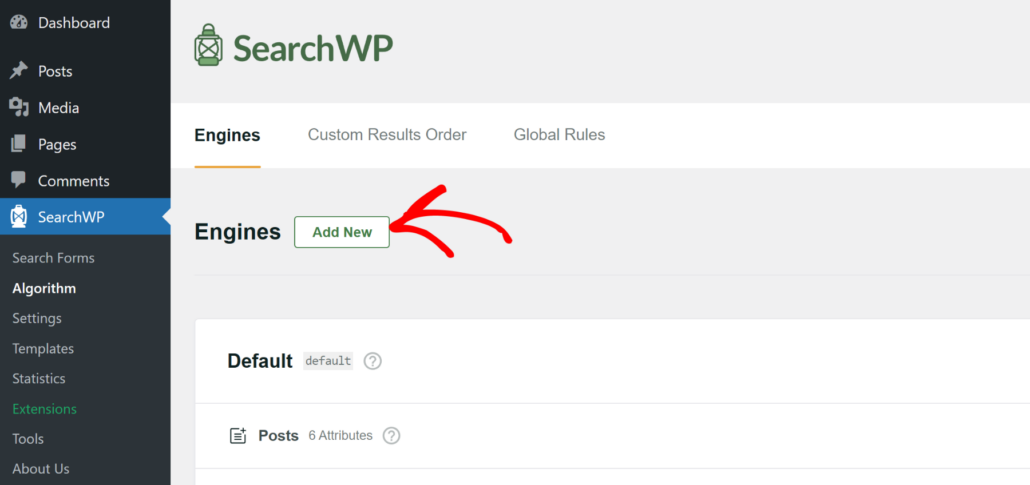
まず、WordPressダッシュボードからSearchWP »アルゴリズムに移動する必要があります。
WooCommerce製品のみを検索するカスタム検索フォームを作成したいので、それ用の新しい検索エンジンを追加します。新規追加ボタンをクリックしてください。
その後、新しいウィンドウが開き、補足検索エンジンが表示されます。
ご覧のとおり、投稿、ページ、メディア、製品、ユーザーの5つの検索ソースがあります。
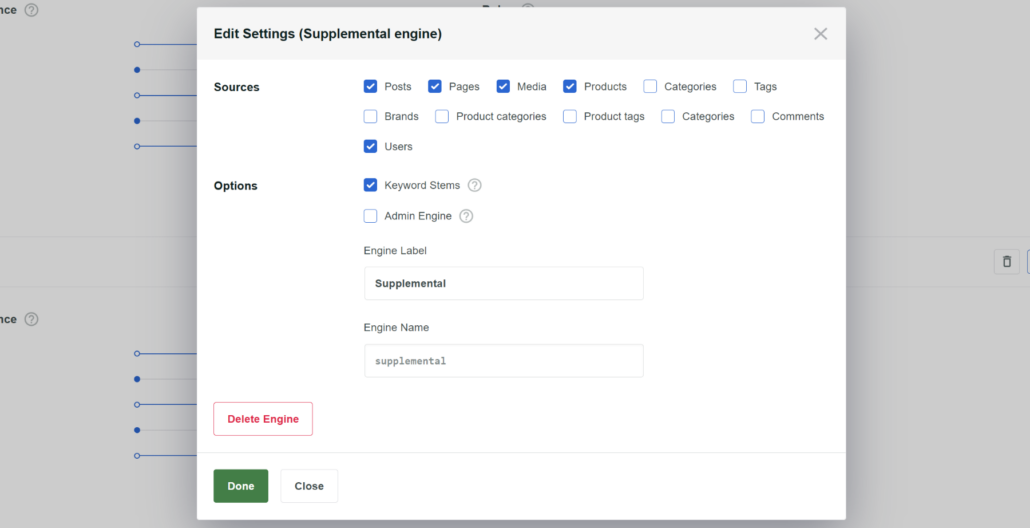
ソースの数は、サイトにインストールされているプラグインの数によっても異なる場合があります。
この検索エンジンでWooCommerce製品のみを検索したいので、製品以外のすべてのソースのチェックを外します。
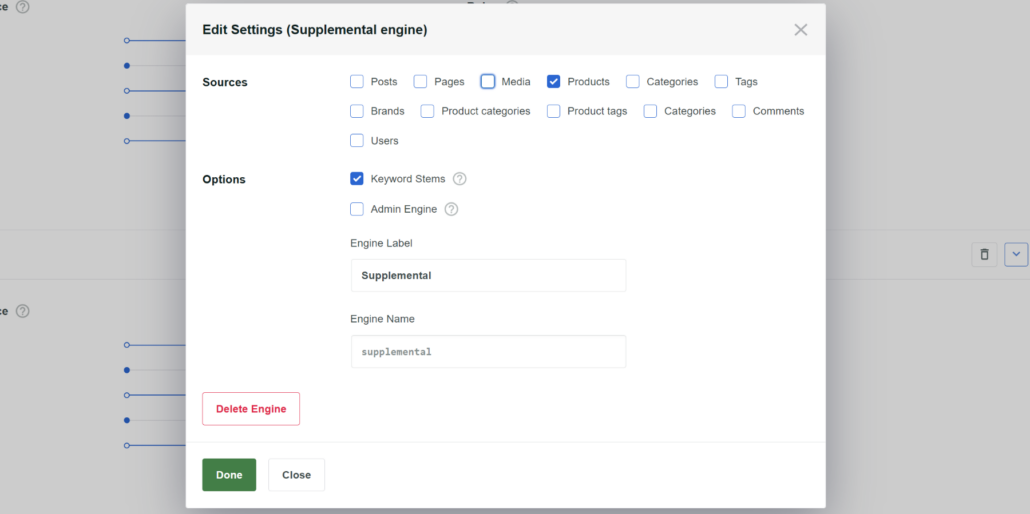
さらに、新しい検索エンジンの名前を変更することもできます。SearchWPは自動的に補足と呼びますが、エンジンのラベルフィールドで編集できます。
完了したら、「完了」ボタンをクリックするだけです。

次に、新しい補足エンジンで「製品」ソースまで下にスクロールします。ここから、「属性の追加/削除」ボタンをクリックして、検索プロセスにWooCommerce製品カテゴリを含めます。
これで新しいウィンドウが開き、さまざまな属性を選択できます。
これらは、指定されたソースで検索したいフィールドです。デフォルトでは、SearchWPはタイトル、コンテンツ、スラッグ、抜粋、および作成者を属性として使用します。ただし、カスタムフィールドや分類法を含めることもできます。
WooCommerceの製品カテゴリを検索プロセスに含めたいので、Taxonomiesドロップダウンメニューをクリックして、「Product categories (product_cat)」を選択してください。

その後、「Done」ボタンをクリックするだけです。
次に、検索結果を特定のWooCommerce製品カテゴリに限定しますか?
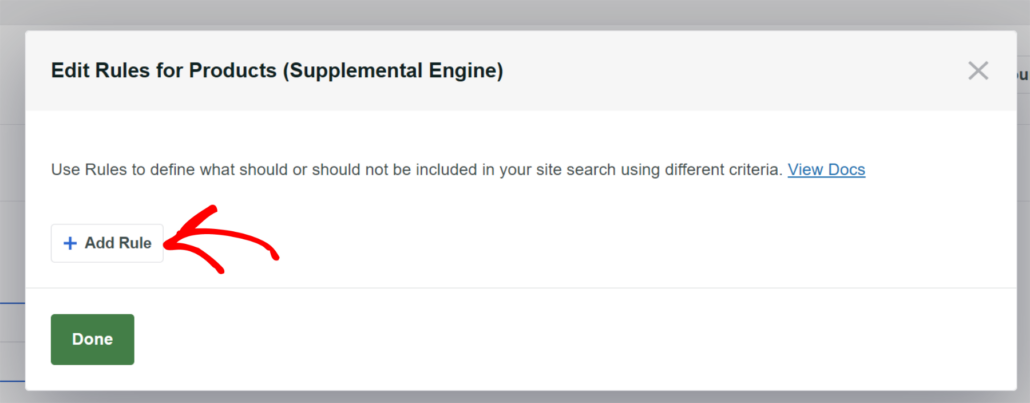
新しい検索エンジンが検索する製品カテゴリを指定するには、ルールを設定します。Edit Rulesボタンをクリックしてください。
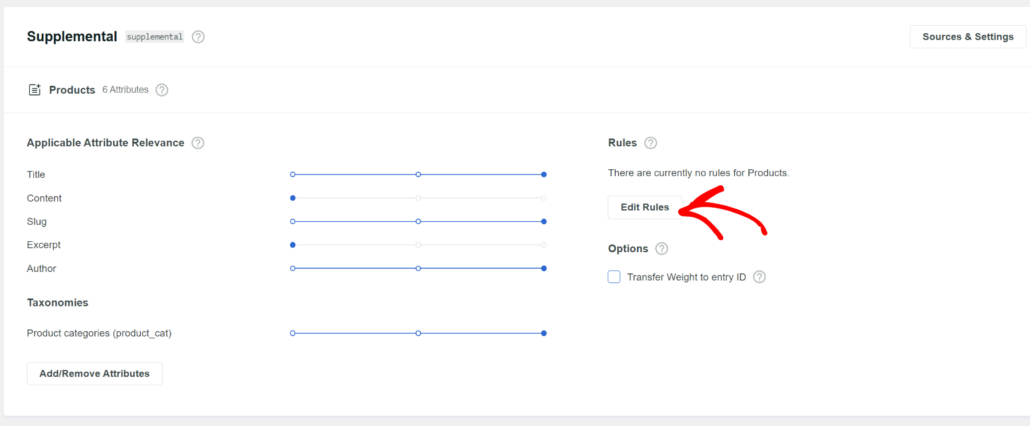
次に、新しいウィンドウが開きます。
次に、Add Ruleオプションをクリックできます。
その後、ドロップダウンリストからProduct categoriesタクソノミーを選択します。
ここから、検索エンジンが絞り込む特定のカテゴリを選択できます。
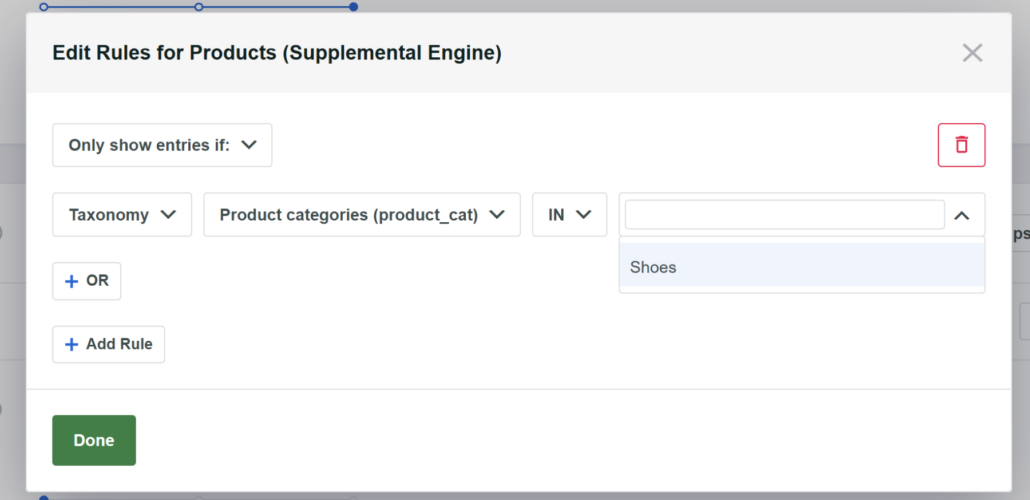
この例では、Shoesカテゴリを選択します。ただし、WooCommerceストアで複数のカテゴリを選択することもできます。
完了したら、Doneボタンを押してください。
次に、一番上までスクロールしてSaveボタンをクリックして変更を保存する必要があります。

これで完了です。特定のWooCommerce製品カテゴリのみを検索する新しい検索エンジンを正常に作成しました。
WooCommerceカテゴリのカスタム検索フォームを作成する
次に、WooCommerceストア用のカスタム検索フォームを作成できます。
WordPressダッシュボードからSearchWP » Search Formsにアクセスし、「Add New」ボタンをクリックするだけです。

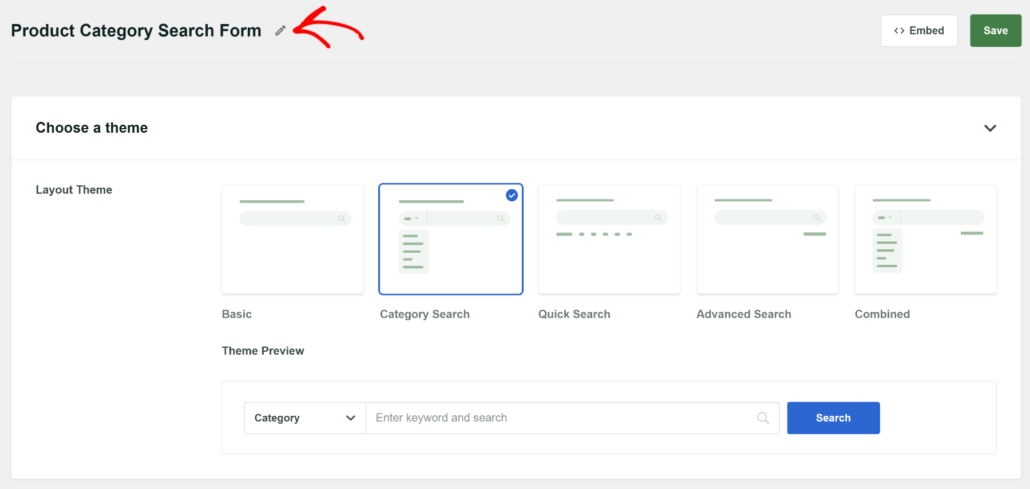
その後、一番上の鉛筆アイコンをクリックして検索フォームの名前を変更できます。
SearchWPには、事前に構築された検索フォームテンプレートも用意されています。いずれかを選択してカスタマイズするだけです。
その後、「Custom Styling」セクションまでスクロールダウンする必要があります。
ここから、Engineドロップダウンメニューをクリックし、先ほど作成した「Supplemental」検索エンジンを選択します。

下にスクロールすると、フォームをカスタマイズするためのオプションがさらに表示されます。たとえば、検索の種類を指定したり、カテゴリを選択したり、フィールドラベルを変更したり、検索ボタンを有効にしたりできます。
フォームの編集が完了したら、一番上の「Save」ボタンをクリックするだけです。
次に、「Embed」ボタンをクリックして、WooCommerceストアのどこにでも検索フォームを追加できます。
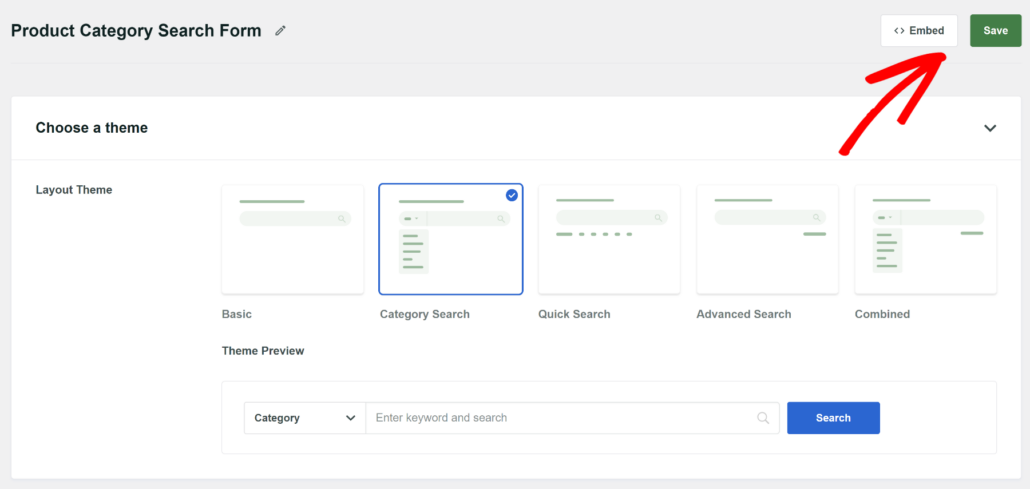
SearchWPでは、WordPressに検索フォームを追加するための3つの方法が用意されています。Gutenbergブロック、ショートコード、またはPHPコードを選択できます。
次に、フォームを新しいページに表示するか、既存のページに表示するかを選択する必要があります。

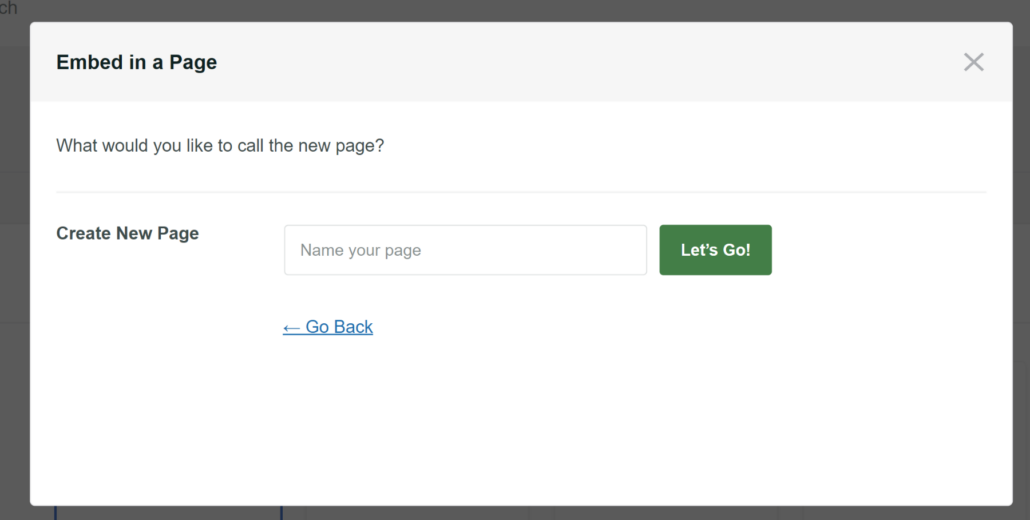
このチュートリアルでは、「Create New Page」オプションを選択します。
次の画面で、新しいページの名前を入力し、Let’s Goをクリックします。
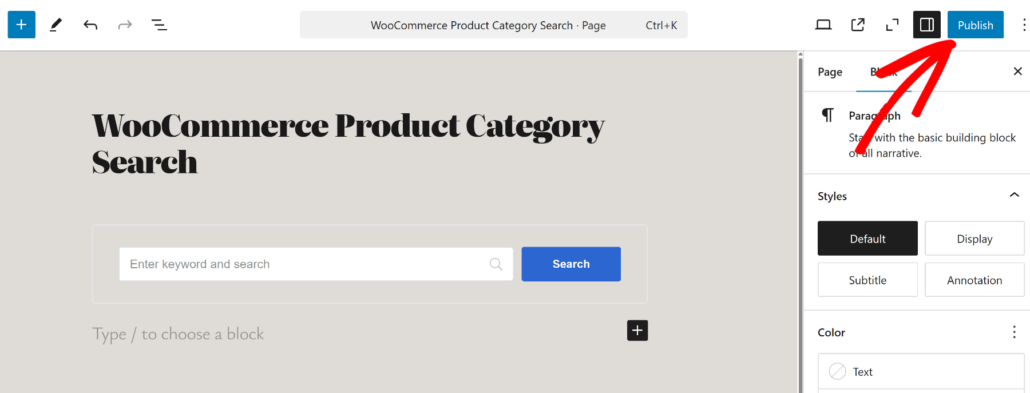
その後、WordPressコンテンツエディタに検索フォームが表示されるはずです。
ページをPublishしてください。
次に、ウェブサイトにアクセスして、検索フォームが機能していることを確認できます。
ここから、新しい検索フォームをテストして、指定されたカテゴリの製品を検索しているかどうかを確認してください。
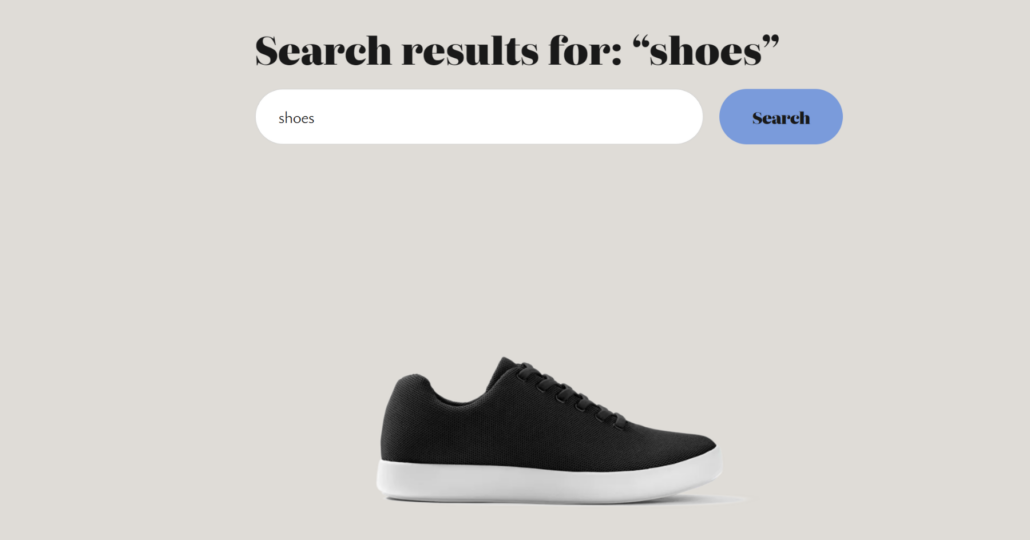
たとえば、検索エンジンをShoesカテゴリのWooCommerce製品のみを検索するように制限したので、デモのWooCommerceストアで「shoes」を検索します。
ご覧のとおり、結果は正しい製品を示しています。
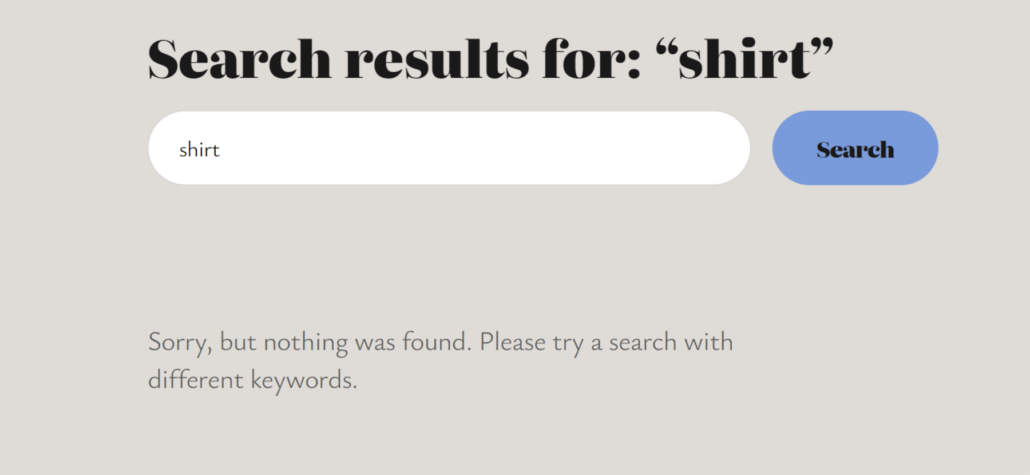
一方で、指定されたカテゴリに属さない他の製品を検索してテストすることもできます。
たとえば、WooCommerceストアで別の製品を検索した場合、特定のカテゴリに限定されているため、検索結果に何も表示されませんでした。
この記事がWooCommerceでカテゴリ別に検索する方法を学ぶのに役立ったことを願っています。また、WooCommerceの製品を検索結果から非表示にする方法やWooCommerceの製品検索が機能しない問題を修正する方法に関するガイドも参照してください。
カテゴリ固有のフォームを作成する準備ができたら、ここからSearchWPを入手してください。