O WooCommerce oferece uma maneira integrada de lidar com produtos esgotados em uma página de loja clássica, e é tudo ou nada. A configuração ocultar itens fora de estoque do catálogo os remove para todos os compradores, incluindo aqueles que ficariam felizes em esperar por um reabastecimento.
Uma opção melhor é deixar os compradores decidirem por si mesmos. Quando você adiciona um filtro de estoque ao WooCommerce, qualquer pessoa que queira apenas itens prontos para envio pode marcar uma caixa, e todos os outros ainda veem seu catálogo completo.
Você não precisa de código personalizado para isso, porque o WooCommerce já salva o status de estoque de cada produto em um campo personalizado chamado _stock_status. O WPFilters pode transformar esse campo em um filtro e permitir que os usuários classifiquem os produtos que estão em estoque.
Neste artigo, mostraremos como adicionar um filtro de estoque ao WooCommerce usando ambos os métodos, para que você possa escolher o que melhor se adapta à sua loja.
Por que Adicionar um Filtro de Estoque à Sua Loja WooCommerce?
Um filtro de estoque permite que os compradores ocultem todos os produtos que não podem comprar no momento.
Todo produto WooCommerce tem um de três status de estoque: Em estoque, Fora de estoque ou Em espera.
Você o define em cada aba Inventário do produto, ou o WooCommerce o atualiza para você quando você rastreia as quantidades em estoque. A documentação das configurações do Editor de Produtos WooCommerce explica o que cada status significa.
Ocultar itens fora de estoque os remove para todos, enquanto um filtro deixa seu catálogo intocado até que um comprador escolha refiná-lo.
Pela nossa experiência, os lojistas sentem isso mais quando produtos populares se esgotam entre as reposições.
- Produtos esgotados desperdiçam cliques. Compradores abrem uma página de produto, descobrem que está indisponível e voltam para começar de novo.
- Ocultá-los tem um custo. Assim que os produtos esgotados desaparecem, compradores que fariam um pedido antecipado ou voltariam na semana seguinte não conseguem encontrá-los.
- Pedidos antecipados são difíceis de identificar. Sem um filtro, compradores não conseguem saber quais produtos enviam agora e quais enviam depois até abrirem cada um.
- As opções integradas são limitadas. O bloco Filtro de Disponibilidade do WooCommerce só funciona dentro do bloco Filtros de Produtos em uma página de loja baseada em blocos, então as barras laterais clássicas da loja ficam de fora.
Pense nisso como um supermercado que retira as etiquetas da prateleira junto com as caixas vazias. Compradores que queriam aquele item nunca descobrem que ele voltará.
Em seguida, vamos ver a maneira mais fácil de dar essa escolha aos compradores.
Adicionando um Filtro de Em Estoque ao WooCommerce com WPFilters
Recomendamos o WPFilters como a maneira mais fácil de adicionar um filtro de em estoque ao WooCommerce.

WPFilters é o melhor plugin de filtragem para WordPress, construído pela mesma equipe por trás do SearchWP.
Ele permite que você crie filtros a partir dos campos personalizados, categorias e atributos que sua loja já possui, sem escrever código.
Aqui estão alguns dos recursos que tornam o WPFilters uma boa opção para um filtro de estoque:
- Filtros de campo personalizado. O WPFilters pode transformar qualquer campo personalizado em um filtro de campo personalizado, incluindo o campo
_stock_statusque o WooCommerce preenche para você. - Filtros de taxonomia e atributo. Você também pode criar filtros a partir de atributos de produto, para que seus próprios rótulos de disponibilidade também possam se tornar caixas de seleção.
- Sem recarregamento de página. Quando um comprador marca uma caixa, o WPFilters usa AJAX para atualizar os produtos na mesma página.
- URLs de filtro compartilháveis. Cada seleção é salva na URL da página, para que os compradores possam marcar ou compartilhar uma página de produtos em estoque.
Com isso, vamos ver como você pode usar o WPFilters para adicionar um filtro de em estoque à sua loja.
Para começar, você pode assinar um plano WPFilters no site SearchWP.
Depois de se inscrever, você pode ir para a aba Downloads no painel da sua conta.
A partir daí, prossiga e baixe o arquivo ZIP do plugin WPFilters.
Enquanto estiver lá, copie sua chave de licença também, pois você precisará dela em breve.

Em seguida, você pode fazer o upload e instalar o plugin em seu site WordPress.
Se precisar de ajuda, você pode seguir o guia do WPBeginner sobre como instalar um plugin do WordPress.
Após ativá-lo, o assistente de configuração do WPFilters é aberto. Você pode clicar em Vamos Começar e seguir as instruções na tela.

Observação: O WPFilters precisa de uma licença ativa para exibir filtros em seu site, portanto, certifique-se de que sua chave esteja verificada antes de prosseguir.
O WPFilters está pronto! Agora você pode escolher o método que se adapta à sua loja.
Método 1: Filtrar por Status de Estoque do WooCommerce (Automático)
Este método funciona melhor se você já rastreia o estoque no WooCommerce.
O filtro lê o status que o WooCommerce salva em cada produto, para que ele permaneça atualizado à medida que os produtos se esgotam e retornam.
Etapa 1: Criar um Filtro de Status de Estoque
Para começar, acesse WPFilters » Elemento no seu painel do WordPress.
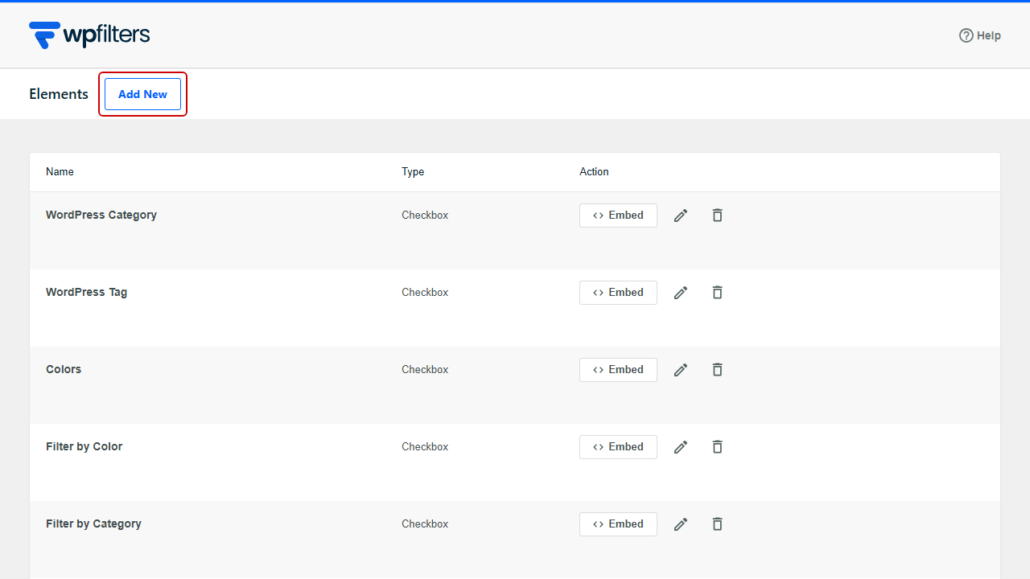
Em seguida, clique no botão Adicionar Novo.
Na parte superior do construtor, clique no ícone de lápis ao lado do nome do elemento e dê a ele um nome que os compradores entenderão, como “Status do Estoque”.
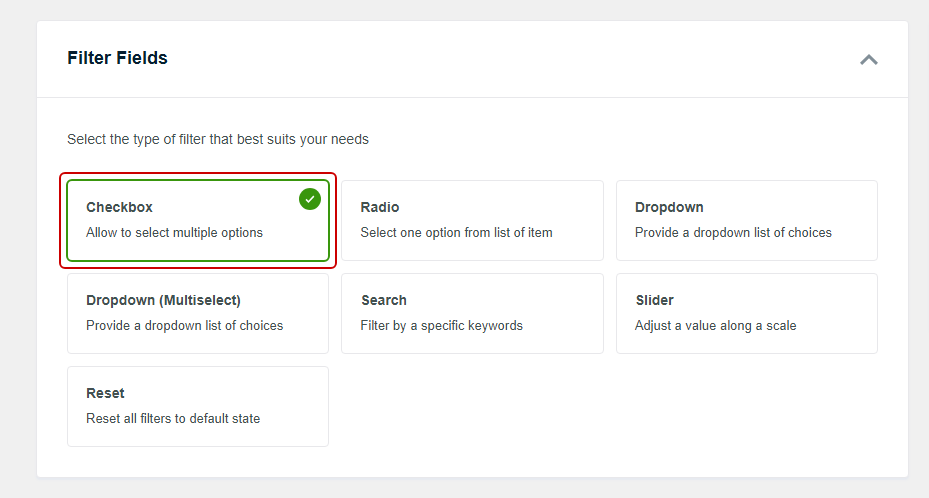
Depois disso, procure a seção Campos do Filtro e selecione Checkbox.
Gostamos de checkboxes aqui porque os compradores podem marcar mais de um status, como instock e onbackorder juntos.
A partir daí, role para baixo até a seção Fonte de Dados e abra o menu suspenso.
Vá em frente e selecione _stock_status, que fica no grupo Campos Personalizados.
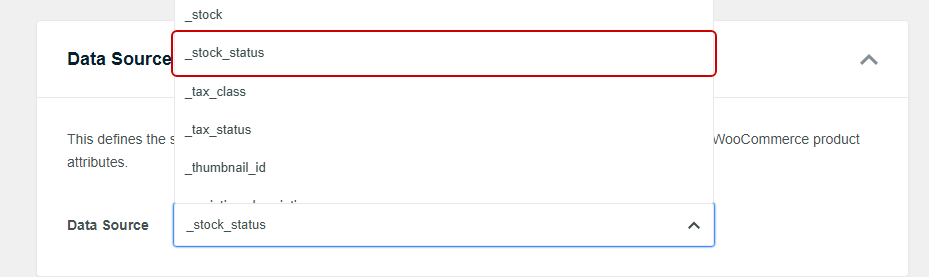
Observação: Você também verá _stock e _manage_stock por perto. Esses campos armazenam a quantidade em estoque de um produto e se você a rastreia, não o status dele, portanto, certifique-se de escolher _stock_status.
O WPFilters exibe as opções exatamente como o WooCommerce as salva, então os compradores verão instock, outofstock e onbackorder.
Se você preferir exibir rótulos como “Envia Hoje”, o Método 2 abaixo permite que você nomeie cada opção.
Em seguida, você pode escolher como o filtro se parece.
Em Contêiner, ative Mostrar Título para que o nome “Status do Estoque” apareça acima das checkboxes.
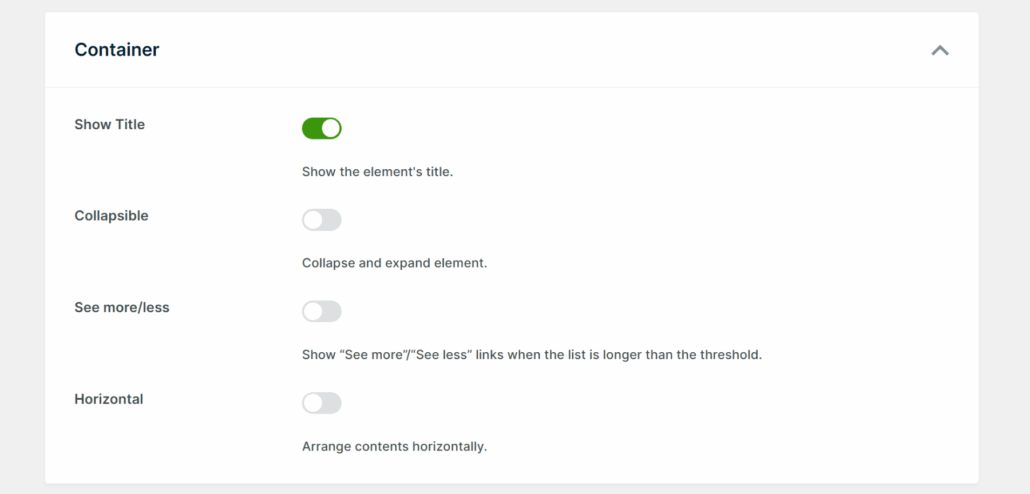
Quando estiver do jeito certo, clique em Salvar.
O WPFilters também usa o nome para construir o URL do filtro, então “Status do Estoque” aparece como stock-status no endereço da página da loja.
Dica Pro: Se você ativou Ocultar itens fora de estoque do catálogo em WooCommerce » Configurações » Produtos » Inventário, produtos esgotados não são listados na sua página da loja. Nesse caso, o filtro oferece apenas instock e onbackorder, o que funciona bem se você quiser que os compradores separem produtos prontos para envio de pedidos pendentes.
Etapa 2: Adicionar o Filtro à sua Página da Loja
Em seguida, você pode colocar o filtro ao lado de seus produtos.
Como o WPFilters funciona com a lista de produtos que sua página de loja já exibe, não há configuração extra para conectar os dois.
Para adicioná-lo à barra lateral da sua loja, vá para Aparência » Widgets.
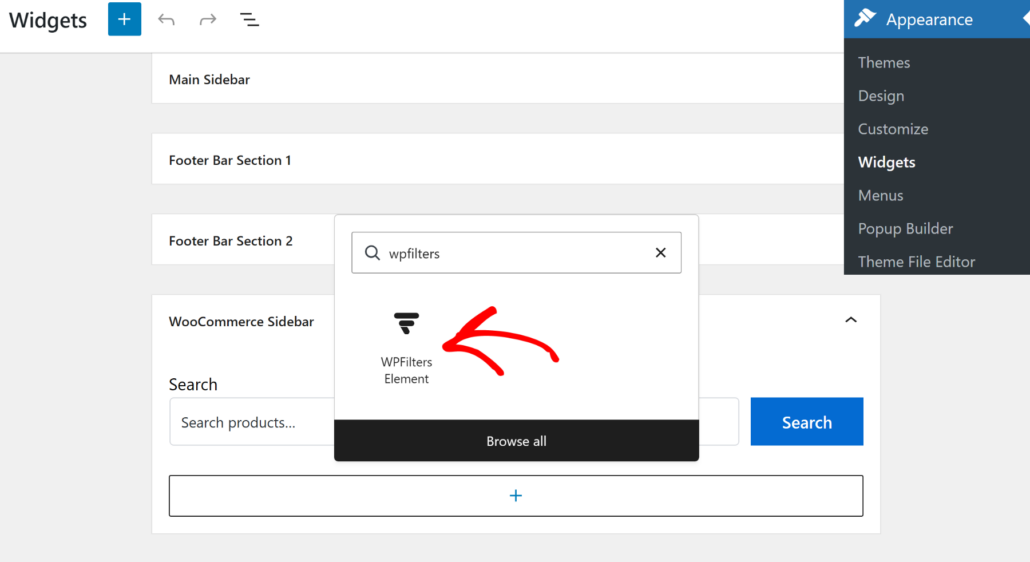
A partir daí, abra a área de widgets que seu tema usa nas páginas da loja. Em nossa loja de demonstração, que usa o tema Astra, essa é a Barra Lateral do WooCommerce.
Depois disso, clique no ícone +, pesquise por “WPFilters” e adicione o bloco Elemento WPFilters.
Em seguida, escolha seu filtro “Status do Estoque” no menu suspenso Selecionar Elemento nas configurações do bloco.
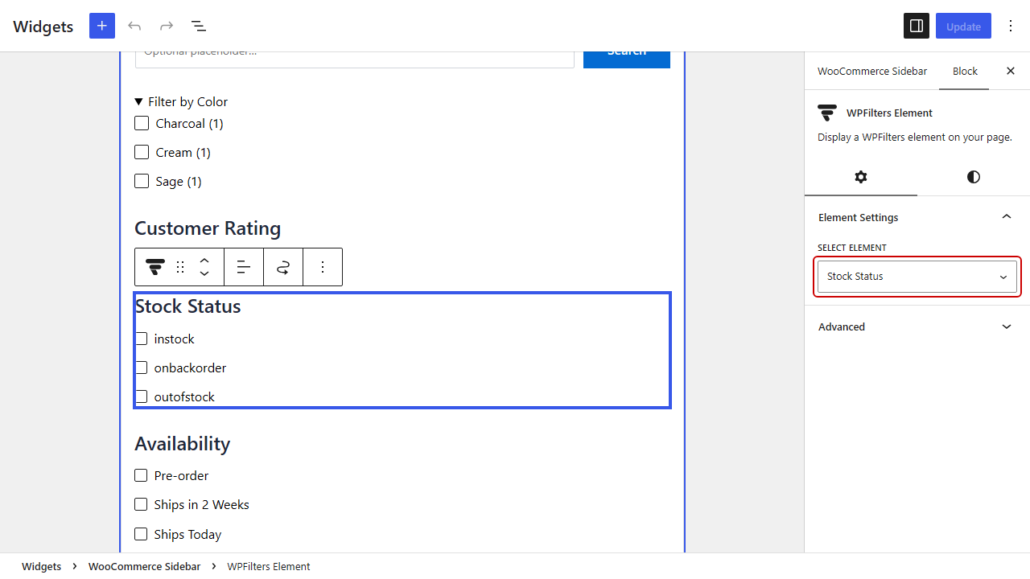
Assim que terminar, clique em Atualizar para salvar seus widgets. Observe que esta etapa pode diferir dependendo do tema do WordPress que você está usando.
Se o seu tema não tiver uma barra lateral de loja, o botão Embed no construtor de filtros fornecerá um shortcode, como , que você pode colar onde desejar que o filtro apareça.
Etapa 3: Testar seu Filtro de Estoque
Com o filtro no lugar, você pode visitar sua página da loja em uma nova aba do navegador. Você verá o título “Status do Estoque” com uma checkbox para cada status que seus produtos usam.
Para o primeiro teste, marque instock. Em nossa loja de demonstração, marcamos a opção de filtro em estoque e as Botas de Chuva Impermeáveis Puddle Jumper saíram da lista em um momento sem recarregar a página, pois estavam fora de estoque.
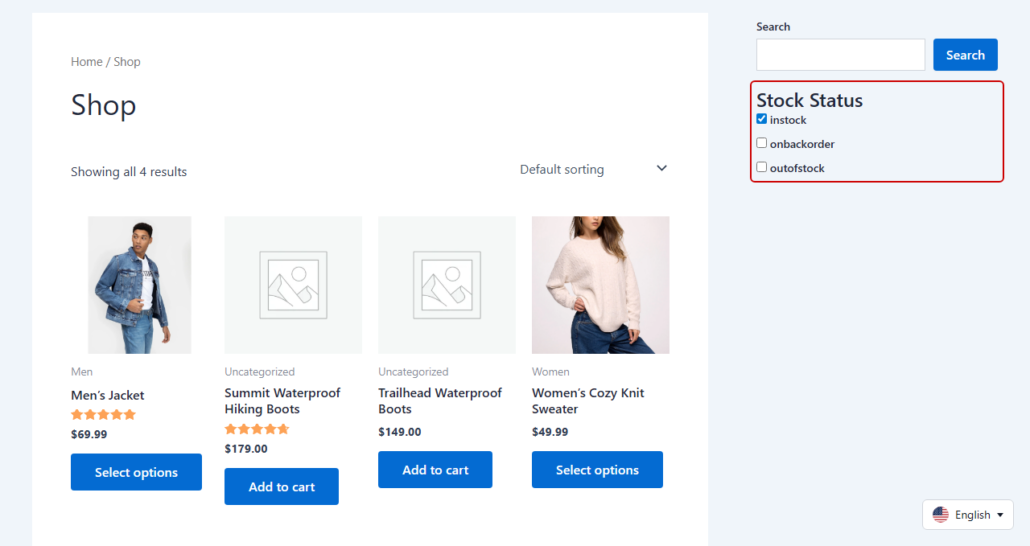
Para o segundo teste, olhe o URL da página depois de marcar a caixa.
Você notará que agora ele inclui stock-status, seguido pelo status que você escolheu.
Você pode copiar essa URL e abri-la em uma janela anônima para verificar se os mesmos produtos em estoque ainda aparecem.
Método 2: Filtrar por um Atributo de Disponibilidade Personalizado (Taxonomia)
Este método funciona melhor se você quiser rótulos amigáveis ou prazos de entrega que o WooCommerce não rastreia, como "Envia Hoje" ou "Pré-venda".
A desvantagem é que você o atualiza sozinho, já que o WooCommerce não alterará um atributo quando um produto se esgotar.
Observação: Você pode notar uma taxonomia de Visibilidade do produto na lista Fonte de dados, mas ela não funcionará como um filtro de "em estoque". O WooCommerce adiciona apenas uma tag outofstock lá para produtos esgotados e não tem uma tag correspondente de "em estoque", e um filtro de taxonomia WPFilters só pode mostrar produtos que possuem a tag escolhida pelo comprador, portanto, os produtos em estoque nunca apareceriam.
Etapa 1: Criar um Atributo de Disponibilidade
Primeiro, você precisará de um atributo para armazenar seus rótulos de disponibilidade.
Para criar um, vá para Produtos » Atributos no seu painel do WordPress. Em Adicionar novo atributo, digite "Disponibilidade" no campo Nome.
O WooCommerce preenche o Slug para você, então você pode clicar em Adicionar atributo.
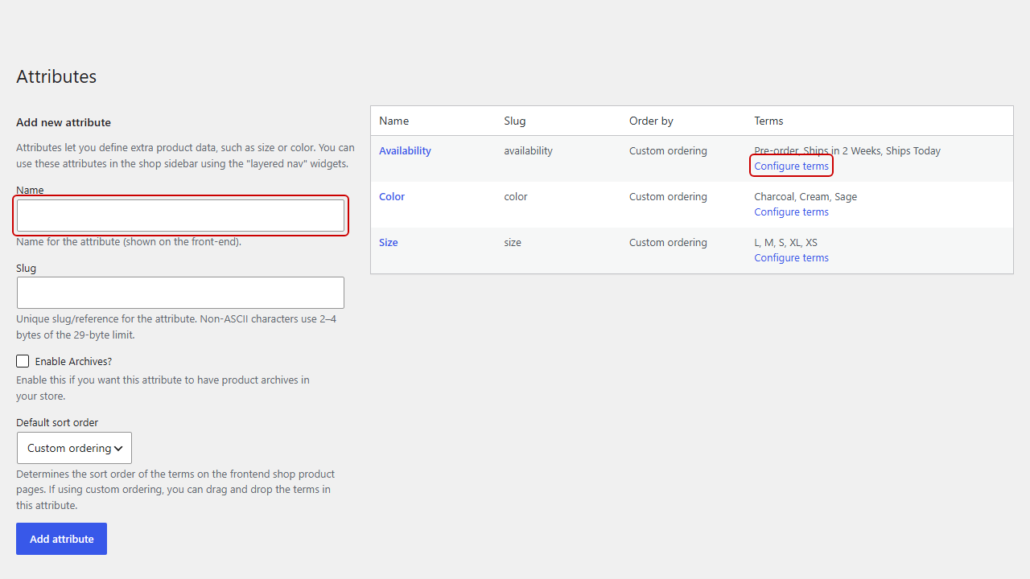
Em seguida, encontre "Disponibilidade" na tabela de atributos e clique em Configurar termos abaixo dela.
Isso abre uma tela onde você pode adicionar cada rótulo que os compradores verão. Digite "Envia Hoje" no campo Nome e clique em Adicionar nova Disponibilidade.
Em seguida, repita isso para "Envia em 2 Semanas" e "Pré-venda".
Etapa 2: Atribuir Disponibilidade aos Seus Produtos
Agora você pode dizer ao WooCommerce qual rótulo se encaixa em cada produto.
Para fazer isso, abra um produto no editor e role para baixo até a caixa Dados do produto.
A partir daí, clique na aba Atributos e escolha "Disponibilidade" no menu suspenso Adicionar global.
Depois disso, escolha um rótulo como "Envia Hoje" no campo Valor(es).
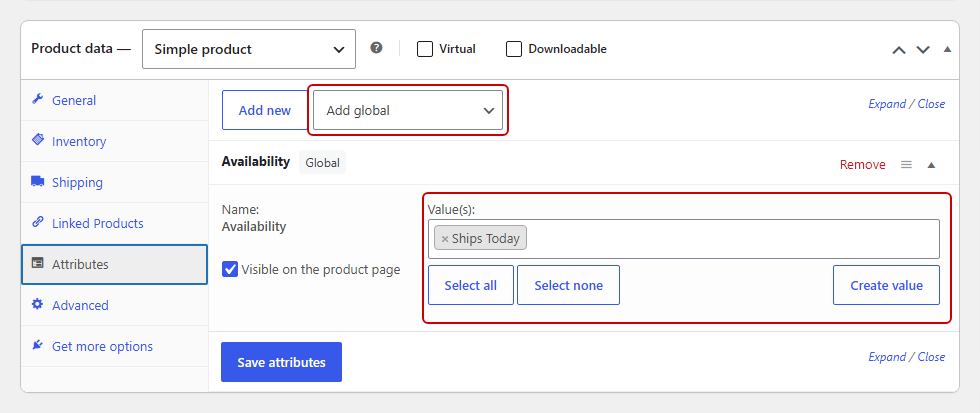
Se você preferir não listar a disponibilidade na aba Informações adicionais do produto, desmarque Visível na página do produto.
Depois que isso for feito, clique em Salvar atributos e depois em Atualizar para salvar o produto.
Etapa 3: Criar o Filtro e Adicioná-lo à Sua Loja
Em seguida, volte para WPFilters » Elementos e clique em Adicionar Novo.
Nomeie o elemento "Disponibilidade" e selecione Checkbox em Campos de Filtro.
No menu suspenso Fonte de dados, selecione Disponibilidade do produto (pa_availability) no grupo Taxonomias.
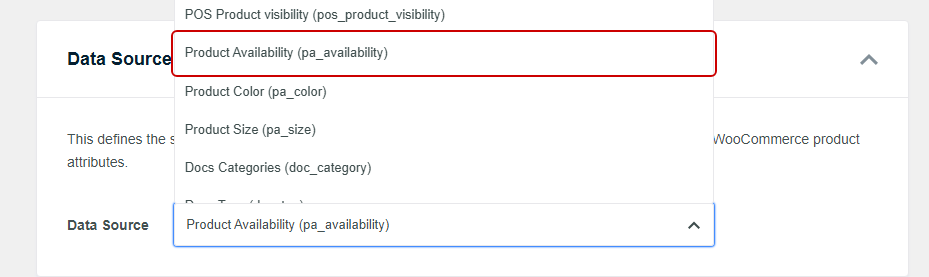
Desta vez, suas caixas de seleção mostram "Envia Hoje", "Envia em 2 Semanas" e "Pré-venda" exatamente como você as digitou.
Ative Mostrar Título em Contêiner e clique em Salvar.
Depois disso, adicione o filtro à barra lateral da sua loja com o bloco Elemento WPFilters, da mesma forma que você fez no Método 1, Etapa 2.
Etapa 4: Teste o Filtro de Disponibilidade
Para testar, abra sua página de loja em uma nova aba e marque "Envia Hoje".
Apenas os produtos que você marcou como "Envia Hoje" devem permanecer na página.
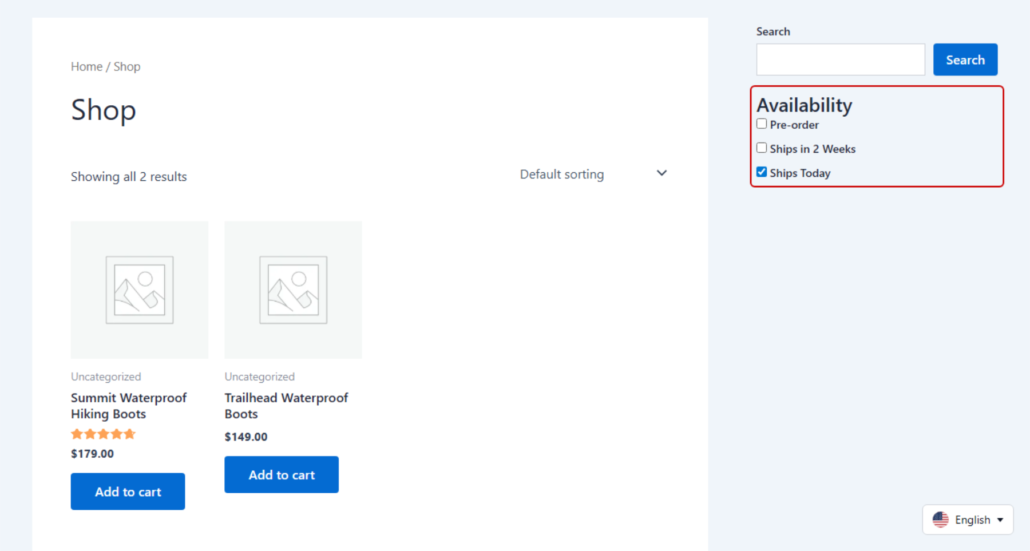
Em seguida, marque também "Pré-venda".
Produtos com qualquer um dos rótulos agora aparecem, pois marcar mais de uma caixa no mesmo filtro mostra produtos que correspondem a qualquer um deles.
Qual Método de Filtro de Estoque Você Deve Usar?
Ambos os métodos oferecem aos compradores um filtro de estoque, mas eles se adequam a diferentes lojas.
| Método 1: Status do Estoque | Método 2: Atributo de Disponibilidade | |
|---|---|---|
| Atualizações quando o estoque muda | Automaticamente, quando você rastreia as quantidades de estoque | Você atualiza manualmente |
| Rótulos de opção | instock, outofstock, onbackorder | Qualquer rótulo que você digitar |
| Status personalizados como "Pré-venda" | Não | Sim |
| Tempo de configuração | Alguns minutos | Mais longo, pois você rotula cada produto |
Começaríamos com o Método 1 para a maioria das lojas, pois ele permanece sincronizado com seu inventário.
O Método 2 é a melhor escolha quando os compradores se importam mais com os prazos de entrega do que com um simples sim ou não, e você pode executar ambos os filtros na mesma barra lateral.
Se você quiser adicionar mais filtros ao lado deles, nosso guia sobre como filtrar produtos WooCommerce no WordPress cobre categorias, tags e muito mais.
Perguntas Frequentes
1. O WooCommerce tem um filtro de estoque integrado?
O WooCommerce inclui um bloco Filtro de Disponibilidade, mas ele só funciona dentro do bloco Filtros de Produtos em uma página de loja baseada em blocos.
Para uma barra lateral de loja clássica, o plugin WPFilters pode filtrar produtos pelo campo personalizado _stock_status do WooCommerce, para que os compradores possam marcar uma caixa para ver apenas produtos em estoque.
2. Como oculto produtos fora de estoque no WooCommerce?
Para ocultar produtos fora de estoque para todos os compradores, marque Ocultar itens fora de estoque do catálogo em WooCommerce » Configurações » Produtos » Inventário.
Um filtro de estoque é a opção mais suave, pois os produtos esgotados permanecem visíveis até que um comprador escolha ocultá-los.
3. Os compradores também podem filtrar por status de encomenda?
Os compradores podem filtrar por status de encomenda com um filtro WPFilters construído no campo _stock_status do WooCommerce, pois onbackorder aparece como sua própria caixa de seleção sempre que um produto na página da loja usa esse status.
Marcar instock e onbackorder juntos mostra todos os produtos que um comprador pode pedir hoje.
4. Por que meu filtro de estoque mostra "instock" em vez de "Em estoque"?
WPFilters mostra opções de campos personalizados exatamente como o WooCommerce as salva, e o WooCommerce armazena o status do estoque como instock, outofstock ou onbackorder.
Para rótulos mais amigáveis, crie um atributo de produto global como "Disponibilidade" com termos como "Envia Hoje", e então construa o filtro WPFilters a partir desse atributo.
5. O filtro de estoque é atualizado quando o inventário muda?
Um filtro WPFilters construído no campo _stock_status do WooCommerce se atualiza sozinho quando o WooCommerce rastreia as quantidades de estoque, pois o WooCommerce muda o status sempre que um produto se esgota ou é reabastecido.
Um filtro construído em um atributo de disponibilidade personalizado só muda quando você edita cada produto.
Conclusão
Sua loja agora tem um filtro de "em estoque", para que os compradores que desejam apenas produtos prontos para envio possam encontrá-los em um clique.
Esperamos que este artigo tenha ajudado você a aprender como adicionar um filtro de "em estoque" ao WooCommerce.
Você também pode querer ver nossos guias sobre como filtrar produtos WooCommerce por atributos e como adicionar um botão de resetar filtro no WordPress.
Pronto para ajudar os compradores a encontrar produtos que eles podem comprar hoje? Você pode começar com o WPFilters aqui, com garantia de devolução do dinheiro em 14 dias.