




Se você gerencia sites WordPress há anos, sabe que a busca padrão do WordPress não pesquisava documentos do MS em seu site com precisão.
Talvez você tenha carregado documentos do Word, planilhas do Excel e apresentações do PowerPoint. Mas a busca padrão ignorava completamente o que estava dentro desses arquivos.
No entanto, com o SearchWP, você pode tornar seus arquivos do Office e todo o conteúdo oculto dentro deles pesquisáveis sem editar código.
Neste artigo, mostraremos como tornar os arquivos do MS Office pesquisáveis no WordPress.
Por que você precisa tornar os arquivos do MS Office pesquisáveis?
Seu site WordPress provavelmente tem mais conteúdo do que você imagina. Toda vez que você carrega um documento do Word, uma planilha do Excel ou uma apresentação do PowerPoint, você está adicionando informações valiosas que seus visitantes não conseguem encontrar.
Por exemplo, quando alguém pesquisa em seu site por 'relatório trimestral' ou 'materiais de treinamento', a busca padrão do WordPress procura apenas nos títulos das páginas e nos nomes básicos dos arquivos. Ela ignora completamente as 50 páginas de análise detalhada dentro do arquivo 'relatorio-trimestral.docx' que você carregou.
Isso cria uma experiência frustrante para seus visitantes. Eles sabem que a informação existe em algum lugar em seu site, mas não conseguem localizá-la através da busca.
Como resultado, muitas pessoas desistem e vão embora em vez de vasculhar várias páginas tentando encontrar o que precisam.
Do ponto de vista de negócios, isso é como ter um baú de tesouro trancado. Todo esse conhecimento especializado, dados de pesquisa e documentação detalhada se tornam essencialmente invisíveis para as pessoas que mais precisam deles.
O problema piora à medida que seu site cresce, e você tem centenas de documentos do Office carregados ao longo dos anos, contendo milhares de páginas de conteúdo valioso.
Tornar esses arquivos pesquisáveis transforma seu site em uma verdadeira base de conhecimento. De repente, cada pedaço de conteúdo se torna descoberto, e seus visitantes podem encontrar exatamente o que procuram com uma simples busca.
Dito isso, vamos ver como você pode incluir arquivos do MS Office na busca do WordPress.
Torne os arquivos do MS Office pesquisáveis no WordPress
A melhor maneira de incluir arquivos do MS Office no processo de busca em seu site WordPress é usando o SearchWP.
É o melhor plugin de busca para WordPress que lhe dá controle total sobre como a busca funciona em seu site.

O que torna o SearchWP diferente é que ele não apenas indexa nomes de arquivos. Ele realmente lê o conteúdo dentro de seus documentos do Word, planilhas do Excel e apresentações do PowerPoint.
Isso significa que os visitantes podem pesquisar frases ou dados específicos que aparecem em qualquer lugar dentro desses arquivos.
Além disso, o SearchWP também permite que você:
- Exibir Resultados de Busca ao Vivo: Quer exibir instantaneamente os resultados da busca em seu site? Com o SearchWP, você pode adicionar resultados de busca ao vivo sem esforço com apenas alguns cliques.
- Tornar a Pesquisa do WordPress em Arquivos PDF: Você faz upload de PDFs para o seu site? Com o SearchWP, você pode tornar o conteúdo deles pesquisável, enriquecendo as capacidades de busca do seu site.
- Excluir Páginas dos Resultados da Pesquisa: Quer excluir páginas específicas dos resultados da pesquisa no seu site? O SearchWP permite que você faça isso de forma rápida e fácil com apenas alguns cliques.
- Rastrear Pesquisas no Seu Site: Quer descobrir o que seus visitantes estão procurando no seu site? O SearchWP coleta dados sobre a atividade de pesquisa, fornecendo insights valiosos sobre as consultas dos seus usuários.
Agora, vamos ver todas as etapas que você precisa seguir para tornar os documentos do MS Office pesquisáveis usando o SearchWP.
Etapa 1: Instalar e Ativar o SearchWP
Primeiro, você precisa obter sua cópia do SearchWP visitando o site deles e criando uma nova conta.
Após a compra, você pode navegar até sua conta SearchWP e ir para a aba 'Downloads'. A partir daqui, basta clicar no botão Download SearchWP para obter o arquivo ZIP do plugin no seu computador.

Você também deve copiar sua chave de licença do SearchWP da mesma aba, pois precisará dela para ativar o plugin em breve.
Assim que o download terminar, você precisará fazer o upload do arquivo ZIP do SearchWP para o seu site WordPress e instalar o plugin. Se precisar de ajuda com isso, confira este guia sobre como instalar um plugin do WordPress.
Após a ativação, você verá o assistente de configuração do SearchWP. Simplesmente clique no botão 'Iniciar Assistente de Configuração' e siga as instruções para concluir a configuração.

É isso para a instalação básica. Agora, você está pronto para configurar o SearchWP especificamente para a pesquisa de arquivos do Office.
Etapa 2: Personalizar o Mecanismo de Busca para Incluir Arquivos do MS Office
Agora que o SearchWP está instalado, você precisa configurá-lo para realmente pesquisar dentro dos seus arquivos do Office. Por padrão, o WordPress ignora completamente o conteúdo dos anexos, então esta etapa é crucial para tornar seus documentos pesquisáveis.
Pense em um mecanismo de busca no SearchWP como um conjunto de regras que diz ao plugin o que pesquisar e como classificar os resultados. Você pode criar vários mecanismos de busca ou personalizar o mecanismo padrão do seu site.
Para este tutorial, editaremos o mecanismo padrão e incluiremos arquivos do MS Office.
Para começar, acesse SearchWP » Algoritmo no seu painel do WordPress e clique no botão 'Fontes e Configurações'.

Uma nova janela será aberta mostrando diferentes fontes de conteúdo que o SearchWP pode indexar.
Você verá opções para Posts, Páginas e Mídia, é aqui que a mágica acontece para os arquivos do Office.

Certifique-se de que a fonte Mídia esteja marcada. Isso diz ao SearchWP para incluir seus arquivos do MS Office enviados nos resultados da pesquisa, não apenas seus posts e páginas normais.
Depois disso, você pode clicar em 'Concluído' para salvar essas alterações.
A próxima etapa é configurar quais atributos o SearchWP deve considerar ao pesquisar seus anexos.
Para editar isso, simplesmente clique no botão Adicionar/Remover Atributos na seção 'Mídia'.
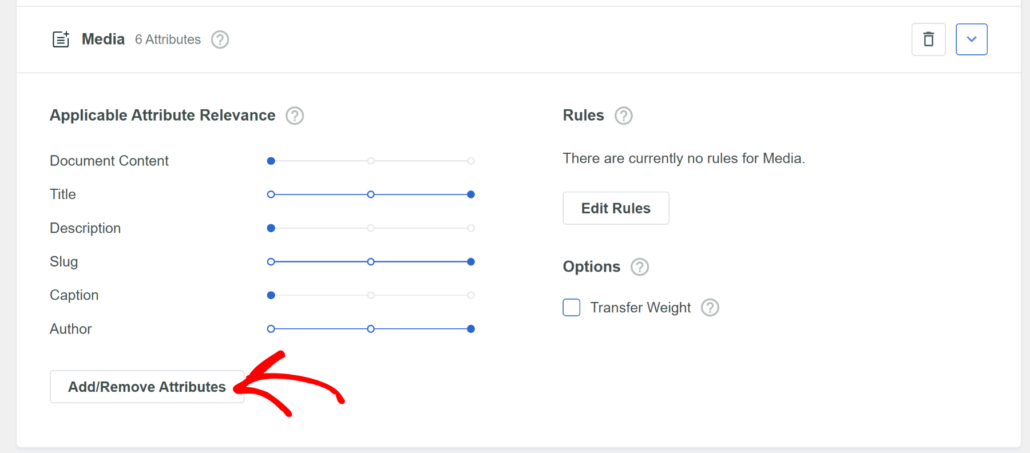
Em seguida, você verá várias opções já selecionadas, como título, descrição, slug, legenda e autor.
Apenas certifique-se de que o atributo Conteúdo do Documento esteja marcado. Isso permite que o SearchWP leia o conteúdo de seus documentos do Word, planilhas do Excel e apresentações do PowerPoint, em vez de apenas pesquisar nomes de arquivos.
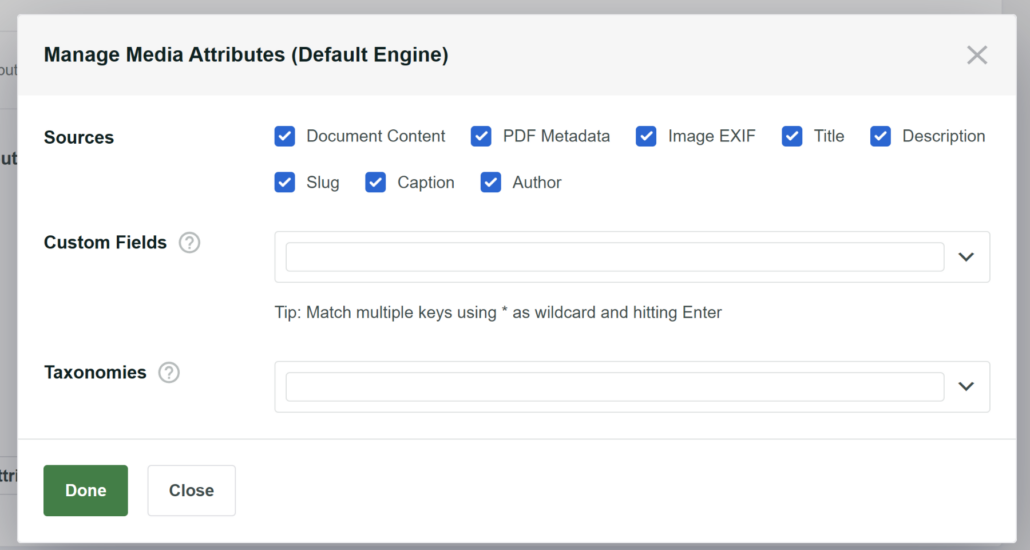
Isso não é tudo, ele também permite que o SearchWP procure dentro de todos os arquivos de mídia, incluindo documentos PDF, metadados de imagens e muito mais. Isso melhora ainda mais a pesquisa do seu site e ajuda os usuários a encontrar o que procuram.
Quando terminar, clique no botão ‘Concluído’.
Depois disso, basta rolar até o topo e clicar em Salvar para armazenar suas alterações.

Seu mecanismo de pesquisa agora está configurado para incluir o conteúdo de arquivos do MS Office.
Etapa 3: Teste sua pesquisa de arquivos do MS Office
Agora vem a parte emocionante, testar se o SearchWP está realmente lendo o conteúdo de seus arquivos do Office.
Primeiro, certifique-se de ter alguns arquivos do Office carregados na sua biblioteca de mídia do WordPress. Se você não tiver nenhum arquivo de teste, carregue um documento do Word ou uma planilha do Excel que contenha um texto específico para você pesquisar mais tarde.
Em seguida, você pode visitar o formulário de pesquisa ou a barra de pesquisa do seu site e tentar pesquisar seus documentos do Office carregados.
Por exemplo, carregamos uma planilha do Excel ‘Planejador de Eventos e Cronograma’ em nosso site de demonstração.
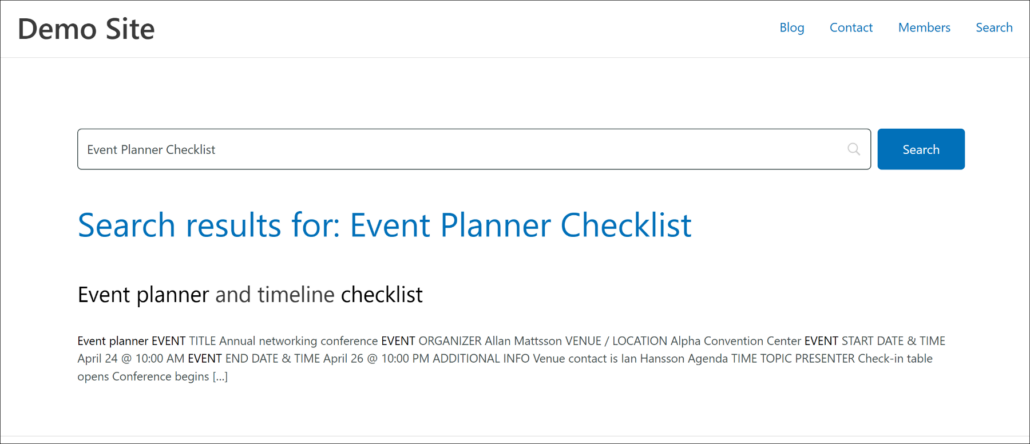
Quando pesquisamos o documento ou inserimos termos de pesquisa que estão dentro do arquivo do Excel, a pesquisa mostrou resultados corretos.
Isso significa que seus arquivos do MS Office agora são pesquisáveis no WordPress.
Bônus: Excluir Documentos dos Resultados da Pesquisa
Embora tornar documentos importantes pesquisáveis possa melhorar a experiência do usuário em seu site, há situações em que você não quer que os visitantes encontrem determinados arquivos.
Por exemplo, você pode querer ocultar arquivos desatualizados, documentos administrativos internos ou tipos de arquivo irrelevantes, como arquivos zip ou maquetes de design, dos resultados da pesquisa.
Da mesma forma, documentos internos confidenciais, políticas ou conteúdo exclusivo não devem ser descobertos por meio de uma pesquisa geral do site.
É aqui que você pode usar o SearchWP para excluir facilmente documentos dos resultados da pesquisa. Ele permite que você configure regras avançadas para ocultar documentos com base no tipo de arquivo, nome do arquivo, data de publicação ou ID.
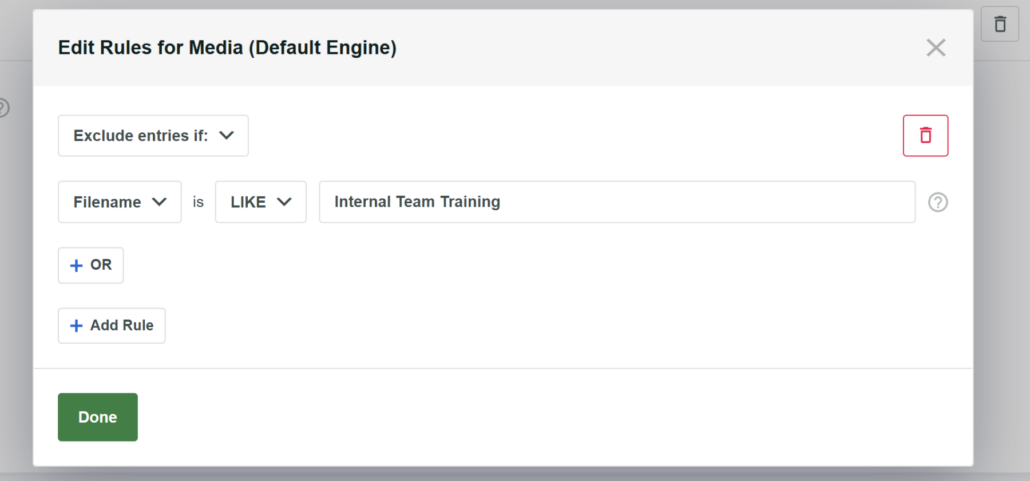
Para saber mais, consulte nosso guia passo a passo sobre como excluir documentos dos resultados da pesquisa no WordPress.
Esperamos que este artigo tenha ajudado você a aprender como tornar arquivos do MS Office pesquisáveis no WordPress. Você também pode consultar nosso guia sobre como exibir trechos na página de resultados da pesquisa do WordPress e como limitar a pesquisa do WordPress ao conteúdo de posts.
Pronto para criar uma experiência de pesquisa WordPress melhor e mais personalizada? Comece hoje mesmo com o SearchWP !


