Muitos lojistas têm dificuldade em filtrar produtos WooCommerce no WordPress sem chamar um desenvolvedor.
Mas já vimos clientes acessarem uma página de loja WooCommerce, rolar algumas linhas de produtos e sair sem comprar, não porque o produto certo não estava lá, mas porque não tinham como encontrá-lo.
O WooCommerce não oferece aos compradores uma maneira integrada de refinar os resultados pelo que realmente importa para eles. Sem um filtro de tamanho, cor, faixa de preço ou categoria, todo visitante enfrenta a mesma parede de produtos e precisa rolar por tudo para encontrar o que precisa.
Neste artigo, mostraremos como filtrar produtos WooCommerce no WordPress usando WPFilters.
Cobrimos todos os tipos de filtro abaixo, de categoria e tags a classe de envio e campos personalizados, para que você possa criar exatamente a experiência de compra que seus clientes precisam. Basta clicar nos links abaixo para pular para qualquer seção.
- O que é Filtragem de Produtos WooCommerce?
- Por que os Filtros de Produtos WooCommerce são Importantes?
- Como Configurar Filtros no WooCommerce
- Filtrar produtos WooCommerce por categoria
- Filtrar Produtos WooCommerce por Tags
- Filtrar produtos WooCommerce por atributos
- Adicionar um Filtro de Cor à Sua Loja WooCommerce
- Filtrar Produtos WooCommerce por Marca
- Adicionar um Filtro de Faixa de Preço ao WooCommerce
- Filtrar Produtos WooCommerce por Tipo de Produto
- Filtrar Produtos WooCommerce por Classe de Envio
- Adicionar uma Caixa de Pesquisa ao WooCommerce
- Filtrar Produtos WooCommerce por Campos Personalizados
- Combinar Múltiplos Filtros em Sua Loja WooCommerce
- Adicionar um Botão de Reset ao WooCommerce
- Perguntas Frequentes sobre Filtros WooCommerce
O que é Filtragem de Produtos WooCommerce?
A filtragem de produtos WooCommerce permite que os compradores restrinjam o catálogo de produtos a apenas itens que correspondam às suas necessidades específicas. Isso pode significar uma categoria como "Tênis de Corrida", uma faixa de preço de R$ 20 a R$ 60, uma cor como "Marinho" ou uma combinação de todos os três funcionando juntos.
O WooCommerce vem com widgets básicos que cobrem a filtragem por categoria, atributo e preço. Eles funcionam apenas dentro das áreas de widget da barra lateral, são limitados aos tipos de atributo integrados do WooCommerce, e cada seleção de filtro aciona uma recarga completa da página.
Mas um plugin de filtragem WordPress funciona de forma diferente. Ele suporta vários tipos de campos de filtro, como Checkbox, Rádio, Dropdown, Dropdown (Multiselect), Slider e Pesquisa. E ele se conecta a quaisquer dados em sua loja WooCommerce.
A melhor parte é que os resultados do filtro são atualizados instantaneamente via AJAX sem recarregar a página, e cada elemento de filtro pode ser colocado em qualquer lugar usando o bloco Gutenberg, um shortcode ou um widget de barra lateral.
Descobrimos que lojas com filtros de produtos bem posicionados mantêm os compradores engajados por mais tempo e convertem em uma taxa maior.
Compradores que conseguem refinar os resultados rapidamente têm muito mais chances de encontrar algo que valha a pena comprar. Você também pode aprender sobre diferentes opções de exibição de filtro em nosso guia sobre como criar um filtro de dropdown para produtos WooCommerce.
Por que os Filtros de Produtos WooCommerce são Importantes?
Sabemos por experiência que o maior obstáculo entre um comprador e uma compra raramente é o produto. É o atrito para encontrá-lo.
Veja como é esse atrito na prática:
1. Compradores desistem quando não encontram o que precisam. Uma loja com mais de 200 produtos e sem filtros força todos os visitantes a percorrerem todo o catálogo manualmente. A maioria não chegará ao item que realmente procura.
2. A experiência padrão do WooCommerce não orienta os compradores. Sem um filtro de tamanho, cor ou preço, os compradores não têm um caminho claro de “navegação” para “compra”. Eles ficam adivinhando qual produto pode atender às suas necessidades.
3. A Navegação em Camadas integrada tem limites reais. Os widgets do WooCommerce só funcionam em áreas de barra lateral, não podem ser colocados dentro do layout da página da loja e recarregam a página inteira a cada seleção.
4. Cada clique extra custa conversões. Notamos que quanto mais etapas são necessárias para ir da página da loja ao produto certo, menor a probabilidade de essa sessão terminar em uma compra.
A boa notícia é que adicionar qualquer um dos filtros abaixo leva minutos, não dias, e nenhum desenvolvedor é necessário. Vamos ver uma maneira simples de adicionar filtros à sua loja WooCommerce.
Como Configurar Filtros no WooCommerce
A maneira mais fácil de filtrar produtos WooCommerce no WordPress é com um plugin como o WPFilters.

WPFilters é o melhor plugin de filtragem para WordPress. Ele é construído pela mesma equipe por trás do SearchWP e oferece aos proprietários de lojas um construtor visual para criar qualquer tipo de filtro de produto sem escrever uma única linha de código.
Pela nossa experiência, o WPFilters é a maneira mais rápida de adicionar uma experiência de filtragem estilo Amazon a uma loja WooCommerce. Você pode criar filtros, personalizar a aparência deles e colocá-los em qualquer lugar do site em minutos.
Aqui estão alguns dos recursos que você obtém com o WPFilters:
- Todos os tipos de filtros WooCommerce em um único plugin: Checkbox, dropdown, rádio, controle deslizante de preço e elementos de pesquisa por palavra-chave já vêm integrados e prontos para usar sem nenhum complemento extra.
- Filtre quaisquer dados do WooCommerce: Conecte filtros a categorias de produtos, tags, atributos como cor e tamanho, campos personalizados, preço, tipo de produto, classe de envio e muito mais.
- Atualização instantânea com tecnologia AJAX: Os resultados do filtro são atualizados imediatamente sem recarregar a página, para que os compradores permaneçam no fluxo e nunca percam seu lugar no catálogo.
- Coloque filtros em qualquer lugar: Adicione widgets de filtro à barra lateral da loja WooCommerce, diretamente dentro do layout da página da loja usando o bloco de widget ou shortcode.
Com isso, vamos ver todos os tipos de filtros de produtos WooCommerce que você pode adicionar à sua loja.
Como Instalar o WPFilters
Antes de começar, certifique-se de que o WooCommerce está instalado e ativo em seu site. Em seguida, você pode visitar o site do SearchWP e inscrever-se para uma conta WPFilters.
Assim que estiver logado, vá para a aba Downloads no painel da sua conta.

A partir daqui, você precisará clicar no botão Baixar WPFilters e salvar o arquivo ZIP do plugin em seu computador. Também recomendamos copiar sua chave de licença desta página agora, pois você precisará dela em breve.
Em seguida, carregue e instale o plugin em seu site WordPress. Se você nunca fez isso antes, consulte este guia sobre como instalar um plugin do WordPress.
Após ativar o plugin, o assistente de configuração aparecerá em sua tela. Clique no botão Vamos Começar e siga as instruções na tela para finalizar a configuração.

Assim que a configuração for concluída, você verá o menu WPFilters em seu painel do WordPress. A partir daqui, você pode começar a criar elementos de filtro para sua loja.
Filtrar produtos WooCommerce por categoria
Um filtro de categoria permite que os compradores restrinjam o catálogo de produtos a uma ou mais categorias de produtos WooCommerce, como Vestuário, Eletrônicos ou Casa e Jardim, com um único clique.
Descobrimos que os filtros de categoria são o tipo de filtro mais usado em lojas WooCommerce gerais, pois os compradores quase sempre começam escolhendo uma categoria ampla antes de refinar por preço ou atributo.
Sem um filtro de categoria, todo comprador acessa a mesma vitrine de produtos, independentemente do que esteja procurando. Dar aos visitantes uma maneira de escolher uma categoria primeiro significa que eles gastam menos tempo rolando e mais tempo encontrando produtos que valem a pena comprar.
Com o WPFilters, você pode selecionar a Origem dos Dados como Categorias de produtos no menu suspenso.
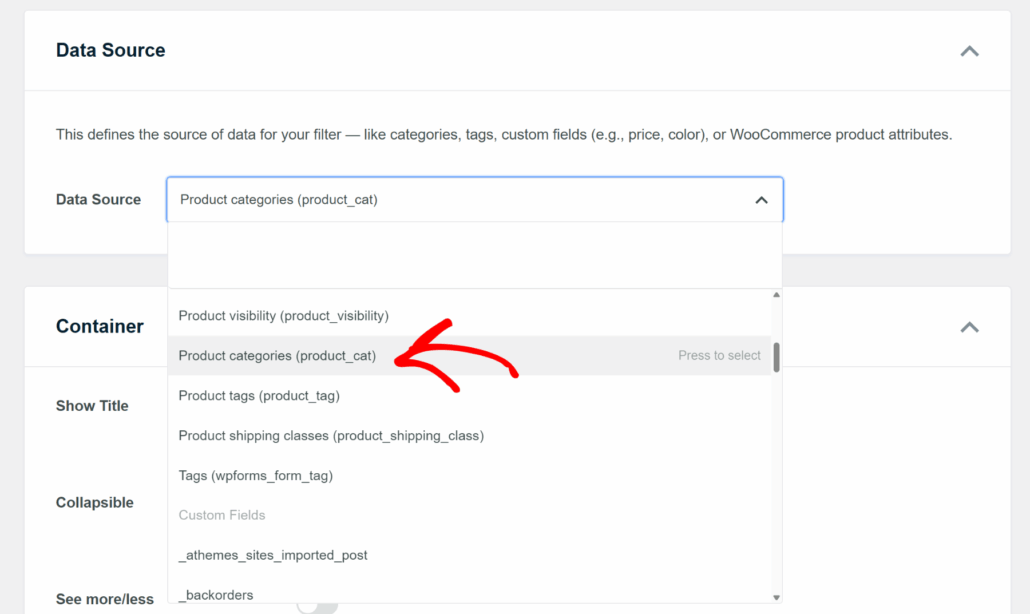
A partir daqui, basta salvar o elemento e incorporá-lo na sua página de loja ou barra lateral usando o bloco Gutenberg.
Agora, seus visitantes podem classificar facilmente os produtos filtrando por sua categoria desejada.
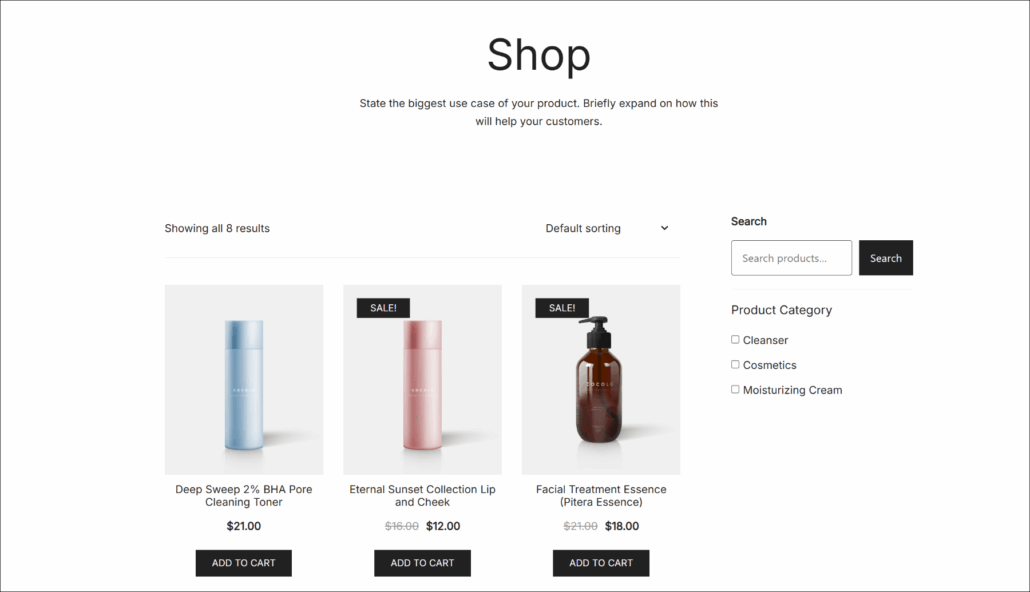
Para um tutorial completo passo a passo, você pode consultar nosso guia sobre como filtrar produtos WooCommerce por categoria.
Filtrar Produtos WooCommerce por Tags
Um filtro de tags permite que os compradores encontrem produtos que compartilham um rótulo de palavra-chave específico, como "promoção", "novidade", "artesanal" ou "sazonal".
As tags funcionam bem para lojas que as usam para agrupar produtos em várias categorias. Um comprador procurando itens "artesanais" não deveria ter que navegar em cada categoria separadamente.
Se você usa tags para agrupar produtos em várias categorias, como "promoção", "artesanal" ou "novidade", um filtro de tags transforma esses rótulos em opções de navegação ao vivo. Compradores procurando itens sazonais ou de edição limitada não precisam caçar por categoria primeiro.
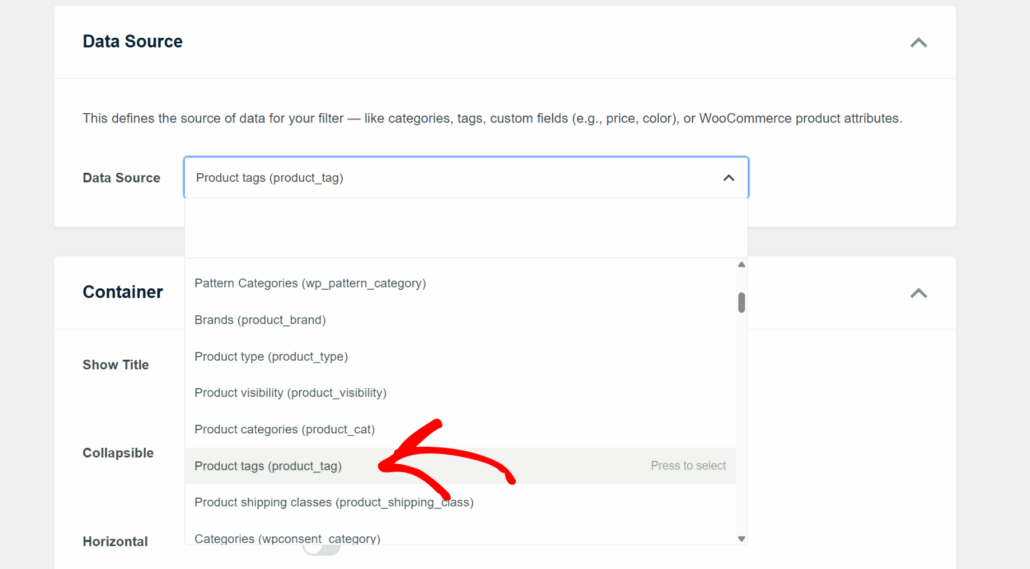
Para um guia completo passo a passo, consulte nosso guia sobre como filtrar produtos WooCommerce por tags.
Filtrar produtos WooCommerce por atributos
Um filtro de atributos permite que os compradores restrinjam os resultados por propriedades específicas do produto, como tamanho, material ou caimento, qualquer coisa armazenada como um atributo de produto WooCommerce.
De nossa experiência, os filtros de atributos fazem a maior diferença em lojas que vendem produtos com forte variação, pois um comprador procurando um moletom de algodão tamanho M não quer clicar em todos os produtos para verificar a etiqueta.
Em lojas com uma ampla gama de variações de produtos, os filtros de atributos fazem mais do que economizar tempo. Eles evitam frustração.
Quando um comprador pode selecionar "Médio" e "Algodão" antes de navegar, ele vê apenas os produtos que realmente correspondem e chega a uma decisão de compra mais rapidamente.
Para saber mais, consulte nosso guia sobre como filtrar produtos WooCommerce por atributos.
Adicionar um Filtro de Cor à Sua Loja WooCommerce
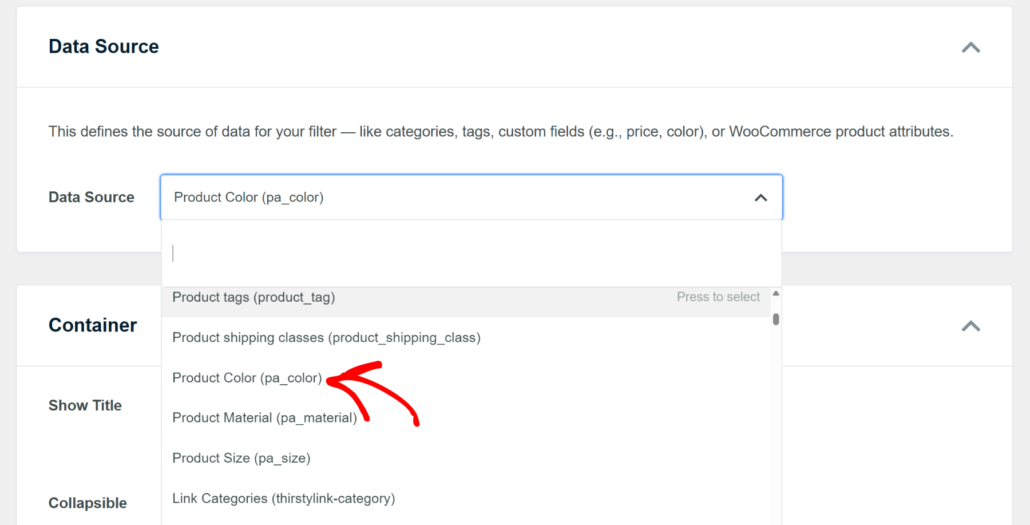
Um filtro de cor é um filtro de atributo especializado, criado em torno do atributo de produto pa_color.
É um dos tipos de filtro mais usados em lojas de vestuário, acessórios e decoração, e adoramos usá-lo porque ele remove um dos motivos mais comuns pelos quais os compradores desistem cedo: ter que abrir cada produto individualmente apenas para ver quais cores estão disponíveis.
Compradores em lojas de vestuário e decoração quase sempre têm uma preferência de cor antes de começar a navegar.
Sem um filtro de cor, eles são forçados a clicar em cada produto apenas para verificar as cores disponíveis, e a maioria não permanecerá tempo suficiente para fazer isso.
Com o WPFilters, você pode facilmente criar um filtro de cor no WooCommerce e também permitir que os usuários classifiquem os produtos com base nas cores desejadas.
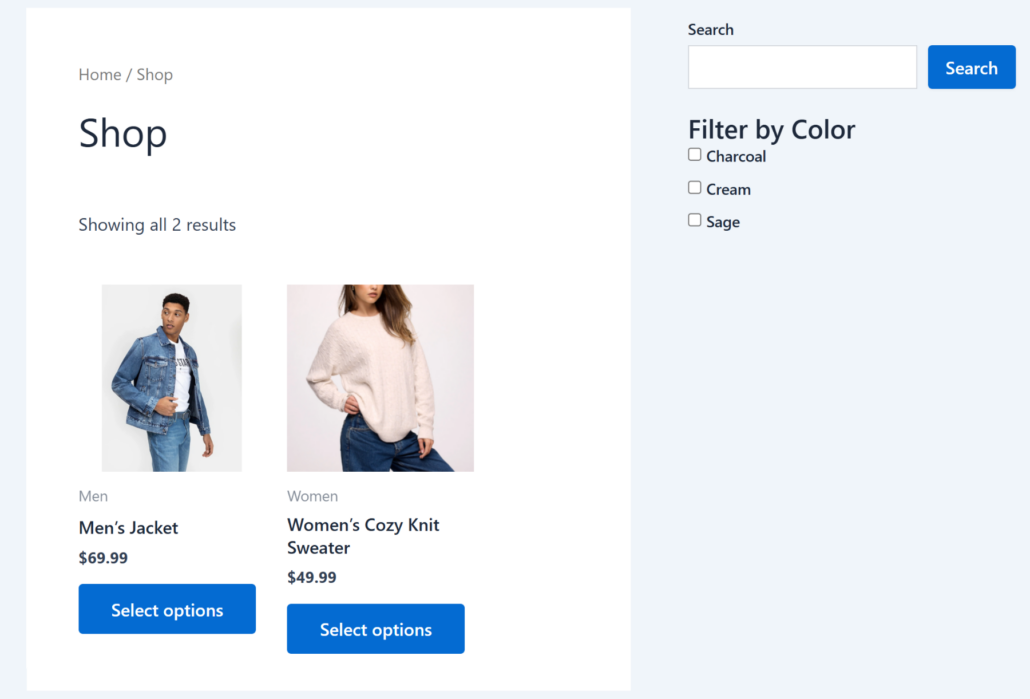
Você pode aprender mais seguindo nosso guia passo a passo sobre como adicionar um filtro de cor no WooCommerce.
Filtrar Produtos WooCommerce por Marca
Um filtro de marca permite que os compradores restrinjam o catálogo a produtos de um fabricante ou etiqueta específica.
É comum em lojas multimarcas, varejistas de eletrônicos e qualquer loja que venda produtos de vários fornecedores.
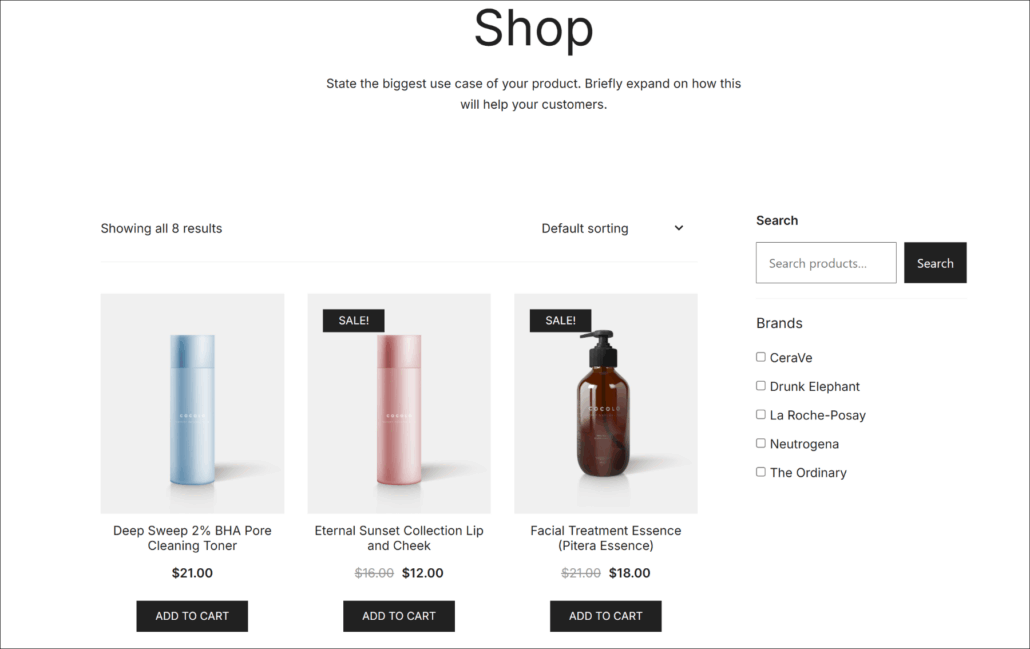
Trabalhamos com muitos proprietários de lojas que vendem 10 ou mais marcas e, sem um filtro de marca, os compradores fiéis a um fabricante específico não tinham como navegar apenas pelos produtos dessa marca.
Eles tinham que rolar o catálogo completo e verificar cada produto individualmente, e muitos desistiram antes de encontrar o que queriam.
Mas com o WPFilters, definir um filtro para suas marcas é muito fácil. Você pode simplesmente selecionar o tipo de filtro e escolher marcas como fonte.
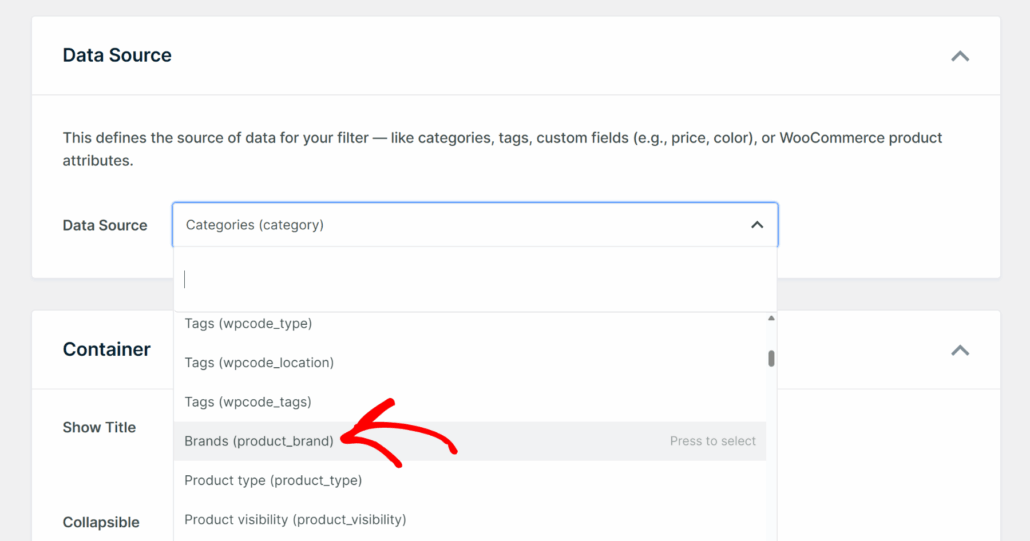
Para informações completas, por favor, consulte nosso guia sobre como filtrar marcas em sua loja WooCommerce.
Adicionar um Filtro de Faixa de Preço ao WooCommerce
Um filtro de faixa de preço permite que os compradores arrastem um controle deslizante entre um valor mínimo e máximo para mostrar apenas produtos dentro do orçamento deles.
É um dos primeiros filtros que os compradores procuram em qualquer loja WooCommerce, e o elemento Slider do WPFilters lê automaticamente os preços mínimo e máximo do seu catálogo de produtos ao vivo.
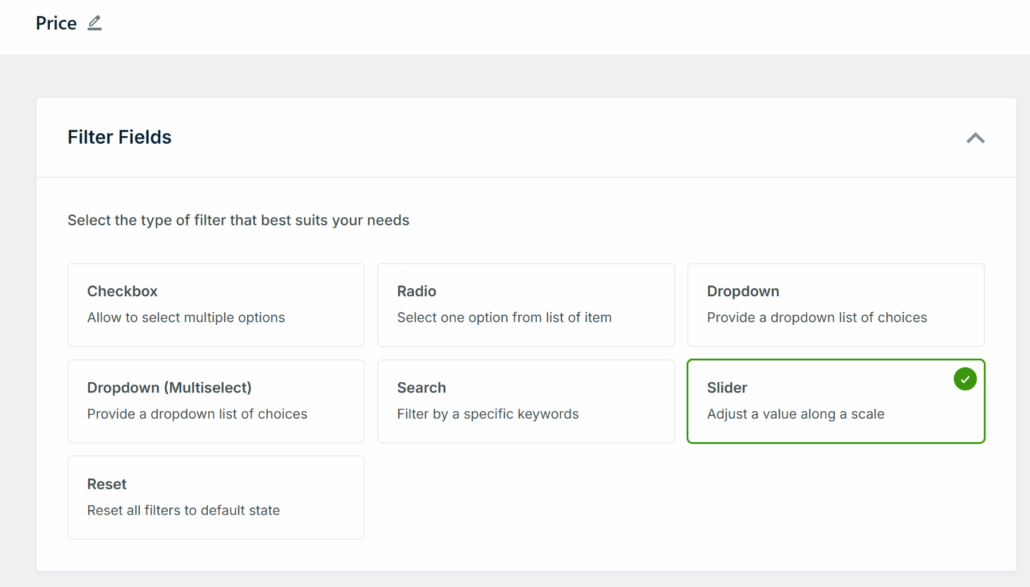
O preço é um dos principais critérios de compra para a maioria dos compradores, e sem um controle deslizante, compradores com orçamento limitado não têm escolha a não ser rolar por produtos que não podem pagar.
Adicionar um filtro de preço mantém os compradores focados em produtos que realmente cabem em seu orçamento e reduz o tempo necessário para ir da navegação à compra.
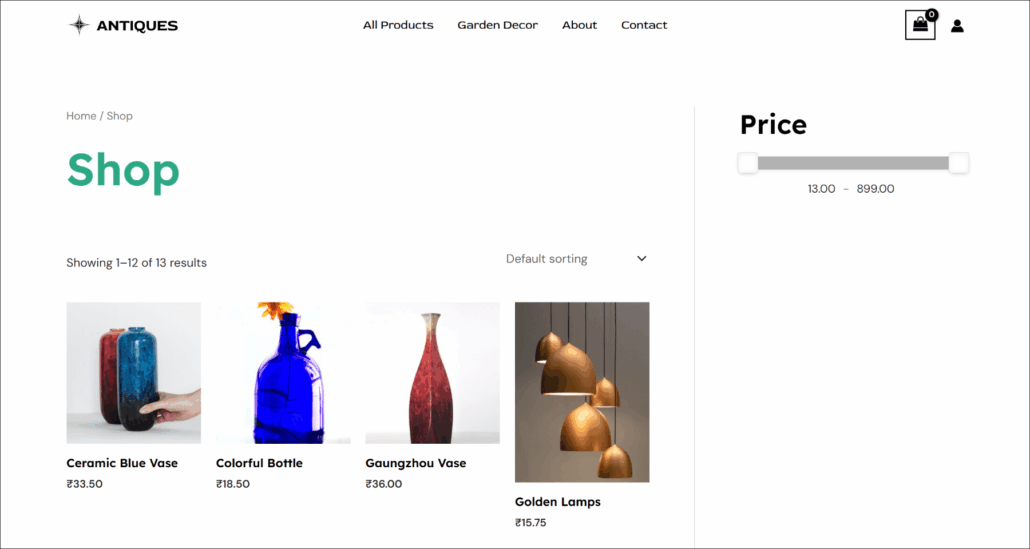
Para configurar um controle deslizante de intervalo, você pode consultar nosso guia sobre como criar filtros de intervalo no WordPress.
Filtrar Produtos WooCommerce por Tipo de Produto
Um filtro de tipo de produto permite que os compradores restrinjam o catálogo pela taxonomia de tipo de produto integrada do WooCommerce. Os tipos disponíveis incluem produtos simples, produtos variáveis, produtos agrupados e produtos externos.
Este filtro é mais útil em lojas que misturam produtos físicos e digitais, já que compradores que procuram um item para download não deveriam ter que rolar por produtos físicos para encontrá-lo.
Lojas que vendem uma mistura de formatos de produtos, como pacotes, itens avulsos e produtos de afiliados externos, se beneficiam mais com este filtro.
Sem ele, os compradores não têm como separar pacotes agrupados de produtos individuais ou pular itens externos que não podem comprar diretamente no site.
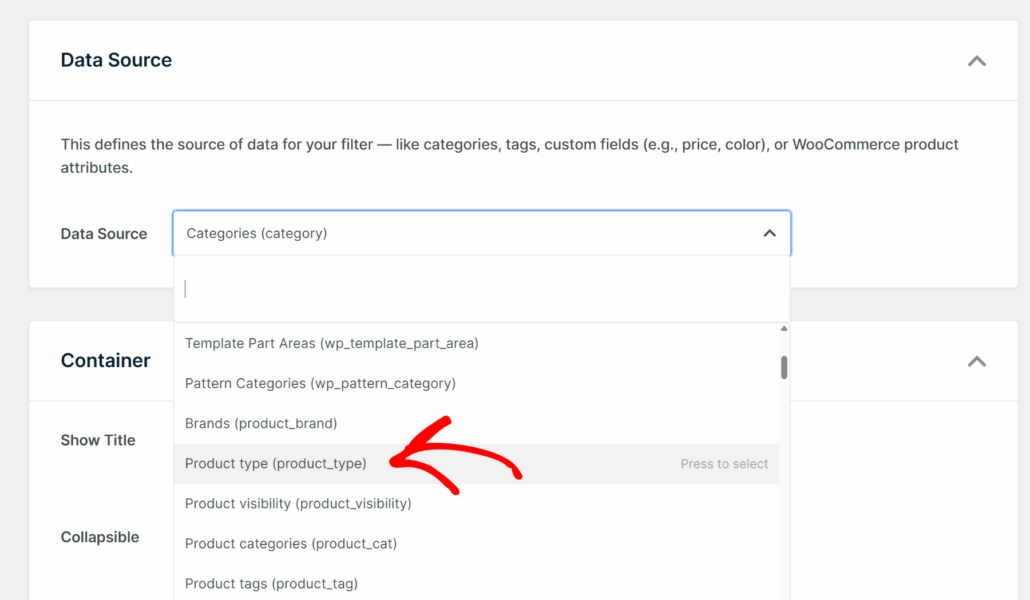
Para um guia passo a passo completo, consulte nosso guia sobre como filtrar produtos WooCommerce por tipo de produto.
Filtrar Produtos WooCommerce por Classe de Envio
Um filtro de classe de envio permite que os compradores restrinjam os resultados a produtos dentro de uma categoria de envio específica.
Isso é particularmente valioso em lojas onde os custos de envio variam significativamente, como lojas que vendem tanto acessórios leves quanto itens de frete pesado.
Notamos que compradores em lojas com inventário variado geralmente querem saber os custos de envio antes de se comprometerem com um produto.
Exibir a classe de envio como um filtro inicial remove essa fricção e ajuda os compradores que procuram frete grátis ou itens com taxa padrão a encontrá-los sem abrir cada página de produto.
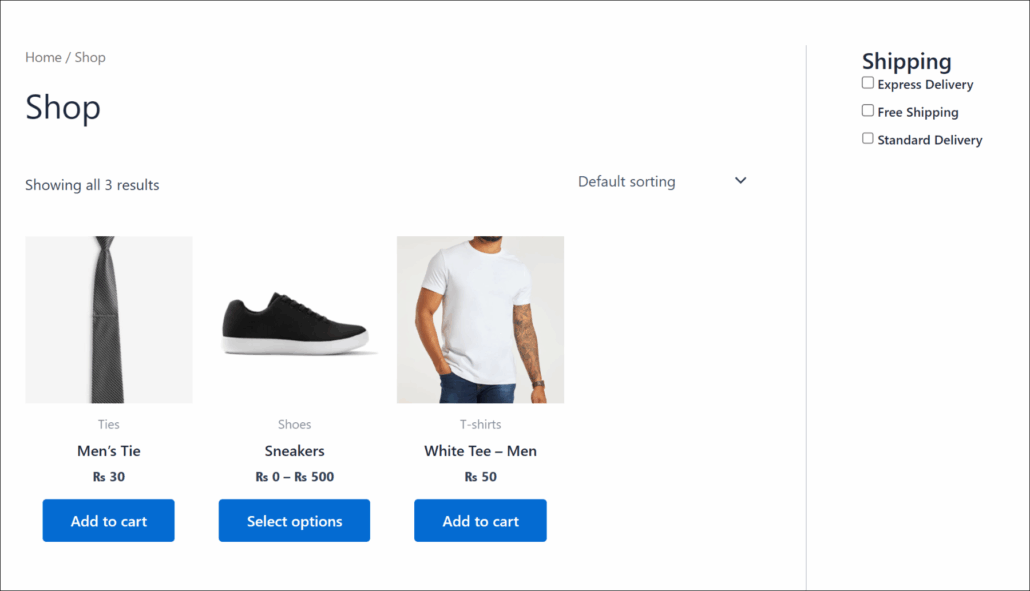
Você pode ler nosso guia com todas as etapas em como configurar filtros de classe de envio de produtos no WooCommerce.
Adicionar uma Caixa de Pesquisa ao WooCommerce
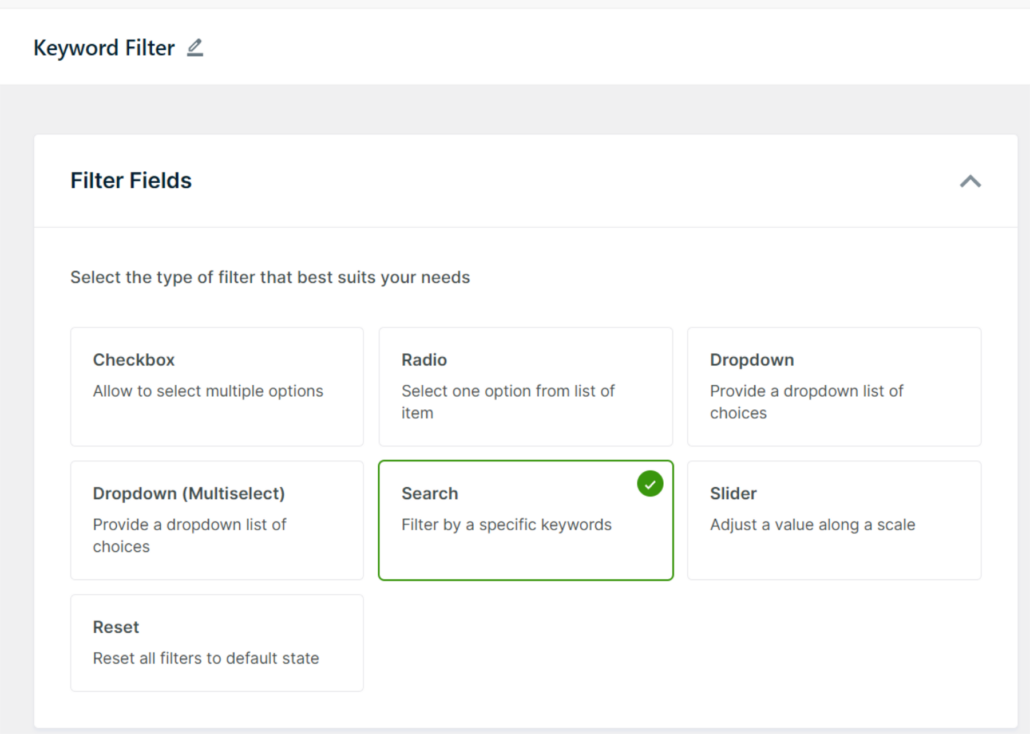
Um filtro de caixa de pesquisa adiciona um campo de entrada de palavra-chave que os compradores podem usar para restringir produtos por nome, descrição ou qualquer campo indexado.
Ao contrário de um formulário de pesquisa independente, ele funciona em conjunto com todos os outros elementos do WPFilters na mesma página, para que um comprador possa combinar uma pesquisa por palavra-chave com um filtro de categoria e um controle deslizante de preço ao mesmo tempo.
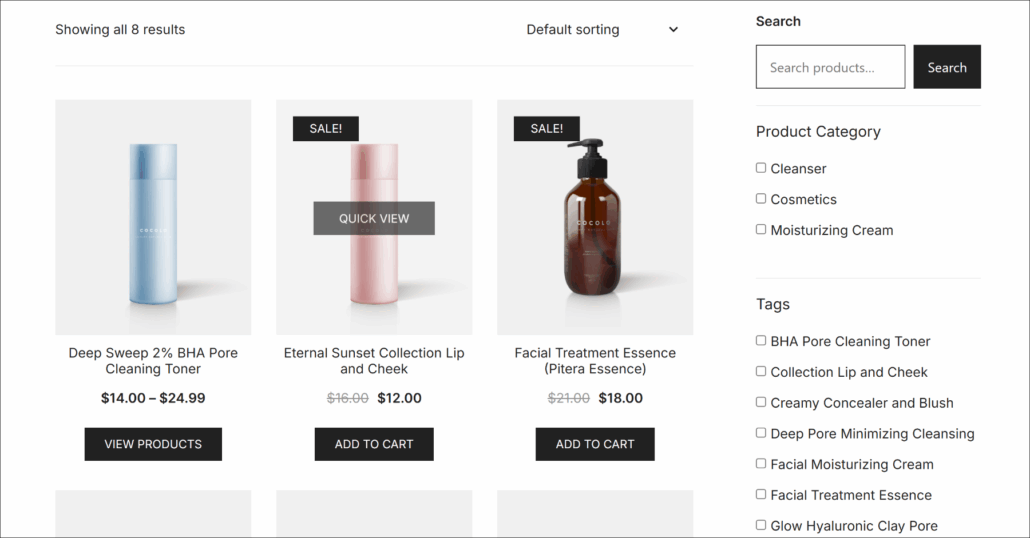
A pesquisa integrada do WordPress envia os visitantes para uma página de resultados de pesquisa separada. Isso prejudica a experiência de compra e afasta os clientes da sua loja.
Um filtro de caixa de pesquisa resolve isso permitindo que os clientes digitem uma palavra-chave e a lista de produtos seja reduzida em tempo real, exatamente onde eles estão. Não há recarregamento de página nem redirecionamento.
Para saber mais, você pode ver nosso guia sobre como adicionar um filtro de caixa de pesquisa à sua loja WooCommerce.
Filtrar Produtos WooCommerce por Campos Personalizados
Um filtro de campo personalizado permite que os compradores restrinjam os resultados usando dados armazenados nos metadados de postagem do produto.
Isso pode ser peso do material, instruções de cuidado, tempo de garantia ou qualquer outro campo adicionado a produtos via Advanced Custom Fields (ACF) ou outro plugin de campo personalizado.
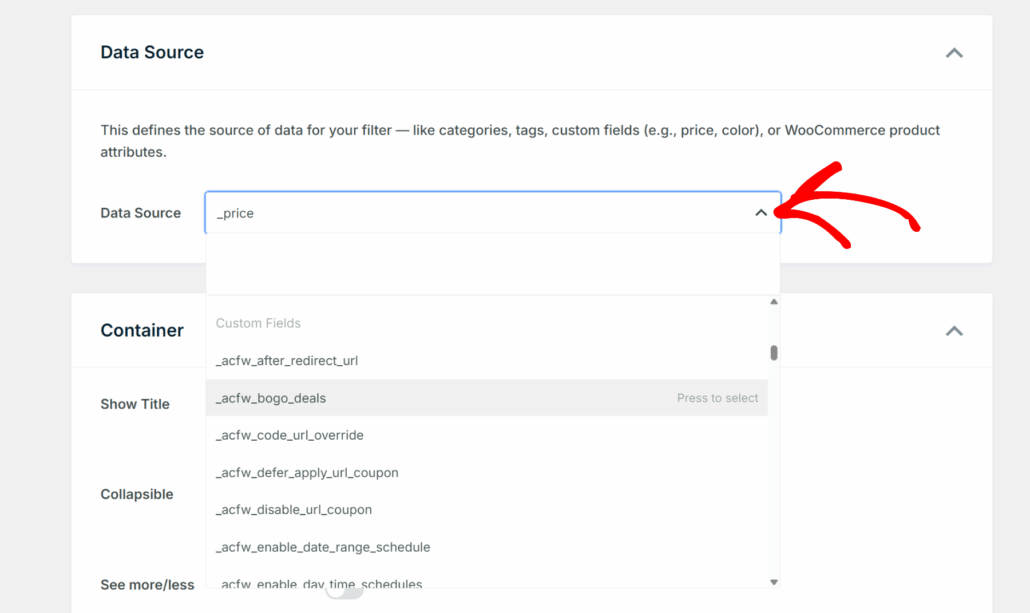
Testamos o WPFilters em muitas configurações de loja usando ACF, e qualquer campo personalizado atribuído a produtos WooCommerce aparece automaticamente no menu suspenso Fonte de Dados.
Isso significa que, se você já gastou tempo adicionando dados personalizados aos seus produtos, pode transformar qualquer um deles em um filtro sem construir nada do zero.
Para um guia passo a passo completo, consulte nosso guia sobre como criar filtros de campo personalizados no WordPress.
Combinar Múltiplos Filtros em Sua Loja WooCommerce
O WPFilters permite que você exiba quantos elementos de filtro forem necessários na mesma página ou barra lateral.
Cada filtro ativo funciona com os outros. Por exemplo, quando um comprador seleciona "Moletons" no filtro de categoria, arrasta o controle deslizante de preço para US$ 20–US$ 50 e marca "Azul" no filtro de cor, apenas moletons azuis abaixo de US$ 50 aparecem.
Também notamos que os compradores usam URLs de filtro compartilháveis de maneiras que os proprietários de lojas nem sempre esperam, marcando uma visualização filtrada para retornar ou enviando um link para um conjunto específico de produtos para um amigo.
Cada combinação de filtros ativos no WPFilters gera uma URL exclusiva, portanto, esses links sempre reproduzem os mesmos resultados quando abertos.
Para um guia passo a passo completo de combinação de filtros entre diferentes tipos de dados, consulte nosso guia sobre como filtrar por várias taxonomias no WordPress.
Adicionar um Botão de Reset ao WooCommerce
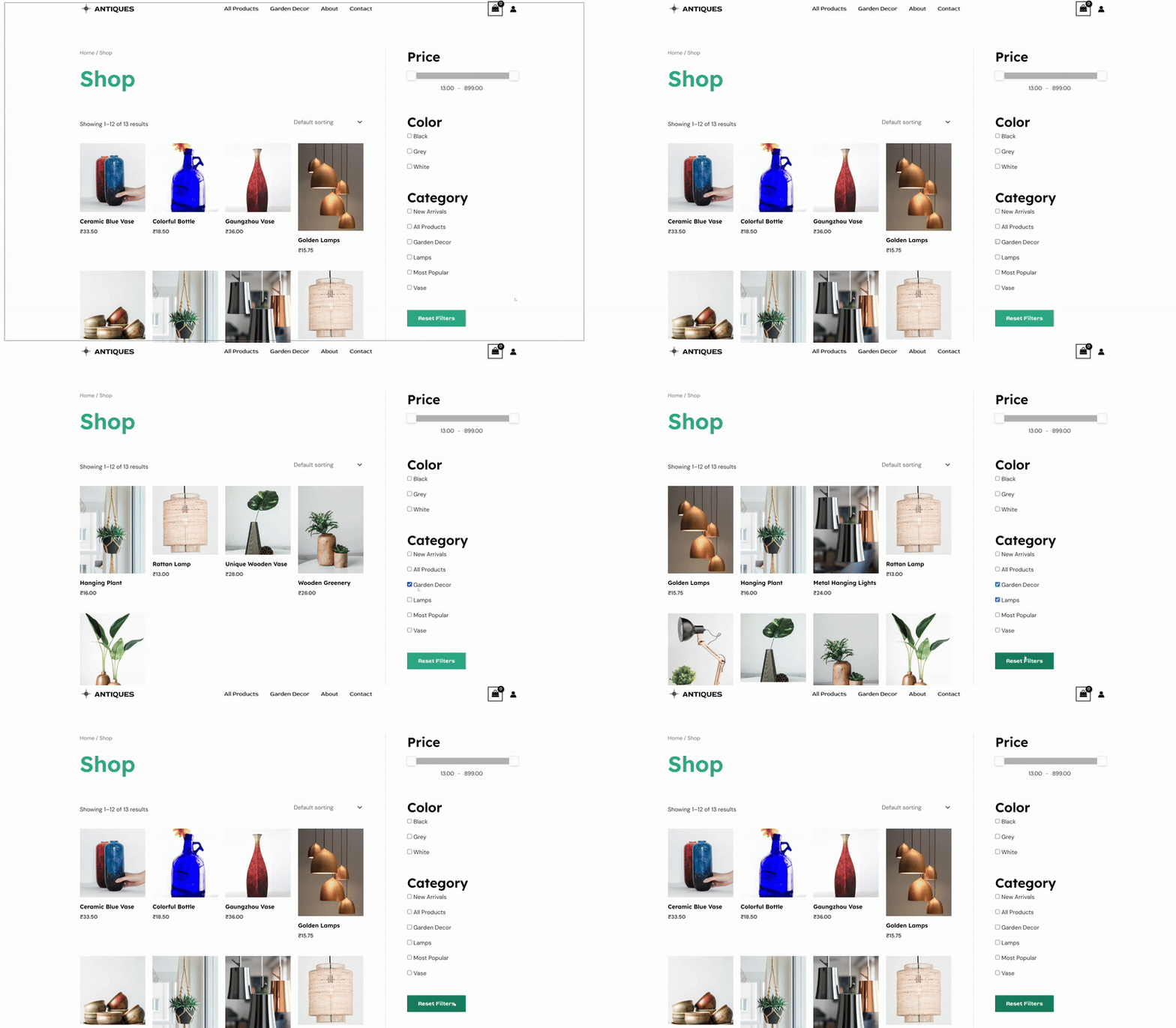
Um botão de redefinição limpa todos os filtros ativos de uma vez e retorna o comprador ao catálogo completo de produtos sem filtros.
É um pequeno detalhe, mas quando uma loja tem três ou quatro elementos de filtro ativos, os compradores precisam de uma maneira rápida de recomeçar sem recarregar a página.
Recomendamos adicionar um botão de reset a toda loja que tenha mais de dois elementos de filtro na página.
Sem ele, os compradores que desejam começar do zero precisam desmarcar manualmente cada filtro, e muitos simplesmente recarregarão a página ou sairão.
Para um guia passo a passo completo, veja nosso guia sobre como adicionar um botão de reset de filtro no WordPress.
Perguntas Frequentes sobre Filtros WooCommerce
1. O WooCommerce tem filtros de produto integrados?
O WooCommerce inclui widgets de Navegação em Camadas para filtrar por categoria, atributo e preço. Esses widgets só funcionam em áreas de barra lateral, não podem ser colocados dentro de layouts de página e não atualizam os resultados via AJAX. Para filtros que funcionam em qualquer lugar do site e suportam mais tipos de dados, um plugin dedicado como o WPFilters é necessário.
2. Qual é o melhor plugin para filtrar produtos WooCommerce?
WPFilters é a principal escolha para a maioria das lojas WooCommerce. Ele suporta caixas de seleção, menus suspensos, controles deslizantes de preço e pesquisa por palavra-chave prontos para uso, funciona em qualquer página ou barra lateral sem codificação e vem com uma garantia de devolução do dinheiro em 14 dias. É construído pela mesma equipe por trás do SearchWP.
3. Posso adicionar vários filtros à minha página de loja WooCommerce de uma vez?
Sim. Crie um elemento de filtro separado para cada tipo de dado (categoria, preço, cor, tamanho), depois adicione cada um ao widget da barra lateral na página da loja.
4. Posso usar o WPFilters sem o SearchWP?
Sim. O WPFilters funciona como um plugin independente e não requer que o SearchWP seja instalado. Quando o SearchWP está ativo no mesmo site, o elemento de filtro Search é roteado através do motor de relevância do SearchWP para uma busca mais inteligente.
5. Os filtros de produto do WooCommerce deixam o site lento?
O WPFilters usa o cache de objetos do WordPress e o cache de escopo de solicitação para manter as consultas de filtro eficientes. Os resultados são atualizados via AJAX sem recarregar a página inteira, o que na verdade reduz a carga do servidor em comparação com uma recarga completa da página a cada seleção de filtro.
O WPFilters oferece a qualquer loja WooCommerce a gama completa de filtros de produtos que os compradores esperam, de categoria e cor a campos personalizados e faixas de preço, sem escrever uma única linha de código.
Esperamos que este artigo tenha ajudado você a aprender como filtrar produtos WooCommerce no WordPress. Você também pode querer ver nossos guias sobre como corrigir a página da loja WooCommerce não mostrando produtos e como restringir a pesquisa de produtos WooCommerce apenas ao título.
Pronto para tornar sua loja fácil de navegar para todos os compradores? Você pode começar com o WPFilters aqui.