Se você já visitou lojas online onde clicou em várias opções para refinar produtos, a sensação é ótima até que você percebe que selecionou o tamanho ou a cor errada e não consegue descobrir como desfazer isso.
A página de resultados da pesquisa fica travada mostrando nada, e não há uma maneira fácil de limpar a seleção. Isso geralmente força os usuários a clicar no botão voltar ou atualizar a página, o que é muito irritante.
A melhor solução é mostrar exatamente quais filtros estão ativos e dar aos usuários um botão simples para resetar tudo.
Neste guia, mostraremos como adicionar um botão de resetar filtros no WordPress.
Por que seus visitantes ficam presos sem um botão de resetar?
Imagine andar pelo corredor de um supermercado e colocar itens no seu carrinho, mas depois perceber que não pode tirá-los.
É exatamente assim que um usuário se sente quando seleciona um filtro como "Vermelho" ou "Pequeno" e não consegue desmarcá-lo facilmente.
Notamos que, quando os usuários selecionam várias opções em um site, eles frequentemente esquecem o que clicaram momentos antes.
Eles acabam olhando para uma mensagem de "Nenhum resultado encontrado" e se sentem frustrados porque não sabem como consertar isso.
Essa confusão mata vendas e faz as pessoas saírem dos sites que gerenciamos. Ao mostrar os filtros ativos, você está basicamente dando aos seus visitantes um mapa para que eles saibam exatamente onde estão.
Adicionar um botão de resetar é como apertar um botão de "começar de novo". Ele devolve o controle ao usuário para que ele possa navegar pelo seu conteúdo livremente, sem o medo de ficar preso em um beco sem saída.
Dito isso, vamos dar uma olhada em uma maneira rápida e fácil de adicionar um botão de redefinição ao WordPress.
Mostrando um Botão de Resetar Filtros no WordPress
A maneira mais fácil de permitir que os usuários controlem sua experiência de busca é usando um plugin como o WPFilters.

WPFilters é o melhor plugin de filtragem para WordPress que torna o gerenciamento de resultados de busca sem esforço.
Nós adoramos usá-lo porque ele permite que você adicione ferramentas de navegação úteis sem escrever nenhum código. Normalmente, você precisaria contratar um desenvolvedor para mostrar filtros ativos ou adicionar um botão de limpar.
Mas o WPFilters cuida dessas tarefas complexas automaticamente para que você possa focar no seu conteúdo. Ele é construído pela mesma equipe por trás do SearchWP, então confiamos nele para entregar resultados precisos sempre.
Aqui estão algumas coisas que você pode fazer com o WPFilters:
- Mostrar Filtros Ativos: Exiba uma lista de critérios selecionados para que os usuários saibam exatamente o que estão visualizando.
- Resetar com Um Clique: Adicione um botão simples que permite aos visitantes limpar todos os filtros instantaneamente.
- Vários Tipos de Filtro: Escolha entre caixas de seleção, menus suspensos, sliders de intervalo e botões de rádio para se adequar ao seu design.
- Integração Fácil: Coloque seus filtros em qualquer lugar do seu site usando o editor de blocos.
Com isso, vamos ver como configurar filtros ativos e um botão de resetar em seu site.
Passo 1: Instale e Ative o WPFilters
Primeiro, você precisará visitar o site do SearchWP para obter o plugin WPFilters.
Quando terminar, basta ir ao seu painel do SearchWP e clicar na aba Downloads.

Ao chegar na aba Downloads, pressione o botão Download WPFilters e salve o arquivo ZIP do plugin no seu computador.
Você também deve copiar sua chave de licença no canto inferior esquerdo, pois precisará dela mais tarde no processo de configuração.
Em seguida, você precisará instalar e ativar o WPFilters em seu site WordPress. Se não tiver certeza de como fazer isso, consulte este guia para iniciantes sobre como instalar um plugin do WordPress.
Após a ativação, a tela de boas-vindas aparecerá junto com o assistente de configuração. Simplesmente clique no botão ‘Vamos Começar’ e siga as instruções na tela.

Etapa 2: Crie um Novo Elemento de Filtro de Reset
Para começar, você precisa criar um novo elemento que conterá todas as suas diferentes opções de filtragem.
Simplesmente navegue até WPFilters » Elementos no seu painel do WordPress e clique no botão Adicionar Novo.
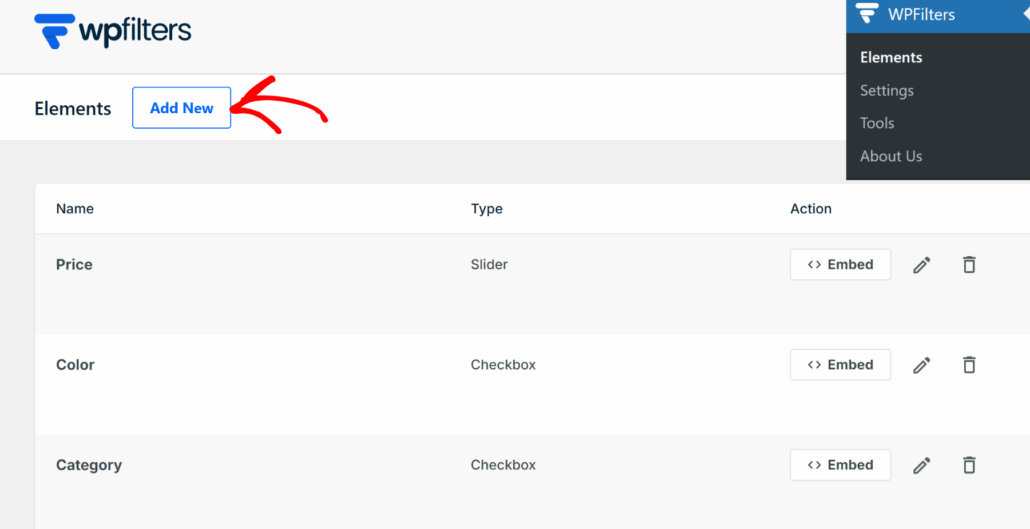
Em seguida, você pode digitar um título para o seu conjunto de filtros no campo fornecido na parte superior.
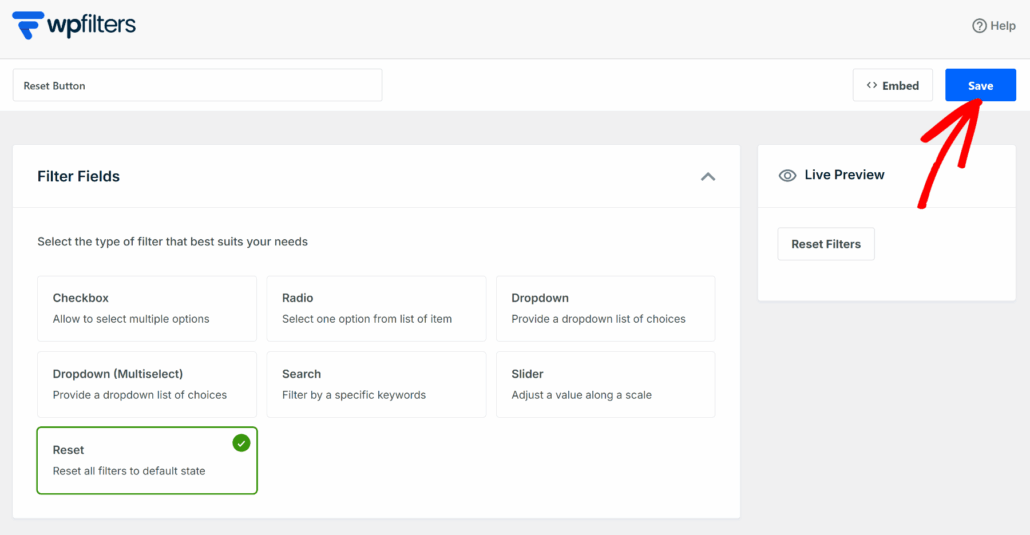
A partir daqui, você precisará escolher o tipo específico de filtro que deseja exibir. Vá em frente e escolha a opção Reset na seção Tipo de Filtro .
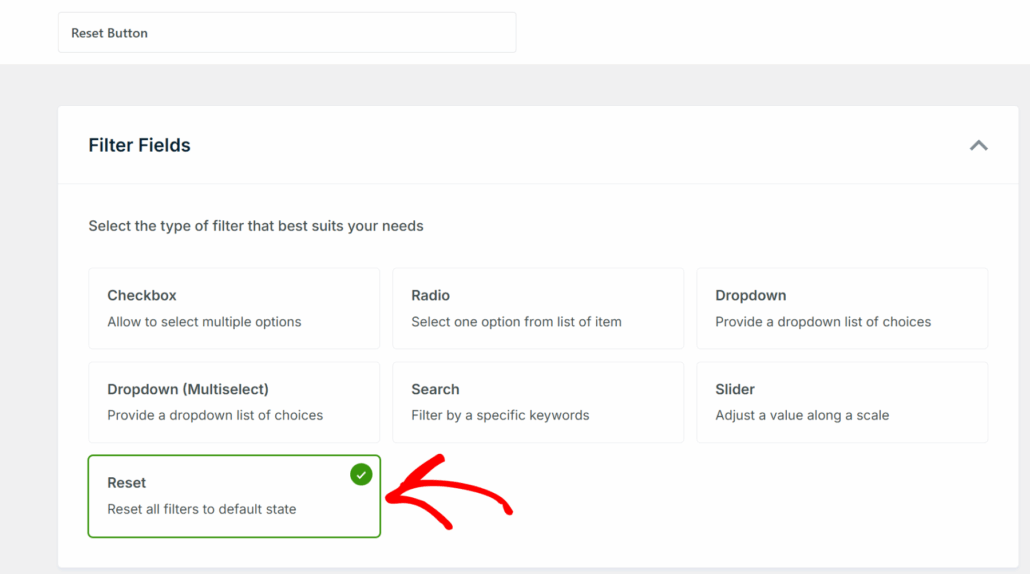
Depois disso, você pode rolar para baixo até a seção Container.
Aqui, você verá opções para mostrar o título do filtro e torná-lo recolhível.
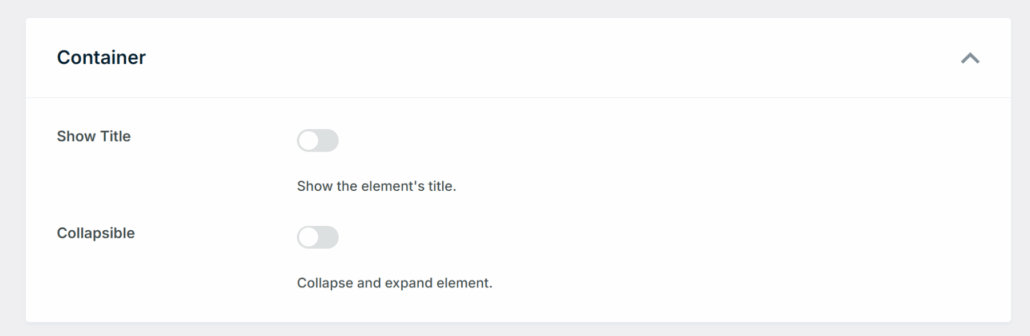
Quando terminar, vá em frente e role até o topo.
A partir daqui, simplesmente clique no botão Salvar para armazenar suas alterações.
Etapa 4: Incorpore o Botão de Reset no WordPress
Agora que você criou o botão de reset, o último passo é adicioná-lo ao seu site onde você colocou outros filtros.
A melhor parte de usar o WPFilters é que você pode facilmente incorporar o botão de reset em qualquer lugar, seja em uma página específica ou na área de widgets.
Se você quiser adicionar o botão de reset do filtro a uma página específica, simplesmente clique no botão Incorporar no editor de Elementos.
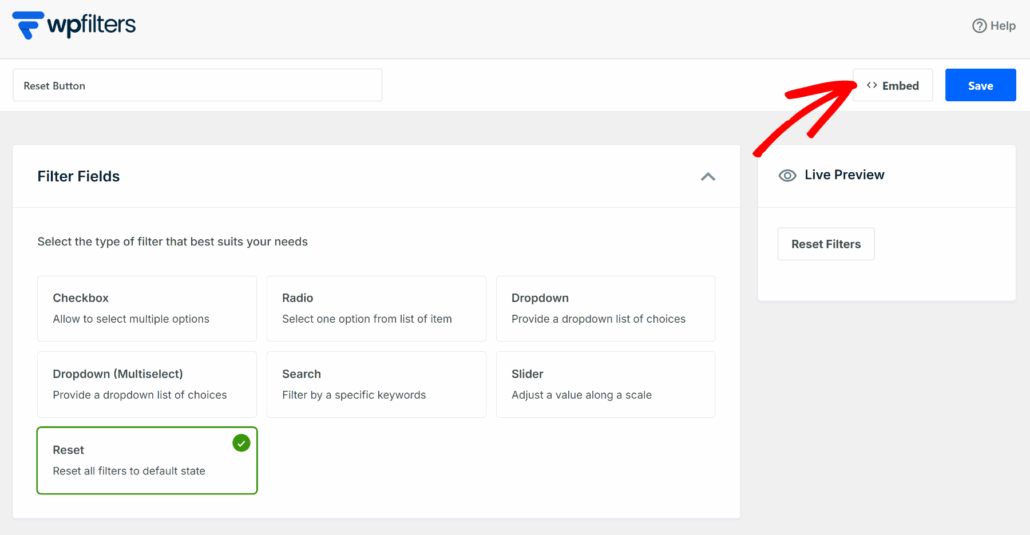
Em seguida, uma nova janela pop-up será aberta com diferentes opções para adicionar o elemento de filtro.
Por exemplo, você pode escolher entre um bloco Gutenberg, shortcode e código PHP. Depois disso, você pode colocar o filtro em uma nova página ou em uma página existente.

Além disso, você também pode incorporar o filtro manualmente em uma área de widget do seu site, como a barra lateral.
Para este tutorial, adicionaremos o botão de reset à barra lateral da nossa loja online de demonstração, onde há outros filtros também.
Para fazer isso, simplesmente vá para Aparência » Widgets no seu painel do WordPress. Uma coisa importante a lembrar é que esta etapa pode diferir dependendo do tema do WordPress que você está usando.
Em seguida, role para baixo até a seção da barra lateral e clique no sinal '+' para adicionar o bloco de widget WPFilters Element.

Depois que isso for feito, você precisará selecionar o filtro de reset que criou no painel de configurações à direita.
Simplesmente clique no menu suspenso 'Selecionar Elemento' e escolha seu filtro.
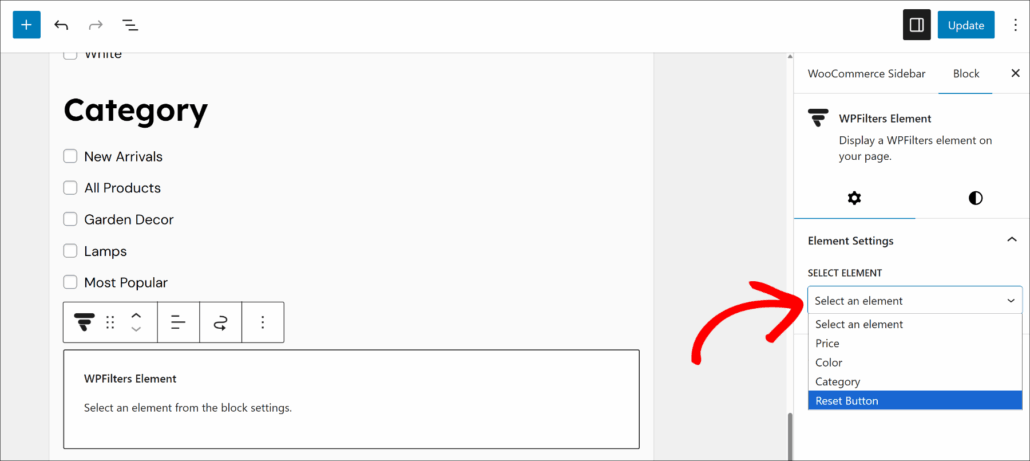
Depois disso, você pode clicar no botão Atualizar para salvar suas alterações.
O próximo passo é visitar seu site e testar o filtro do botão de reset.
Por exemplo, veja como funciona em nosso site de demonstração:
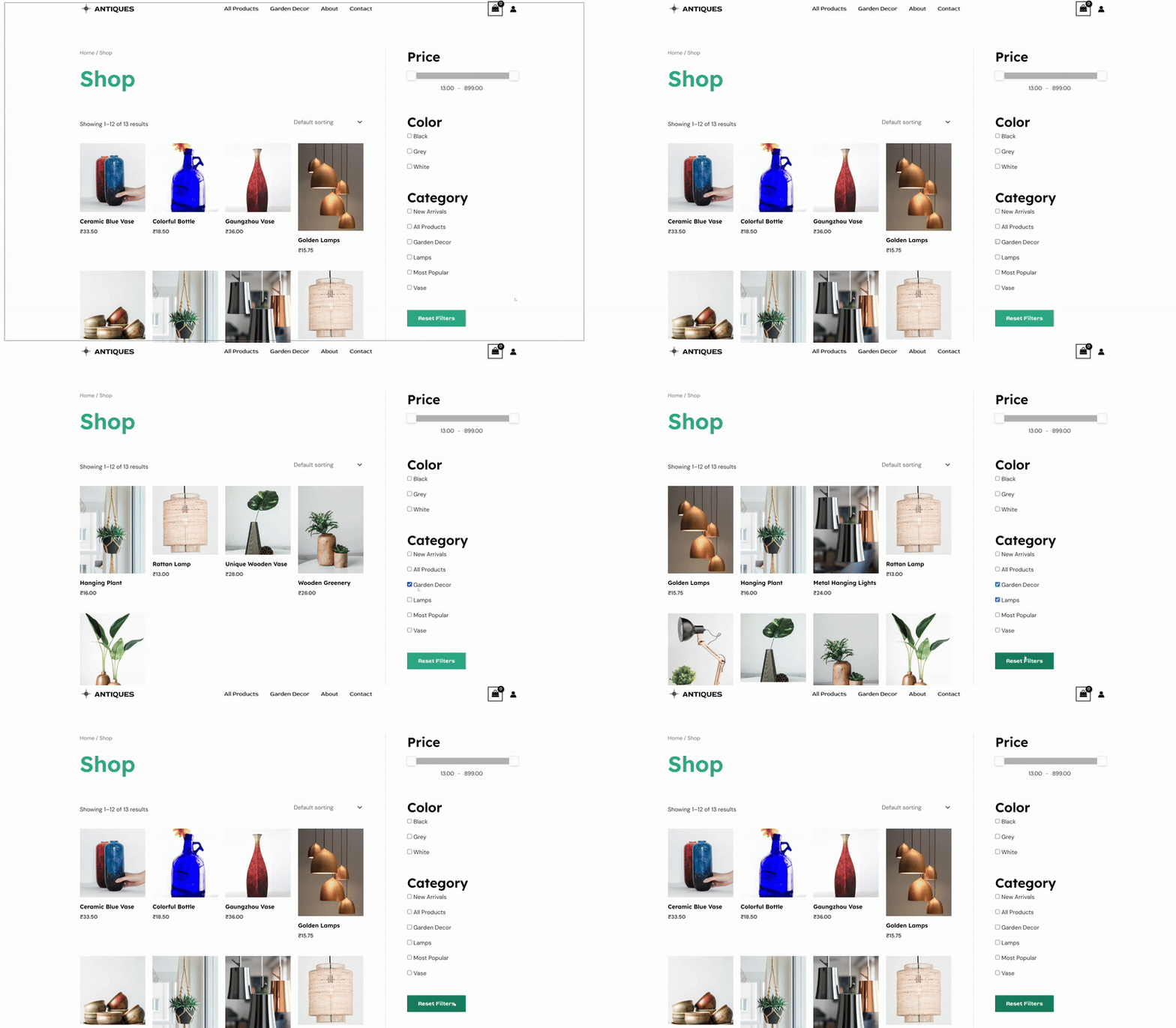
Como você pode ver, clicar no botão de redefinir filtros remove todos os filtros selecionados. Esta é uma ótima maneira de retornar rapidamente tudo ao padrão com um único clique.
Perguntas frequentes sobre Redefinir Filtros no WordPress
Aqui estão algumas perguntas comuns que nossos usuários fazem sobre o gerenciamento de filtros em seus sites WordPress.
1. Posso personalizar a aparência do botão de redefinição?
Sim, você pode alterar a aparência do botão para combinar com sua marca. O WPFilters foi projetado para funcionar bem com seu tema WordPress ativo automaticamente. Se você quiser cores ou fontes específicas, também pode usar CSS personalizado.
2. Isso funciona com produtos WooCommerce?
Sim, esses recursos funcionam perfeitamente com o WooCommerce. Usamos o WPFilters em muitas lojas online para ajudar os compradores a navegar por categorias e tags de produtos.
Isso garante que os clientes possam limpar facilmente suas seleções de tamanho ou cor sem recarregar a página.
3. Preciso escrever código para adicionar esses recursos?
Não, você não precisa escrever nenhum código. Como mostramos neste guia, o WPFilters permite adicionar filtros ativos e botões de redefinição usando um bloco simples.
Isso economiza o custo e o tempo de contratar um desenvolvedor para criar essas funções para você.
Esperamos que este artigo tenha ajudado você a aprender como exibir filtros ativos e adicionar um botão de redefinição no WordPress. Você também pode consultar nosso guia sobre como adicionar uma barra de pesquisa ao seu menu de navegação e como excluir páginas específicas dos resultados da pesquisa.
Se você estiver pronto para melhorar a navegação do seu site, pode começar com o WPFilters aqui.