
Muitos proprietários de sites WordPress lançam seus sites sentindo orgulho de todo o conteúdo que adicionaram.
Então, eles observam os usuários passarem cinco minutos rolando as páginas, tentando encontrar um item específico. Esses visitantes eventualmente desistem e saem do site.
Quer você esteja administrando uma loja online, um site de diretório ou um blog com centenas de postagens, seus visitantes precisam de uma maneira fácil de refinar suas opções.
A solução é adicionar filtros ao seu site WordPress. Mas eis o ponto: a maioria das soluções de filtragem exige conhecimento de codificação ou ajuda cara de um desenvolvedor.
Neste artigo, mostraremos como configurar filtros em seu site WordPress, mesmo que você nunca tenha tocado em uma linha de código.
Por que Adicionar Filtros ao Seu Site WordPress?
Antes de entrarmos no processo de configuração, vamos falar sobre por que os filtros são tão importantes para o seu site.
Vimos em primeira mão como adicionar filtros pode transformar uma experiência de usuário frustrante em uma experiência tranquila.
Pense nos filtros como os corredores de um supermercado. Sem eles, todos os produtos estariam em uma pilha gigante, e você passaria horas procurando leite.
Os filtros organizam seu conteúdo da mesma forma, permitindo que os visitantes encontrem rapidamente exatamente o que procuram.
Quando os visitantes chegam ao seu site e veem centenas de postagens, produtos ou listagens, eles precisam de uma maneira de refinar as coisas. Talvez eles queiram ver apenas produtos de uma determinada categoria, ou artigos "como fazer", ou listagens em sua cidade.
Sem filtros, eles são forçados a rolar infinitamente ou usar sua barra de pesquisa e torcer pelo melhor.
Também notamos que sites com bons sistemas de filtragem mantêm os visitantes por mais tempo. Isso significa taxas de rejeição mais baixas e visitantes mais engajados.
Dito isso, vamos analisar as etapas que você pode seguir para adicionar filtros ao seu site.
Configurando Filtros no WordPress
A maneira mais fácil de adicionar filtros ao seu site WordPress e classificar o conteúdo é usando WPFilters.

WPFilters é o melhor plugin de filtragem do WordPress do mercado e é super fácil de usar.
Normalmente, você precisaria editar o código ou contratar um desenvolvedor se quisesse adicionar um sistema de filtragem para o seu site.
Mas com o WPFilters, isso não acontece. Você pode criar todos os tipos de filtros e controlar como eles operam sem tocar em uma única linha de código.
Ele é criado pela mesma equipe por trás do SearchWP, o que mostra que sabemos uma coisa ou duas sobre como criar uma experiência de busca incrível.
Aqui estão alguns dos recursos que você obtém com o WPFilters:
- Elementos de Filtro Pré-construídos: Adicione instantaneamente caixas de seleção, botões de rádio, menus suspensos e controles deslizantes de preço aos seus resultados de pesquisa.
- Taxonomias e Metadados: Vá além das categorias básicas e filtre o conteúdo por tags, campos personalizados, autores, datas e muito mais.
- Taxonomias Hierárquicas: Mantenha dados complexos organizados, permitindo que os usuários explorem categorias pai e filho sem esforço.
- URLs de Filtro Compartilháveis: Transforme cada pesquisa filtrada em um URL exclusivo que os visitantes podem marcar e compartilhar.
- Bloco Gutenberg: Adicione filtros a qualquer página ou barra lateral diretamente no editor de blocos do WordPress.
- Integração Completa com SearchWP: A única ferramenta de filtragem criada especificamente para aproveitar o poder e a precisão do seu mecanismo SearchWP.
Agora, vamos ver as etapas que você pode seguir para criar filtros no WordPress.
Passo 1: Instale e Ative o WPFilters
Para começar, você precisará visitar o site do SearchWP e criar uma conta no WPFilters.
Depois de fazer isso, basta acessar a área da sua conta SearchWP e ir para a aba ‘Downloads’.

Em seguida, você pode clicar no botão Baixar WPFilters e salvar os arquivos do plugin no seu computador.
Enquanto estiver na página de downloads, também recomendamos copiar a Chave de Licença, pois você precisará dela para configurar o plugin.
Agora, o próximo passo é fazer o upload dos arquivos do plugin WPFilters para o seu site WordPress e instalar o plugin. Se precisar de ajuda com isso, consulte este guia sobre como instalar um plugin do WordPress.
Após ativar o plugin, você verá o assistente de configuração do WPFilters. Clique no botão 'Vamos Começar' e siga as instruções na tela.

Etapa 2: Adicionar um Novo Elemento para o Seu Filtro
Em seguida, você precisará adicionar um novo elemento no WPFilters e selecionar o tipo de filtro que deseja criar para o seu site.
Para começar, acesse WPFilters » Elementos no painel do WordPress e simplesmente clique no botão 'Adicionar Novo'.

Depois disso, você pode começar inserindo o nome do seu filtro no topo. Isso ajudará a organizar vários filtros no seu site.
Em seguida, prossiga e selecione o tipo de filtro que você vai adicionar.
Por exemplo, o WPFilters permite que você escolha entre várias opções, como caixa de seleção, lista de rádio, menu suspenso, pesquisa por palavras-chave, escala deslizante e muito mais.
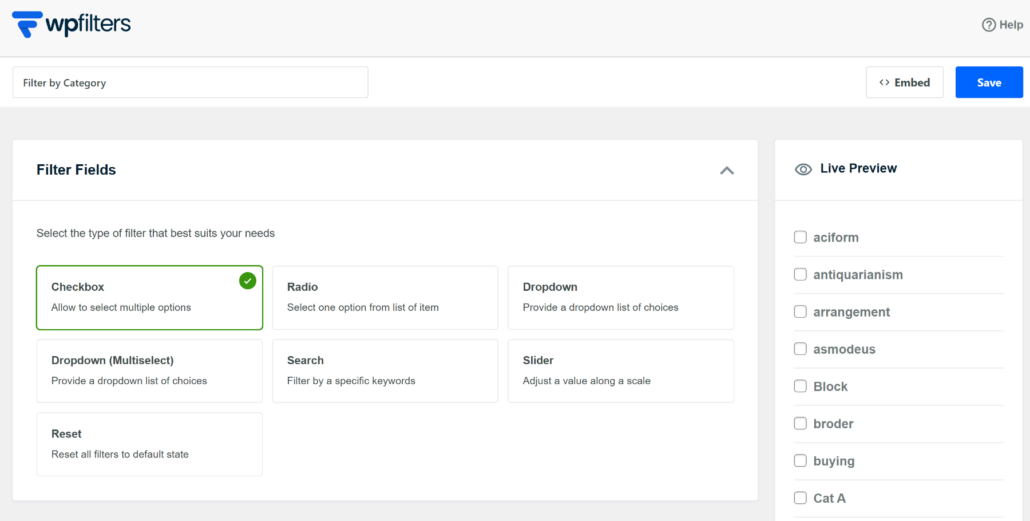
A melhor parte é que você também pode ver uma prévia do seu filtro no painel direito.
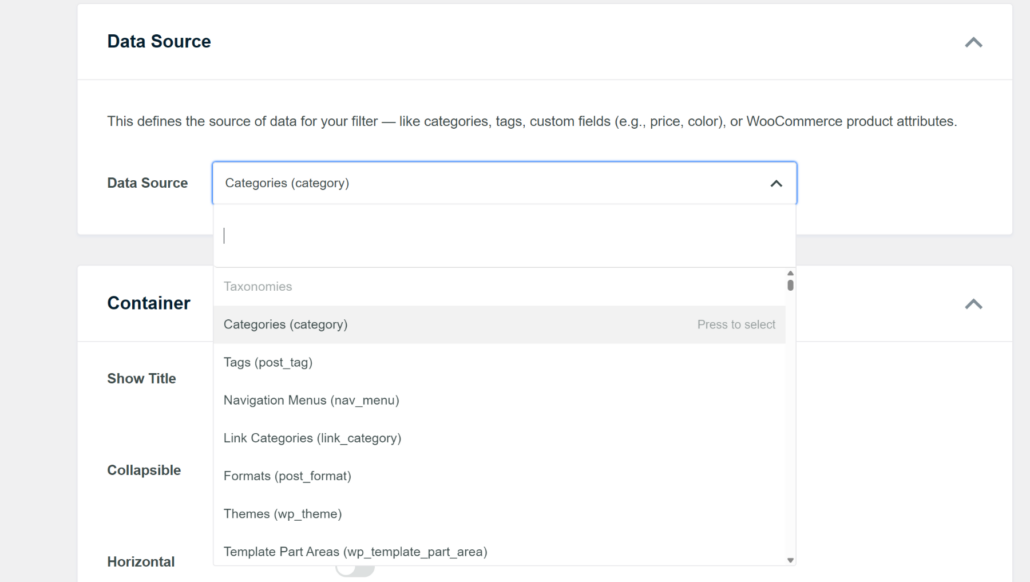
Depois que isso for feito, você pode rolar para baixo até a seção Fonte de Dados e clicar no menu suspenso.
Aqui, você pode configurar filtros para qualquer tipo de fonte de dados. Se você tem uma loja WooCommerce, pode configurar filtros para categorias de produtos.
Da mesma forma, você pode adicionar filtros para tipo de postagem, autor, título, tags e muito mais.
Etapa 3: Personalizar o Seu Elemento de Filtro
Após selecionar uma fonte de dados, você pode personalizar ainda mais seu filtro rolando para baixo até a seção ‘Container’.
Por exemplo, você verá opções para mostrar o título, tornar o elemento recolhível e organizar o conteúdo horizontalmente.

Em seguida, você pode rolar para baixo até a seção ‘Itens’.
Aqui, o WPFilters oferece a opção de mostrar a contagem de itens, exibir itens de filtro vazios e exibir itens hierárquicos.

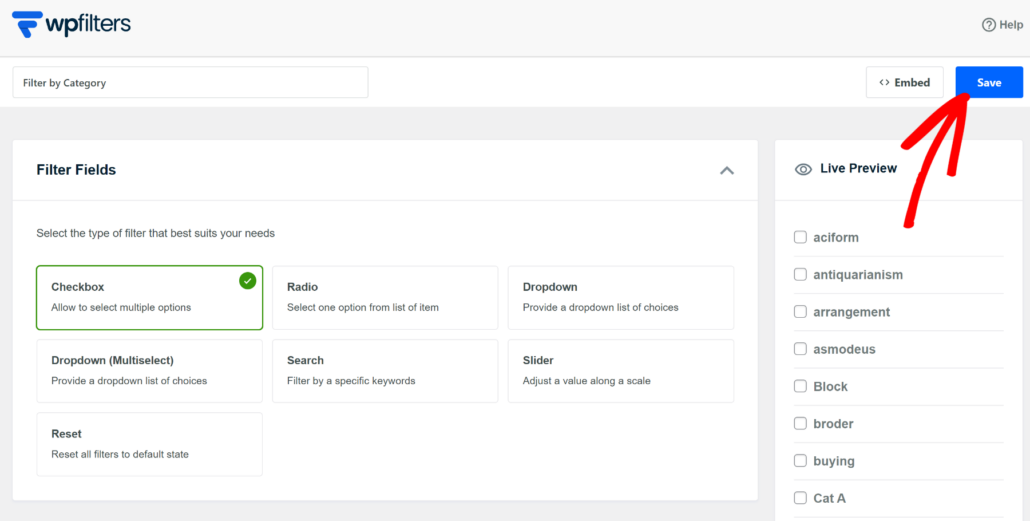
Depois de concluir a personalização do seu filtro, basta rolar para o topo.
Em seguida, clique no botão Salvar para armazenar suas alterações.
Agora, você pode repetir esta etapa para criar diferentes tipos de filtros para o seu site.
Etapa 4: Incorporar Seus Filtros no WordPress
A melhor parte de usar o WPFilters é que você pode incorporar seus filtros em qualquer lugar do seu site com facilidade.
Se você é iniciante, pode usar o bloco Gutenberg ou os shortcodes para adicionar o filtro.
Por outro lado, se você tem conhecimento de codificação, também pode usar o código PHP.
Para começar, basta clicar no botão ‘Incorporar’ na página do Elemento.
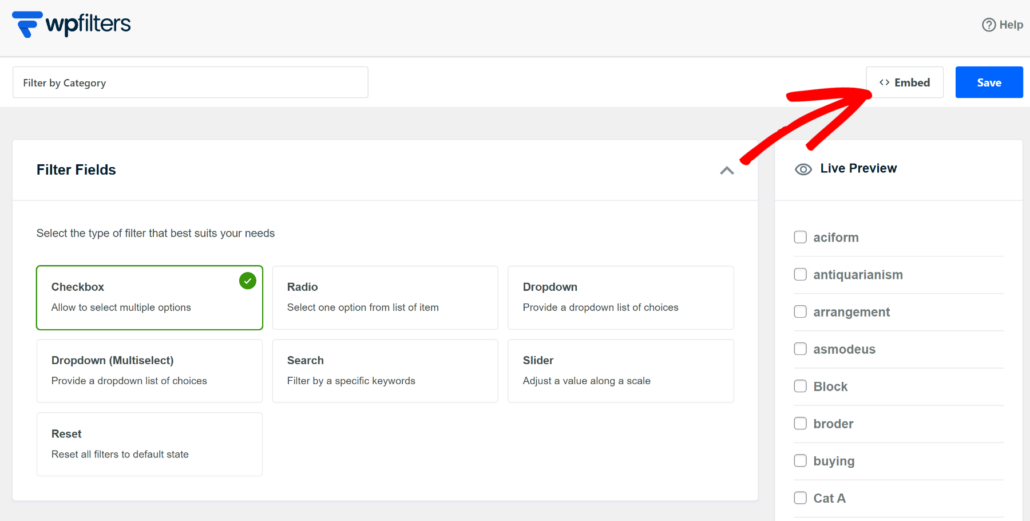
Em seguida, você verá uma nova janela pop-up com diferentes opções de incorporação.
Estes incluirão o bloco Gutenberg, shortcode ou código PHP.
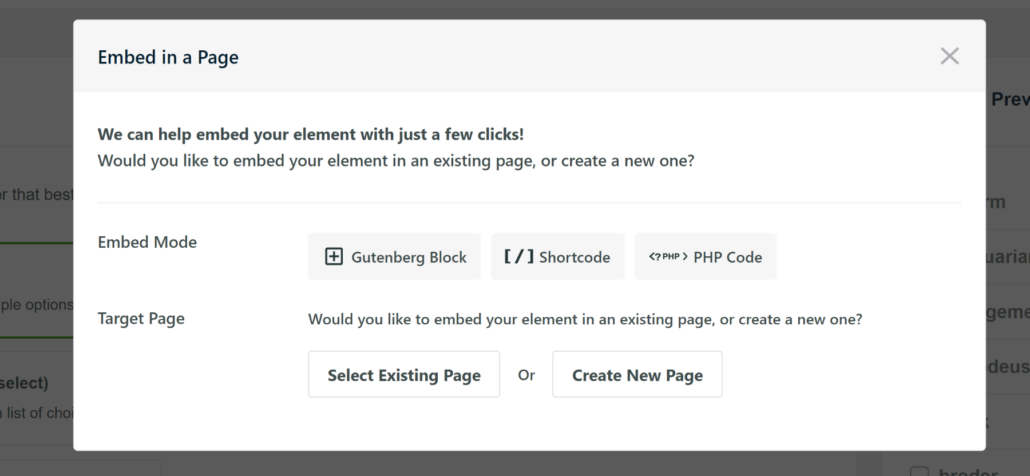
Depois disso, você também precisará escolher se deseja adicioná-lo a uma página existente ou criar uma nova página.
Por exemplo, se você clicar na opção ‘Criar Nova Página’, precisará inserir um nome para sua página e clicar no botão ‘Vamos Lá’.
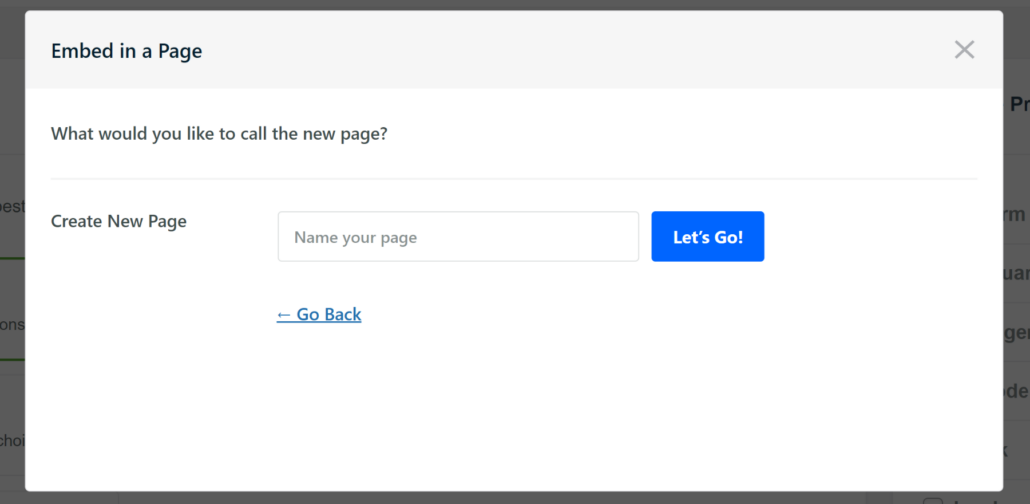
Isso carregará automaticamente o filtro no editor de conteúdo do WordPress.
Você também pode adicionar o bloco WPFilters a qualquer post de blog ou página para exibir o filtro.
Simplesmente clique no sinal de + e, em seguida, adicione o bloco Elemento WPFilters.
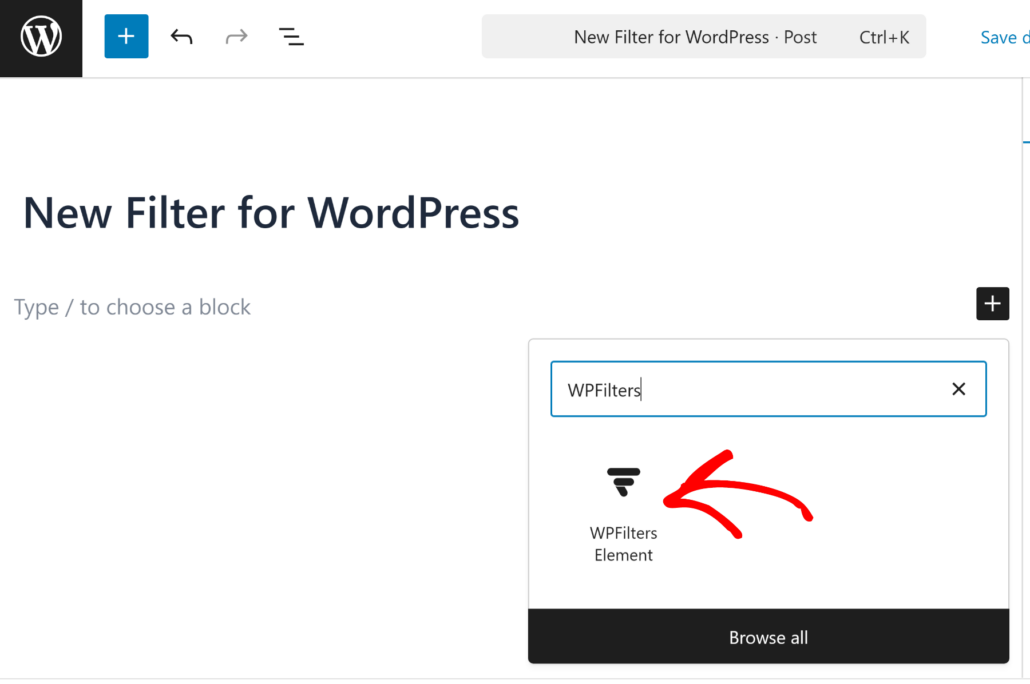
Em seguida, você verá o bloco Elemento WPFilters no editor.
Vá em frente e selecione seu filtro no menu suspenso no painel de configurações à direita.
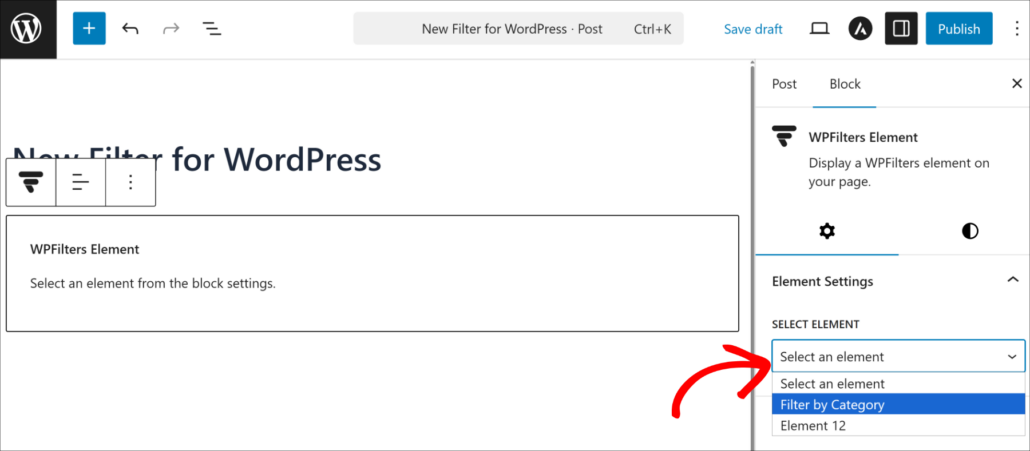
A partir daqui, você pode ver uma prévia do filtro que acabou de selecionar.
Depois disso, vá em frente e clique no botão ‘Publicar’.
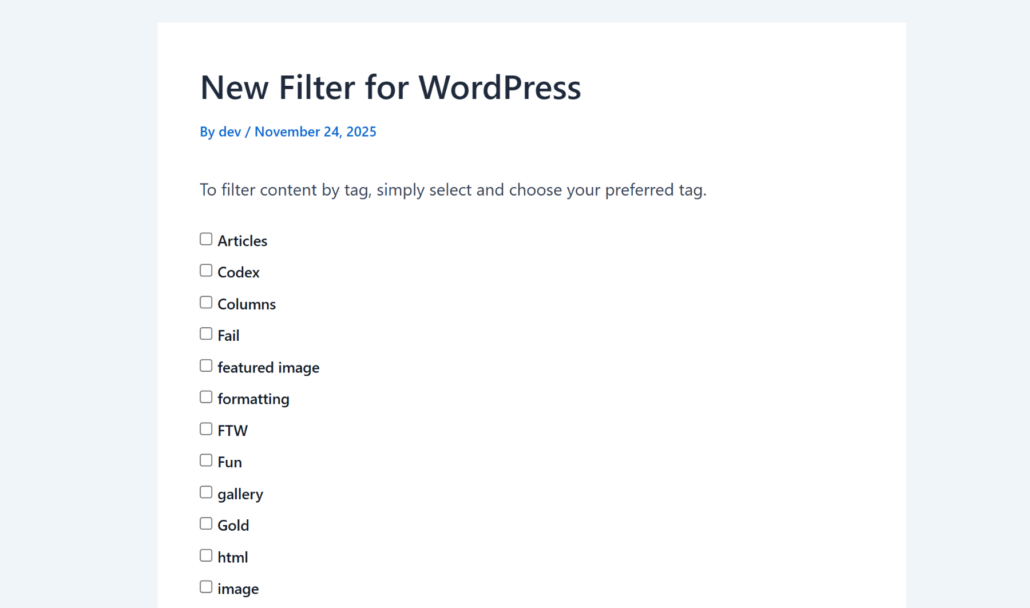
Em seguida, você pode simplesmente visitar seu site para ver o filtro em ação.
Esperamos que este artigo tenha ajudado você a aprender como configurar filtros no WordPress sem codificação. Você também pode consultar nosso guia sobre como adicionar pesquisa em tempo real ao seu site sem um plugin e como criar uma pesquisa personalizada em seu site sem um plugin.
Pronto para personalizar a pesquisa em seu site em poucos cliques? Você pode começar com o WPFilters aqui.