


Destacar os termos de pesquisa no WordPress facilita para os visitantes encontrarem exatamente o que procuram em seu site. As palavras de pesquisa deles se destacam em cada resultado, para que possam identificar a página certa rapidamente.
Essa pequena mudança guia os visitantes ao conteúdo que eles desejam mais rapidamente, o que pode levar a mais visualizações de página e visitas mais longas. Isso também os deixa mais satisfeitos com seu site e mais propensos a voltar na próxima vez que precisarem de algo.
O SearchWP adiciona esses destaques para você sem nenhum código. Ele até reescreve o trecho de cada resultado em torno das palavras correspondentes, para que os visitantes vejam o termo de pesquisa em contexto, em vez das linhas de abertura da postagem.
Neste artigo, mostraremos como destacar termos de pesquisa no WordPress sem codificação, além de como fazer a cor do destaque combinar com seu site.
Por que destacar termos de pesquisa nos resultados de pesquisa do WordPress?
Destacar termos de pesquisa ajuda seus visitantes de algumas maneiras práticas.
- Os visitantes encontram o resultado certo mais rapidamente. A maioria das pessoas não lê as páginas da web palavra por palavra, e o Nielsen Norman Group descobriu que os usuários leem cerca de 20% do texto em uma página média. Os destaques dão aos olhos algo em que pousar, para que possam dizer imediatamente se um resultado vale um clique.
- Eles clicam com mais confiança. Quando a palavra de pesquisa aparece no trecho, os visitantes podem ver por que um resultado correspondeu antes de abri-lo. Isso significa menos cliques na página errada e menos idas e vindas para a caixa de pesquisa.
- Eles exploram mais seu site. Uma pesquisa que claramente funciona incentiva os visitantes a continuar pesquisando. Com o tempo, isso pode levar a mais visualizações de página e visitas mais longas.
Antes de ativar o destaque, é útil saber por que os destaques nem sempre aparecem.
Por que os destaques de pesquisa às vezes não aparecem
Um destaque só pode aparecer onde o termo de pesquisa está realmente visível na página de resultados.
É aí que os trechos padrão do WordPress podem atrapalhar.
Quando uma postagem não tem um excerto escrito à mão, o WordPress cria um a partir das primeiras 55 palavras do conteúdo por padrão.
Se alguém pesquisar uma palavra mais adiante na postagem, ela não estará nesse trecho, portanto, não haverá nada para destacar.
Isso se torna mais perceptível quando sua pesquisa abrange campos personalizados ou documentos anexados, pois a correspondência pode não estar no texto da postagem.
Seu tema também decide o que aparece na página de resultados. Alguns temas mostram a postagem completa ou pulam o trecho inteiramente, e alguns constroem os títulos das postagens de uma forma que omite o destaque.
A boa notícia é que o SearchWP cuida do problema do trecho, construindo cada um em torno das palavras correspondentes.
Como Destacar Termos de Pesquisa no WordPress com SearchWP
A maneira mais fácil de destacar termos de pesquisa no WordPress sem codificação é com o SearchWP.

É o melhor plugin de pesquisa do WordPress, confiável por mais de 50.000 proprietários de sites. Ele potencializa o formulário de pesquisa existente do seu site, para que você possa melhorar seus resultados sem alterar seu tema.
Aqui estão alguns recursos principais oferecidos pelo SearchWP que ajudam os visitantes a identificar o resultado certo:
- Destaque de termos de pesquisa. Uma opção destaca as palavras correspondentes no título e no trecho de cada resultado.
- Trechos de resultados mais inteligentes. O SearchWP constrói cada trecho em torno da primeira correspondência que encontra, seja no conteúdo da postagem, em um documento anexado ou em um campo personalizado.
- Correspondências parciais. Os visitantes ainda obtêm resultados quando digitam parte de uma palavra ou cometem um erro de digitação, e a palavra correspondente é destacada.
- Pesquisa Ajax ao vivo. Os resultados aparecem em um menu suspenso conforme os visitantes digitam, com seus termos de pesquisa destacados lá também.
Com isso, vamos ver como você pode usar o SearchWP para destacar termos de pesquisa em seus resultados de pesquisa.
Etapa 1: Instalar e Ativar o SearchWP
Para começar, acesse o site do SearchWP e escolha um plano. O destaque faz parte do plugin principal, portanto, está incluído em todos os planos.
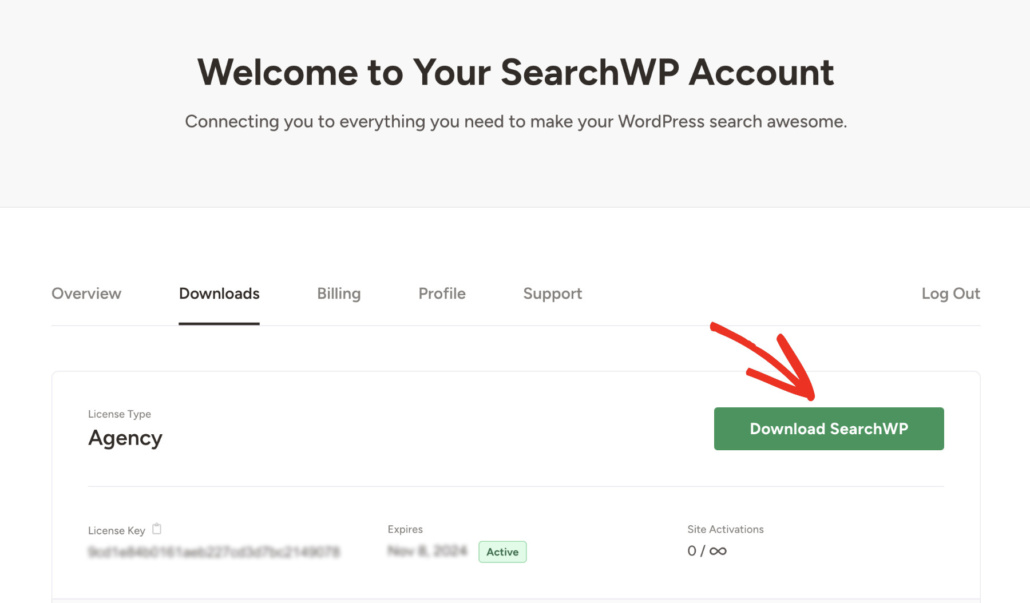
Depois de se inscrever, vá para a guia Downloads no painel da sua conta. A partir daí, baixe o arquivo ZIP do plugin e copie sua chave de licença da mesma tela.
Em seguida, você vai querer instalar e ativar o plugin em seu site WordPress.
Após a ativação, clique em Iniciar o Assistente de Integração e siga as instruções na tela para configurar o plugin.
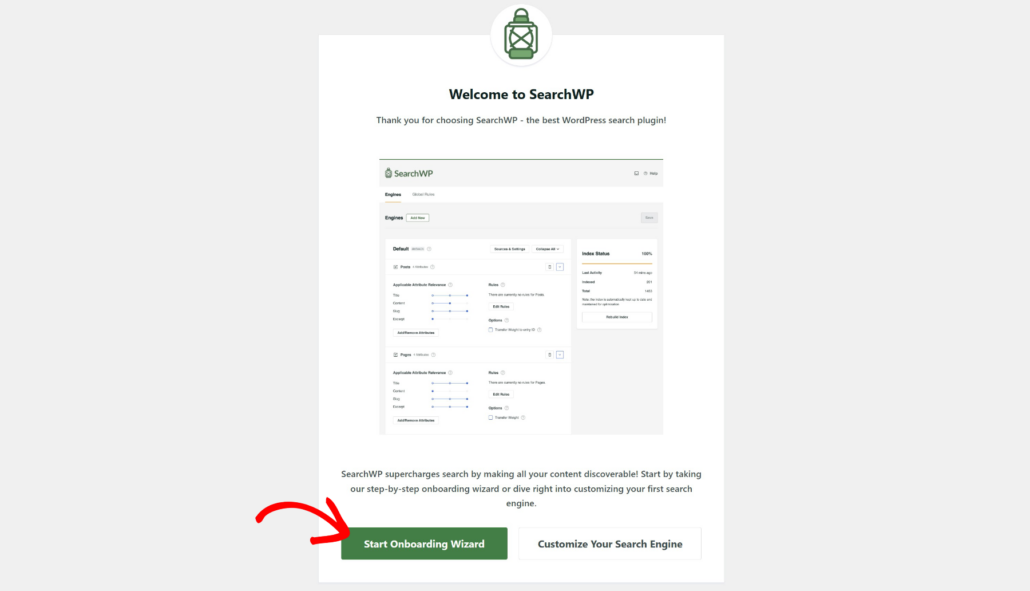
O SearchWP está pronto e você está pronto para ativar o destaque.
Etapa 2: Habilitar a Configuração de Destaque de Termos
Com o SearchWP ativo, acesse SearchWP » Configurações no seu painel do WordPress.
Em seguida, role para baixo até a seção Configurações Gerais na guia Geral. A partir daí, ative a opção Destaque de Termos.
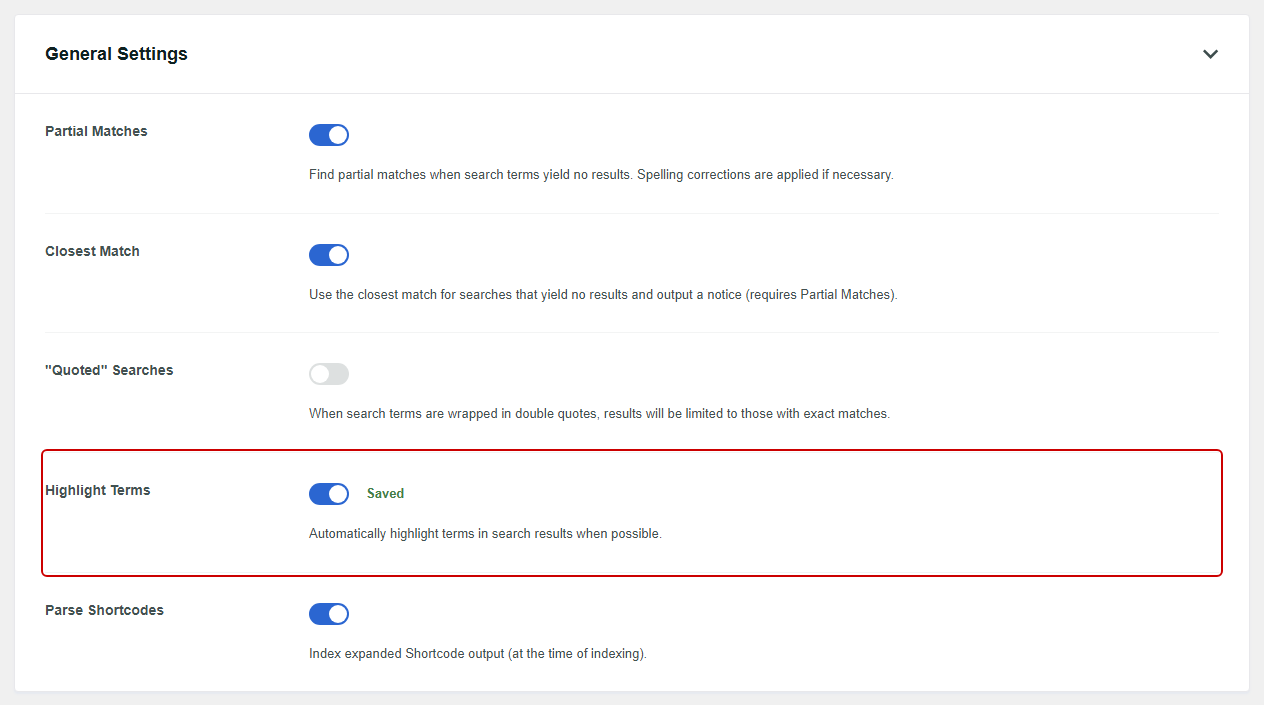
A configuração é salva assim que você alterna a opção, portanto, não há botão Salvar para procurar.
Você também não precisa reconstruir seu índice, pois o SearchWP adiciona os destaques ao exibir seus resultados.
A partir de agora, o SearchWP destaca as palavras correspondentes no título e no trecho de cada resultado. Ele também constrói cada trecho em torno da primeira correspondência que encontra no trecho, conteúdo, documentos anexados ou campos personalizados da postagem.
Dica profissional: Quando alguém pesquisa por uma frase como “sopa de feijão branco”, SearchWP tenta destacar a frase inteira antes de destacar cada palavra individualmente. Você pode combinar isso com a pesquisa de frase exata para que pesquisas entre aspas retornem apenas correspondências exatas.
Passo 3: Verificar Correspondências Parciais (Opcional)
O SearchWP ativa as Correspondências Parciais em novas instalações, para que os destaques também apareçam quando um visitante digita apenas parte de uma palavra.
Em seguida, verifique se as Correspondências Parciais ainda estão ativadas na mesma seção Configurações Gerais, caso tenham sido desativadas em seu site.
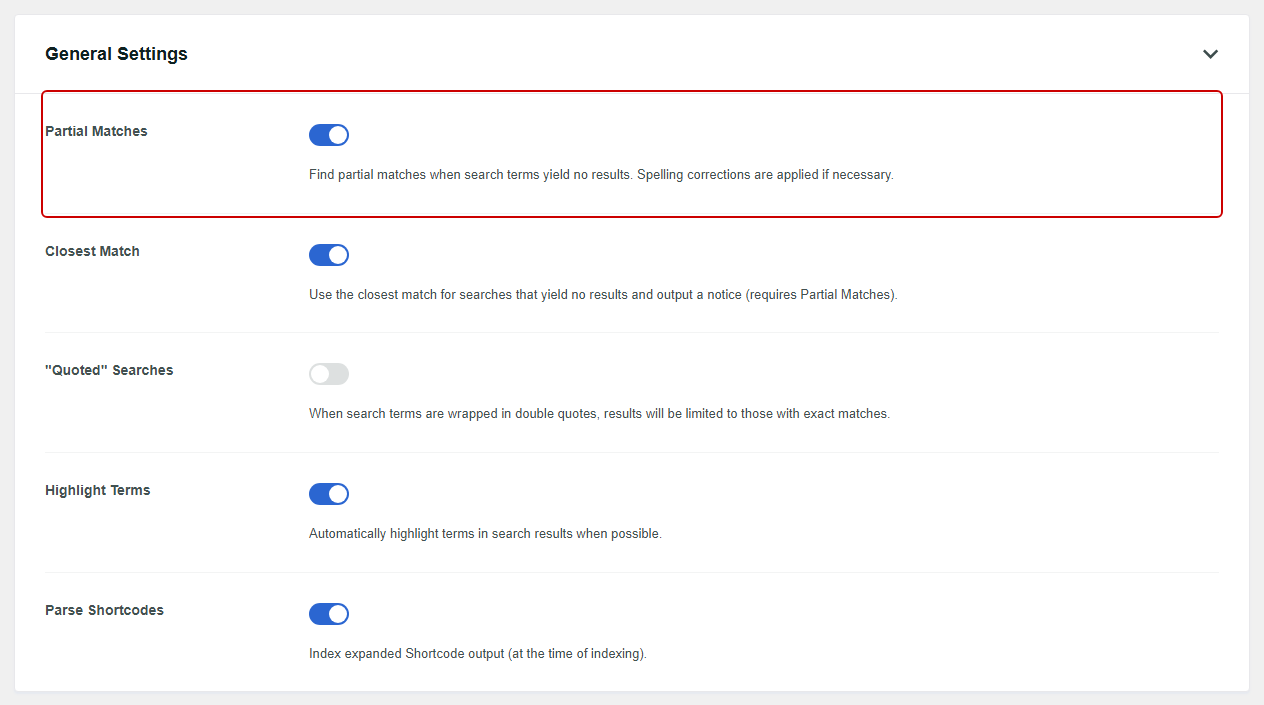
Com ele ativado, o SearchWP procura por correspondências parciais quando uma pesquisa não retorna nenhum resultado e corrige a ortografia quando necessário.
Em nosso site de demonstração de receitas, uma pesquisa por “choc” encontrou os Biscoitos de Gotas de Chocolate com Manteiga Derretida, com a palavra inteira “Chocolate” destacada.
Se a configuração estiver desativada, um destaque só aparecerá quando um visitante digitar a palavra completa.
Essa configuração também altera quais resultados aparecem, então nosso guia sobre como adicionar pesquisa fuzzy ao WordPress a cobre com mais detalhes.
Etapa 4: Teste seus resultados de pesquisa destacados
Para ver o destaque em ação, visite seu site e execute uma pesquisa através do seu formulário de pesquisa regular.
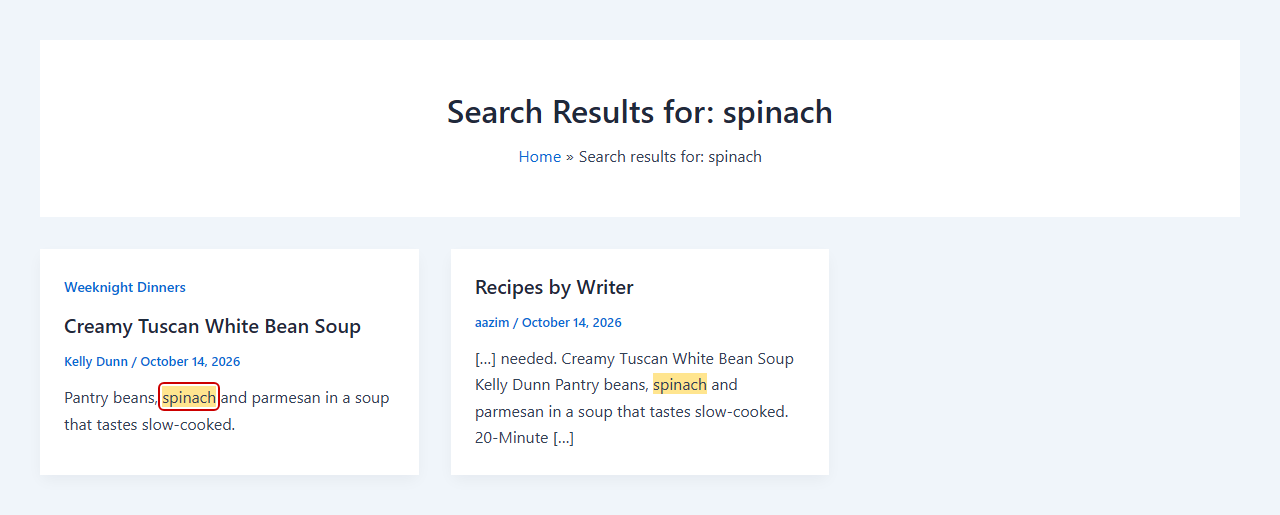
Em nosso site de demonstração de receitas, pesquisamos por “espinafre”. O SearchWP marcou a palavra diretamente no trecho da Sopa Cremosa de Feijão Branco com Tomate.
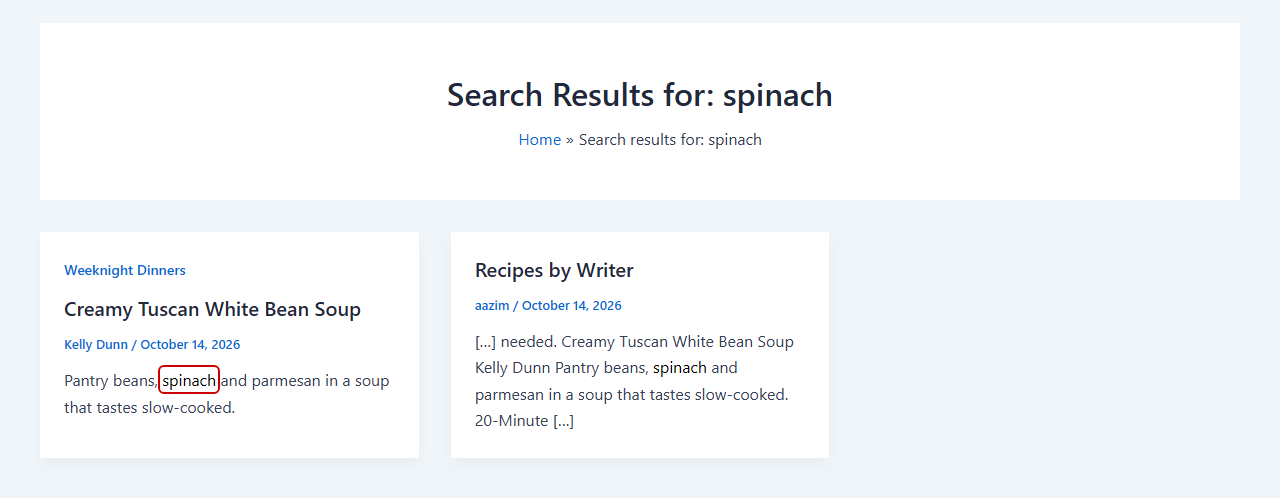
Em seguida, experimente o seu menu suspenso de pesquisa ao vivo se você usa o SearchWP Live Ajax Search.
Quando digitamos “arroz”, o resultado Pudim de Arroz com Caramelo Salgado apareceu com “Arroz” destacado em seu título.
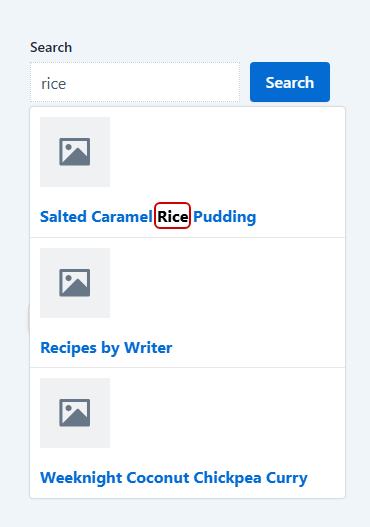
Observação: Alguns temas, incluindo o Astra, removem a cor de destaque padrão do navegador, então a palavra marcada pode parecer texto simples. Se isso acontecer em seu site, a seção bônus abaixo mostra como adicionar sua própria cor.
O Astra também carrega os títulos das postagens na página de resultados de sua própria maneira, então apenas os trechos são destacados lá. Nosso guia para personalizar a página de resultados de pesquisa do WordPress pode ajudar se você quiser mais controle sobre essa página.
Bônus: Mudar a Cor de Destaque da Pesquisa
O SearchWP envolve cada palavra destacada em um elemento mark HTML, que a maioria dos navegadores exibe com um fundo amarelo. Alguns temas, como o Astra, desativam esse fundo, então adicionar sua própria cor é a maneira mais fácil de fazer os destaques se destacarem.
Se você quiser que a cor combine com sua marca, pode colar um pequeno trecho de CSS. Simplesmente copie o trecho a seguir e substitua #ffe58f pelo código de cor que você gostaria de usar em seu site.
mark.searchwp-highlight {
  background-color: #ffe58f;
  color: inherit;
}
Em seguida, você pode inserir o trecho em seu tema do WordPress. Para fazer isso em um tema clássico, vá para Aparência » Personalizar » CSS Adicional.
Se você usa um tema de blocos, abra o Editor do Site e vá para Estilos. A partir daí, escolha CSS Adicional nas opções.
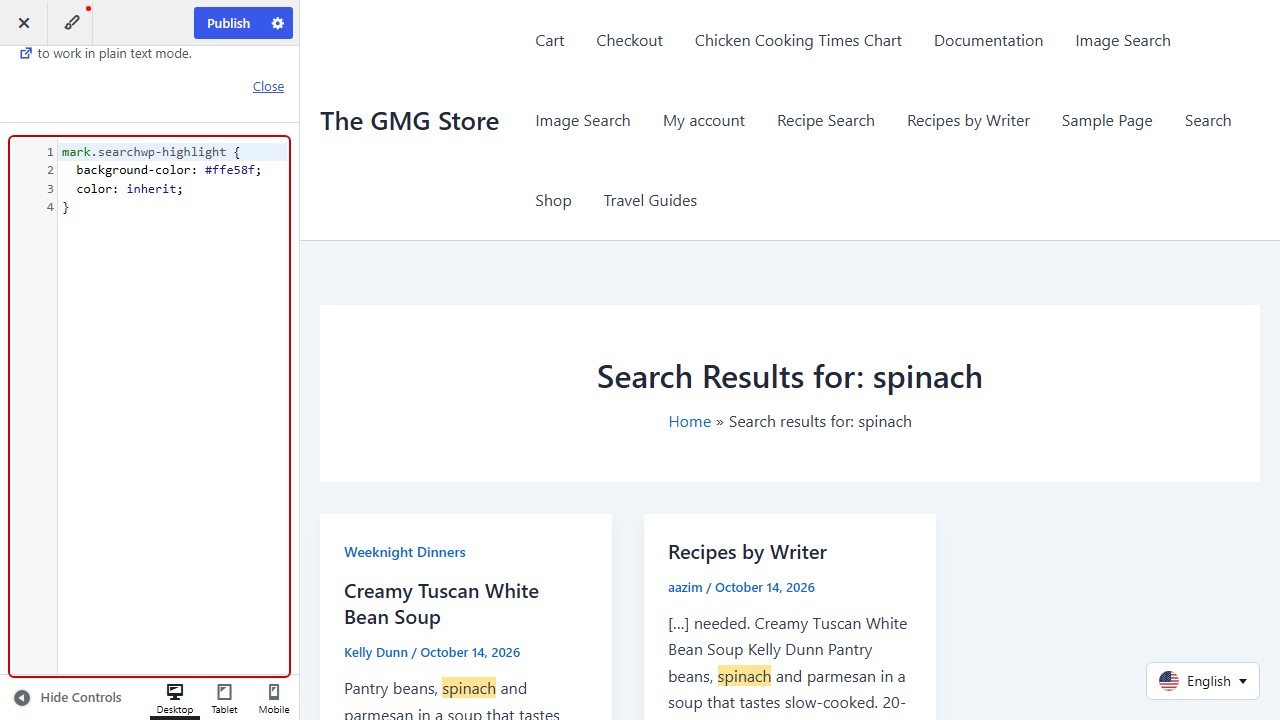
Em seguida, cole este trecho e altere o código de cor para o que você deseja.
Depois disso, salve suas alterações e execute outra pesquisa para ver a nova cor.
Perguntas Frequentes
1. Por que os termos de busca não são destacados nos meus resultados de busca do WordPress?
Os termos de pesquisa só são destacados quando a pesquisa é executada através do SearchWP e a opção "Highlight Terms" está ativada nas configurações do SearchWP. Alguns temas, como o Astra, também removem a cor de destaque, o que um pequeno trecho de CSS corrige.
Se os trechos estiverem destacados, mas os títulos não, o seu tema está carregando os títulos das postagens de uma maneira própria. Nosso guia sobre exibir trechos na página de resultados da pesquisa do WordPress pode ajudar se o seu tema não mostrar trechos.
2. O destaque de busca funciona com campos personalizados?
O destaque de busca funciona com campos personalizados assim que eles fazem parte do seu mecanismo de busca. Quando o termo de busca não está no resumo ou conteúdo de uma postagem, o SearchWP pode construir o trecho a partir de um campo personalizado correspondente e destacar o termo lá.
3. Posso alterar a cor de destaque da busca no WordPress?
A cor de destaque pode ser alterada com um pequeno trecho de CSS que seleciona mark.searchwp-highlight. Você pode adicioná-lo em Aparência » Personalizar » CSS Adicional em um tema clássico, ou no painel Estilos do Editor do Site em um tema de blocos.
4. Preciso reconstruir o índice após ativar o destaque?
O destaque funciona imediatamente, porque o SearchWP adiciona os destaques ao exibir os resultados, em vez de quando indexa seu conteúdo. A opção "Highlight Terms" também é salva assim que você a ativa, então sua próxima pesquisa a utilizará.
5. O destaque funcionará nos resultados de busca ao vivo?
O destaque também funciona no menu suspenso de pesquisa ao vivo do SearchWP Live Ajax Search. Em nosso site de demonstração, digitar "rice" mostrou "Rice" destacado no título da receita correspondente.
O Live Ajax Search é gratuito no WordPress.org e incluído em todos os planos do SearchWP. Veja como adicionar pesquisa de autocompletar ao vivo ao WordPress.
Conclusão
Seus visitantes agora podem localizar os termos de pesquisa em cada resultado e chegar à página correta mais rapidamente.
Esperamos que este artigo tenha ajudado você a aprender como destacar termos de pesquisa no WordPress. Você também pode consultar nossos guias sobre como priorizar resultados de pesquisa específicos no WordPress e como ver métricas de pesquisa no WordPress.
Pronto para ajudar os visitantes a encontrar o que procuram mais rapidamente? Você pode começar com o SearchWP aqui.