
O WP Document Revisions ajuda equipes a gerenciar contratos, políticas e manuais com um histórico completo de quem alterou o quê e quando.
Tornar o conteúdo do WP Document Revisions pesquisável é tão importante quanto armazená-lo, pois um histórico de revisões só ajuda quando alguém consegue encontrar o que está dentro de cada arquivo.
Já vimos isso pegar equipes de surpresa. A pesquisa nativa do WordPress lê apenas o título, o resumo e o conteúdo de um documento, não o texto dentro do arquivo que o WP Document Revisions está rastreando.
O SearchWP corrige essa lacuna indexando o texto real dentro da revisão mais recente de cada documento.
Neste artigo, mostraremos como tornar o conteúdo do WP Document Revisions pesquisável no WordPress.
Por que incluir o WP Document Revisions na Pesquisa do WordPress?
WP Document Revisions é um plugin de gerenciamento de documentos e controle de versão para WordPress.
Ele permite que equipes de qualquer tamanho editem arquivos colaborativamente e gerenciem um fluxo de trabalho, armazenando cada arquivo como um post de documento com um histórico de revisão completo por trás dele.
Cada documento aparece no seu painel em o menu Documentos.
A pesquisa nativa do WordPress lê o título, o resumo e o conteúdo desse post, mas não verifica o texto dentro de qualquer arquivo anexado à revisão mais recente.
Essa lacuna aumenta rapidamente em um site com dezenas de contratos, políticas ou manuais.
Um visitante que procura por uma cláusula que sabe que está dentro de um PDF não obtém nenhum resultado, mesmo que o documento correto exista e sua revisão mais recente esteja ali.
Dito isso, vamos ver como você pode tornar o WP Document Revisions pesquisável no WordPress.
Como Tornar o WP Document Revisions Pesquisável com o SearchWP
A maneira mais fácil de tornar o conteúdo do WP Document Revisions pesquisável é com o SearchWP.

O SearchWP é o plugin de pesquisa nº 1 do WordPress, confiável por mais de 50.000 proprietários de sites. Ele melhora a pesquisa padrão do WordPress e dá a você controle sobre exatamente o que a pesquisa do seu site inclui, como o texto dentro de cada arquivo que o WP Document Revisions gerencia.
Além disso, você pode aprimorar a experiência de pesquisa incluindo detalhes adicionais que estão em taxonomias como categorias e tags, campos personalizados, atributos de produtos e muito mais no processo de pesquisa.
Aqui estão alguns recursos principais oferecidos pelo SearchWP:
- Indexação de conteúdo de documentos. A extensão de Integração WP Document Revisions do SearchWP extrai o texto do arquivo anexado à revisão mais recente, seja ele um PDF, documento do Word ou outro formato suportado, e o adiciona ao seu índice de pesquisa.
- Atributos de Campos Personalizados. O SearchWP permite que você escolha exatamente quais campos contam para uma correspondência de pesquisa, incluindo o campo que esta integração adiciona, e atribua o peso que desejar.
- Controle total do mecanismo. Você pode habilitar a origem Documentos no seu mecanismo padrão ou criar um dedicado, dando a você a mesma flexibilidade que já tem para posts, páginas e produtos.
- Indexação em segundo plano. O SearchWP reconstrói seu índice sem desacelerar seu site, portanto, adicionar conteúdo de documentos à pesquisa não afeta o desempenho do frontend.
Com isso, vamos ver como você pode usar o SearchWP para tornar o conteúdo do WP Document Revisions pesquisável.
Etapa 1: Instalar e Ativar o SearchWP
Para começar, você pode visitar o site do SearchWP e se inscrever para obter uma conta.
Uma vez no painel da sua conta, vá para a aba Downloads, clique em Download SearchWP e copie sua chave de licença.

Em seguida, você pode fazer o upload dos arquivos do plugin para o seu site WordPress e instalar e ativar o SearchWP.
Se você nunca instalou um plugin antes, o WPBeginner tem um guia passo a passo sobre como instalar um plugin do WordPress que o orienta durante o processo.
Após a ativação, clique em Iniciar o Assistente de Integração e siga as instruções na tela para conectar sua chave de licença e finalizar a configuração.

O SearchWP está pronto. Agora vamos instalar a extensão que torna seus documentos pesquisáveis.
Etapa 2: Instalar a Extensão de Integração do WP Document Revisions
Em seguida, navegue até SearchWP » Extensões no seu painel do WordPress e procure por Integração do WP Document Revisions na lista.
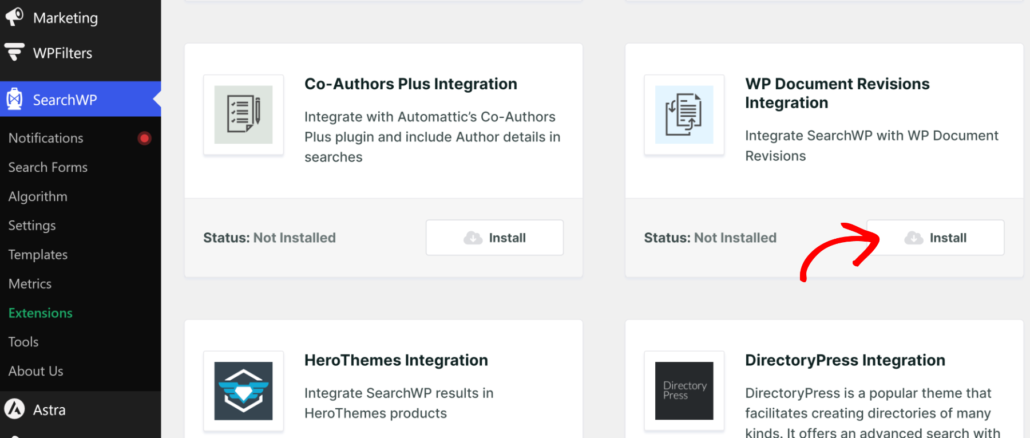
Esta extensão está disponível no plano SearchWP Pro e superior, portanto, se sua conta for do tipo Standard, você precisará atualizar seu plano.
Clique em Instalar para adicioná-la ao seu site. Assim que estiver ativa, o SearchWP poderá extrair o texto do arquivo anexado da última revisão para cada documento que o WP Document Revisions gerencia.
Agora vamos dizer ao mecanismo do SearchWP para usar esse conteúdo.
Etapa 3: Adicionar o Campo WP Document Revisions ao seu Mecanismo
No seu painel do WordPress, navegue até SearchWP » Algoritmo e abra o mecanismo que você deseja atualizar, seja o seu mecanismo padrão ou um novo.
Em seguida, você precisará clicar em Fontes e Configurações.

Em seguida, um pop-up aparecerá na página onde você pode selecionar as fontes para o seu mecanismo.
Certifique-se de que Documentos esteja marcado, pois o SearchWP transforma automaticamente o tipo de postagem Documentos registrado pelo WP Document Revisions em uma fonte selecionável, da mesma forma que faz para posts, páginas e produtos.
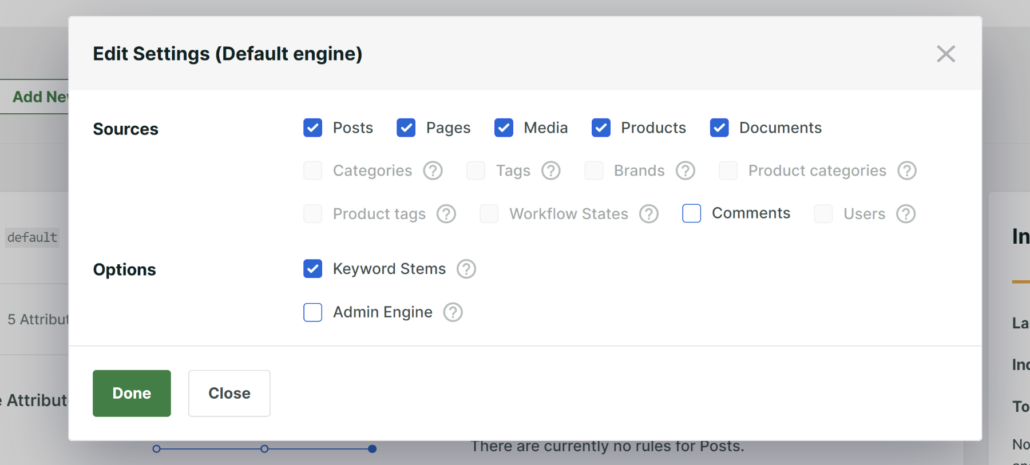
Quando terminar, clique em Concluído.
A partir daí, você precisará clicar em Adicionar/Remover Atributos na fonte 'Documentos'.
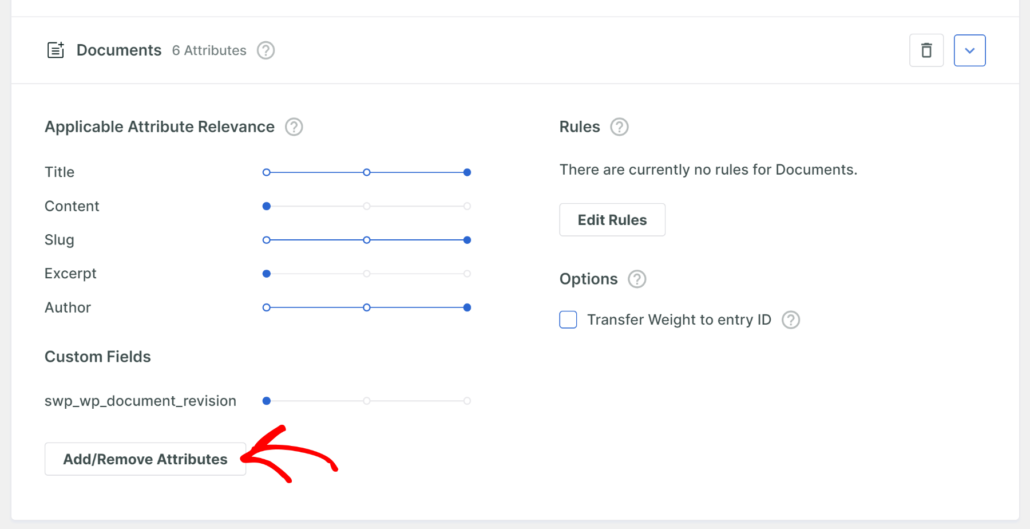
Em seguida, você verá uma janela pop-up com todos os atributos da fonte. Por padrão, o título, conteúdo, slug, resumo e autor serão selecionados.
Procure na lista por WP Document Revisions em Campos Personalizados e selecione-o. Você pode incluir os Estados do Fluxo de Trabalho no processo de pesquisa em Taxonomias no SearchWP.
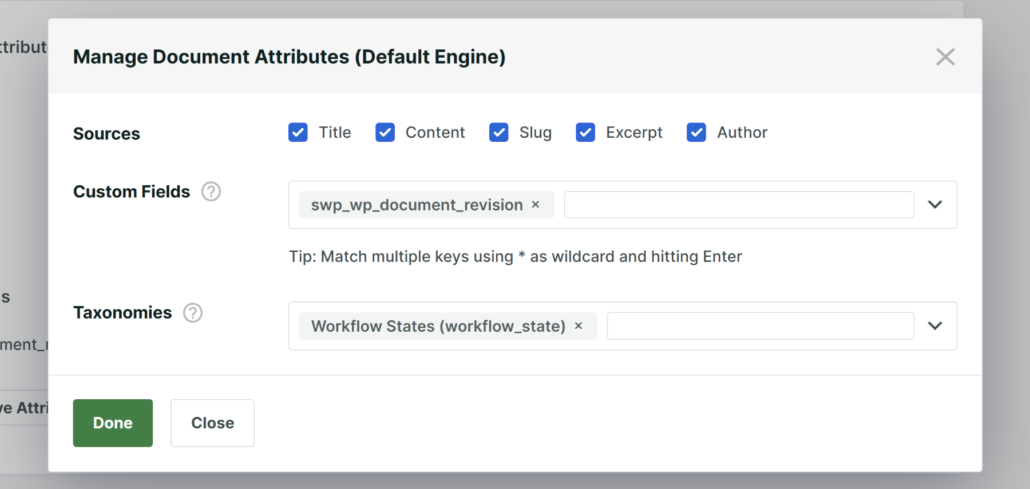
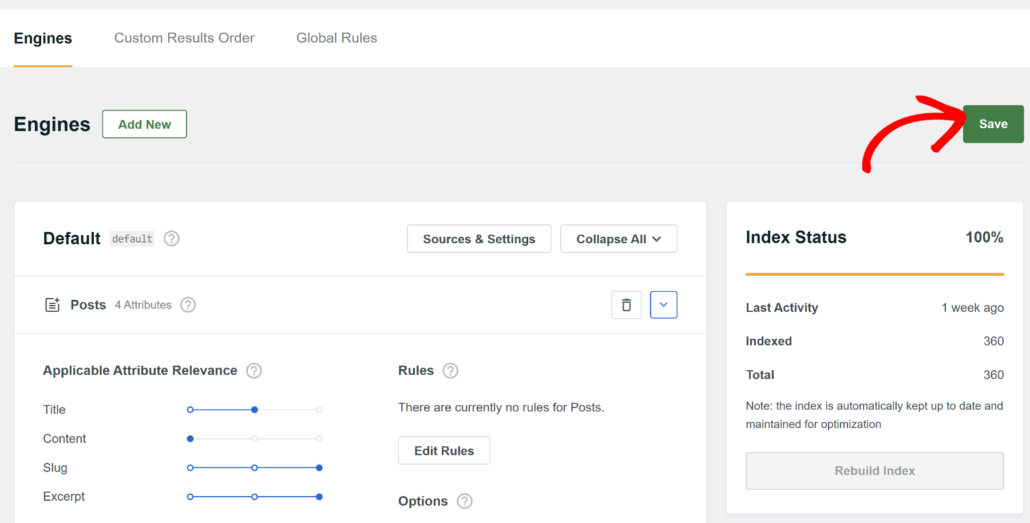
Assim que estiver satisfeito com a configuração, clique no botão Salvar na parte superior.
Em seguida, clique em Rebuild Index para que o SearchWP processe a revisão mais recente de cada documento existente. Esta etapa é necessária para os documentos que você já possui; novos documentos serão indexados automaticamente daqui para frente.
Etapa 4: Teste a Pesquisa de Documentos
Agora vamos confirmar se tudo está funcionando testando a pesquisa em seu site.
Por exemplo, se um de seus documentos for um contrato de fornecedor cujo texto em PDF inclua a frase “termos de pagamento 30 dias”, acesse o frontend do seu site e pesquise por essa frase exata.
Se o SearchWP estiver configurado corretamente, esse documento deverá aparecer nos resultados, mesmo que a frase nunca apareça no título ou na descrição da postagem.
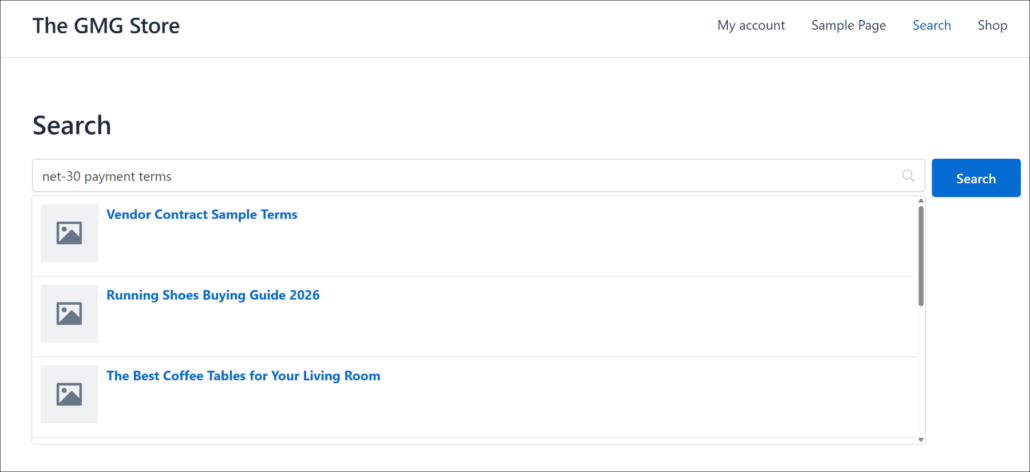
Execute um segundo teste com uma frase de outro documento para confirmar que o índice capturou mais de um arquivo.
Se ambas as pesquisas retornarem o documento correto, o conteúdo do WP Document Revisions estará totalmente pesquisável.
Perguntas Frequentes
1. Isso funciona com formatos de arquivo além de PDF?
Sim. A extensão WP Document Revisions Integration extrai texto do arquivo anexado à revisão mais recente usando o analisador integrado do SearchWP, que cobre arquivos PDF, texto simples, RTF, Word (.docx), Excel e PowerPoint. Arquivos .doc legados mais antigos não são suportados.
2. Preciso de um plano específico do SearchWP para isso?
Sim. A extensão WP Document Revisions Integration (Pro+) não está disponível em uma licença Standard, portanto, você precisará estar no plano Pro ou superior para instalá-la. Atualizar sua conta é a única maneira de desbloquear esta extensão específica.
3. Os documentos que já adicionei serão indexados automaticamente?
Não até que você execute uma reindexação completa. Depois de ativar a extensão e adicionar o campo WP Document Revisions ao atributo Custom Fields do seu motor, clique em Rebuild Index em SearchWP » Algorithm para processar a revisão mais recente de cada documento existente.
4. O SearchWP armazena o texto extraído como um campo personalizado no documento?
Não. O texto extraído vive apenas dentro do índice de pesquisa do SearchWP, não nos campos personalizados reais do documento. Isso significa que você não o verá se olhar diretamente para o postmeta do documento, mas ele é totalmente pesquisável depois que o índice for criado.
5. E se o texto de um documento não aparecer nos resultados da pesquisa?
Verifique se a revisão mais recente do documento realmente possui um arquivo suportado anexado, seja um PDF, documento do Word ou outro formato suportado, pois esta integração só pode extrair texto de um formato de arquivo que reconhece. Vale a pena confirmar também se a etapa Rebuild Index foi concluída, pois uma grande biblioteca de documentos pode levar alguns minutos para ser totalmente indexada.
Próximos Passos…
Isso é tudo que é necessário para tornar o conteúdo do WP Document Revisions pesquisável no WordPress. Assim que o SearchWP terminar de indexar seus documentos, os visitantes poderão encontrar qualquer contrato, política ou manual pelas palavras contidas nele, não apenas pelo título.
Esperamos que este artigo tenha ajudado você a aprender como tornar o conteúdo do WP Document Revisions pesquisável no WordPress. Você também pode consultar nossos guias sobre como limitar a pesquisa do WordPress ao conteúdo de posts e tornar sua base de conhecimento pesquisável no WordPress.
Pronto para tornar seus documentos pesquisáveis? Você pode começar com o SearchWP aqui.