
O WooCommerce oferece a flexibilidade de vender quase qualquer coisa online, sejam produtos físicos ou digitais.
No entanto, se você oferece conteúdo para download ou produtos que possuem documentação, como manuais, guias ou especificações, pode ser desafiador para seus clientes encontrá-los se eles não forem pesquisáveis.
É aqui que o SearchWP entra em jogo. Ao tornar esses documentos pesquisáveis no WooCommerce, você pode aprimorar a experiência do usuário e potencialmente aumentar as conversões.
Neste artigo, mostraremos como tornar os documentos de produtos do WooCommerce pesquisáveis.
Por que tornar os documentos de produtos do WooCommerce pesquisáveis?
Oferecer documentação de produtos no WooCommerce traz muitos benefícios. Você pode ajudar os clientes a aprender sobre os produtos, como eles funcionam, quais recursos oferecem e resolver suas dúvidas.
No entanto, se os usuários não conseguirem encontrar esses documentos em sua loja online, eles ficarão frustrados e poderão sair do seu site.
É por isso que tornar o documento do produto WooCommerce pesquisável melhora a experiência geral do usuário. Os clientes podem encontrar rapidamente documentos relacionados ao produto sem navegar por várias páginas.
Também ajuda a aumentar o engajamento, pois o acesso mais fácil a documentos relevantes pode levar a um maior tempo gasto em seu site.
Isso, por sua vez, aumenta as conversões em sua loja WooCommerce. Fornecer informações valiosas no momento certo pode facilitar as decisões de compra e incentivar os clientes a comprar seus produtos.
Da mesma forma, também reduz as solicitações de suporte, pois os clientes podem encontrar respostas para suas perguntas diretamente nos documentos.
Dito isso, vamos ver como tornar os documentos de produtos do WooCommerce pesquisáveis no WooCommerce.
Habilitar Pesquisa de Documentos de Produtos WooCommerce
O recurso de pesquisa padrão no WooCommerce é bastante limitado e não permite pesquisar documentos de produtos. No entanto, você pode mudar isso com o SearchWP.
É o melhor plugin de pesquisa para WordPress, e ele se integra facilmente ao WooCommerce.
Com o SearchWP, é possível indexar o conteúdo desses documentos e torná-los pesquisáveis para seus clientes. Além disso, você também obtém recursos como algoritmo personalizável, análises de pesquisa, pesquisa ao vivo e muito mais.
Para começar, basta visitar o site do SearchWP e clicar no botão ‘Obter SearchWP Agora’ para criar uma nova conta.

A próxima coisa que você precisará fazer é baixar o plugin SearchWP.
Acesse sua área de conta e mude para a guia ‘Downloads’. A partir daqui, você pode clicar no botão Download SearchWP e salvar o arquivo do plugin em seu computador.

Depois disso, você precisará instalar e ativar o plugin SearchWP em seu site. Se precisar de ajuda, consulte este guia sobre como instalar o plugin do WordPress passo a passo.
Após a ativação, uma tela de boas-vindas do SearchWP e um assistente de configuração aparecerão em seu painel do WordPress. Clique no botão ‘Iniciar Assistente de Integração’ e siga as instruções na tela.

Para tornar os documentos de produtos do WooCommerce pesquisáveis, você precisará instalar a extensão WooCommerce.
Simplesmente vá para SearchWP » Extensões no painel do WordPress e navegue até a Integração WooCommerce.

A partir daqui, você pode clicar no botão ‘Instalar’. Aguarde alguns momentos e você verá que foi instalado com sucesso.
O SearchWP agora terá acesso a todos os produtos WooCommerce em seu site.
Criando um Plugin de Customização Personalizado do SearchWP
Em seguida, você precisará tornar os documentos de produtos pesquisáveis no WooCommerce personalizando o comportamento do SearchWP.
Para fazer isso, você pode criar um plugin personalizado chamado plugin SearchWP Customizations e adicionar hooks.
Hooks são funções que se integram ao SearchWP e permitem personalizações exclusivas sem a necessidade de editar os arquivos principais do plugin. Além disso, seus novos recursos permanecerão no lugar quando você atualizar o SearchWP ou o tema do seu site.
O benefício dessa abordagem é que ela indexará o conteúdo dos Downloads do WooCommerce sem expor o ativo inteiro.
Observação: Para que essa abordagem funcione, certifique-se de que os documentos do produto sejam carregados na Biblioteca de Mídia do WordPress do seu site.
Para começar, você precisará criar seu próprio plugin. Simplesmente abra um arquivo Bloco de Notas ou TextEdit em seu computador e insira o seguinte código:
<?php
/*
Plugin Name: SearchWP Customizations
Description: Customizations for SearchWP
Version: 1.0.0
*/

// Add all hooks and custom code here.
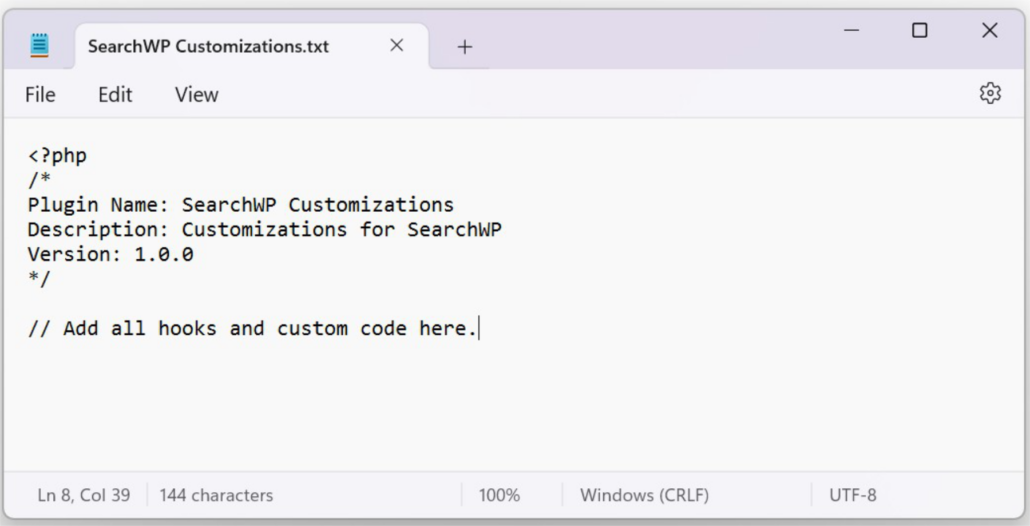
Depois disso, você pode salvar o arquivo e nomeá-lo como ‘Customizações do SearchWP’.
Ficará parecido com isto:
Depois disso, você precisará adicionar o hook no arquivo do plugin que você acabou de criar.
Simplesmente insira o seguinte código na seção ‘Adicionar todos os hooks e código personalizado aqui’.
<?php

// Tell SearchWP to parse WooCommerce Downloadable Product downloads for document content.
// The content will be extracted from downloadable documents where possible and stored
// in SearchWP's index as a Custom Field with a label of "SearchWP WooCommerce Download Content"
add_filter( 'searchwp\entry\data', function( $data, \SearchWP\Entry $entry ) {
	if ( 'post.product' !== $entry->get_source()->get_name() || ! class_exists( 'WC_Product' ) ) {
		return $data;
	}

	$product   = new \WC_Product( $entry->get_id() );
	$downloads = $product->get_downloads();

	if ( empty( $downloads ) ) {
		return $data;
	}

	// WooCommerce only stores a hashed ID, the filename, and the URL to the file
	// but we need to retrieve the Media library ID for each downloadable file.
	$download_content = [];
	$upload_dir = wp_upload_dir();
	foreach ( $downloads as $key => $download ) {
		$relative_file_location = str_replace( trailingslashit( $upload_dir['baseurl'] ), '', $download['data']['file'] );

		// We can use the relative file location to retrieve the post ID we need to parse the PDFs.
		$file_id = get_posts( [
			'post_type'   => 'attachment',
			'post_status' => 'inherit',
			'fields'      => 'ids',
			'meta_query'  => [ [
					'key'   => '_wp_attached_file',
					'value' => $relative_file_location,
			], ],
		] );

		if ( ! empty( $file_id ) ) {
			$download_content[] = \SearchWP\Document::get_content( get_post( $file_id[0] ) );
		}
	}

	$data['meta']['swp_wc_doc_content'] = \SearchWP\Utils::tokenize( $download_content );

	return $data;
}, 20, 2 );

// Add "SearchWP WooCommerce Download Content" as an available option.
add_filter( 'searchwp\source\attribute\options', function( $keys, $args ) {
	if ( $args['attribute'] !== 'meta' ) {
		return $keys;
	}

	$content_key = 'swp_wc_doc_content';

	if ( ! in_array(
		$content_key,
		array_map( function( $option ) { return $option->get_value(); }, $keys )
	) ) {
		$keys[] = new \SearchWP\Option( $content_key, 'SearchWP WooCommerce Download Content' );
	}

	return $keys;
}, 20, 2 );
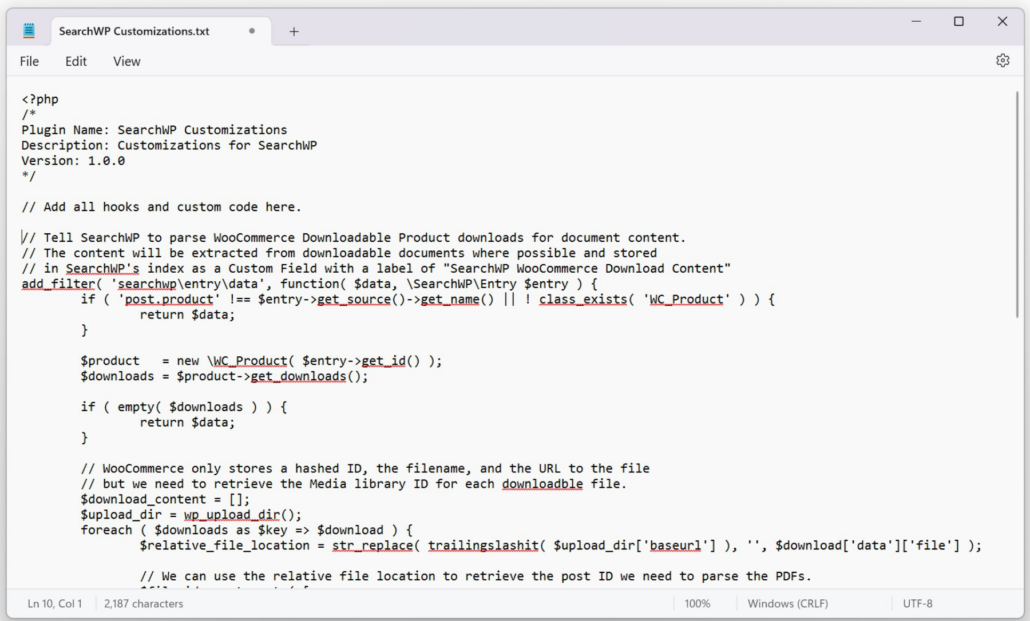
Agora salve o arquivo em seu computador. Você também pode consultar nosso documento da base de conhecimento para mais informações.
Se você não se sente confortável em lidar com código em seu site, também pode usar o WPCode. É o melhor plugin de trechos de código para WordPress e torna super fácil gerenciar e inserir código personalizado em seu site.
Deve ficar algo assim:
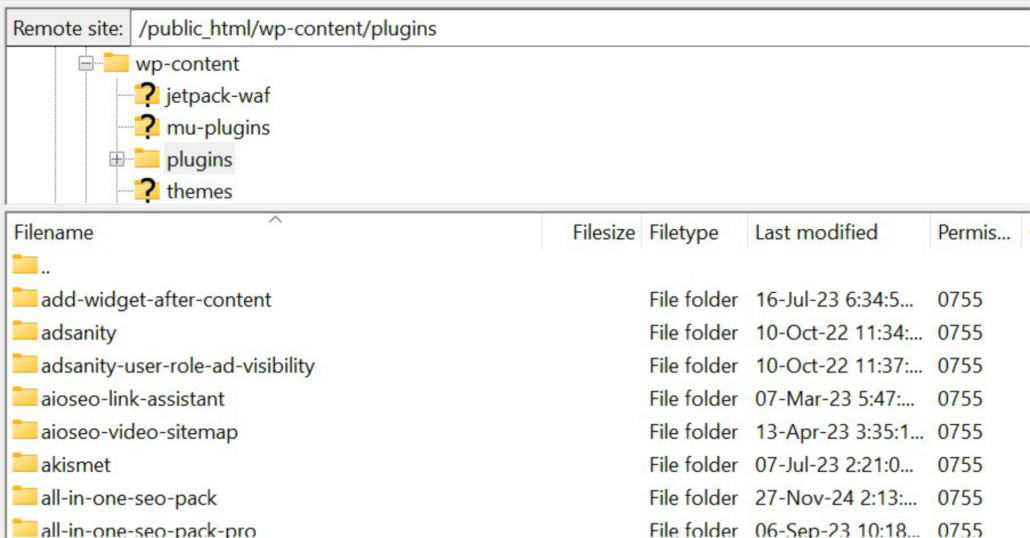
Em seguida, você precisará adicionar o arquivo à pasta ‘plugins’ do seu site. Você pode acessar os arquivos e pastas do seu site usando um cliente de protocolo de transferência de arquivos (FTP) ou o gerenciador de arquivos no cPanel do seu provedor de hospedagem.
Para este tutorial, usaremos um serviço FTP, como o FileZilla. Se precisar de ajuda para começar, consulte este guia sobre como usar FTP para carregar arquivos no WordPress.
Depois de se conectar ao seu site, simplesmente vá para a pasta public_html » wp-content » plugins na coluna do site Remoto.
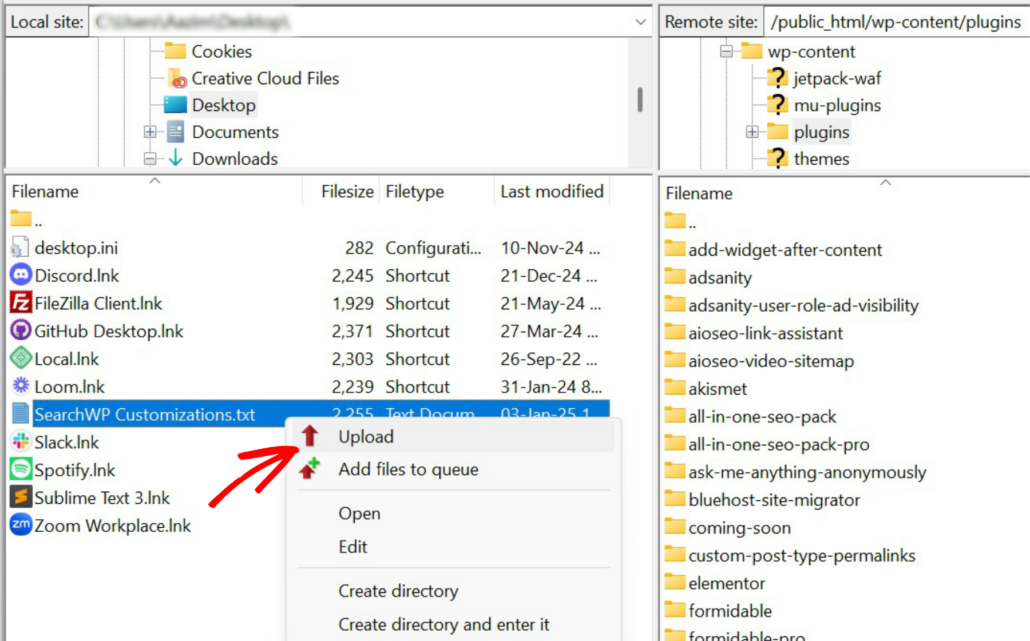
Em seguida, você pode navegar até o plugin Customizações do SearchWP na coluna do site Local.
Clique com o botão direito no arquivo e selecione a opção ‘Upload’.
Depois que o arquivo for salvo, você precisará navegar até a página Plugins » Plugins Instalados da sua instalação do WordPress.
A partir daqui, você pode rolar para baixo até o plugin ‘Customizações do SearchWP’ e clicar no botão ‘Ativar’.
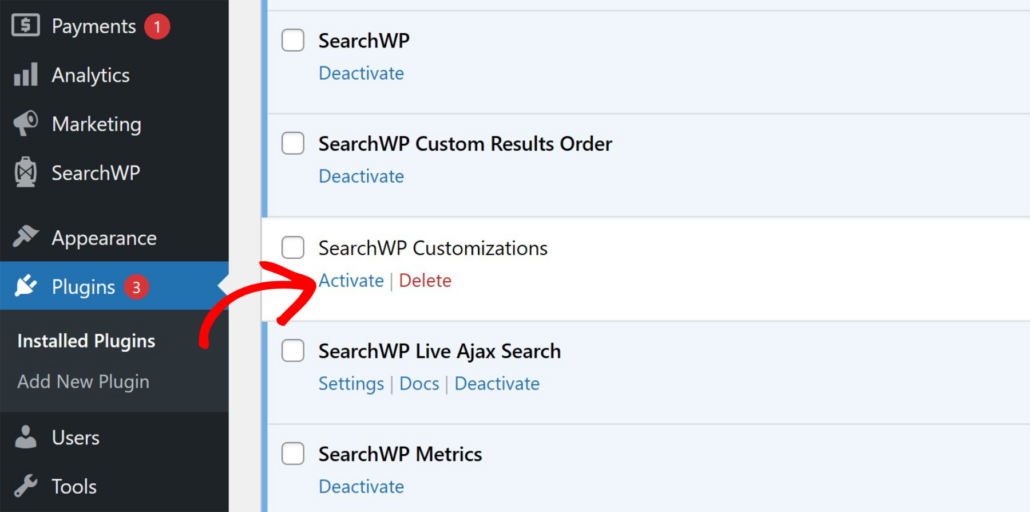
Após ativar o plugin, você agora pode tornar os documentos de produtos do WooCommerce pesquisáveis em seu site.
Configurar o Mecanismo de Busca para Pesquisar Documentos de Produtos do WooCommerce
Agora, você precisa personalizar o mecanismo do SearchWP para tornar os documentos de produtos pesquisáveis no WooCommerce.
Para fazer isso, simplesmente visite a página SearchWP » Algoritmo no seu painel do WordPress. A partir daqui, você pode clicar no botão ‘Fontes e Configurações’.

Depois disso, você verá um pop-up com diferentes fontes, como posts, páginas e mídia.
Se você deseja que os produtos do WooCommerce sejam pesquisáveis, certifique-se de selecionar Produtos como uma das fontes.

Simplesmente clique no botão ‘Concluído’ quando terminar.
Em seguida, você pode rolar para baixo até a seção ‘Produtos’ nas configurações do mecanismo de pesquisa. O plugin indexará o título, conteúdo, slug e excerto dos produtos.
No entanto, para incluir documentações, você precisará clicar no botão ‘Adicionar/Remover Atributos’.

Depois disso, você precisará inserir um novo campo personalizado no mecanismo SearchWP.
Simplesmente insira e selecione ‘Conteúdo de Download do WooCommerce SearchWP’ no menu suspenso Campos Personalizados.
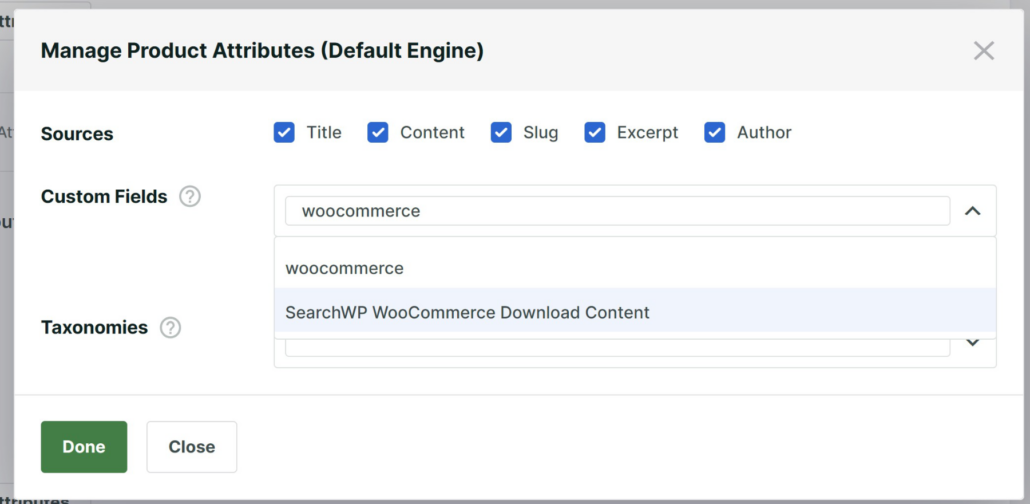
Em seguida, você pode clicar no botão ‘Concluído’.
Dica Pro: Para garantir a precisão da pesquisa, você pode desativar ‘Mídia’ como fonte do mecanismo de pesquisa. Isso ocorre porque os documentos do produto já serão adicionados à fonte do Produto como um atributo.
Depois disso, você pode clicar no botão ‘Salvar’ na parte superior e, em seguida, clicar no botão ‘Reconstruir Índice’.

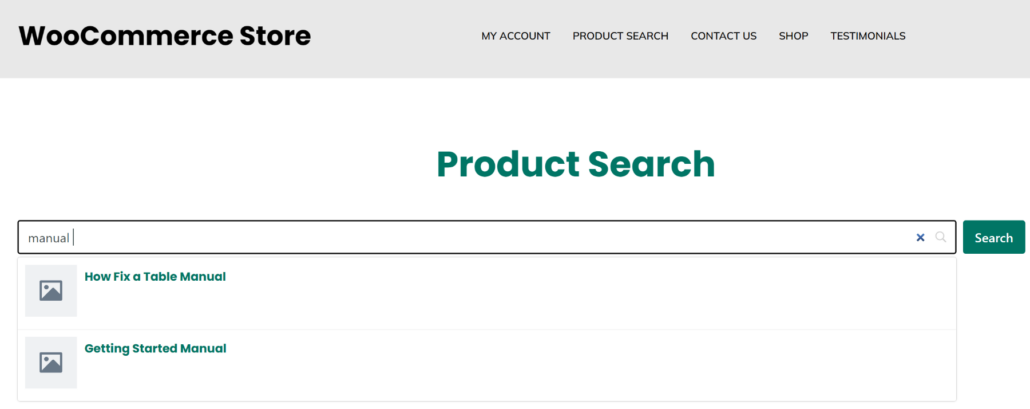
É isso, você tornou com sucesso os documentos de produtos do WooCommerce pesquisáveis em seu site.
Simplesmente visite sua loja de eCommerce para testar a funcionalidade de pesquisa e procurar diferentes documentações.
Esperamos que este artigo tenha ajudado você a aprender como tornar os documentos de produtos do WooCommerce pesquisáveis. Você também pode querer ver nosso guia sobre como pesquisar por SKU no WooCommerce e como adicionar pesquisa de produtos do WooCommerce ao cabeçalho.
Pronto para criar uma experiência de pesquisa WordPress melhor e mais personalizada? Comece hoje mesmo com o SearchWP !