Quando começamos a gerenciar nosso blog WordPress, nos deparamos com um problema frustrante. Nossos leitores nos diziam que não conseguiam encontrar o conteúdo específico que queriam.
Eles chegavam à nossa página do blog e viam essa lista enorme de posts sobre tópicos completamente diferentes, todos misturados.
Sabíamos que tínhamos organizado tudo em categorias no backend. Mas nossos leitores? Eles não tinham uma maneira fácil de usar essas categorias para encontrar o que precisavam.
Foi quando descobrimos a filtragem por categoria. Isso mudou tudo para a usabilidade do nosso blog.
Neste artigo, mostraremos como filtrar posts de blog por categoria no WordPress.
Por que você precisa filtrar posts de blog por categoria?
Imagine seu arquivo de blog como uma biblioteca enorme onde todos os livros estão espalhados aleatoriamente pelo chão. É assim que um blog sem filtros parece para seus visitantes.
Quando os leitores chegam ao seu blog, eles geralmente procuram algo específico. Talvez queiram ler apenas seus tutoriais, ou talvez estejam interessados em suas análises de produtos.
Sem filtros de categoria, eles precisam rolar infinitamente, pulando dezenas de posts irrelevantes.
Vimos esse problema em primeira mão em nossos próprios sites. Os visitantes saíam em segundos, e encontrar conteúdo parecia procurar uma agulha em um palheiro.
O conteúdo estava lá, organizado em categorias bem definidas, mas os leitores não tinham como acessá-lo facilmente.
Com filtros, você coloca o controle nas mãos dos seus leitores, permitindo que eles mostrem apenas os posts que lhes interessam com um único clique. Isso significa que eles passam mais tempo lendo seu conteúdo em vez de caçá-lo.
Dito isso, vamos ver uma maneira fácil de configurar filtros de categoria para o seu site WordPress.
Configure filtros de categoria para posts de blog no WordPress
A maneira mais fácil de adicionar filtros ao seu site WordPress e classificar conteúdo por categorias é usando WPFilters.

É o melhor plugin de filtragem do WordPress, fácil de usar e configurar para iniciantes.
Criado pela equipe por trás do SearchWP, o WPFilters oferece recursos poderosos que ajudam você a criar diferentes tipos de filtros para o seu site.
Por exemplo, você pode filtrar posts de blog com base em categorias, tags, tipo de post e muito mais. Da mesma forma, ele também permite classificar produtos de eCommerce, downloads e outros conteúdos personalizados.
Isso não é tudo. O WPFilters também oferece diferentes opções de personalização, como a escolha do tipo de filtro (checkbox, rádio, dropdown, pesquisa, slider e mais).
Vamos ver as etapas que você pode seguir para filtrar posts de blog por categoria no WordPress.
Passo 1: Instale e Ative o WPFilters
Primeiro, você precisará visitar o site do SearchWP e inscrever-se para uma conta WPFilters.
Depois de criar uma conta, basta ir para a área da sua conta e acessar a aba 'Downloads'.

A partir daqui, você precisará clicar no botão Baixar WPFilters e salvar os arquivos do plugin em seu computador.
Também recomendamos copiar a Chave de Licença, pois você precisará dela para configurar o plugin.
Em seguida, você pode fazer o upload dos arquivos do plugin WPFilters para o seu site WordPress e instalar o plugin. Se precisar de ajuda com isso, consulte este guia sobre como instalar um plugin do WordPress.
Após ativar o plugin, você verá o assistente de configuração do WPFilters. Clique no botão 'Vamos Começar' e siga as instruções na tela.

Etapa 2: Adicionar um Novo Elemento no WPFilters
Em seguida, você pode adicionar um novo elemento no WPFilters para filtrar conteúdo por categorias.
Para começar, acesse WPFilters » Elementos no painel do WordPress e simplesmente clique no botão ‘Adicionar Novo’.

Na próxima página, você pode configurar um novo filtro para o seu site.
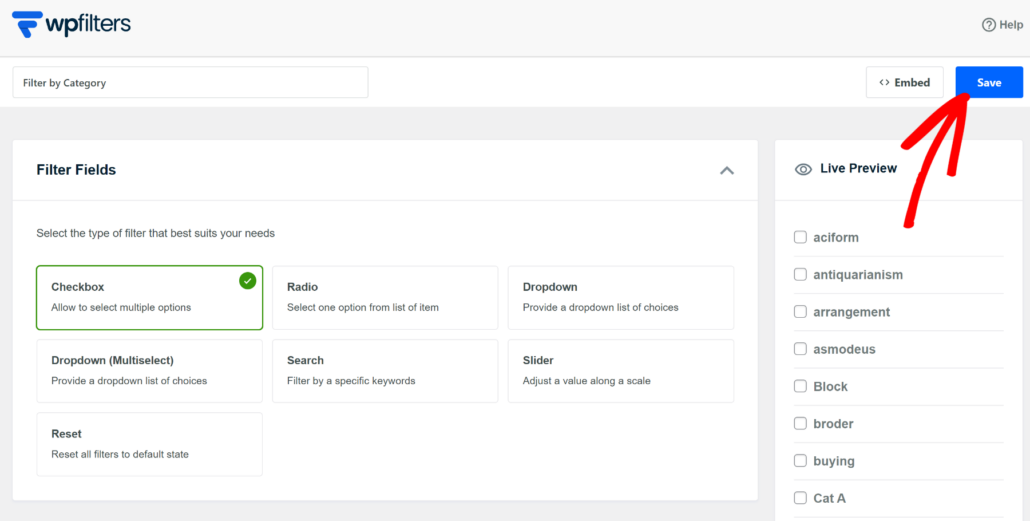
Para começar, você pode editar o nome do elemento na parte superior.
Depois disso, você precisará selecionar o tipo de filtro que deseja criar. O WPFilters oferece várias opções, como caixa de seleção, lista de rádio, menu suspenso, pesquisa por palavras-chave, escala deslizante e muito mais.
Para este tutorial, usaremos a opção 'Caixa de seleção'.
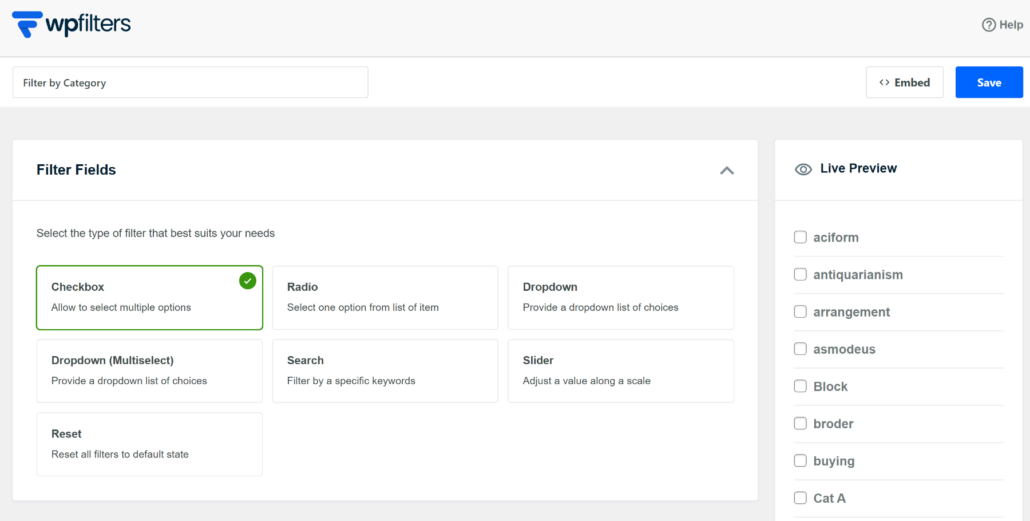
Você também pode ver uma prévia do tipo de filtro no painel direito.
Em seguida, você precisará rolar para baixo e selecionar uma 'Fonte de Dados'. Como queremos criar um filtro de categoria, prossiga e selecione a opção Categorias.
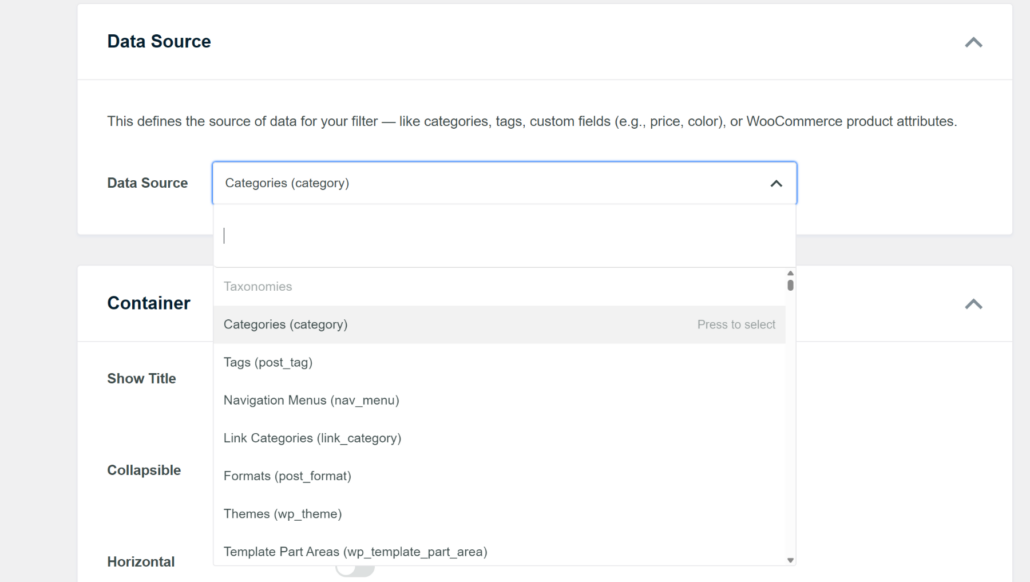
A partir daqui, você pode personalizar ainda mais seu filtro rolando para baixo até a seção 'Contêiner'.
Aqui, você verá opções para mostrar o título, tornar o elemento recolhível e organizar o conteúdo horizontalmente.

O WPFilters também permite editar os 'Itens' no filtro.
Por exemplo, existem opções para mostrar a contagem de itens, exibir itens de filtro vazios e exibir itens hierárquicos.

Quando terminar de personalizar seu filtro de categoria, basta rolar até o topo.
A partir daqui, clique no botão Salvar para armazenar suas alterações.
Etapa 3: Incorporar Filtro de Categoria no WordPress
Agora, o próximo passo é adicionar o filtro que você acabou de criar ao seu site WordPress.
O WPFilters torna esse processo super simples, oferecendo várias opções de incorporação.
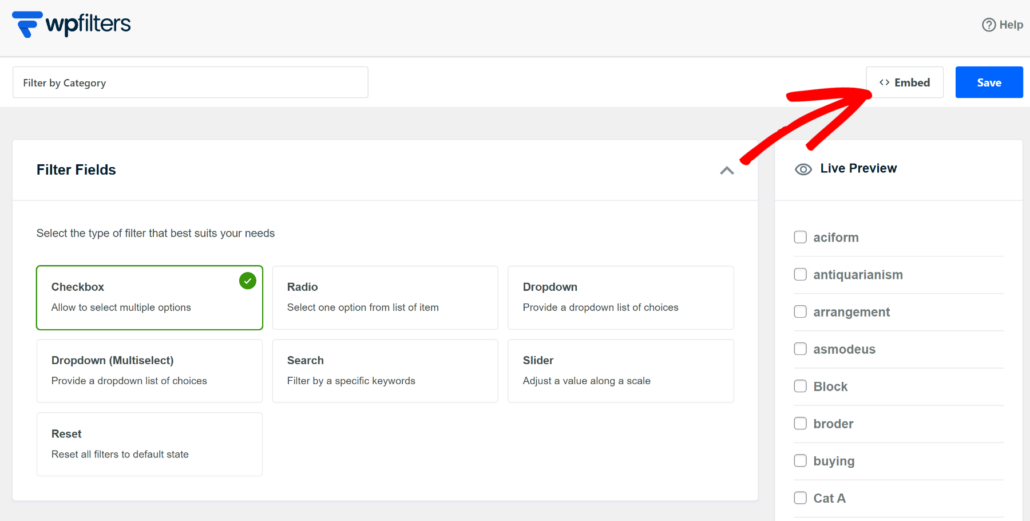
Primeiro, você precisará clicar no botão Incorporar em sua página de Elementos.
Em seguida, você verá uma nova janela pop-up com diferentes opções de incorporação.
Por exemplo, você pode usar um bloco Gutenberg, shortcode ou código PHP.
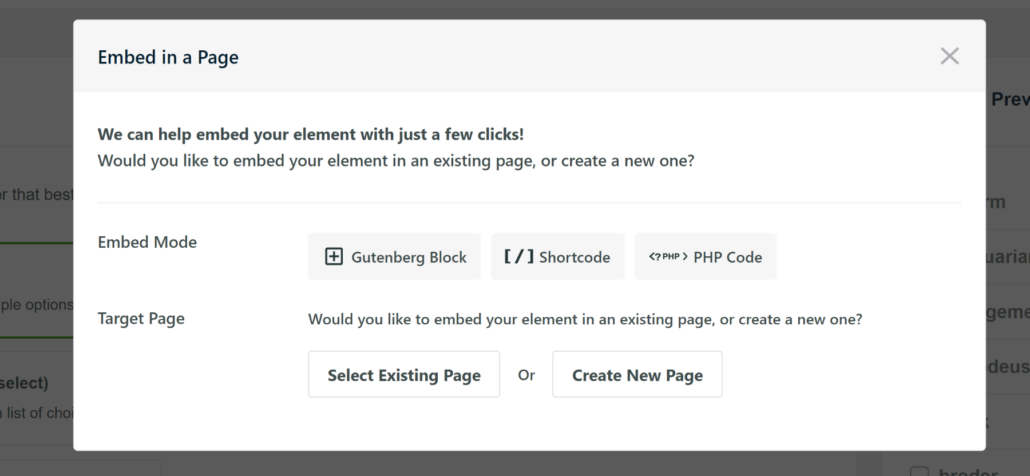
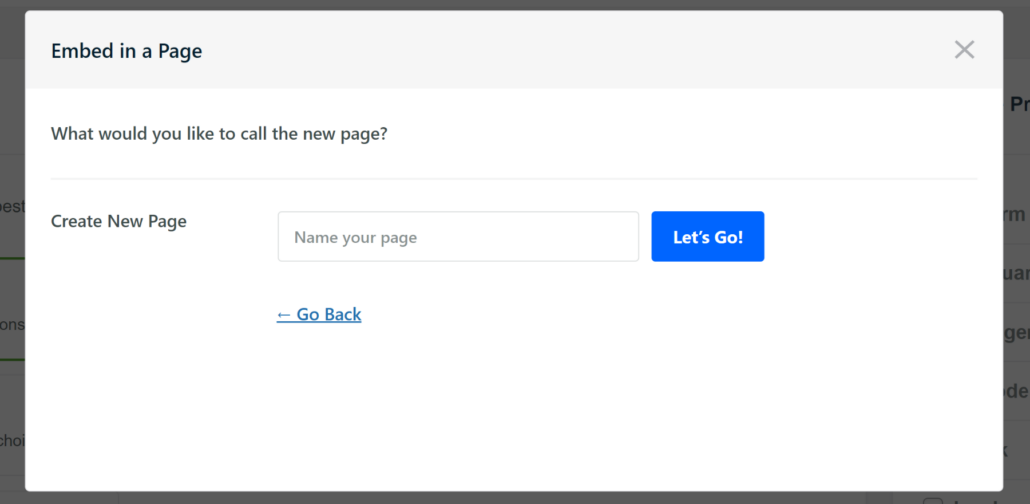
Para este tutorial, usaremos a opção 'Bloco Gutenberg' e adicionaremos o filtro a uma nova página.
Depois disso, você precisará inserir um nome para sua nova página e clicar no botão 'Vamos Lá'.
Em seguida, você verá os filtros em sua nova página no editor de conteúdo.
Se você estiver satisfeito com a forma como eles aparecem, prossiga e Publique sua página.
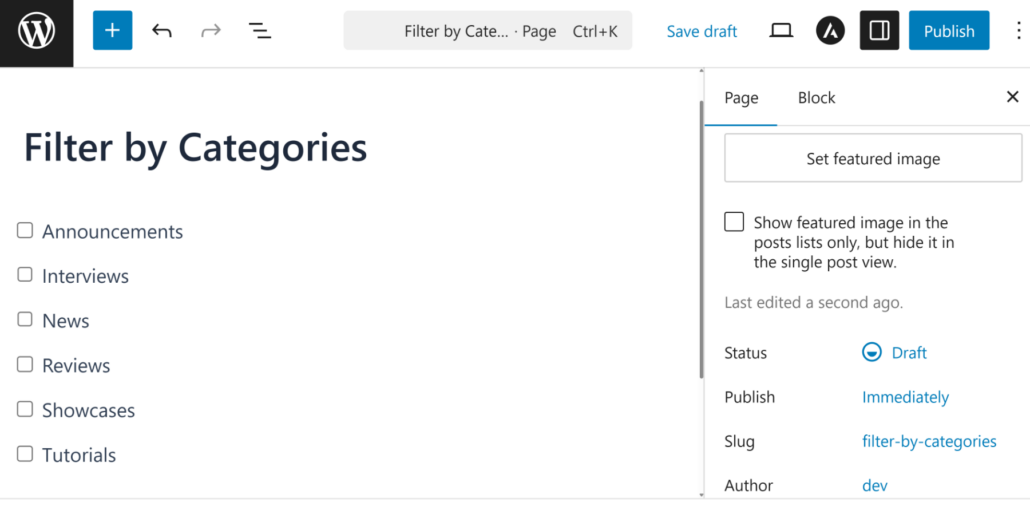
Em seguida, você pode visitar seu site para ver os novos filtros em ação.
A partir daqui, você pode simplesmente testá-lo e ver se os filtros estão funcionando corretamente.
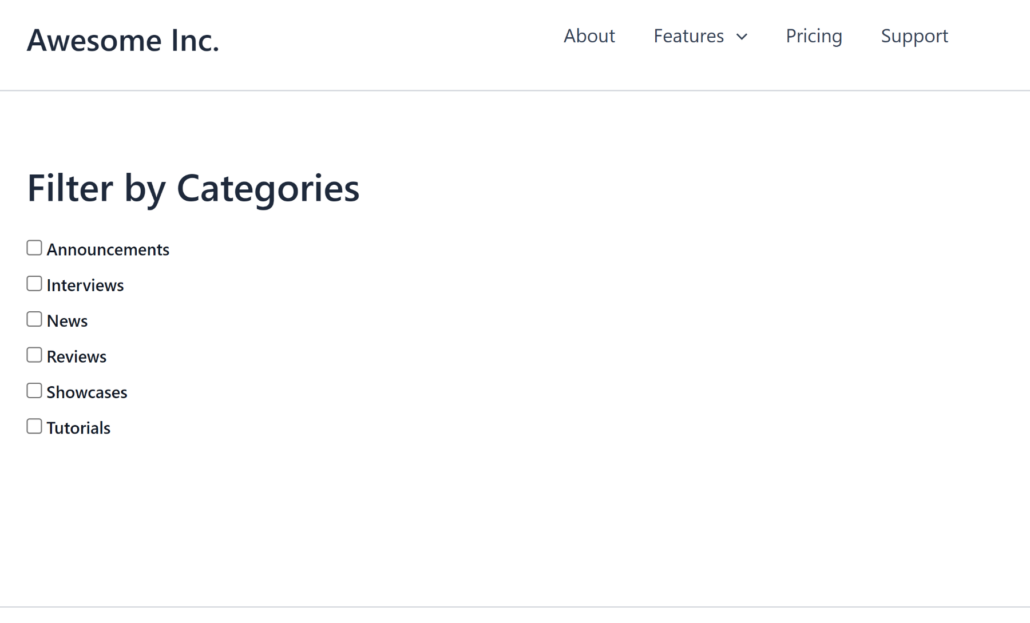
Por exemplo, digamos que você queira filtrar postagens de blog que estejam apenas na categoria 'Tutoriais'.
Simplesmente selecione sua categoria na lista de caixas de seleção e todas as postagens dentro dessa categoria aparecerão.
Esperamos que este artigo tenha ajudado você a aprender como filtrar postagens de blog por categoria no WordPress. Você também pode consultar nossos guias sobre como adicionar uma caixa de pesquisa a uma página do WordPress e os melhores plugins de backup para WordPress.
Pronto para criar um filtro inteligente e adicioná-lo às suas páginas? Você pode começar com o WPFilters aqui.