
Wir sind kürzlich auf eine Situation gestoßen, in der ein Besucher auf einem Rezeptblog nach „Hähnchen“ sucht und auf einer Ergebnisseite mit vierzig passenden Rezepten landet, die sich über ein Dutzend Kategorien erstrecken. Er möchte glutenfreie Abendrezepte, aber nichts auf dieser Ergebnisseite ermöglicht es ihm, die Liste entsprechend einzugrenzen.
Die native Suche von WordPress gibt eine flache Liste von Treffern zurück und hört dort auf. Sie bietet Besuchern keine eingebaute Möglichkeit, diese Liste nach Kategorie, Tag oder anderen Details zu filtern, sodass sie selbst durch alles scrollen müssen.
SearchWP ist das beste WordPress-Such-Plugin, dem über 50.000 Website-Besitzer vertrauen, und sein Begleit-Plugin WPFilters fügt diesen Ergebnissen eine Filter-Seitenleiste hinzu. Zusammen verwandeln sie eine flache Liste von Treffern in eine Ergebnisseite, die Besucher tatsächlich eingrenzen können.
In diesem Artikel zeigen wir Ihnen, wie Sie Ihrer WordPress-Suchergebnisseite eine Filter-Seitenleiste hinzufügen.
Was ist eine Suchergebnisse-Filter-Seitenleiste?
Eine Suchergebnisse-Filter-Seitenleiste ist eine Spalte mit klickbaren Steuerelementen, wie z. B. Kontrollkästchen, Dropdown-Menüs oder Schiebereglern, neben einer Liste von Suchergebnissen, die es Besuchern ermöglicht, diese Liste einzugrenzen, ohne eine neue Suche einzugeben.
Anstatt durch vierzig Hähnchenrezepte zu scrollen, kann ein Besucher „Abendessen“ und „Glutenfrei“ ankreuzen und zusehen, wie die Liste entsprechend schrumpft.
Was sich nach der Einrichtung ändert, läuft auf Folgendes hinaus: Besucher filtern selbst, anstatt nach einem besseren Suchbegriff zu raten, was sie dazu bringt, Ihre Inhalte weiter zu lesen, anstatt zu einer Suchmaschine zurückzukehren, um eine bessere Antwort zu finden.
Es ist die gleiche Idee wie beim Suchen nach Kategorie in WordPress, nur angewendet auf jedes filterbare Feld gleichzeitig anstatt einzeln.
Warum eine Filter-Seitenleiste wichtig ist
Wir haben beobachtet, dass Besucher eine Suchergebnisseite in dem Moment aufgeben, in dem das Scrollen endlos wird, und eine fehlende Filter-Seitenleiste ist normalerweise der Grund dafür. Das Weglassen kostet eine Website mehr als nur ein paar zusätzliche Klicks von einem frustrierten Besucher.
- Weniger Besucher gehen leer aus. Ein allgemeiner Suchbegriff wie „Hähnchen“ kann Dutzende von irrelevanten Treffern ergeben, und Besucher, die diese Liste nicht nach Kategorie oder Tag eingrenzen können, verlassen die Seite oft, anstatt sie alle durchzuscrollen.
- Mehr Zeit auf Ihrer Website. Besucher, die auf genau das filtern können, was sie wollen, wie ein glutenfreies Abendessenrezept, bleiben auf der Seite, anstatt zu einer Suchmaschine zurückzukehren, um eine bessere Antwort zu finden.
- Weniger doppelte Archivseiten zu pflegen. Anstatt für jede Kombination aus Kategorie und Tag eine separate Seite zu erstellen, wird eine Suchergebnisseite mit Filtern für alle verwendet.
- Bessere Einsicht, was Besucher wirklich wollen. Welche Filter die Leute anklicken und welche Kombinationen keine Ergebnisse liefern, zeigen Lücken in Ihren Inhalten auf, die ein einfaches Suchprotokoll nicht so klar aufzeigen kann. Diese Daten passen gut zu den allgemeineren Taktiken in unserem Leitfaden zur Optimierung der WordPress-Suchergebnisseite.
SearchWP und WPFilters lösen all dies gemeinsam. Sehen wir uns an, wie Sie ganz einfach eine Filter-Seitenleiste in WordPress einrichten können.
Einrichten einer Filter-Seitenleiste in WordPress
Wir empfehlen SearchWP und WPFilters als den einfachsten Weg, eine Filter-Seitenleiste zu Ihrer WordPress-Suchergebnisseite hinzuzufügen.

SearchWP ist das beste WordPress-Such-Plugin, dem über 50.000 Website-Betreiber vertrauen.
Es verbessert die eingeschränkte Standard-Suche von WordPress mit einer von Ihnen gesteuerten Relevanz-Rangfolge-Engine, und das Begleit-Plugin WPFilters fügt leistungsstarke Filter hinzu, die eine Liste von Treffern in eine Ergebnisseite verwandeln, die Besucher selbst eingrenzen können.
Hier ist, was diese Kombination zur richtigen Wahl für eine Filter-Seitenleiste macht:
- Relevanz-Rangfolge-Suche. SearchWP bewertet jedes Ergebnis danach, wie gut es mit der Abfrage übereinstimmt, sodass der relevanteste Treffer oben bleibt, egal wie Besucher danach filtern.
- Facetten-Filterelemente (All Access). WPFilters ist kostenlos im All Access-Plan von SearchWP enthalten oder als eigenständiges Plugin erhältlich und ermöglicht es Ihnen, Kontrollkästchen-, Dropdown- und Schieberegler-Filter zu erstellen, die aus Kategorien, Tags, benutzerdefinierten Feldern und mehr stammen.
- Suchbezogene Filterung. Wenn beide Plugins aktiv sind, werden die eigenen Suchtyp-Filter von WPFilters über die Relevanz-Engine von SearchWP geleitet, anstatt über die native Suche von WordPress.
- Filterung, die die Relevanz-Rangfolge nicht aufhebt. Das Eingrenzen der Ergebnisse mit einem Filter setzt die Relevanz-Sortierung von SearchWP nicht zurück, sodass der beste Treffer in der eingegrenzten Liste immer noch zuerst angezeigt wird.
Damit wollen wir sehen, wie Sie SearchWP und WPFilters verwenden können, um Ihrer Suchergebnisseite eine Filter-Seitenleiste hinzuzufügen.
Schritt 1: SearchWP installieren und aktivieren
Um zu beginnen, besuchen Sie die Website von SearchWP und melden Sie sich für einen Plan an. WPFilters ist im All Access-Plan kostenlos enthalten, daher empfehlen wir, dort zu beginnen, wenn Sie noch keine Lizenz haben.
Sobald Sie sich angemeldet haben, gehen Sie zum Tab Downloads in Ihrem Kontodashboard. Klicken Sie von dort auf SearchWP herunterladen und speichern Sie die ZIP-Datei auf Ihrem Computer. Kopieren Sie dann Ihren Lizenzschlüssel vom selben Bildschirm.

Als Nächstes müssen Sie das Plugin in WordPress installieren und aktivieren.
Wenn Sie neu hier sind, sehen Sie sich bitte diese Schritt-für-Schritt-Anleitung an, wie man ein WordPress-Plugin installiert.
Nachdem die Installation abgeschlossen ist, fahren Sie mit der Aktivierung des Plugins fort. Klicken Sie dann im Einrichtungsassistenten auf Onboarding-Assistent starten und folgen Sie den Anweisungen auf dem Bildschirm.

SearchWP ist jetzt aktiv und zur Konfiguration bereit. Sie werden ein neues Menü namens SearchWP in Ihrer WordPress-Admin-Seitenleiste bemerken.
Schritt 2: WPFilters installieren und aktivieren
WPFilters ist ein eigenständiges Plugin mit eigenem Installer, daher wird es nicht unter SearchWP » Erweiterungen angezeigt, wie es Live Search oder Metrics tun.
Gehen Sie zunächst zur Registerkarte Downloads in Ihrem Kontodashboard und klicken Sie auf die Schaltfläche „WPFilters herunterladen“, um die ZIP-Datei zu speichern.

Als Nächstes können Sie das Plugin auf Ihre Website hochladen und installieren.
Wenn Sie hierfür Hilfe benötigen, lesen Sie bitte diese Schritt-für-Schritt-Anleitung, wie Sie ein WordPress-Plugin installieren.
Sobald Sie es aktivieren, leitet WPFilters Sie zu seinem Onboarding-Assistenten weiter. Klicken Sie einfach auf Los geht’s auf dem Begrüßungsbildschirm und folgen Sie den Anweisungen auf dem Bildschirm.

Schritt 3: Erstellen Sie Ihre Filter-Elemente
Als Nächstes müssen Sie zu WPFilters » Elemente navigieren und auf Neu hinzufügen klicken, um Ihren ersten Filter zu erstellen.
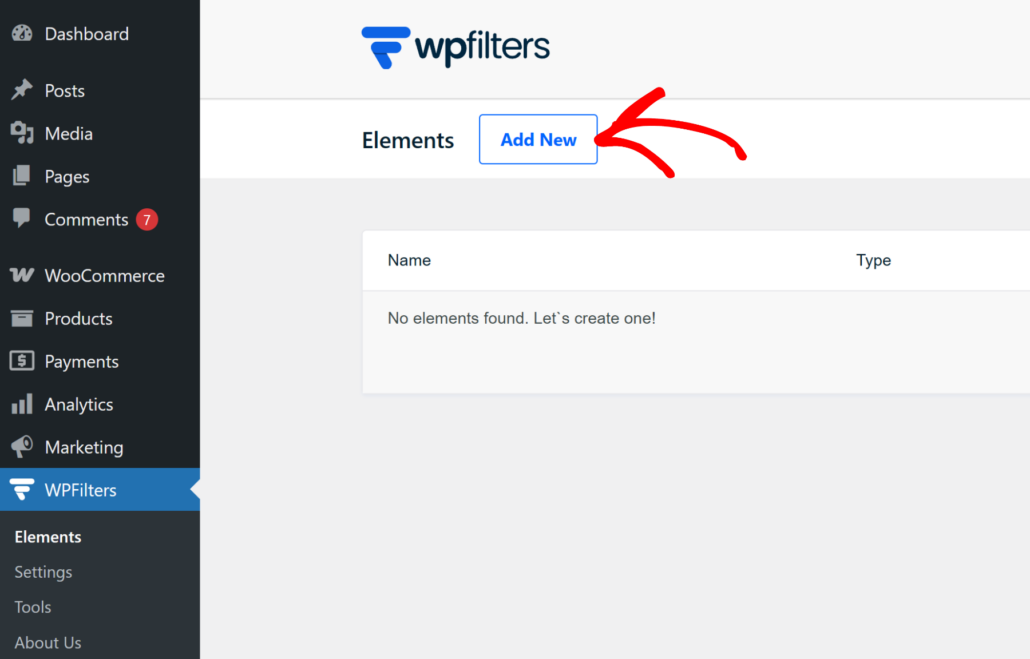
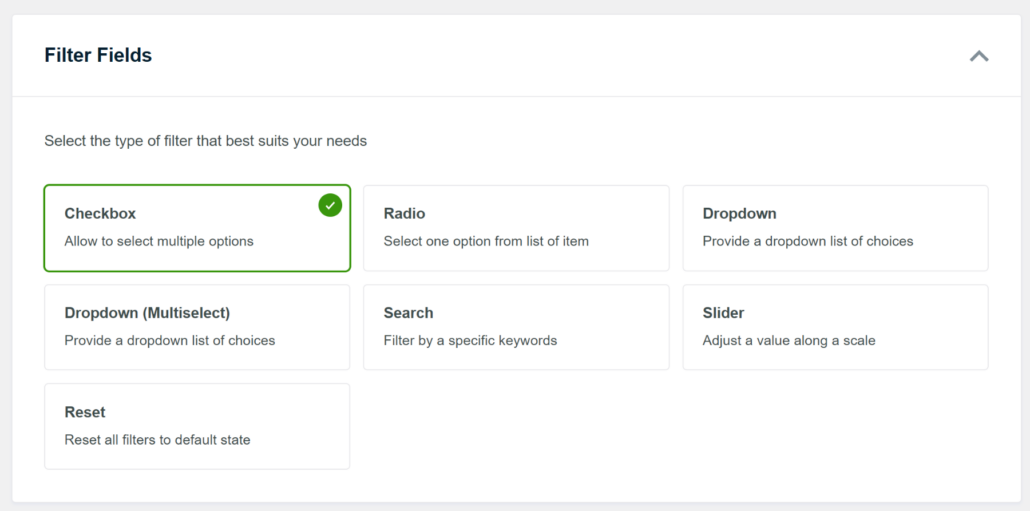
Von hier aus können Sie einen Filtertyp in WPFilters auswählen.
Lassen Sie uns zum Beispiel seinen Filtertyp auf Kontrollkästchen setzen.
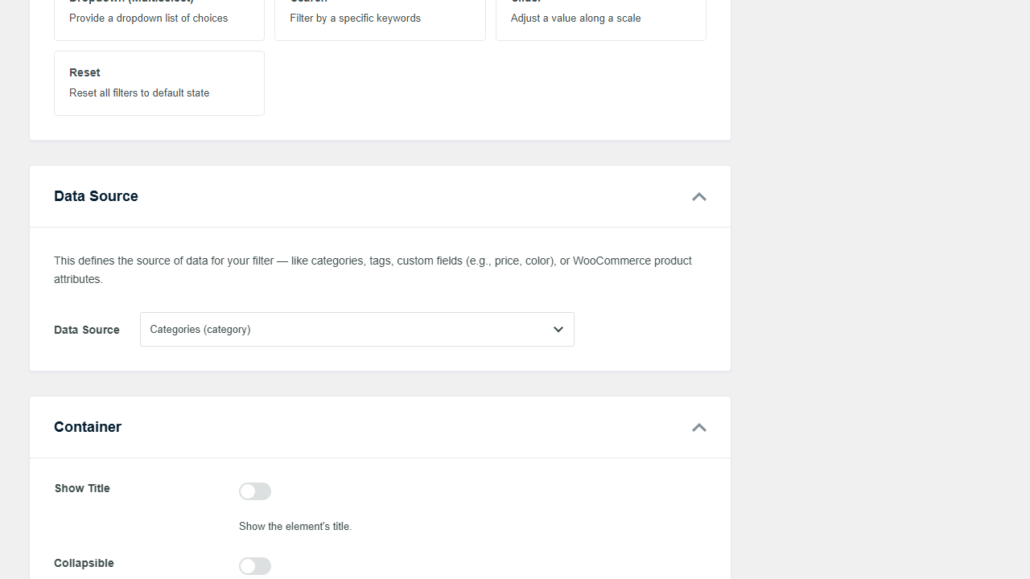
Danach können Sie zum Abschnitt Datenquelle nach unten scrollen.
Klicken Sie von hier aus auf das Dropdown-Menü und setzen Sie seine Datenquelle auf die Gruppe Taxonomien, wählen Sie dann Kategorien (category), damit Besucher nach Rezeptkategorie filtern können.
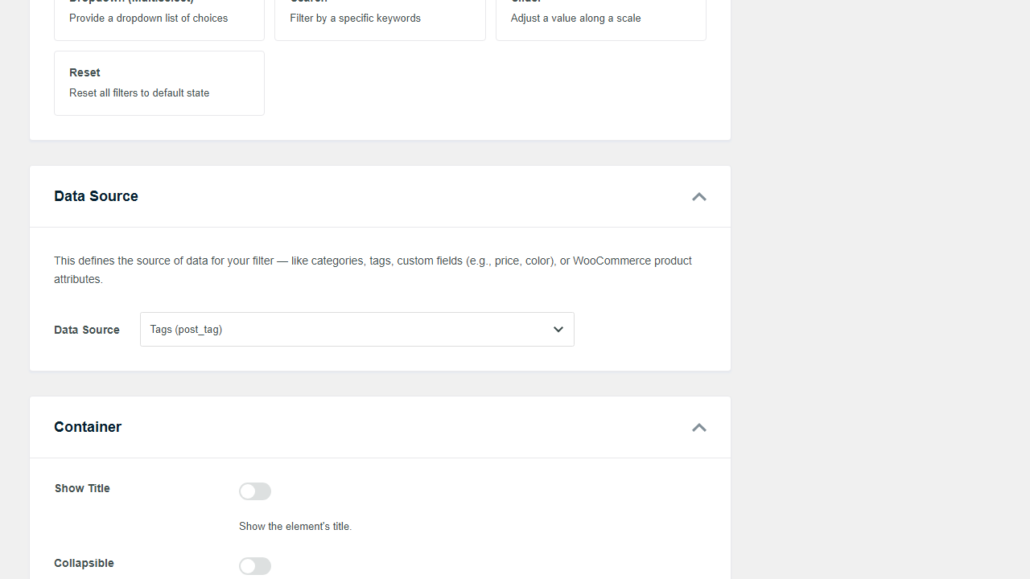
Wiederholen Sie den gleichen Vorgang für einen zweiten Filter, diesmal setzen Sie den Filtertyp auf Dropdown und beziehen ihn aus Tags (post_tag).
Zwei Filter reichen aus, um eine funktionierende Seitenleiste zu sehen, und Sie können später jederzeit weitere hinzufügen.
Um mehr zu erfahren, lesen Sie bitte unsere Anleitung, wie Sie Blogbeiträge in WordPress nach Kategorie filtern.
Schritt 4: Fügen Sie die Filter-Seitenleiste zu Ihrer Suchergebnis-Seite hinzu
Mit Ihren erstellten Filtern können Sie zu SearchWP » Vorlagen gehen und die Ergebnisvorlage öffnen, die Ihr Suchformular verwendet.
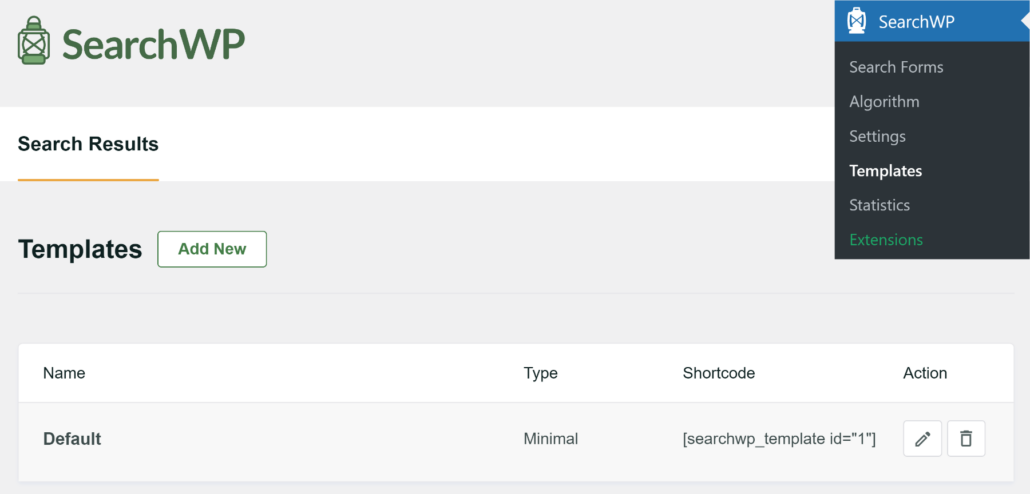
Scrollen Sie als Nächstes nach unten zum Abschnitt Benutzerdefiniertes Styling und öffnen Sie WPFilters-Integration.
Dann können Sie WPFilters aktivieren aktivieren und die Vorlage speichern.

Hinweis: Die Umschaltfläche WPFilters aktivieren benötigt WPFilters 1.1.0 oder neuer. Wenn sie ausgegraut ist, aktualisieren Sie zuerst WPFilters.
Dies funktioniert nur, wenn die Zielseite Ihres Suchformulars auf Standard von SearchWP gesetzt ist, da dies SearchWP anweist, seine eigene dedizierte Ergebnis-Seite zu erstellen, anstatt Ergebnisse innerhalb einer von Ihnen selbst gestalteten Seite darzustellen.
Gehen Sie zu SearchWP » Suchformulare, öffnen Sie Ihr Formular, setzen Sie Ergebnisseite auf SearchWP und bestätigen Sie, dass das erscheinende Feld Zielseite auf Standard von SearchWP gesetzt ist.
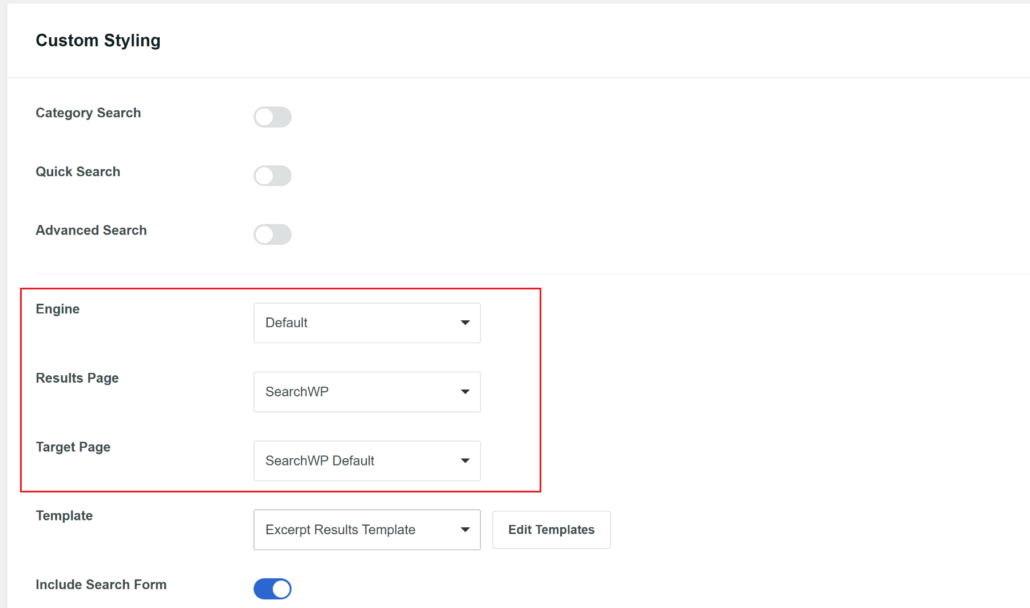
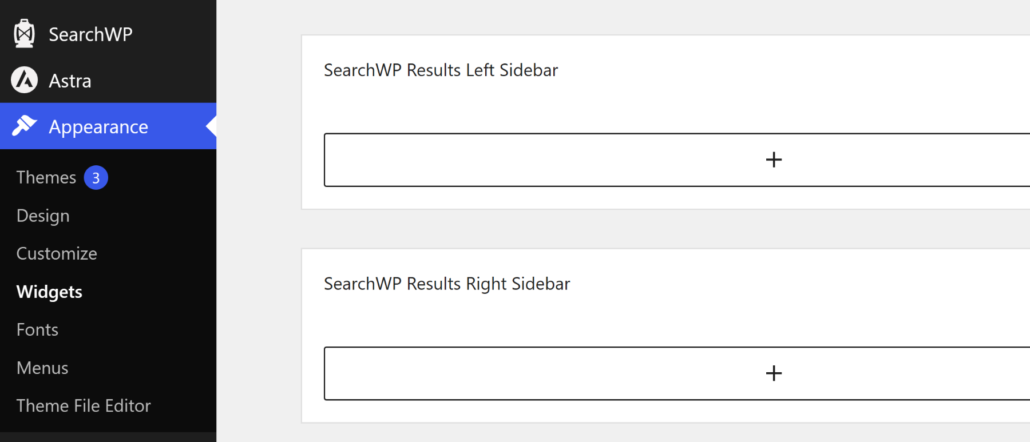
Sobald dies bestätigt ist, gehen Sie zu Darstellung » Widgets.
Sie sehen zwei neue Widget-Bereiche, Linke Seitenleiste für SearchWP-Ergebnisse und Rechte Seitenleiste für SearchWP-Ergebnisse, da SearchWP diese speziell für diese Integration registriert.
Öffnen Sie die Seite, auf der die Filter sitzen sollen, und fügen Sie einen WPFilters-Element-Block hinzu.
Jeder Block fragt Sie, welches Element angezeigt werden soll. Wählen Sie also Ihren Kategorie-Filter in einem Block und Ihren Tag-Filter in dem anderen.
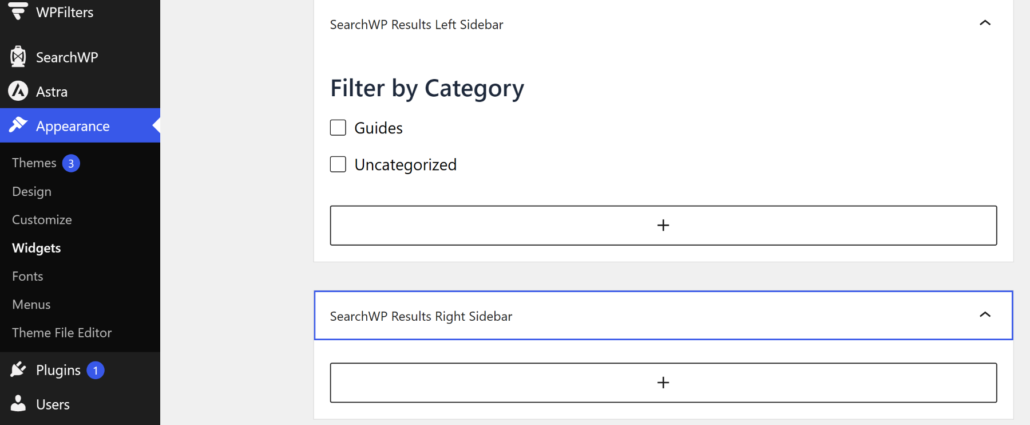
Letzter Schritt: Testen Sie Ihre neue gefilterte Suche
Nachdem alles gespeichert ist, besuchen Sie Ihre Website und führen Sie eine Suche nach einer Kategorie aus der Seitenleiste durch.
Sie können diesen Schritt dann auch für den Tag-Filter wiederholen.
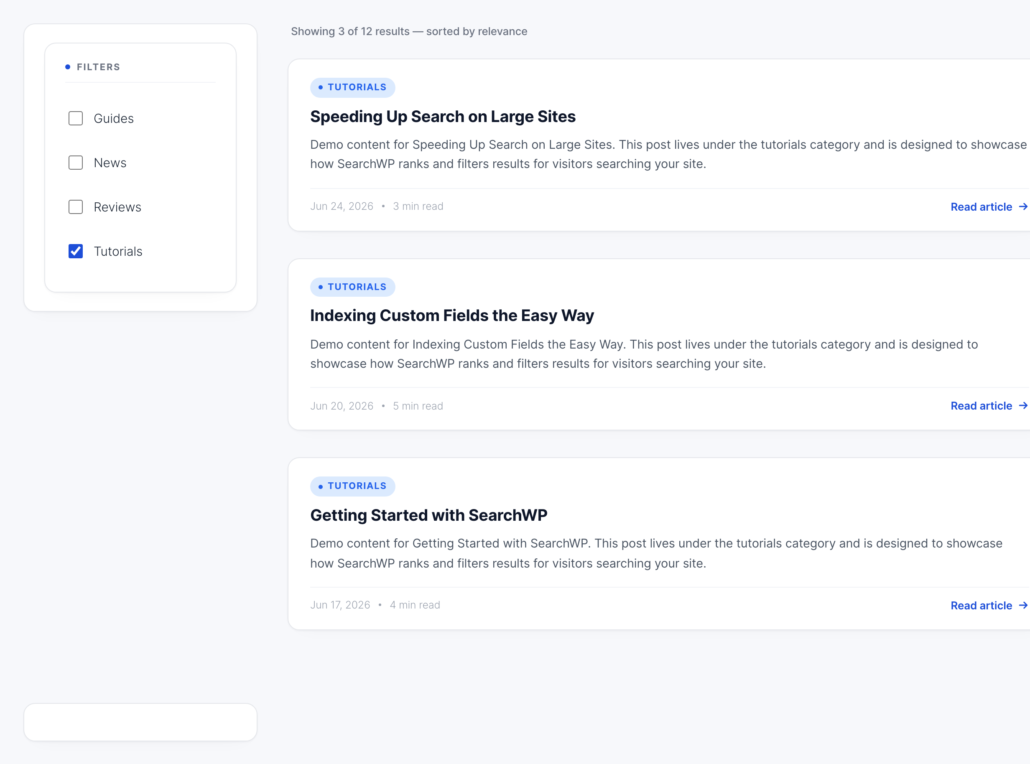
Wenn die Seitenleiste nicht erscheint, überprüfen Sie, ob WPFilters aktivieren in Ihrer Ergebnisvorlage aktiviert ist und ob die Zielseite Ihres Suchformulars immer noch auf Standard von SearchWP gesetzt ist.
Häufig gestellte Fragen
Benötige ich WPFilters, um WordPress-Suchergebnisse zu filtern?
Ja. WordPresss native Suche gibt eine Liste von Treffern zurück, und die eigene Suchmaschine von SearchWP gibt eine nach Relevanz geordnete Liste zurück, aber keine von beiden enthält von sich aus eine Filter-Seitenleiste. WPFilters ist das Plugin, das die Kontrollkästchen-, Dropdown- und Schieberegler-Steuerelemente hinzufügt, mit denen Besucher diese Liste eingrenzen können.
Wird WPFilters mit SearchWP geliefert?
WPFilters wird kostenlos mit dem All Access Plan von SearchWP geliefert, oder Sie können es als eigenständiges Plugin ohne SearchWP kaufen. In jedem Fall benötigt es eine eigene Installation und einen eigenen Lizenzschlüssel, da es nicht unter SearchWP » Erweiterungen wie Live Search oder Metrics aufgeführt ist.
Beeinflusst das Filtern meiner Suchergebnisse die Relevanzbewertung von SearchWP?
Nein. WPFilters grenzt zuerst die Liste der Treffer ein, und die Relevanzbewertung von SearchWP gilt weiterhin innerhalb dieser eingegrenzten Liste, sodass der beste Treffer oben bleibt. Wir haben festgestellt, dass dies sauber über den Schalter Enable WPFilters im Abschnitt Benutzerdefiniertes Styling Ihrer Ergebnisvorlage gehandhabt wird, der den beiden Plugins mitteilt, zusammenzuarbeiten.
Warum wird meine Filter-Seitenleiste nicht angezeigt?
Die Widget-Bereiche SearchWP Results Left Sidebar und SearchWP Results Right Sidebar erscheinen nur auf der dedizierten Ergebnisseite, die SearchWP automatisch erstellt und für die die Target Page Ihres Suchformulars auf SearchWP Default gesetzt sein muss. Wenn Sie Target Page auf eine von Ihnen selbst erstellte Seite gesetzt haben, fügen Sie Ihre WPFilters Element Blöcke stattdessen direkt zum Layout dieser Seite hinzu und nicht zum Widgets-Bildschirm.
Was kommt als Nächstes…
Ihre WordPress-Suchergebnisseite verfügt nun über eine funktionierende Filter-Seitenleiste, mit der Besucher ihre eigenen Ergebnisse eingrenzen können, ohne eine neue Suche eingeben zu müssen. SearchWP kümmert sich um die Relevanzbewertung und WPFilters um die Eingrenzung, und die beiden bleiben automatisch synchron, sobald die Integration aktiviert ist.
Wir hoffen, dieser Artikel hat Ihnen geholfen zu lernen, wie Sie eine Filter-Seitenleiste zu WordPress-Suchergebnissen hinzufügen. Möglicherweise möchten Sie auch unsere Anleitungen zum Filtern nach mehreren Taxonomien in WordPress und zum Anpassen der WordPress-Suchergebnisseite lesen, um Ihre Sucherfahrung noch weiter zu verbessern.
Sind Sie bereit, Besuchern zu helfen, genau das zu finden, wonach sie suchen? Sie können noch heute mit SearchWP loslegen.