
Anführungszeichen schränken eine Suche nur dann ein, wenn das Suchwerkzeug sie lesen kann. Ein Käufer, der „wasserdichte Wanderschuhe“ in die Suchleiste Ihres Shops eingibt, möchte dieses eine Produkt und nicht jeden Stiefel, der ein Wort damit gemeinsam hat.
Die Standard-Suche von WordPress behält zwar Wörter in geraden Anführungszeichen zusammen, prüft aber nur Titel, Auszüge und Inhalte von Beiträgen. Details, die in benutzerdefinierten Feldern gespeichert sind, wie z. B. ein Produktcode oder ein Datenblatt, sind nicht Teil dieser Prüfung.
Sie können die exakte Wortgruppensuche in WordPress in wenigen Minuten aktivieren, ohne Code schreiben zu müssen. In unserem Demoladen hat eine SearchWP-Einstellung eine Anführungszeichen-Suche nach „wasserdichte Wanderschuhe“ von zwei Ergebnissen auf das einzelne Produkt mit diesem exakten Namen reduziert.
In diesem Artikel zeigen wir Ihnen, wie Sie die exakte Wortgruppensuche in WordPress aktivieren, welche Felder Ihre Suchmaschine abdeckt und wie Sie testen, ob Anführungszeichen-Suchen exakte Übereinstimmungen liefern.
Was ist die exakte Wortgruppensuche in WordPress?
Die exakte Wortgruppensuche ermöglicht es Besuchern, ihre Suchbegriffe in doppelte Anführungszeichen zu setzen, um nur die Seiten zu finden, die diese Wörter zusammen und in dieser Reihenfolge verwenden.
Hier ist, wie es in unserem Demoladen aussieht. Eine Suche nach wasserdichte Wanderschuhe ohne Anführungszeichen ergab zwei Produkte: Summit Waterproof Hiking Boots und Trailhead Waterproof Boots.
Bei aktivierter Exaktsuche wird bei der Suche nach der Phrase „wasserdichte Wanderschuhe“ nur „Summit Waterproof Hiking Boots“ zurückgegeben. Die Trailhead-Stiefel fielen heraus, da sie diese vollständige Phrase nie verwenden.
Es funktioniert umgekehrt zur Fuzzy-Suche, die die Übereinstimmung lockert, um Tippfehler zu erfassen. Die Exaktsuche verschärft die Übereinstimmung für Besucher, die bereits die genauen Wörter kennen, die sie suchen.
Eine Phrase muss mindestens zwei Wörter enthalten. Ein einzelnes Wort in Anführungszeichen, wie „wasserdicht“, wird wie eine normale Suche behandelt.
Warum die Exaktsuche für Ihre Website wichtig ist
Die meisten Besucher geben ein paar Wörter ein und überfliegen die Ergebnisse. Wenn die gewünschte Seite mit knappen Treffern vermischt ist, kann man leicht daran vorbeiscrollen.
Hier sind die häufigsten Probleme, die die Exaktsuche behebt:
- Das eine Produkt wird vergraben. Eine Suche mit mehreren Wörtern stimmt normalerweise mit Seiten überein, die diese Wörter irgendwo und in beliebiger Reihenfolge enthalten. Das vom Käufer genannte Produkt sitzt dann neben Artikeln, die nur ein oder zwei Wörter gemeinsam haben.
- Namen und Modellnummern zerfallen. Produktlinien, Kurstitel und Dokumentennamen ergeben oft nur als vollständige Phrase Sinn. Wenn die Wörter einzeln abgeglichen werden, wird der genaue Artikel neben allem anderen eingestuft, das eines dieser Wörter teilt.
- Benutzerdefinierte Felder und PDFs fallen außerhalb der Standardprüfung. Standardmäßig prüft die integrierte Suche von WordPress den Titel, den Auszug und den Inhalt jedes Beitrags. Eine Phrase, die nur in einem Produktcodefeld oder einem PDF-Datenblatt vorkommt, ist nicht Teil dieser Suche.
- Strikte Übereinstimmung kann sich wie eine Sackgasse anfühlen. Ein Besucher, der ein Wort falsch ordnet, kann eine leere Ergebnis-Seite erhalten. Eine gute Einrichtung greift auf eine breitere Suche zurück, anstatt nichts anzuzeigen.
SearchWP behandelt alle vier mit zwei Schaltern und einer schnellen Überprüfung Ihrer Suchmaschine.
So aktivieren Sie die Exaktsuche in WordPress mit SearchWP
Der einfachste Weg, die Exaktsuche in WordPress zu aktivieren, ist mit SearchWP.

SearchWP ist das beste WordPress-Such-Plugin, dem über 50.000 Website-Besitzer vertrauen. Es ermöglicht Ihnen zu steuern, welche Inhalte Ihre Suchmaschine durchsucht und wie sie das abgleicht, was Besucher eingeben.
Hier sind einige Hauptfunktionen, die SearchWP bietet:
- „Anführungszeichen“-Suchen. Wenn Besucher ihre Suchbegriffe in doppelte Anführungszeichen setzen, beschränkt SearchWP die Ergebnisse auf exakte Übereinstimmungen.
- Suche in benutzerdefinierten Feldern und PDFs. SearchWP kann benutzerdefinierte Felder und den Text in PDF-Dokumenten durchsuchen, sodass auch dort gespeicherte exakte Phrasen gefunden werden können.
- Nächstbeste Übereinstimmung. Wenn eine Suche keine Ergebnisse liefert, verwendet SearchWP die nächstbeste Übereinstimmung und zeigt den Besuchern eine Benachrichtigung darüber an, wonach gesucht wurde.
- Begriffe hervorheben. SearchWP kann die übereinstimmenden Wörter in Ihren Suchergebnissen hervorheben, damit Besucher sehen können, warum jedes Ergebnis angezeigt wurde.
Damit wollen wir sehen, wie Sie SearchWP verwenden können, um die Exaktsuche auf Ihrer WordPress-Website zu aktivieren.
Schritt 1: SearchWP installieren und aktivieren
Um zu beginnen, können Sie die SearchWP-Website besuchen und ein Konto eröffnen.
Sobald Sie angemeldet sind, gehen Sie zum Tab Downloads in Ihrem Kontodashboard.
Klicken Sie von dort aus auf Download SearchWP, um die ZIP-Datei des Plugins auf Ihrem Computer zu speichern. Während Sie auf dieser Seite sind, kopieren Sie Ihren Lizenzschlüssel, da Sie ihn gleich benötigen werden.

Als Nächstes können Sie die ZIP-Datei auf Ihrer WordPress-Site hochladen und aktivieren. Wenn Sie dabei Hilfe benötigen, lesen Sie diese Anleitung zum Installieren eines WordPress-Plugins.
Nach der Aktivierung sehen Sie nach der Aktivierung den SearchWP-Begrüßungsbildschirm. Von dort aus können Sie auf Onboarding-Assistent starten klicken und den Anweisungen auf dem Bildschirm folgen.
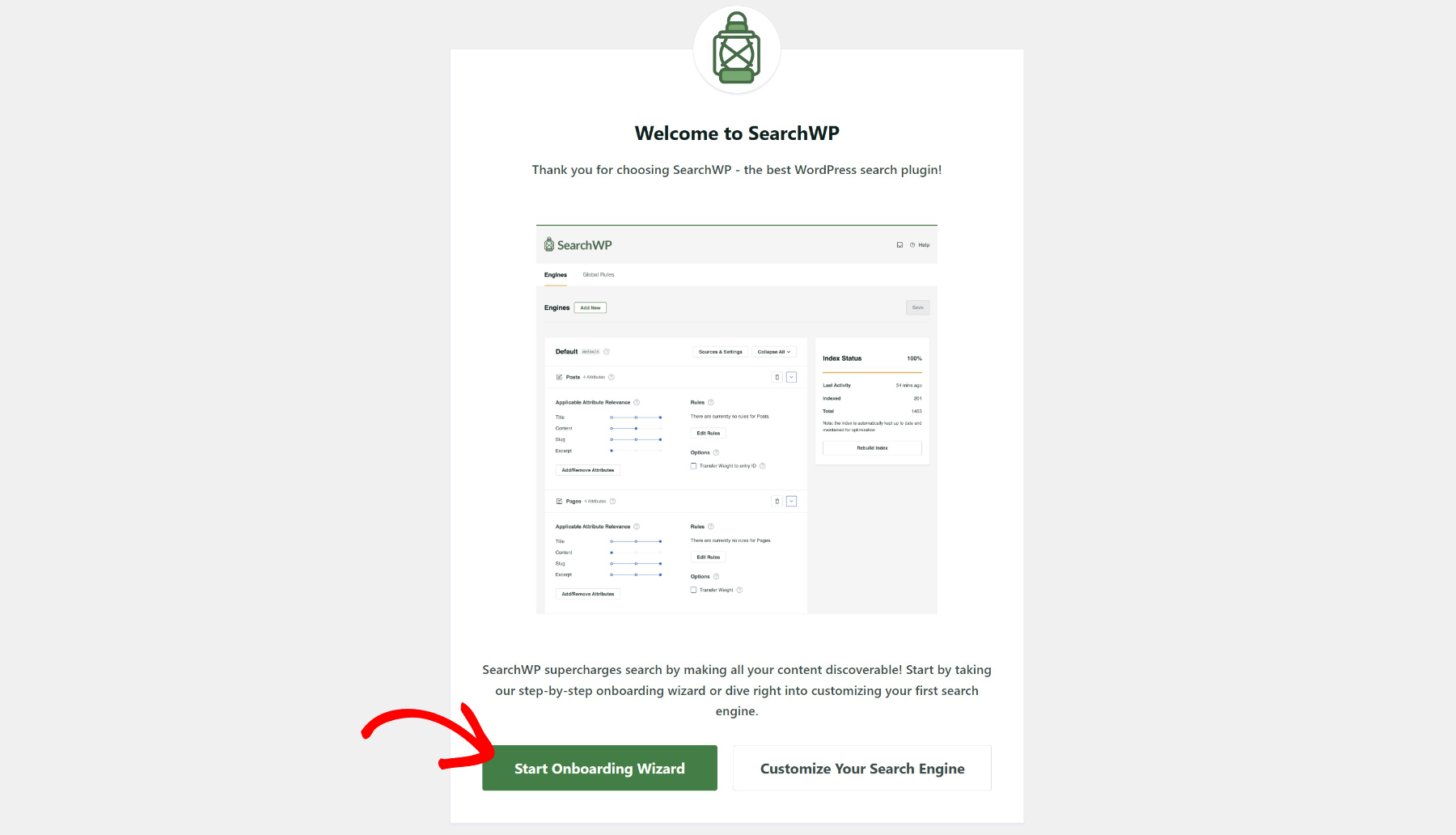
SearchWP ist einsatzbereit, sodass Sie die exakte Phrasenübereinstimmung aktivieren können.
Schritt 2: „Anführungszeichen“-Suchen aktivieren
Gehen Sie dazu in Ihrem WordPress-Dashboard zu SearchWP » Einstellungen und bleiben Sie auf der Registerkarte Allgemein.
Scrollen Sie als Nächstes zum Abschnitt Allgemeine Einstellungen. Sie sehen eine Liste von Schaltern, die steuern, wie SearchWP die Eingaben der Besucher abgleicht.
Finden Sie von dort aus „Anführungszeichen“-Suchen und klicken Sie auf den Schalter, um ihn zu aktivieren. SearchWP speichert die Änderung sofort und zeigt die grüne Markierung Gespeichert an, sodass kein Speicher-Button gesucht werden muss.
Während Sie hier sind, stellen Sie sicher, dass der Schalter Nächstgelegene Übereinstimmung ebenfalls aktiviert ist. Wenn eine Suche in Anführungszeichen keine exakte Übereinstimmung hat, greift SearchWP auf eine normale Suche zurück, und „Nächstgelegene Übereinstimmung“ zeigt den Besuchern eine Benachrichtigung an, die dies erklärt.
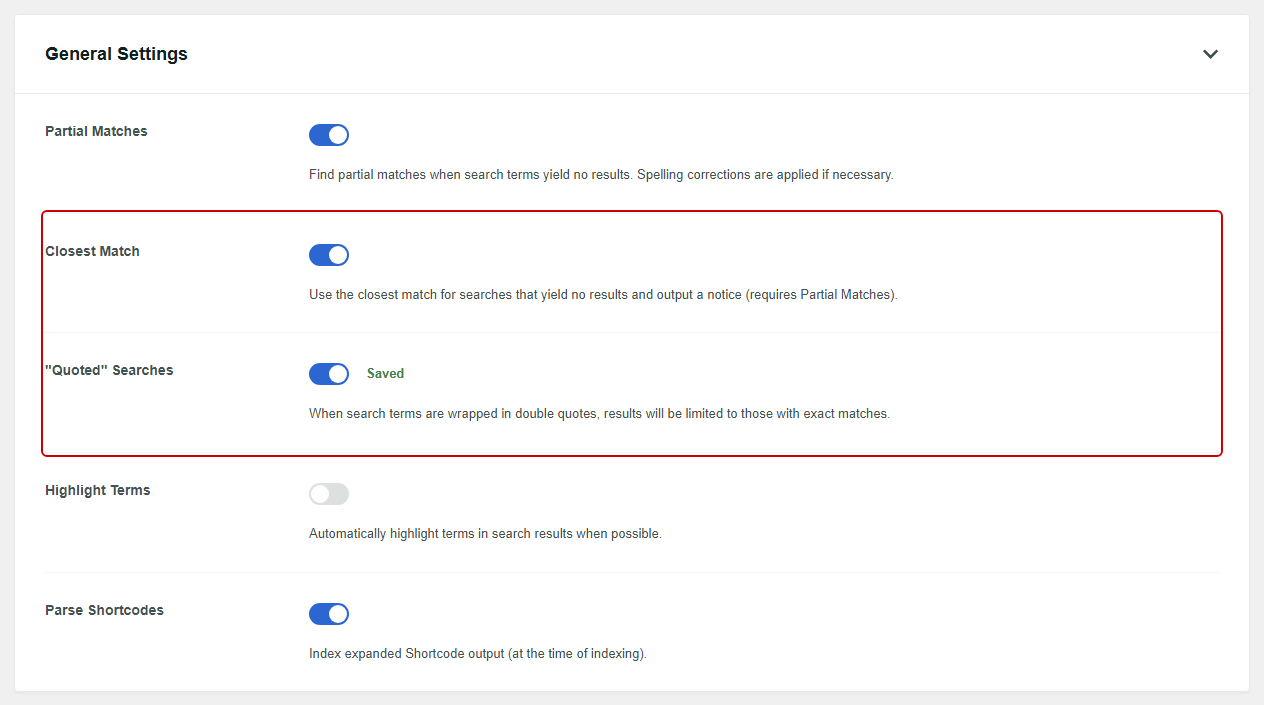
„Nächstgelegene Übereinstimmung“ benötigt auch Teilübereinstimmungen, die sich direkt darüber im selben Abschnitt befinden. Sie können mehr über jeden Schalter auf diesem Bildschirm in der Dokumentation zu den SearchWP-Einstellungen erfahren.
Schritt 3: Überprüfen Sie, welche Felder Ihre Engine durchsucht
SearchWP prüft nur in den Feldern, die Ihre Suchmaschine einschließt, auf exakte Phrasen. Nehmen Sie sich also eine Minute Zeit, um zu bestätigen, dass Ihre Engine die Orte abdeckt, an denen Ihre Phrasen vorkommen.
Gehen Sie dazu in Ihrem WordPress-Dashboard zu SearchWP » Algorithmus. Sie sehen jeden Inhaltstyp, den Ihre Engine durchsucht, wie Beiträge, Seiten oder Produkte, zusammen mit den Feldern, die sie betrachtet.
Finden Sie als Nächstes den Inhaltstyp, den Sie überprüfen möchten, und klicken Sie auf Attribute hinzufügen/entfernen. Ein Popup wird geöffnet, das die Felder enthält, die Sie einschließen können.

Stellen Sie von dort sicher, dass die Felder, die Ihre Phrasen enthalten, ausgewählt sind.
Die exakte Phrasenübereinstimmung funktioniert mit Titel, Inhalt, Auszug und Benutzerdefinierten Feldern. Für PDFs und andere Dateien öffnen Sie die Attribute der Quelle Medien und wählen Sie Dokumentinhalt aus.
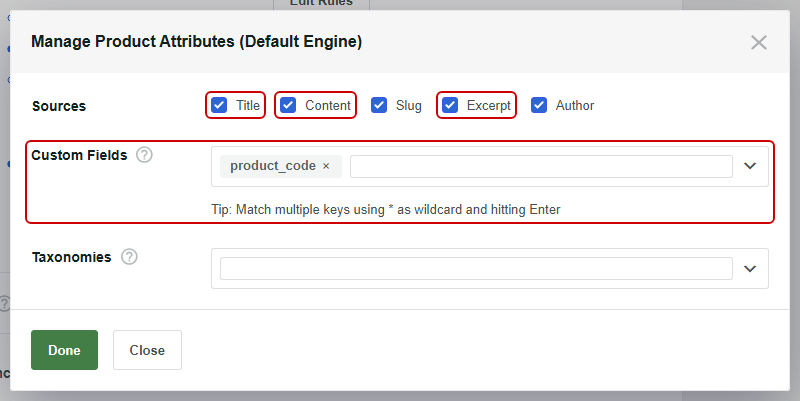
Wenn Sie fertig sind, klicken Sie auf Fertig, um das Popup zu schließen. Klicken Sie dann oben rechts auf Speichern.
Wenn Sie Felder geändert haben, klicken Sie auf Index neu erstellen und bestätigen Sie die Aufforderung, damit SearchWP die neuen Inhalte berücksichtigt.
Wenn Sie einen Inhaltstyp hinzufügen müssen, der noch nicht aufgeführt ist, können Sie auf Quellen & Einstellungen klicken, um ihn hinzuzufügen. Unsere Dokumentation zur Engine beschreibt jede Option.

Hinweis: Die Felder Slug, Autor und Taxonomien werden nicht auf exakte Phrasen geprüft, auch wenn sie Ihrer Engine hinzugefügt werden.
Wenn Ihre Phrasen in benutzerdefinierten Feldern leben, deckt unser Leitfaden zum Hinzufügen von benutzerdefinierten Feldern zur Suche diese Einrichtung im Detail ab.
Schritt 4: Testen Sie Ihre exakte Wortgruppensuche
Jetzt können Sie die exakte Phrasensuche in Aktion sehen. Besuchen Sie Ihre Website und nutzen Sie Ihre Suchleiste wie ein Besucher.
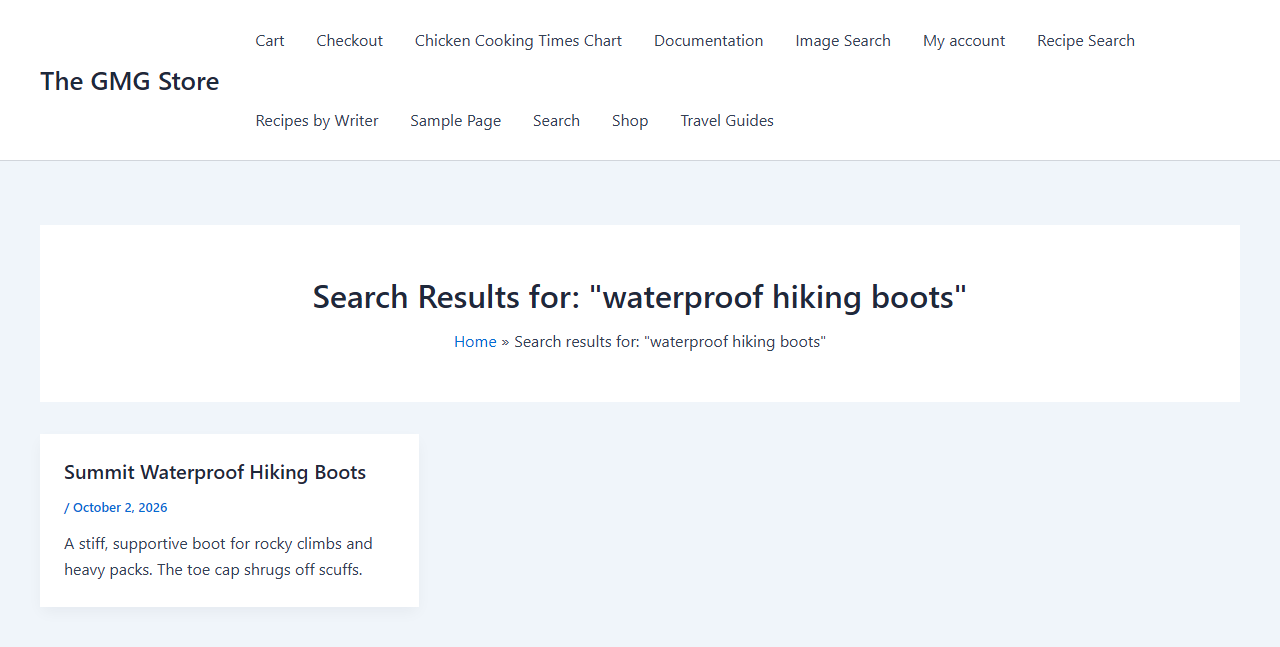
Auf unserer Testseite haben wir nach „waterproof hiking boots“ mit Anführungszeichen gesucht. SearchWP gab ein Ergebnis zurück, Summit Waterproof Hiking Boots, anstatt der zwei Produkte, die dieselben Wörter ohne Anführungszeichen zurückgeben.
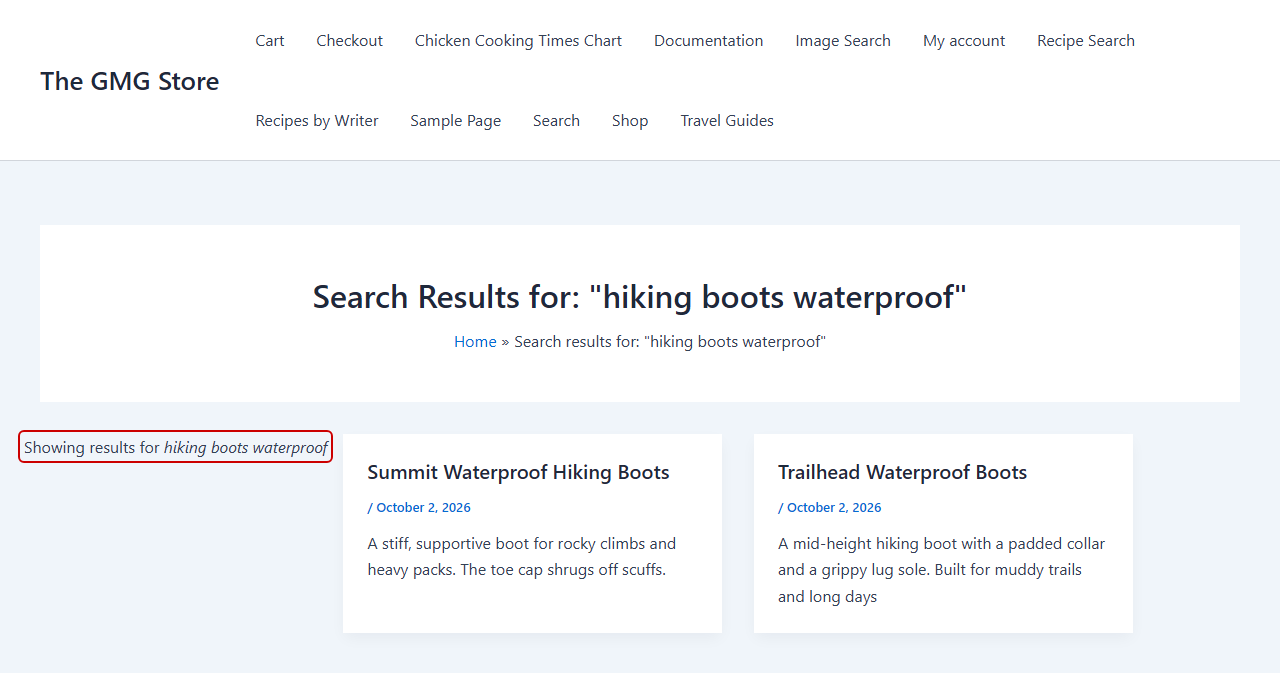
Als Nächstes haben wir getestet, was passiert, wenn es keine exakte Übereinstimmung gibt. Wir haben nach „hiking boots waterproof“ gesucht, was dieselben Wörter in einer anderen Reihenfolge verwendet.
Da kein Produkt diese exakte Phrase verwendet, fiel SearchWP auf eine normale Suche zurück und gab beide Stiefel zurück.
Über den Ergebnissen wurde die Benachrichtigung Zeige Ergebnisse für hiking boots waterproof angezeigt, damit der Besucher weiß, dass die Suche erweitert wurde.
Hinweis: Auf unserer Testseite funktionierten Anführungszeichensuchen gleich, egal ob wir gerade Anführungszeichen oder geschwungene Anführungszeichen verwendeten, die einige Tastaturen automatisch einfügen.
Das ist alles! Ihre Besucher können jetzt Anführungszeichen verwenden, um exakte Phrasen auf Ihrer WordPress-Website zu finden.
Bonus: Heben Sie die exakte Phrase in den Suchergebnissen hervor
Sobald die exakte Phrasensuche aktiviert ist, können Sie die übereinstimmende Phrase in Ihren Ergebnissen leicht hervorheben.
Gehen Sie dazu zurück zu SearchWP » Einstellungen und finden Sie den Schalter Begriffe hervorheben im selben Abschnitt Allgemeine Einstellungen. Klicken Sie auf den Schalter, um ihn zu aktivieren.
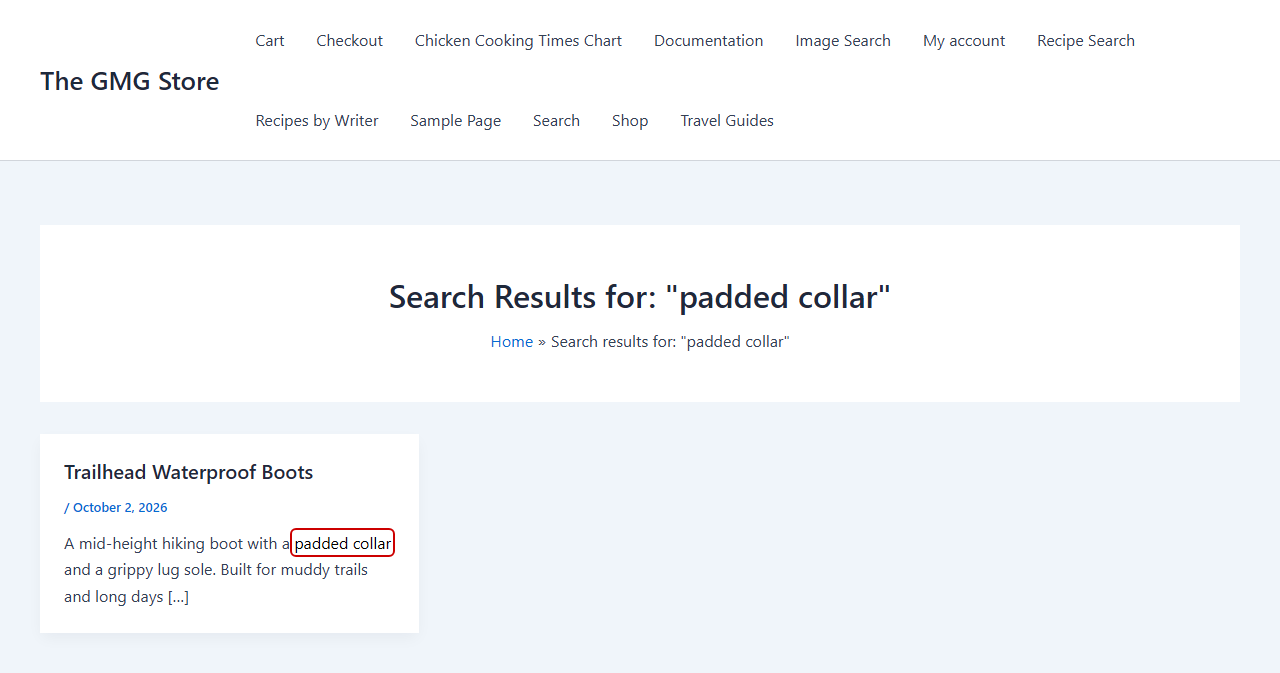
Wenn „Begriffe hervorheben“ aktiviert ist, hebt eine Anführungszeichensuch die gesamte Phrase in jedem Ergebnis hervor, anstatt die einzelnen Wörter. Auf unserer Testseite hob eine Suche nach „padded collar“ diese gesamte Phrase im Auszug der Trailhead Waterproof Boots hervor.
Weitere Styling-Optionen finden Sie in unserem Leitfaden zum Hervorheben von Suchbegriffen in WordPress.
Häufig gestellte Fragen
1. Wie suche ich nach einer exakten Phrase in WordPress?
Setzen Sie die Wörter in doppelte Anführungszeichen, z. B. „waterproof hiking boots“. Damit Anführungszeichen die Ergebnisse auf exakte Übereinstimmungen beschränken, muss Ihr Such-Plugin diese unterstützen.
Mit SearchWP können Sie dies mit dem Schalter „Anführungszeichen“-Suchen unter SearchWP » Einstellungen aktivieren.
2. Ist die Wortreihenfolge bei einer Anführungszeichensuch wichtig?
Ja. Eine Anführungszeichensuch findet nur Seiten, die die Wörter in der gleichen Reihenfolge verwenden, in der Sie sie eingegeben haben.
Auf unserer Testseite fand „hiking boots waterproof“ keine exakte Übereinstimmung, obwohl „waterproof hiking boots“ eine fand. SearchWP fiel dann auf eine normale Suche zurück, anstatt eine leere Seite anzuzeigen.
3. Warum zeigt meine Anführungszeichensuch immer noch andere Ergebnisse an?
Wenn keine Seite die exakte Phrase enthält, führt SearchWP stattdessen eine normale Suche durch, damit die Besucher nicht leer ausgehen. Aktivieren Sie Nächstgelegene Übereinstimmung, um eine Benachrichtigung anzuzeigen, die erklärt, dass die Suche erweitert wurde.
Es hilft auch zu überprüfen, ob sich die Phrase in einem Feld befindet, das Ihre Engine durchsucht, z. B. im Titel oder Inhalt. Eine Phrase in einem Feld, das Ihre Engine nicht einschließt, zählt nicht als Übereinstimmung.
4. Kann ich exakte Phrasen in benutzerdefinierten Feldern oder PDFs durchsuchen?
Ja, solange diese Felder Teil Ihrer Suchmaschine sind. Klicken Sie unter SearchWP » Algorithmus auf Attribute hinzufügen/entfernen und wählen Sie die benötigten Benutzerdefinierten Felder aus.
Fügen Sie für PDFs und andere Mediendateien die Quelle Medien zu Ihrer Engine hinzu und schließen Sie das Feld Dokumentinhalt ein. Unser Leitfaden zum Indizieren von PDF-Dateien in WordPress behandelt diese Einrichtung.
Helfen Sie Besuchern, genau das zu finden, was sie eingegeben haben
Ihre Suchleiste liefert jetzt exakte Treffer für Anführungszeichen und greift auf eine normale Suche zurück, wenn keine Seite die Phrase verwendet.
Wir hoffen, dieser Artikel hat Ihnen geholfen zu lernen, wie Sie die exakte Phrasensuche in WordPress aktivieren. Möglicherweise möchten Sie auch unsere Anleitungen zum Ausschließen von Inhalten mit boolescher Suche und zum Nachverfolgen von Suchen auf Ihrer WordPress-Site lesen.
Sind Sie bereit, Ihren Besuchern präzisere Suchergebnisse zu liefern? Sie können hier mit SearchWP loslegen. Jeder Plan beinhaltet eine 14-tägige Geld-zurück-Garantie.