
Seien wir ehrlich, das Standard-WordPress-Such-Widget ist kein Kraftpaket und nicht gerade gut darin, Inhalte zu finden.
Wenn Sie Ihren Kunden helfen möchten, schneller zu finden, was sie brauchen, müssen Sie das Such-Widget Ihrer Website anpassen. Dies bietet eine bessere Benutzererfahrung und ermutigt Ihre Besucher, mehr Zeit auf Ihrer Website zu verbringen.
Es gibt zwar verschiedene Möglichkeiten, das Such-Widget zu ändern, aber diese beinhalten das Anpassen von Code oder die Beauftragung eines Entwicklers. Sie können das Widget jedoch mit dem richtigen WordPress-Plugin wie SearchWP einfach ändern. Es gibt Ihnen die vollständige Kontrolle darüber, wie die Suche auf Ihrer Website funktioniert.
In diesem Artikel zeigen wir Ihnen, wie Sie das Such-Widget Ihrer WordPress-Website mit einem Plugin anpassen.
Warum Ihr WordPress-Such-Widget anpassen?
Die Website-Suche ist eine wichtige Funktion, mit der Menschen Websites navigieren. In WordPress können Sie ein Such-Widget an verschiedenen Stellen Ihrer Website hinzufügen, z. B. in der Seitenleiste, im Navigationsmenü oder innerhalb des Inhalts. Ihre Website-Besucher können dann in diese Suchformulare eingeben, um schnell zu finden, was sie brauchen.
Das Standard-WordPress-Such-Widget ist jedoch nicht sehr gut darin, Website-Inhalte zu finden. Es ist langsam und durchsucht nur bestimmte Inhaltstypen wie Beiträge, Seiten und Medieninhalte. Ihre Benutzer können keine Übereinstimmung mit anderen Attributen wie Tags, Kategorien oder benutzerdefinierten Feldern finden.

Das bedeutet, dass Ihre Website-Suche manchmal relevante Ergebnisse ausschließen kann. Sobald Ihre Website-Besucher nicht finden können, wonach sie suchen, müssen sie woanders suchen.
Durch die Anpassung Ihres WordPress-Such-Widgets vermeiden Sie den Verlust von potenziellem Website-Traffic und Verkäufen. Ihre Website-Besucher können jetzt alles auf Ihrer Website durchsuchen. Infolgedessen erhalten sie eine genauere und schnellere Sucherfahrung.
Ein benutzerdefiniertes WordPress-Such-Widget ermöglicht es Ihnen, zu steuern, wie Ihre Website nach Suchergebnissen sucht. Sie können zusätzliche Quellen für den Suchprozess auswählen und Attribute bei der Suche auf Ihrer Website höher einstufen als andere.
Sie können beispielsweise den Auszug einer PDF-Datei höher einstufen als den Dokumentinhalt. Wenn der Benutzer nach einem Schlüsselwort sucht, priorisiert WordPress Übereinstimmungen in den Auszügen gegenüber dem Dokumentinhalt.
Wenn Sie einen WooCommerce-Shop haben, können Sie mit der Anpassung Ihres Such-Widgets Käufern helfen, genaue Übereinstimmungen anhand von Produktattributen wie Kategorien, Tags, SKUs, Produktdetails, Dokumenten und Versandklassen zu finden.
Lassen Sie uns nun sehen, wie Sie das WordPress-Such-Widget ohne Code anpassen können.
WordPress-Such-Widget auf Ihrer Website anpassen
Sind Sie ein WordPress-Neuling? Möchten Sie Ihr WordPress-Such-Widget vollständig anpassen, ohne einen Entwickler zu beauftragen?
Der einfachste Weg, dies zu tun, ist die Verwendung eines WordPress-Plugins wie SearchWP.

Als bestes WordPress-Such-Plugin bietet es Funktionen, mit denen Sie Ihr WordPress-Such-Widget einfach anpassen können. Sie können auswählen, welche Quellen in den Suchprozess einbezogen werden sollen und welche Inhaltsattribute zuerst überprüft werden sollen.
Sie können das Plugin beispielsweise verwenden, um eine Suche nach Kategorien zu Ihrer WordPress-Website hinzuzufügen. So können Website-Besucher nun schneller Ergebnisse finden, indem sie einen bestimmten Bereich Ihrer Website durchsuchen.
Hier sind einige weitere interessante Funktionen, die Sie erhalten:
- PDF- und Office-Dokumentenindizierung: SearchWP ermöglicht es Ihren Website-Benutzern, den Inhalt Ihrer PDF-Dateien und anderer textbasierter Dokumente zu durchsuchen. Dies kann praktisch sein, wenn Sie eine Buchhandlung oder eine Website mit vielen Dokumenten besitzen, sodass Ihre Besucher leicht PDF-Dateien finden können.
- WooCommerce-Integration: Das SearchWP WooCommerce Addon kann Produktattribute wie Kategorien, Tags, Produkttyp, Farbe, Größe, Produktdetails und Versandklassen indizieren. Auf diese Weise können Ihre Website-Besucher die benötigten Produkte noch schneller finden.
- Unterstützung für benutzerdefinierte Felder: Benutzerdefinierte Felder helfen Ihnen, zusätzliche Daten zu Ihren Website-Inhalten zu speichern. Im Gegensatz zur Standard-WordPress-Suche kann SearchWP benutzerdefinierte Felder durchsuchen.
Bereit, Ihr erstes benutzerdefiniertes WordPress-Such-Widget zu erstellen? Befolgen Sie einfach diese Schritte, um loszulegen:
Lassen Sie uns Ihnen zeigen, wie es geht!
Schritt 1: SearchWP installieren und aktivieren
Zuerst müssen Sie die SearchWP-Website besuchen und sich für ein Konto anmelden.
Nachdem Sie einen Preisplan abonniert und ein neues Konto erstellt haben, besteht der nächste Schritt darin, die Plugin-Dateien herunterzuladen.
Sie finden das Plugin, indem Sie sich in Ihrem SearchWP-Konto anmelden, zum Tab „Downloads“ gehen und auf die Schaltfläche SearchWP herunterladen klicken.

Als Nächstes müssen Sie sich in Ihrem WordPress-Adminbereich anmelden und SearchWP auf Ihrer Website installieren.
Wenn Sie Hilfe benötigen, können Sie dieser Anleitung folgen, wie man ein WordPress-Plugin installiert.

Sobald Sie das SearchWP-Plugin vollständig eingerichtet haben, besteht der nächste Schritt darin, Ihre Suchmaschinen-Einstellungen anzupassen.
Schritt 2: Richten Sie Ihre Suchmaschine ein
SearchWP ermöglicht es Ihnen zu steuern, wie Ihre Website nach Inhalten sucht, indem Sie die Suchmaschine auf Ihrer Website anpassen. Sie können die Standard-WordPress-Suche ändern oder neue Suchmaschinen erstellen.
Sie können dann aus verschiedenen Inhaltsquellen wie Beiträgen, Seiten, Produkten und der Mediathek wählen. Darüber hinaus können Sie auch festlegen, wie relevant jedes Quellenattribut wie Titel und Slug für Sie sein soll.
Ein weiterer Vorteil der Verwendung von SearchWP ist, dass Sie mehr als eine Suchmaschine für eine Website einrichten können. Das bedeutet, dass Sie an verschiedenen Stellen Ihrer Website unterschiedliche Suchleisten anzeigen können. Sie können beispielsweise eine Suchmaschine hinzufügen, die nur nach Produkten auf Ihrer Shop-Seite sucht, und eine weitere Suchmaschine hinzufügen, die Ihre gesamte Website durchsucht.
Zuerst müssen Sie von Ihrem WordPress-Dashboard zu SearchWP » Algorithmus navigieren und auf die Schaltfläche „Quellen & Einstellungen“ klicken.

Als Nächstes sehen Sie ein Pop-up mit einer Liste von Quellen und zusätzlichen Optionen. Sie können aus Quellen wie Beiträgen, Produkten, Kommentaren und Mediendateien wählen. Die verfügbaren Optionen können je nach den Plugins auf Ihrer Website von Website zu Website variieren.
Nachdem Sie Ihre Einstellungen ausgewählt haben, können Sie auch einige zusätzliche Optionen auswählen. Sie können beispielsweise die Stammform von Wörtern aktivieren.
Keyword-Stemming hilft Ihrer Website, nach Wörtern zu suchen, die denen ähneln, nach denen der Benutzer sucht. Wenn es aktiviert ist, sucht Ihre Website auch nach Wörtern wie „laufend“, wenn der Benutzer „laufen“ eingibt. Nachdem Sie die gewünschten Optionen ausgewählt haben, klicken Sie einfach auf Fertig.

Als Nächstes müssen Sie entscheiden, welche Inhaltsattribute Ihre Website bei der Suche nach Inhalten berücksichtigen soll.
Sie können diese Einstellungen für jede Quelle anpassen, die Sie der Suchmaschine hinzugefügt haben. Scrollen Sie einfach zu der Quelle, die Sie bearbeiten möchten, und klicken Sie auf Attribute hinzufügen/entfernen.

Sie sehen nun ein Pop-up-Fenster mit einer Liste von Attributen für jede Quelle. Standardmäßig sucht SearchWP nach Ergebnissen im Titel, Inhalt, Slug, Auszug und Autor.
Sie können eines dieser Attribute entfernen, indem Sie das Kontrollkästchen daneben deaktivieren. Oder Sie können andere erweiterte Attribute wie benutzerdefinierte Felder und Taxonomien hinzufügen. Diese Attribute können Kategorien, Tags oder sogar Produktvarianten wie Farbe und Modell sein.

Wenn Sie diese Attribute auswählen, können Ihre Website-Besucher Produkte jetzt leicht finden, indem sie einfach ein beliebiges Attribut in die Suchleiste eingeben. Wenn Sie fertig sind, klicken Sie auf die Schaltfläche Fertig.
Als Nächstes fügen Sie Ihrer Suchmaschineneinstellung weitere spezifische Regeln hinzu. Sie können zum Beispiel entscheiden, nur nach Seiten zu suchen, die nach einem bestimmten Datum veröffentlicht wurden.
Klicken Sie dazu einfach auf die Schaltfläche Regeln bearbeiten.

Auf der nächsten Seite können Sie die Einstellungen der Regel an Ihre Bedürfnisse anpassen.
Klicken Sie auf die Schaltfläche Regel hinzufügen.
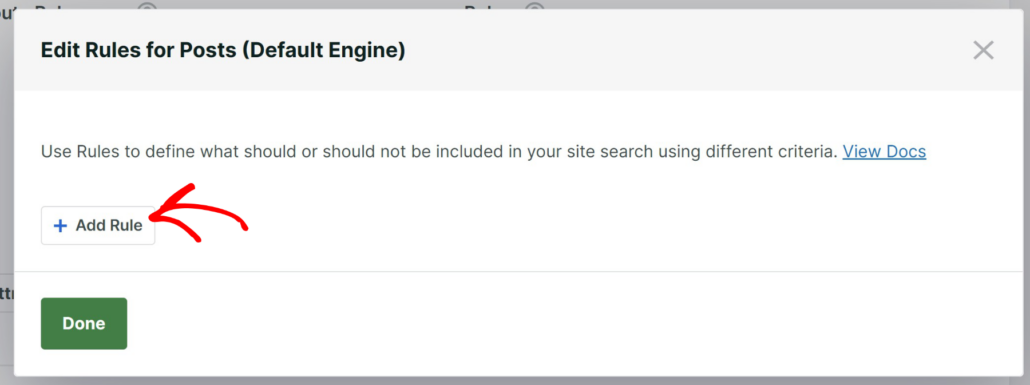
Danach können Sie die Bedingungen für Ihre neue Regel eingeben.
Nehmen wir an, Sie möchten auswählen, ob Einträge für Beiträge, die vor einem bestimmten Datum veröffentlicht wurden, angezeigt oder ausgeschlossen werden sollen, Ergebnisse aus bestimmten Kategorien angezeigt werden sollen oder Beitrags-IDs zur Filterung von Inhalten eingegeben werden sollen.

Wenn Sie fertig sind, klicken Sie einfach auf die Schaltfläche „Fertig“.
Schließlich ist es an der Zeit, anzupassen, wie Ihre Suchmaschine jedes der zuvor hinzugefügten Inhaltsattribute bewertet.
Sie können zum Beispiel wählen, den Slug einer Seite höher zu bewerten als den Auszug. Wenn SearchWP nach Suchergebnissen sucht, prüft es zuerst den Slug, bevor es den Auszug prüft.
Jedes Attribut hat seinen eigenen Schieberegler. Sie können jeden davon anpassen, um die Relevanz des Attributs zu bestimmen.

Sie haben erfolgreich Ihre Inhaltsquellen ausgewählt, Attribute hinzugefügt und deren Relevanz angepasst.
Sie können nun auf Speichern klicken, um Ihre neuen Einstellungen anzuwenden, und dann auf die Schaltfläche Index neu erstellen klicken.

Nachdem Sie Ihre WordPress-Sucheinstellungen angepasst haben, ist der letzte Schritt das Hinzufügen eines Widgets zu Ihrer Website.
Schritt 3: Fügen Sie Ihrer Website ein Such-Widget hinzu
Sie können Ihr neues benutzerdefiniertes Such-Widget an verschiedenen Stellen Ihrer WordPress-Website hinzufügen.
Einige WordPress-Themes haben standardmäßig ein Such-Widget an einigen Stellen. In diesem Tutorial zeigen wir Ihnen, wie Sie eines zu Ihrer Seitenleiste hinzufügen. Es ist für Website-Besucher einfach, das Widget an dieser Stelle zu finden.
Sie können Ihrer Website ein neues Widget hinzufügen, indem Sie in Ihrem WordPress-Dashboard zu Darstellung » Widgets navigieren.
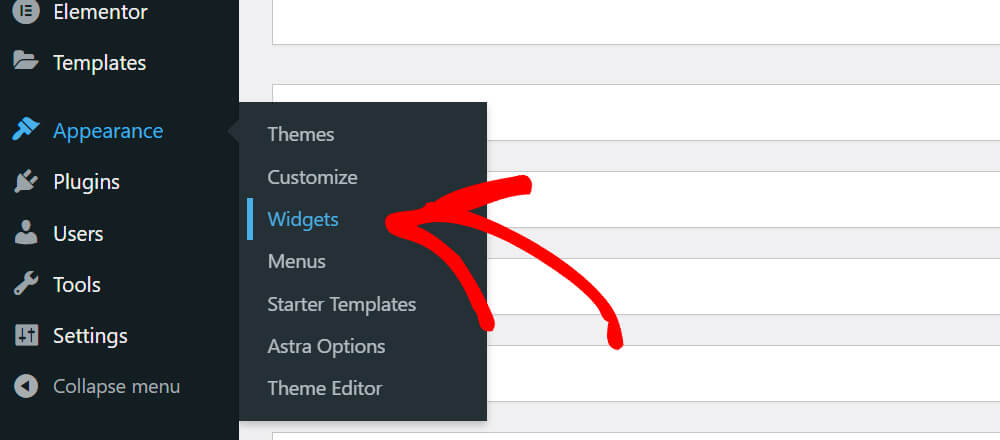
Als Nächstes können Sie auswählen, wo Sie das Widget hinzufügen möchten, und auf das + Symbol klicken.
Für dieses Tutorial wählen wir die Option Seitenleiste.

Fügen Sie als Nächstes einen „Search“-Widget-Block zu Ihrer Seitenleiste hinzu.
Klicken Sie einfach auf die Schaltfläche „+“ und wählen Sie den Block Search.
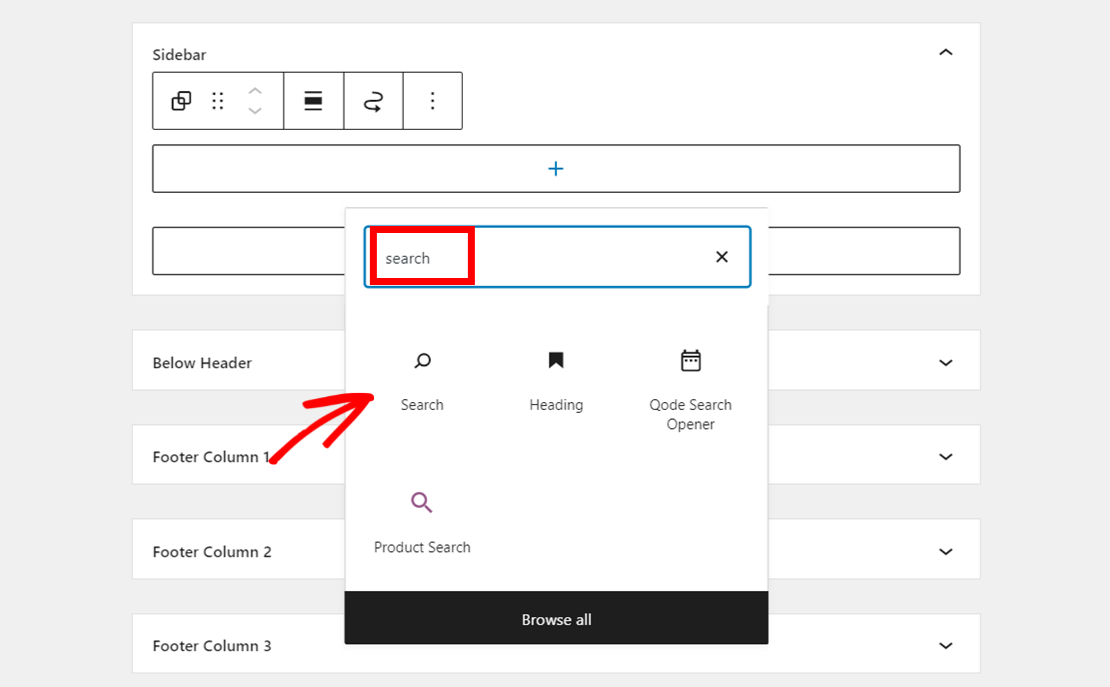
Sie sollten nun den Suchblock in Ihrem Seitenleisten-Widget-Bereich sehen.
Klicken Sie nun oben rechts auf Update, um alle Ihre Änderungen zu speichern.
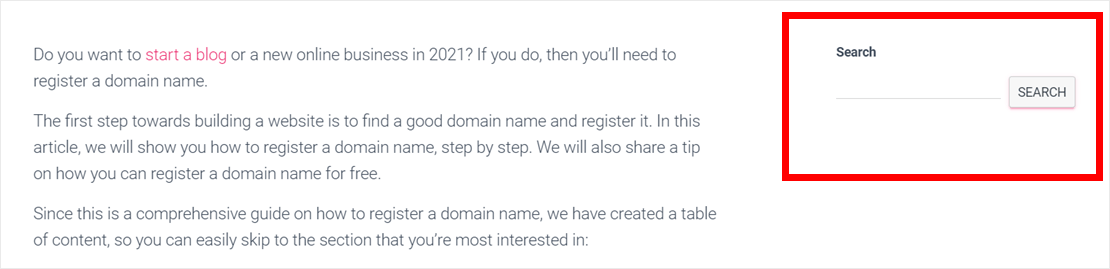
Wenn Besucher nun Ihre Seiten oder Beiträge aufrufen, sehen sie Ihr neues benutzerdefiniertes Such-Widget. Dieses Widget durchsucht Ihre Website basierend auf Ihren neuen benutzerdefinierten Einstellungen.
Was kommt als Nächstes…
Möchten Sie benutzerdefinierte Suchformulare für Ihre Website erstellen? Mit SearchWP können Sie mehrere Suchformulare für Ihre Website erstellen.
Es bietet verschiedene Layouts zur Auswahl und ermöglicht die Anpassung des Erscheinungsbilds, um es an das Design und die Marke Ihrer Website anzupassen.
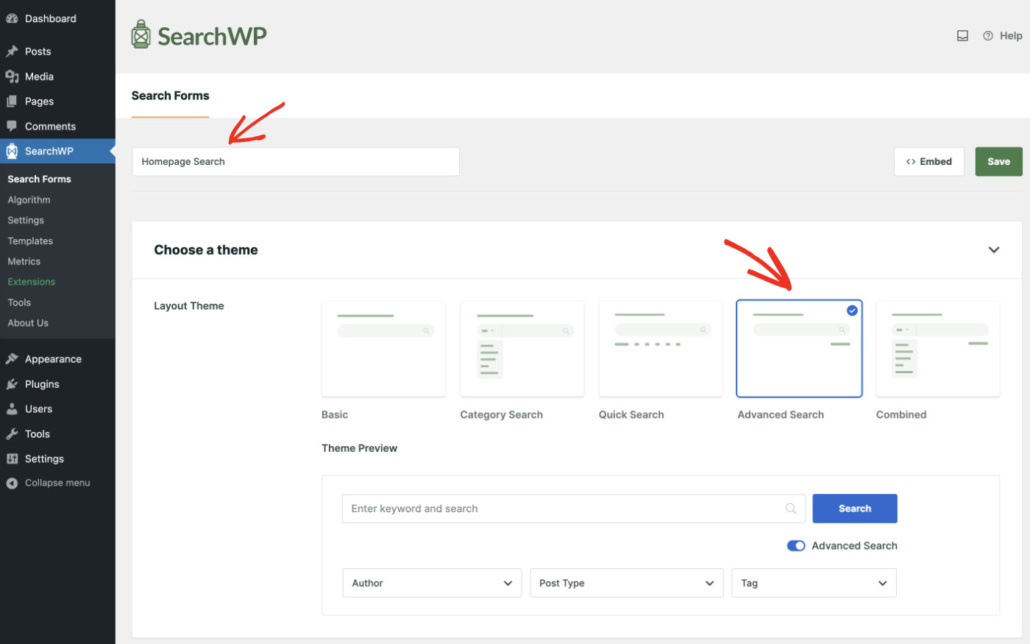
Sie können auch definieren, welche Engine Ihr benutzerdefiniertes Suchformular verwenden soll, da SearchWP es Ihnen ermöglicht, mehrere Engines einzurichten, um Inhalte zu finden.
Weitere Informationen finden Sie in unserer Schritt-für-Schritt-Anleitung zur Erstellung eines benutzerdefinierten Suchformulars in WordPress.
Wir hoffen, dieser Artikel hat Ihnen geholfen zu lernen, wie Sie das Such-Widget in WordPress anpassen. Möglicherweise möchten Sie auch unsere Anleitungen zum Hinzufügen eines benutzerdefinierten WooCommerce-Such-Widgets und zum Hinzufügen von Autocomplete-Suche zu Ihrer Website sehen.
Sind Sie bereit, ein besseres und persönlicheres WordPress-Sucherlebnis zu schaffen? Starten Sie noch heute mit SearchWP!