
Erinnern Sie sich an das letzte Mal, als Sie etwas in einem Online-Shop nicht finden konnten, obwohl Sie wussten, dass es da war? Genau das erleben Ihre Kunden mit der Standard-Suche von WooCommerce.
Viele Shop-Betreiber denken, dass die grundlegende WooCommerce-Suche für ihren Online-Shop ausreicht. Sie hat jedoch nur begrenzte Suchfunktionen.
Deshalb ist die Anpassung der Produktsuche wichtig, wenn Sie Ihren Umsatz steigern und Ihr Geschäft ausbauen wollen.
In diesem Artikel zeigen wir Ihnen den einfachsten und schnellsten Weg, Ihre WooCommerce-Produktsuche anzupassen.
Warum Sie die WooCommerce-Produktsuche auf Ihrer Website anpassen sollten
Es gibt mehrere Gründe, warum Sie die WooCommerce-Produktsuche auf Ihrer Website anpassen möchten.
Erstens hilft es Ihnen, Ihren Kunden genauere und umfassendere Suchergebnisse zu liefern.
Tatsache ist, dass die native WordPress-Suchmaschine WooCommerce-Produktattribute, Tags, Bewertungen und andere Details vollständig ignoriert.
Das liegt daran, dass WooCommerce alle zusätzlichen Produktdaten als benutzerdefinierte Felder speichert. Standardmäßig berücksichtigt WordPress nur Titel, Inhalt und Auszug von Beiträgen und Seiten.
Das bedeutet, dass bei der Suche keine Inhalte innerhalb von benutzerdefinierten Feldern berücksichtigt werden. Infolgedessen können Kunden Produkte nur anhand von Titeln und Beschreibungen finden, was es schwieriger macht, das Gesuchte zu finden.
Wenn Kunden das Produkt, nach dem sie gesucht haben, in Ihrem Shop nicht finden können, werden sie einfach gehen und wahrscheinlich nicht wiederkommen. Deshalb ist es wichtig, Ihre Produktsuche anzupassen und benutzerdefinierte Felder durchsuchbar zu machen.
Darüber hinaus können Sie Suchfelder erstellen, die auf bestimmte Kategorien oder Tags beschränkt sind. Dies kann Ihnen helfen, die Suche weiter einzugrenzen und Ihrem Publikum relevantere Suchergebnisse zu liefern.
Nun wollen wir uns ansehen, wie Sie die WooCommerce-Produktsuche auf Ihrer WordPress-Website anpassen können.
Passen Sie Ihre WooCommerce-Produktsuche an
Der einfachste und schnellste Weg, Ihre WooCommerce-Produktsuche anzupassen, ist die Verwendung eines Plugins wie SearchWP.

Dies ist das leistungsstärkste WordPress-Such-Plugin, mit dem Sie die Funktionsweise der Suche auf Ihrer Website vollständig anpassen können.
Zum Beispiel können Sie damit durchsuchbare WooCommerce-Produktattribute erstellen, bestimmte Produkte in den Suchergebnissen ausschließen oder priorisieren und vieles mehr.
Außerdem können Sie mit SearchWP mehrere Suchmaschinen mit unterschiedlichen Regeln hinzufügen und verwenden. Diese Funktion ermöglicht es Ihnen, Suchfelder zu erstellen, die auf bestimmte Kategorien und Produkttypen beschränkt sind.
Mehr als 50.000 Online-Shop-Betreiber nutzen es bereits, um ihren Umsatz zu steigern, indem sie ihren Kunden relevantere Suchergebnisse liefern.
Hier sind weitere Dinge, die Sie mit SearchWP tun können:
- Keyword-Tracking: Möchten Sie wissen, wonach Kunden in Ihrem Shop gesucht haben? SearchWP sammelt alle Suchaktivitäten auf der Website und liefert wertvolle Einblicke in die Bedürfnisse der Kunden.
- Fuzzy Search: Möchten Sie, dass WordPress erkennt, dass die Wörter „Ball“ und „Basketball“ dasselbe Produkt bezeichnen? Mit der Fuzzy-Search-Funktion von SearchWP, auch bekannt als Teilübereinstimmung, ist dies möglich.
- Live-Suchergebnisse: Möchten Sie Suchergebnisse auf Ihrer Website im Live-Modus anzeigen? Mit SearchWP können Sie diese Funktion aktivieren und Ihren Kunden helfen, Produkte schneller zu finden.
- Durchsuchbare PDFs: Laden Sie PDF-Dateien mit Preislisten, Anleitungen oder anderen Inhalten in Ihren Shop hoch? Mit SearchWP können Sie die darin enthaltenen Inhalte durchsuchbar machen.
Lassen Sie uns nun sehen, wie Sie Ihre WooCommerce-Produktsuche mit SearchWP anpassen können.
Schritt 1: SearchWP installieren und aktivieren
Der erste Schritt ist, Ihre Kopie des SearchWP-Plugins zu erhalten, indem Sie die Website besuchen und sich für ein neues Konto anmelden.
Danach können Sie zu Ihrem SearchWP-Konto gehen und zum Tab Downloads navigieren. Dort angekommen, klicken Sie auf die Schaltfläche SearchWP herunterladen, um den Download der Plugin-ZIP-Datei auf Ihren Computer zu starten.

Sie können den Lizenzschlüssel auch auf demselben Tab kopieren, da Sie ihn nach der Installation zur Aktivierung des Plugins auf Ihrer Website benötigen.
Nachdem der Download abgeschlossen ist, laden Sie die SearchWP-Plugin-ZIP-Datei auf Ihre WordPress-Website hoch.
Benötigen Sie dabei Hilfe? Sehen Sie sich das Schritt-für-Schritt-Tutorial zur Installation eines WordPress-Plugins an.
Nach der Aktivierung sehen Sie den Willkommensbildschirm zusammen mit dem Einrichtungsassistenten. Klicken Sie auf die Schaltfläche „Onboarding-Assistent starten“ und folgen Sie den Anweisungen auf dem Bildschirm.

Das war's. Sie haben Ihre Kopie von SearchWP erfolgreich aktiviert.
Schritt 2: Installieren und Aktivieren der WooCommerce Integration Extension
Der nächste Schritt ist die Installation der WooCommerce-Erweiterung. Diese Erweiterung gewährleistet die nahtlose Integration von SearchWP mit WooCommerce.
Als Nächstes müssen Sie im WordPress-Dashboard zu SearchWP » Erweiterungen gehen und zur WooCommerce-Integration navigieren. Klicken Sie von hier aus einfach auf die Schaltfläche Installieren.

Schritt 3: Suchmaschine anpassen
Nachdem Sie die WooCommerce-Integrationserweiterung installiert haben, besteht der nächste Schritt darin, die WordPress-Suchmaschine anzupassen.
Sie können sich eine Suchmaschine als eine Liste von Regeln vorstellen, denen SearchWP bei der Durchführung einer Suche folgt. Durch Ändern der Einstellungen einer Suchmaschine können Sie deren Funktionsweise anpassen.
Sie können beispielsweise festlegen, nach welchen Suchquellen gesucht werden soll, welche Beitrag- oder Seitenattribute berücksichtigt werden sollen und vieles mehr.
Für dieses Tutorial bearbeiten wir die Standard-Suchmaschine, die für native WordPress-Suchen verwendet wird. Das bedeutet, dass Sie durch die Anpassung ändern können, wie die Suche auf der gesamten Website funktioniert.
Gehen Sie zuerst im WordPress-Dashboard zur Seite SearchWP » Algorithmus und klicken Sie auf die Schaltfläche „Quellen & Einstellungen“.

Hier können Sie ändern, welche Quellen SearchWP in den Suchprozess einbeziehen soll.
Damit auch WooCommerce-Produkte berücksichtigt werden, aktivieren Sie einfach das Kontrollkästchen neben der Quelle Produkte.

Nachdem Sie die notwendigen Quellen ausgewählt haben, klicken Sie auf Fertig, um die Änderungen zu speichern.
Als Nächstes können Sie WordPress anweisen, benutzerdefinierte Felder, Taxonomien und andere Details zu berücksichtigen. Scrollen Sie dazu nach unten zu Produktequelle und klicken Sie auf die Schaltfläche Attribute hinzufügen/entfernen.

Hier können Sie festlegen, welche benutzerdefinierten Felder und Taxonomien die Suchmaschine bei der Suche berücksichtigen soll.
Die Standard-Suchmaschine berücksichtigt bereits Titel, Inhalt, Slug, Auszug und Autor als Attribute.
Sie können jedoch auf das Dropdown-Menü Benutzerdefinierte Felder und Taxonomien klicken, um das Attribut auszuwählen, das Sie in die WooCommerce-Suche einbeziehen möchten.

Wir fügen beispielsweise die Produktkategorien als Attribut hinzu, das in die WooCommerce-Suche einbezogen werden soll.
Wenn Sie mit der Verwaltung von Attributen und Taxonomien fertig sind, klicken Sie auf Fertig, um die Änderungen zu speichern.
Wie Sie sehen, erscheint die Taxonomie Produktkategorien nun in der Liste der Attribute der Quelle Produkte.
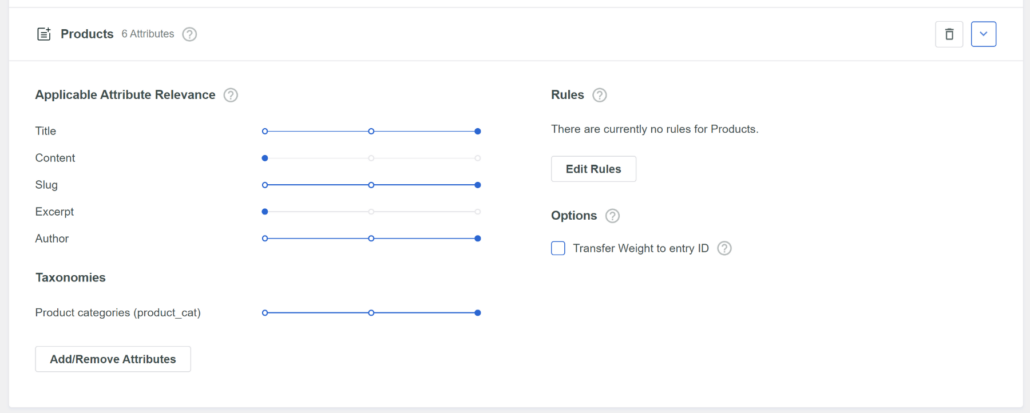
Sie können auch die Relevanzgewichtung der Attribute anpassen, indem Sie den Schieberegler neben jedem Attribut nach links oder rechts bewegen. Je höher das Gewicht, desto mehr Aufmerksamkeit schenkt SearchWP dem Attribut bei der Suche. Sehen wir uns nun an, wie Sie Produkte aus den Suchergebnissen ausblenden können.
SearchWP ermöglicht es Ihnen auch, Produkte automatisch von den Suchergebnissen auszuschließen, wenn sie bestimmten Bedingungen entsprechen.
Klicken Sie dazu einfach auf die Schaltfläche Regeln bearbeiten.
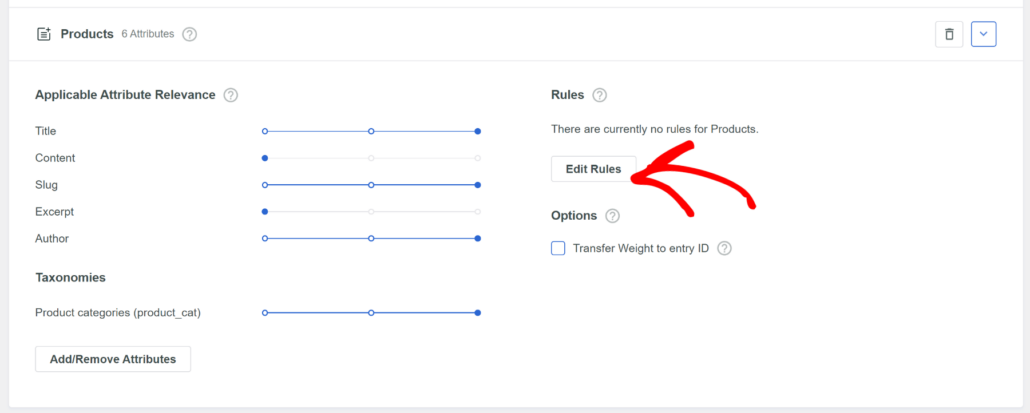
Zuerst gibt es hier keine Regeln.
Um eine neue hinzuzufügen, klicken Sie auf Regel hinzufügen.
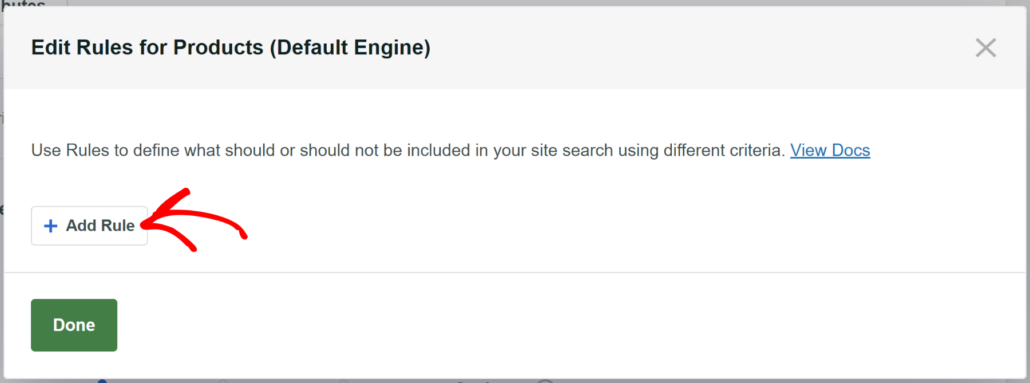
Hier können Sie festlegen, unter welchen Bedingungen Produkte in den Suchergebnissen angezeigt oder ausgeschlossen werden sollen.
Sie können beispielsweise eine Regel hinzufügen, um die Suche auf bestimmte Kategorien zu beschränken oder nicht vorrätige Produkte von den Suchergebnissen auszuschließen.
Nehmen wir an, wir möchten Produkte ausschließen, die nicht kategorisiert sind. Dazu wählen wir die Taxonomie Produktkategorien aus dem Dropdown-Menü und wählen Nicht kategorisiert im Feld daneben aus.
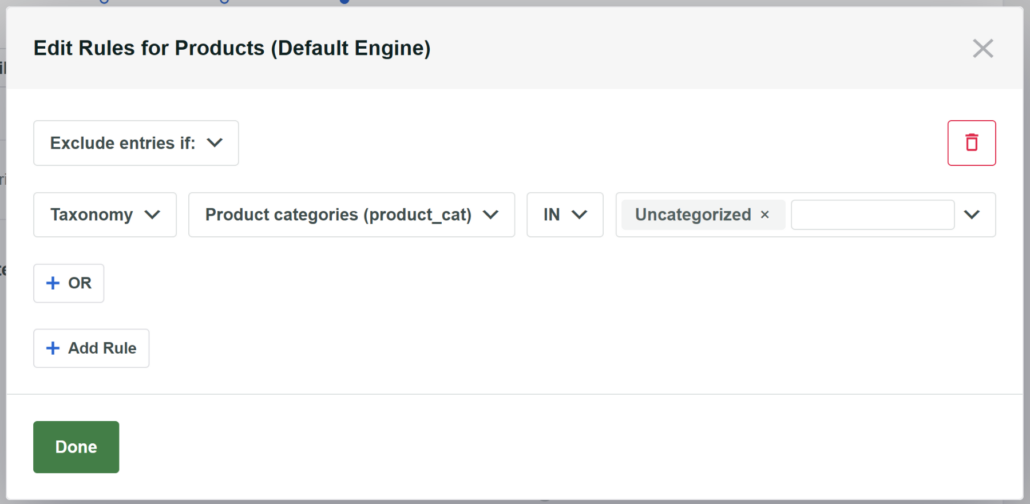
Wenn Sie mit dem Hinzufügen von Regeln fertig sind, klicken Sie auf Fertig.
Danach können Sie nach oben scrollen und auf die Schaltfläche Speichern oben rechts klicken, um alle vorgenommenen Änderungen zu übernehmen.

Das war's. Jetzt haben Sie eine vollständig angepasste Suchmaschine.
Der nächste Schritt ist, zu testen, wie die angepasste Suche auf Ihrer Website funktioniert.
Schritt 4: Testen Sie Ihre neue Suche
Um Ihre angepasste WooCommerce-Produktsuche zu testen, besuchen Sie einfach Ihre Website.
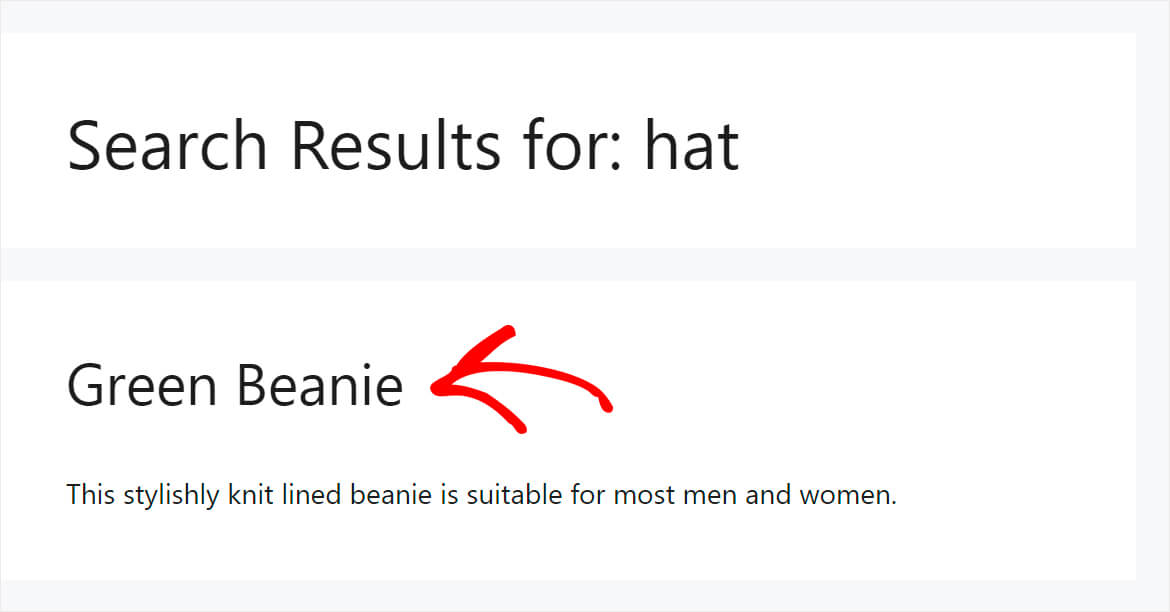
Von hier aus können Sie zur Suchleiste auf Ihrer Website gehen. Wir haben beispielsweise ein Produkt mit dem Titel Grüne Mütze hinzugefügt und es in die Kategorie Hüte eingeordnet.

Wenn wir dieses Produkt finden können, indem wir nach „Hut“ suchen, bedeutet dies, dass die Suche auf unserer Test-WordPress-Website jetzt Produktkategorien berücksichtigt.
Wie Sie sehen, haben wir das Produkt Grüne Mütze erfolgreich gefunden, obwohl es nicht das Wort „Hut“ im Titel oder in der Beschreibung enthält.
Bonus: So beheben Sie, dass die WooCommerce-Suche nicht funktioniert
Nachdem Sie nun wissen, wie Sie die WooCommerce-Produktsuche anpassen, sollten Sie auch wissen, dass sie manchmal nicht richtig funktioniert.
Es kann mehrere technische Faktoren geben, die verhindern, dass die Basissuche korrekt funktioniert. Häufige Ursachen sind Caching-Probleme, die veraltete oder falsche Ergebnisse liefern. Konflikte mit Ihrem aktiven Theme oder anderen installierten Plugins sind ebenfalls häufige Ursachen, da sie den Suchprozess von WooCommerce beeinträchtigen können.
Schließlich können falsche Einstellungen in WooCommerce oder Ihrem Theme Produkte aus den Suchergebnissen ausblenden oder das Suchverhalten falsch konfigurieren.

Erste Schritte zur Fehlerbehebung, wie das Leeren des Caches, das vorübergehende Deaktivieren von Plugins/Wechseln von Themes zur Überprüfung auf Konflikte und die Sicherstellung, dass Produkte korrekt veröffentlicht und sichtbar sind, können Probleme beheben, die die Standard-Suche daran hindern, zu funktionieren.
Wenn Kunden jedoch nach SKU, Attribut oder anderen Details suchen, die nicht im Titel oder Hauptinhalt enthalten sind, liefert die Standard-Suche einfach keine Ergebnisse. Hier können Sie ein Such-Plugin wie SearchWP verwenden, um die WooCommerce-Produktsuche zu verbessern.
Um mehr zu erfahren, folgen Sie bitte unserem detaillierten Leitfaden zur Behebung von Problemen mit der WooCommerce-Produktsuche.
Wir hoffen, dieser Artikel hat Ihnen geholfen zu lernen, wie Sie Ihre WooCommerce-Produktsuche anpassen können. Möglicherweise möchten Sie auch unsere Anleitungen zum Suchen nach Kategorie in WooCommerce und Hinzufügen von benutzerdefinierten WooCommerce-Such-Widgets sehen.
Bereit, ein besseres und persönlicheres WordPress-Sucherlebnis zu schaffen? Beginnen Sie noch heute mit SearchWP !