Es gibt nichts Frustrierenderes, als Ihren Live-Shop zu überprüfen und festzustellen, dass Ihre WooCommerce-Shop-Seite keine Produkte anzeigt.
Wenn ja, müssen Sie sie in den WooCommerce-Einstellungen als Standard festlegen, damit Ihre Produkte darauf angezeigt werden.
Suchen Sie also nach einer Lösung, um das Problem zu beheben, dass die WooCommerce-Shop-Seite keine Produkte anzeigt?
Die Lösung dieses Problems ist entscheidend, da die WooCommerce-Shop-Seite eine große Rolle in jedem Online-Shop spielt.
In diesem Artikel werden wir die 4 häufigsten Gründe besprechen, die Probleme bei der Anzeige von WooCommerce-Produkten auf Ihrer Shop-Seite verursachen können, und herausfinden, wie Sie diese beheben können.
Da dies ein umfassendes Tutorial ist, finden Sie hier ein Inhaltsverzeichnis, mit dem Sie navigieren können:
- Why WooCommerce Shop Page Does Not Show Products
- How to Fix WooCommerce Shop Page Not Showing Products
- So beheben Sie, dass WooCommerce keine Produkte in Suchergebnissen anzeigt
Legen wir los!
Warum die WooCommerce-Shop-Seite keine Produkte anzeigt
Schauen wir uns die beliebtesten Gründe an, warum Ihre WooCommerce-Shop-Seite möglicherweise keine Produkte anzeigt.
1. Benutzerdefinierte Shop-Seite
Haben Sie kürzlich ein neues WooCommerce-Theme installiert?
Es besteht eine gute Chance, dass dies der Grund ist, warum Sie keine Produkte mehr auf der Shop-Seite sehen.
Die Sache ist, dass Ihr neues Theme eine benutzerdefinierte Shop-Seite verwenden könnte.
If so, you need to set it as the default one in WooCommerce settings so that your products start displaying on it.
2. Plugin-Konflikt
Ein weiterer häufiger Grund, warum die WooCommerce-Shop-Seite keine Produkte anzeigt, ist ein Plugin-Konflikt.
Nicht alle WordPress-Plugins sind miteinander kompatibel. Manchmal, wenn Sie ein neues Plugin installieren, kann es zu einem Konflikt mit anderen auf Ihrer Website installierten Plugins kommen.
Dies gilt insbesondere für Plugins, die von ihren Entwicklern seit langem nicht mehr aktualisiert wurden.
Wenn Sie also ein Plugin installiert haben, das aus irgendeinem Grund nicht mit WooCommerce kompatibel ist, kann dies dazu führen, dass Ihre Shop-Seite keine Produkte anzeigt.
3. Produkte sind auf der Shop-Seite von der Anzeige ausgeschlossen
WooCommerce ermöglicht es Ihnen, anzugeben, welche Produkte Sie in den Suchergebnissen auf Ihrer Website und auf Ihrer Shop-Seite anzeigen möchten.
Wenn diese Option nicht korrekt konfiguriert ist, könnte dies ein weiterer Grund sein, warum keine WooCommerce-Produkte auf Ihrer Shop-Seite vorhanden sind.
Sie müssen möglicherweise prüfen, ob die falsche Option ausgewählt ist und ob dadurch das Produkt verborgen wird.
4. Permalink-Problem
Wenn Sie ein Produkt auf seiner Seite sehen, es aber nicht auf Ihrer Shop-Seite erscheint, liegt das Problem wahrscheinlich an den Permalinks.
Permalinks in WordPress steht für permanente Links. Diese Einstellung definiert, wie Ihre internen URLs erscheinen.
Wenn Sie kürzlich WooCommerce-Erweiterungen auf Ihrer Website installiert haben, hat dies möglicherweise Ihre Permalink-Einstellungen durcheinander gebracht.
Schauen wir uns nun an, wie Sie jedes dieser Probleme schnell beheben können.
So beheben Sie, dass die WooCommerce-Shop-Seite keine Produkte anzeigt
Nachdem Sie erfahren haben, was Probleme mit Ihrer WooCommerce-Shop-Seite verursachen kann, sehen wir uns an, wie Sie diese beheben können.
Prüfen Sie, ob Sie die richtige Shop-Seite ausgewählt haben
Einer der häufigsten Gründe, warum Produkte nicht auf der Shop-Seite angezeigt werden, ist, dass Sie in Ihren WooCommerce-Einstellungen eine benutzerdefinierte Seite ausgewählt haben.
Um zu überprüfen, ob dies der Fall ist, navigieren Sie in Ihrem WordPress-Dashboard zu WooCommerce » Einstellungen.
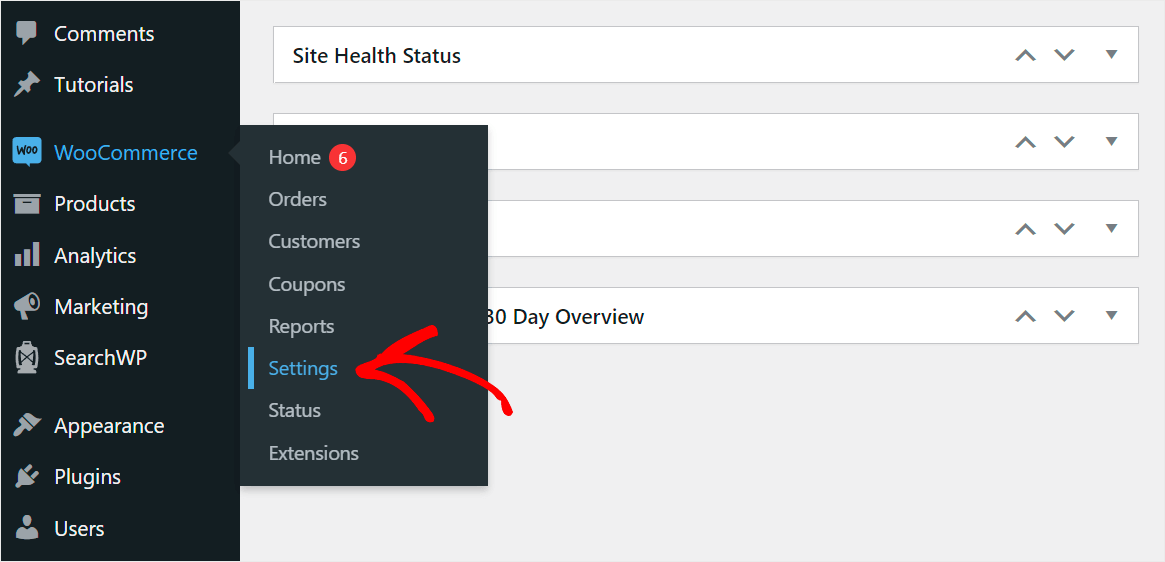
Von hier aus können Sie zum Tab Produkte wechseln.
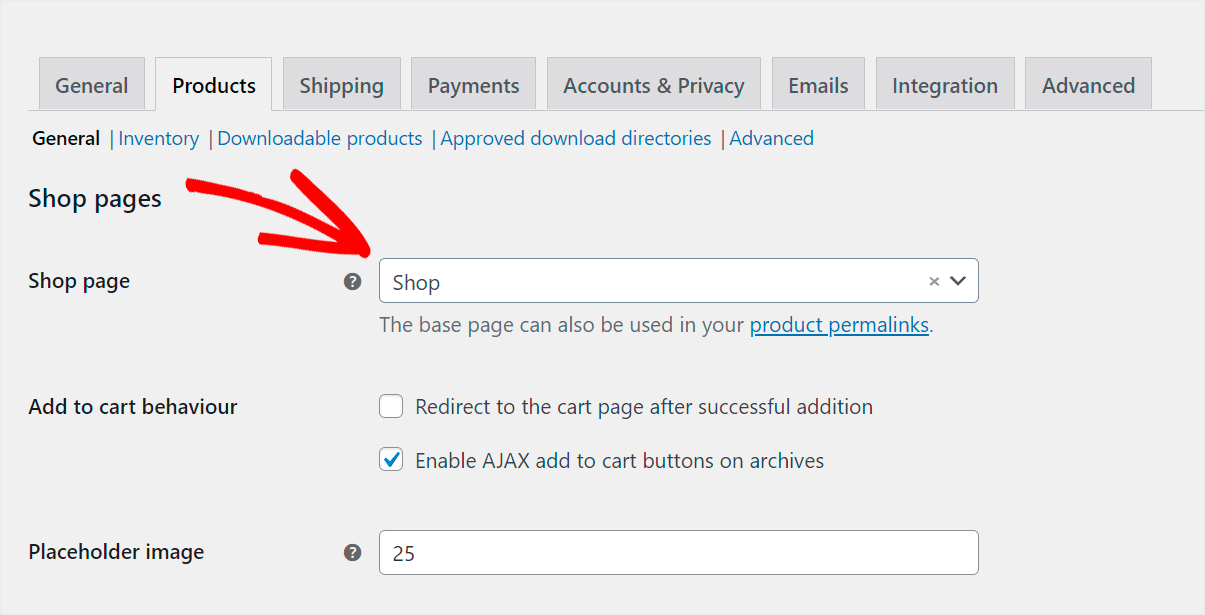
Sobald Sie dort sind, suchen Sie die Option Shop-Seite und stellen Sie sicher, dass die richtige Seite ausgewählt ist.
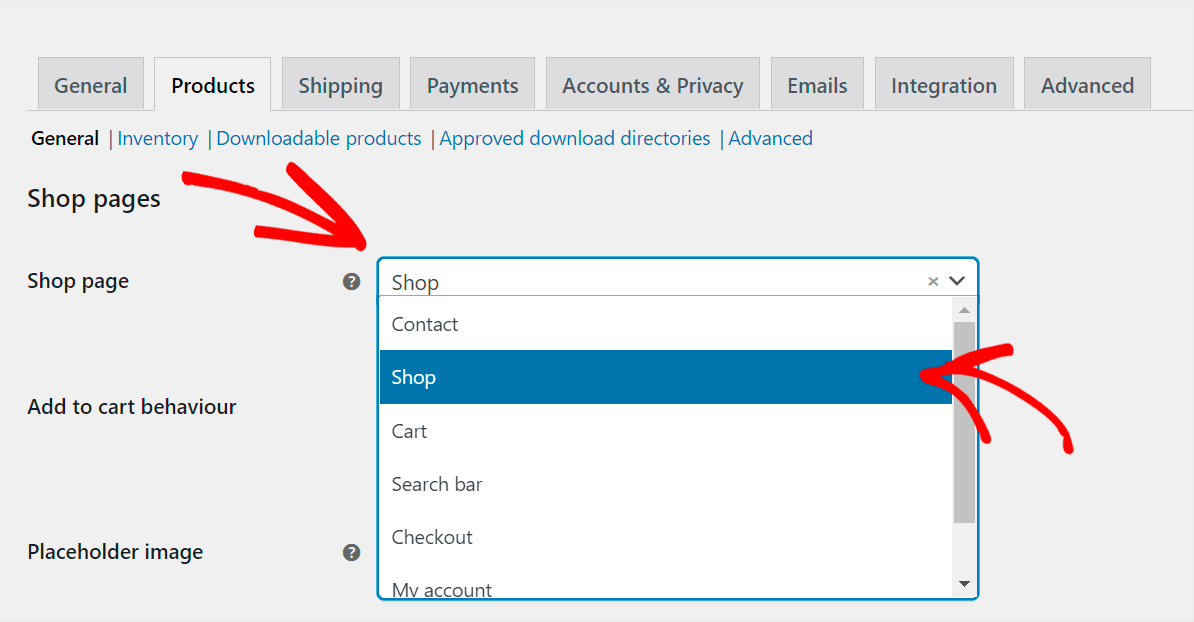
Wenn eine andere Seite als Ihre Shop-Seite ausgewählt ist, klicken Sie auf das Dropdown-Menü Shop-Seite und wählen Sie die richtige Seite aus.
Wenn Sie fertig sind, vergessen Sie nicht, Ihre Änderungen zu speichern.
Prüfen Sie auf Plugin-Inkompatibilität auf Ihrer Website
Um zu überprüfen, ob ein Plugin-Konflikt auf Ihrer Website vorliegt, müssen Sie alle Plugins außer WooCommerce deaktivieren und sie dann einzeln wieder aktivieren.
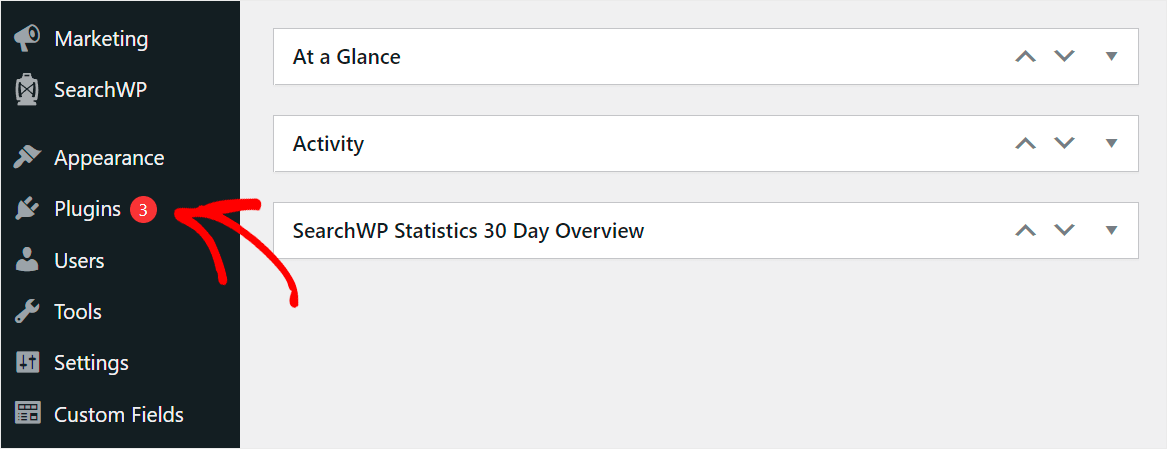
Um zu beginnen, gehen Sie im WordPress-Dashboard zum Tab Plugins.
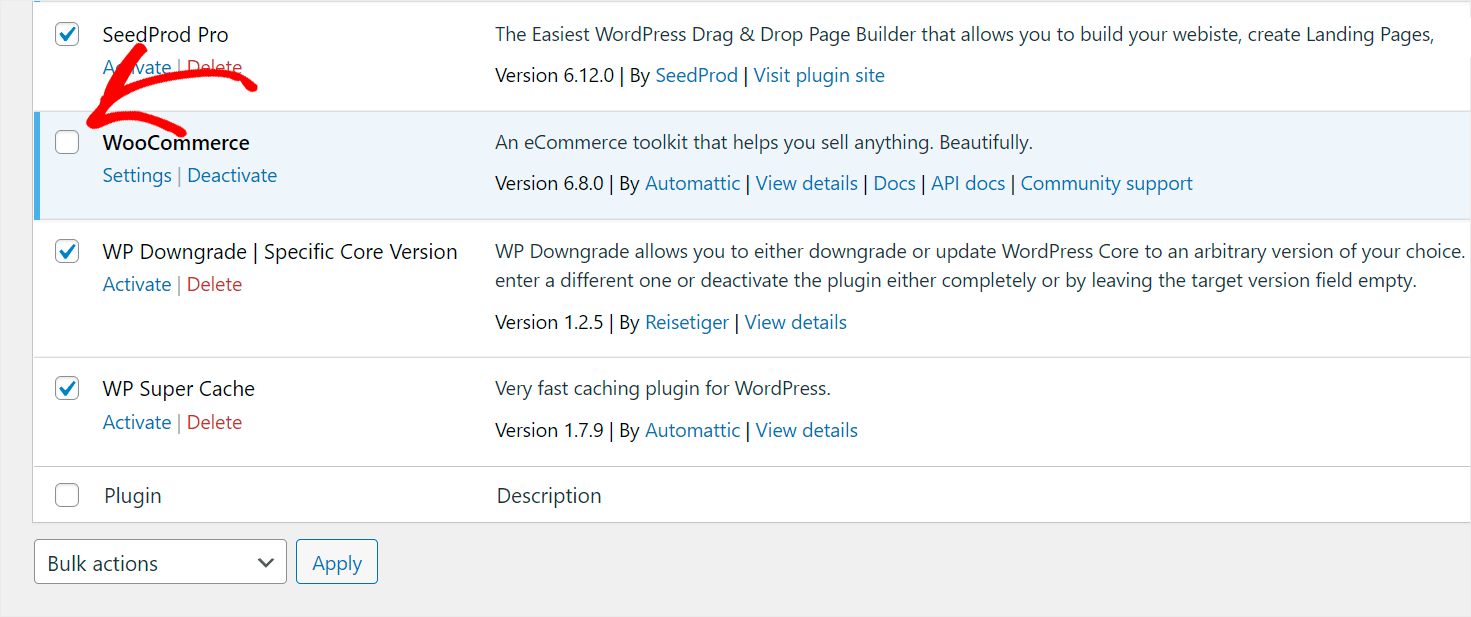
Als Nächstes können Sie das Kontrollkästchen oben links aktivieren, um alle Plugins auf einmal auszuwählen.
Stellen Sie danach sicher, dass Sie das Kontrollkästchen neben dem Plugin WooCommerce deaktivieren.
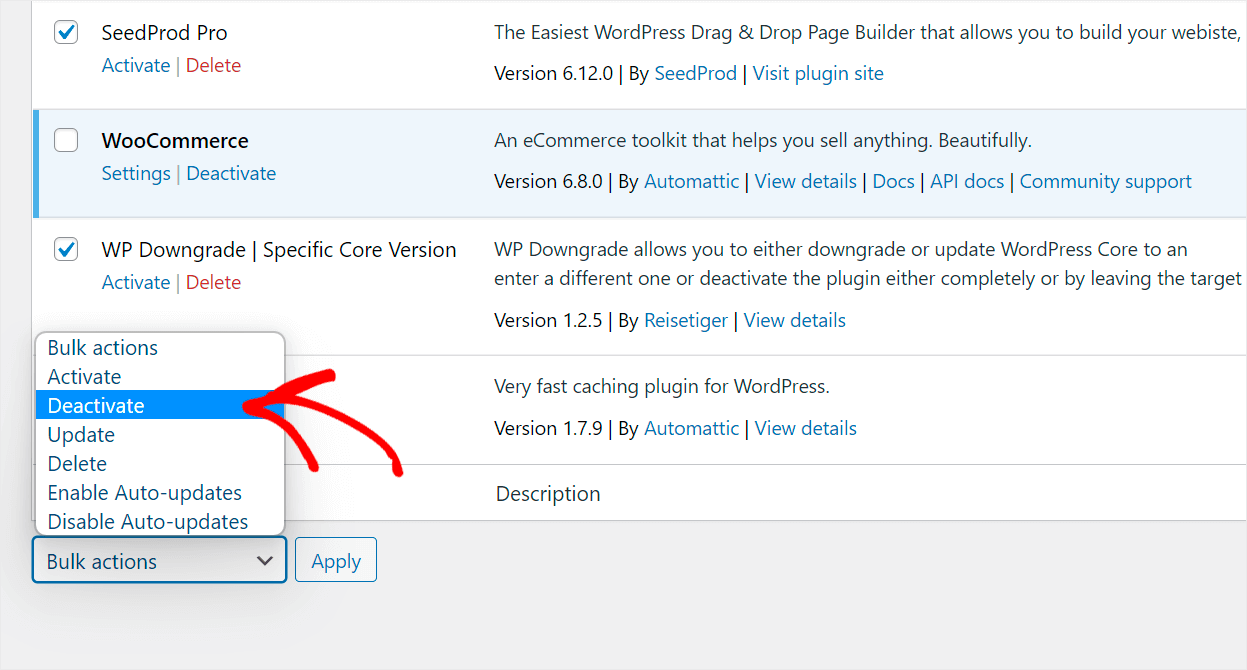
Klicken Sie schließlich auf das Dropdown-Menü Massenaktionen und wählen Sie die Option Deaktivieren, um alle auf Ihrer Website installierten Plugins außer WooCommerce zu deaktivieren.
Klicken Sie von hier aus einfach auf die Schaltfläche „Übernehmen“.
Der nächste Schritt ist die schrittweise Aktivierung jedes Plugins, bis Sie dasjenige gefunden haben, das das Problem mit der WooCommerce-Shop-Seite verursacht.
Wenn Sie ein solches Plugin finden, sollten Sie es nicht mehr verwenden, um Probleme bei der Anzeige von Produkten zu vermeiden.
Überprüfen Sie die Sichtbarkeit Ihres Katalogs
Ein weiterer Grund, warum Ihre Produkte möglicherweise nicht auf der Shop-Seite angezeigt werden, ist, dass Sie ihre Sichtbarkeit geändert haben.
Um dies zu überprüfen, navigieren Sie zuerst im WordPress-Dashboard zum Tab Produkte.
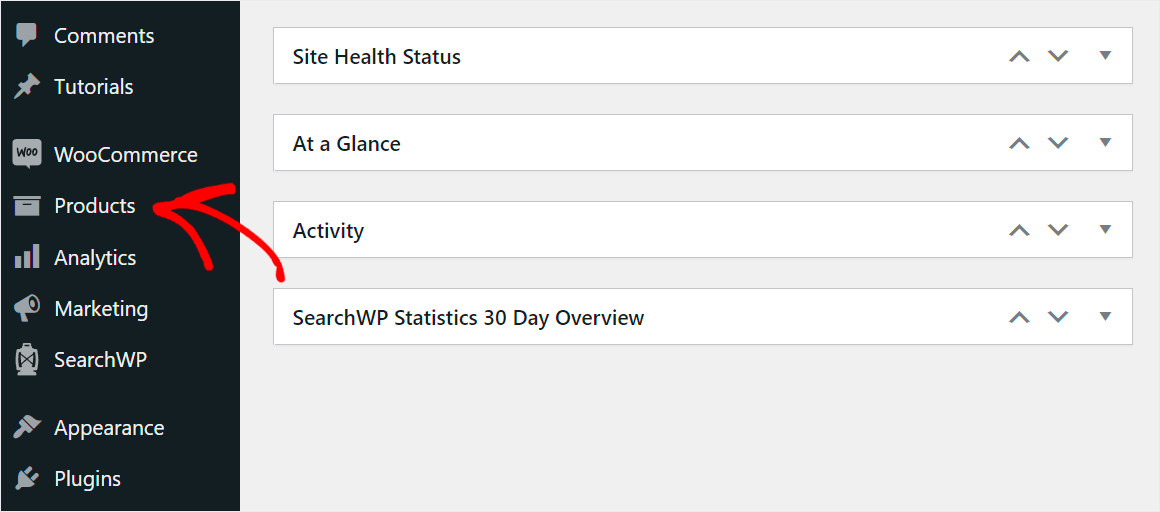
Klicken Sie dann auf das Produkt, dessen Sichtbarkeit Sie überprüfen möchten.
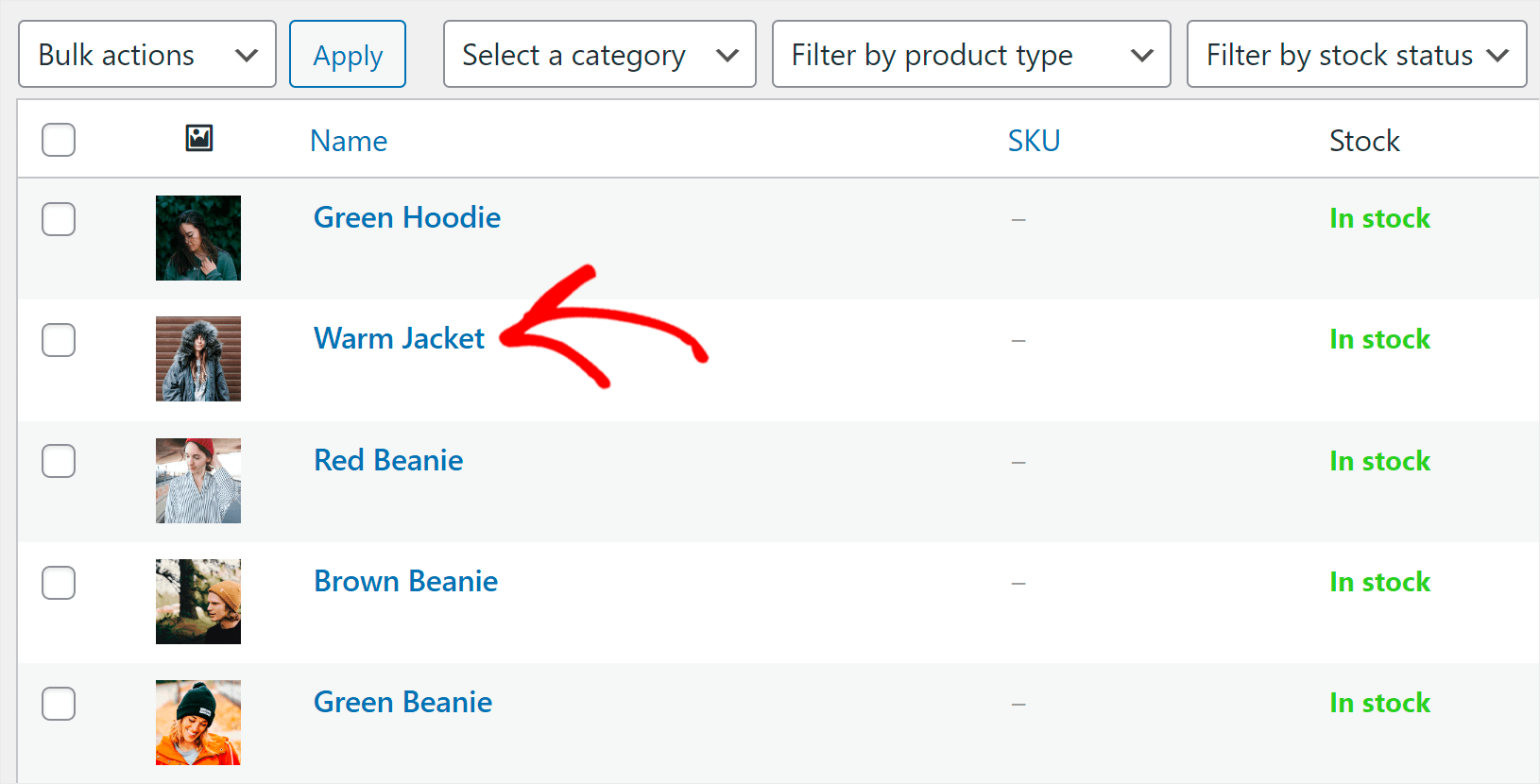
Sobald Sie sich im Produkteditor befinden, stellen Sie sicher, dass die Option „Produktkatalog-Sichtbarkeit“ im Abschnitt „Veröffentlichen“ entweder auf Shop und Suchergebnisse oder Nur Shop eingestellt ist.
Wenn es auf eine andere Option eingestellt ist, können Sie unter Katalog-Sichtbarkeit auf die Schaltfläche Bearbeiten klicken.
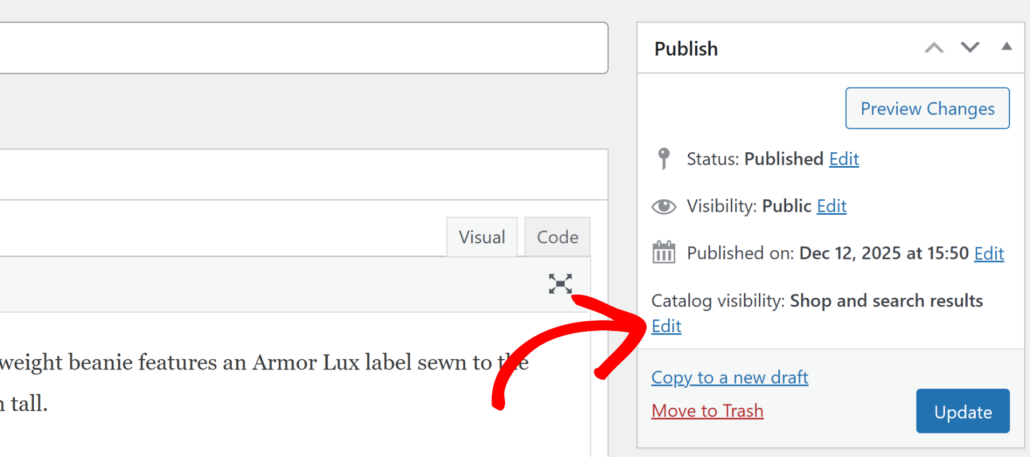
Als Nächstes werden unter „Katalog-Sichtbarkeit“ weitere Optionen angezeigt.
Ändern Sie es einfach in eine der genannten Optionen.
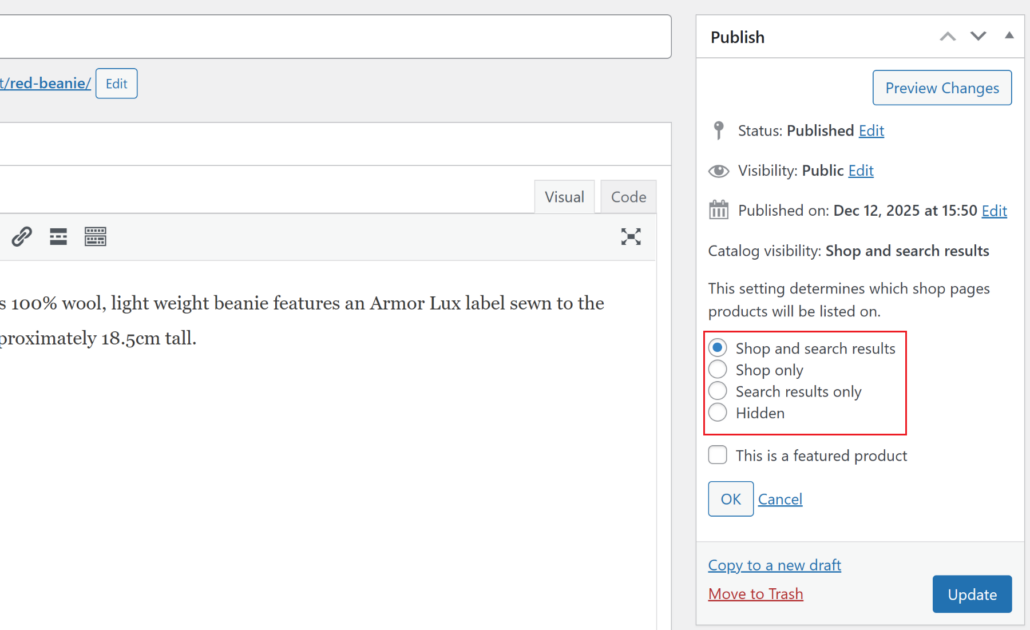
Wenn Sie mit der Verwaltung der Produktsichtbarkeit fertig sind, klicken Sie auf OK.
Vergessen Sie nicht, die Änderungen an den Produkteinstellungen zu speichern, indem Sie auf die Schaltfläche Aktualisieren klicken.
Aktualisieren Sie Ihre Permalinks
Manchmal werden Produkte aufgrund eines Fehlers bei der Aktualisierung der Permalinks nicht auf der WooCommerce-Shop-Seite angezeigt.
Dies geschieht normalerweise, wenn Sie Ihr WooCommerce-Theme ändern oder neue Erweiterungen installieren.
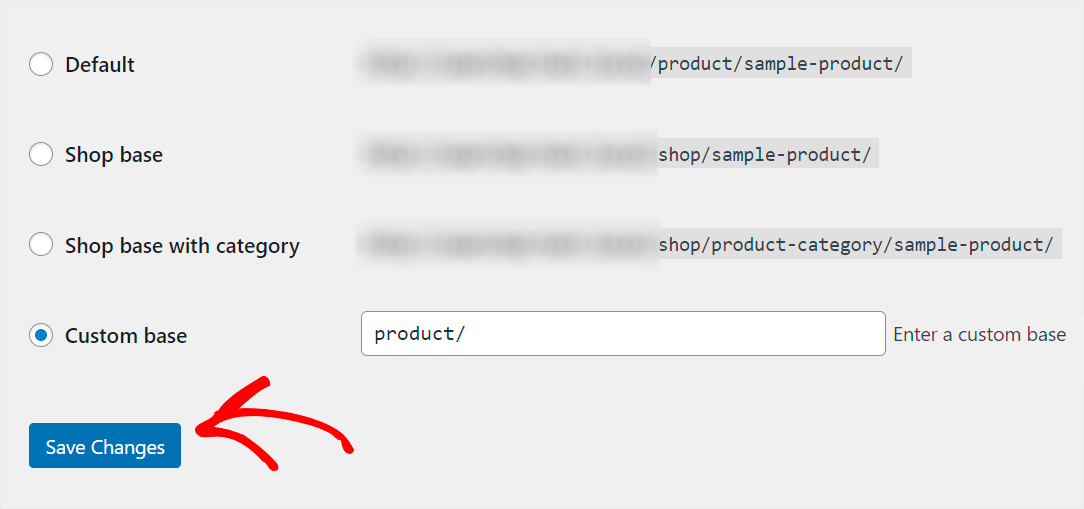
Um dieses Problem zu beheben, navigieren Sie in Ihrem WordPress-Dashboard zu Einstellungen » Permalinks.
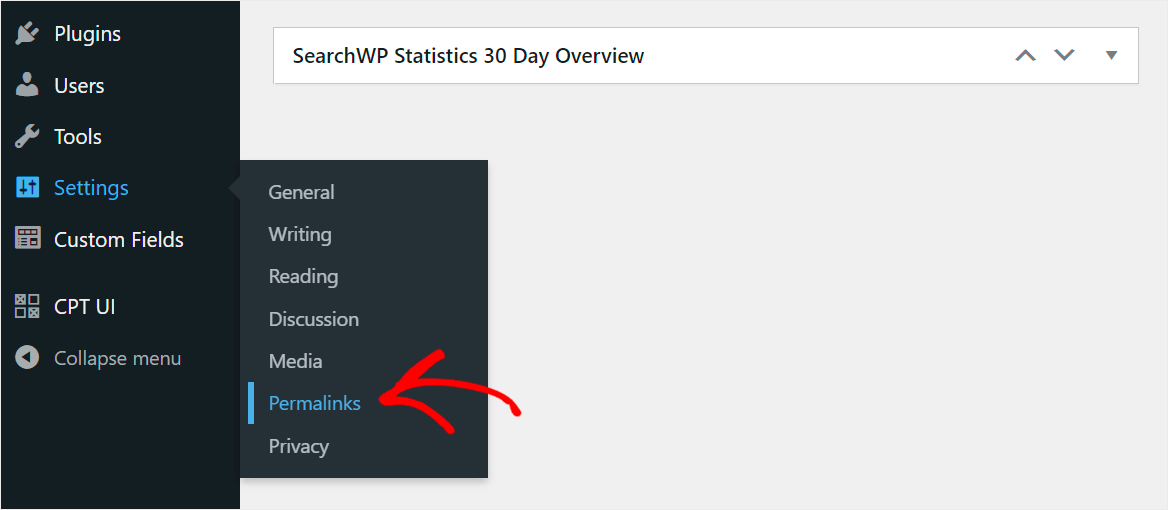
Klicken Sie dann am unteren Rand der Seite auf Änderungen speichern, damit WordPress Ihre Permalinks aktualisiert.
So beheben Sie, dass WooCommerce keine Produkte in Suchergebnissen anzeigt
WooCommerce-Benutzer verwechseln oft die Shop-Seite und die Suchergebnisse auf ihrer Website.
Mit SearchWP können Sie Suchmaschinen erstellen und deren Einstellungen anpassen, neue Regeln hinzufügen und vieles mehr.
Standardmäßig berücksichtigt sie bei der Suche nur den Titel, die Beschreibung und die Auszüge des Produkts.
Aber alle anderen wertvollen Daten wie Produkt-Tags, Kategorien, benutzerdefinierte Felder und mehr bleiben von WordPress völlig ignoriert.
Glücklicherweise gibt es eine Möglichkeit, die Suche auf Ihrer WooCommerce-Website mit nur wenigen Klicks zu verbessern, indem Sie SearchWP verwenden.

SearchWP ist das leistungsstärkste Such-Plugin für WordPress, dem über 50.000 Website-Besitzer vertrauen.
Aufgrund seiner nahtlosen Integration mit WooCommerce können Sie Ihre Produkte sichtbarer machen und Ihren Umsatz steigern.
Insbesondere können Sie die Suche nach Produkt-SKU, Tags, benutzerdefinierten Feldern, Kategorien und anderen Attributen aktivieren, die Ihren Kunden helfen, die richtigen Produkte schneller zu finden.
Darüber hinaus können Sie mit SearchWP vollständig anpassen, wie die Suche in Ihrem Shop funktioniert.
Hier sind einige weitere Funktionen von SearchWP, die Ihnen beim Wachstum Ihres Unternehmens helfen können:
- Suchverfolgung: Finden Sie heraus, welche Suchbegriffe Besucher auf Ihrer Website eingeben, und erhalten Sie detaillierte Berichte über ihr Suchverhalten.
- Live-Autocomplete-Suche: Lassen Sie Ihre Besucher sofortige Suchergebnisse mit einer Live-Suche erhalten, die errät, wonach sie suchen.
- Fuzzy-Suche: Aktivieren Sie die Fuzzy-Suche, um Besuchern zu helfen, die richtigen Produkte zu finden, auch wenn sie deren Namen falsch geschrieben haben.
- Suchbegriffe hervorheben: Machen Sie Übereinstimmungen in den Suchergebnissen sichtbarer, damit Besucher schneller erkennen können, ob sie das gewünschte Produkt gefunden haben.
With SearchWP, you can control search engines that you create and customize their settings, add new rules, and more.
Sie können beispielsweise bestimmte Produkte in den Suchergebnissen bewerben, die Suche auf WooCommerce-Produkte beschränken und vieles mehr.

Darüber hinaus können Sie die Attribute Ihrer Produktquelle bearbeiten
Dies hilft Ihnen, zusätzliche Informationen in den Suchprozess einzubeziehen.

Als Nächstes können Sie benutzerdefinierte Felder (Farbe, SKU, Größe, Material) und Taxonomien (Produkt-Tags, Kategorien, Typ) auswählen.
SearchWP verwendet auch Titel, Inhalt, Slug, Auszug und Autor als Attribute für die Produktquellen bei der Durchführung einer Suche.

Sie können mehr erfahren, indem Sie unserer Anleitung folgen, wie man eine intelligente WooCommerce-Produktsuche erstellt.
Durch die Erstellung einer intelligenten Suche können Sie die Benutzererfahrung Ihrer Kunden verbessern, ihnen ermöglichen, schnell zu finden, wonach sie auf Ihrer Website suchen, und Ihren Umsatz steigern.
Wir hoffen, dieser Artikel hat Ihnen geholfen zu lernen, wie Sie beheben, dass die WooCommerce-Shop-Seite keine Produkte anzeigt. Möglicherweise möchten Sie auch unsere Anleitungen lesen, wie Sie beheben, dass die WooCommerce-Suche nach SKU nicht funktioniert und wie Sie beheben, dass die WordPress-Suche nicht funktioniert.
Sind Sie bereit, Ihre WooCommerce-Suche intelligenter zu gestalten? Sie können hier mit SearchWP beginnen.