
Es kann frustrierend für Kunden sein, wenn sie versuchen, ein Produkt in Ihrem Online-Shop zu suchen, aber nicht finden, wonach sie suchen.
Leider ist die Standard-Suchfunktion von WordPress recht begrenzt und übersieht häufig wichtige Produktdetails, nach denen Kunden suchen.
Aber mit dem richtigen Plugin, wie SearchWP, können Sie das Sucherlebnis für Ihre Besucher verbessern und die Konversionen und das Engagement in Ihrem Online-Shop steigern.
In diesem Artikel zeigen wir Ihnen, wie Sie eCommerce-Produktdetails in WordPress durchsuchen.
Warum eCommerce-Produktdetails in die WordPress-Suche einbeziehen?
Wenn Sie einen Online-Shop eröffnen, möchten Sie den Umsatz steigern und den Benutzern helfen, Ihre Produkte leicht zu finden.
Durch die Einbeziehung von Produktdetails wie Bewertungen, Tags, Kommentaren und Attributen in den Suchprozess verbessern Sie das gesamte Benutzererlebnis. Benutzer können schnell das genaue Produkt finden, das sie möchten, was Frustration reduziert und die Zufriedenheit erhöht.
Eine gute Suchfunktion erleichtert auch einen nahtlosen Kaufprozess. Dies verbessert die Konversionsraten und steigert den Umsatz.
Darüber hinaus ist eine schlechte Sucherfahrung ein häufiger Grund, warum Benutzer eine Website verlassen. Wenn Suchen fehlschlagen, verlassen Besucher die Website wahrscheinlich. Das Hinzufügen von Produktdetails zur Suche hält Besucher länger auf Ihrer Website und reduziert die Absprungrate.
Eine leistungsstarke Suchfunktion in Ihrem eCommerce-Shop kann auch die Auffindbarkeit von Produkten verbessern, selbst wenn ein Kunde kein bestimmtes Produkt im Sinn hat. Benutzer sind sich möglicherweise nicht aller Produkte bewusst, die Sie anbieten, und eine detaillierte Sucherfahrung hilft ihnen, diese Produkte zu entdecken.
Nun wollen wir uns ansehen, wie Sie ganz einfach eCommerce-Produktdetails in WordPress durchsuchen können.
eCommerce-Produktdetails zur WordPress-Suche hinzufügen
Der beste Weg, eCommerce-Produktdetails in die Suchfunktion einzubeziehen, ist die Verwendung von SearchWP. Es ist das beste Such-Plugin für WordPress, dem über 50.000 Website-Betreiber vertrauen.
SearchWP lässt sich einfach in WooCommerce, Easy Digital Downloads und BigCommerce integrieren.
Es ermöglicht Ihnen, Produktbewertungen, Bestellhistorie, benutzerdefinierte Produktfelder, Kommentare, SKUs, Taxonomien und mehr einzubeziehen, um die Suche in Ihrem Online-Shop zu verbessern.
Um loszulegen, besuchen Sie die SearchWP-Website und melden Sie sich für ein neues Konto an.

Danach müssen Sie das SearchWP-Plugin herunterladen.
Gehen Sie einfach zu Ihrem Konto-Bereich und wechseln Sie zum Tab „Downloads“. Von hier aus können Sie auf die Schaltfläche SearchWP herunterladen klicken und die Plugin-Datei auf Ihrem Computer speichern.

Als Nächstes können Sie das SearchWP-Plugin auf Ihrer Website installieren und aktivieren. Wenn Sie Hilfe benötigen, lesen Sie bitte diese Anleitung zum Installieren von WordPress-Plugins.
Sobald das Plugin aktiv ist, zeigt SearchWP einen Begrüßungsbildschirm und einen Einrichtungsassistenten in Ihrem WordPress-Dashboard an. Klicken Sie auf die Schaltfläche „Onboarding-Assistent starten“ und folgen Sie den Anweisungen auf dem Bildschirm.

Gehen Sie als Nächstes im WordPress-Dashboard zu SearchWP » Erweiterungen und installieren Sie die E-Commerce-Integration.
Nehmen wir zum Beispiel an, Sie möchten Produktdetails in Ihrem WooCommerce- oder Easy Digital Downloads-Shop einbeziehen. Navigieren Sie einfach zur entsprechenden Erweiterung oder verwenden Sie die Suchleiste oben, um nach der E-Commerce-Erweiterung zu suchen, und klicken Sie dann auf die Schaltfläche „Installieren“.

Einstellungen der Suchmaschine bearbeiten, um Produktdetails einzuschließen
Nachdem Sie die E-Commerce-Erweiterung in SearchWP aktiviert haben, besteht der nächste Schritt darin, die Einstellungen der Suchmaschine zu konfigurieren.
Sie können einfach im WordPress-Dashboard zur Seite SearchWP » Algorithmus gehen und auf die Schaltfläche „Quellen & Einstellungen“ klicken.

Als Nächstes öffnet sich ein Popup mit den Standardquellen, die SearchWP verwenden wird.
Wählen Sie Produkt als Quelle aus und klicken Sie auf die Schaltfläche „Fertig“.

Danach müssen Sie im Abschnitt „Produkt“ der Suchmaschineneinstellungen nach unten scrollen und die Attribute auswählen, nach denen Sie suchen möchten.
SearchWP verwendet standardmäßig Titel, Inhalt, Slug und Auszug Ihrer Produkte. Um weitere Produktdetails einzubeziehen, klicken Sie einfach auf die Schaltfläche „Attribute hinzufügen/entfernen“.

Als Nächstes können Sie benutzerdefinierte Felder eingeben, die Sie in den Suchprozess einbeziehen möchten, wie z. B. Produkt-SKUs, Dokumente, Versionen und mehr.
Dasselbe müssen Sie auch für Taxonomien tun. Klicken Sie einfach auf das Dropdown-Menü und wählen Sie aus, ob Sie Produkttypen, Kategorien, Tags und mehr einbeziehen möchten.
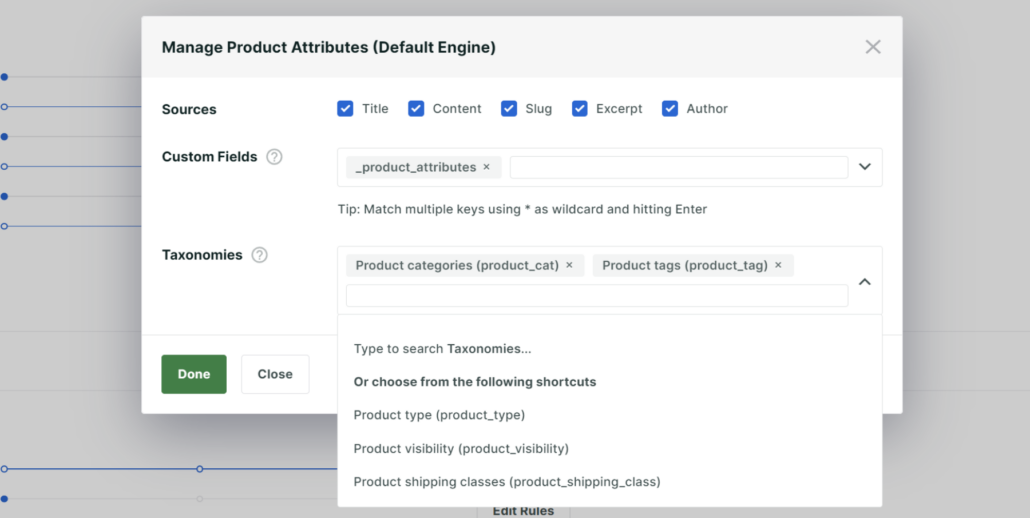
Vergessen Sie nicht, nach der Auswahl der Produktattribute auf die Schaltfläche „Fertig“ zu klicken.
SearchWP wird nun die von Ihnen ausgewählten Produktdetails als Attribute im Suchprozess berücksichtigen. Sie können auch den Schieberegler verwenden, um das Relevanzgewicht anzupassen. Je weiter rechts der Schieberegler steht, desto mehr Gewicht erhält das jeweilige Attribut im Suchalgorithmus.
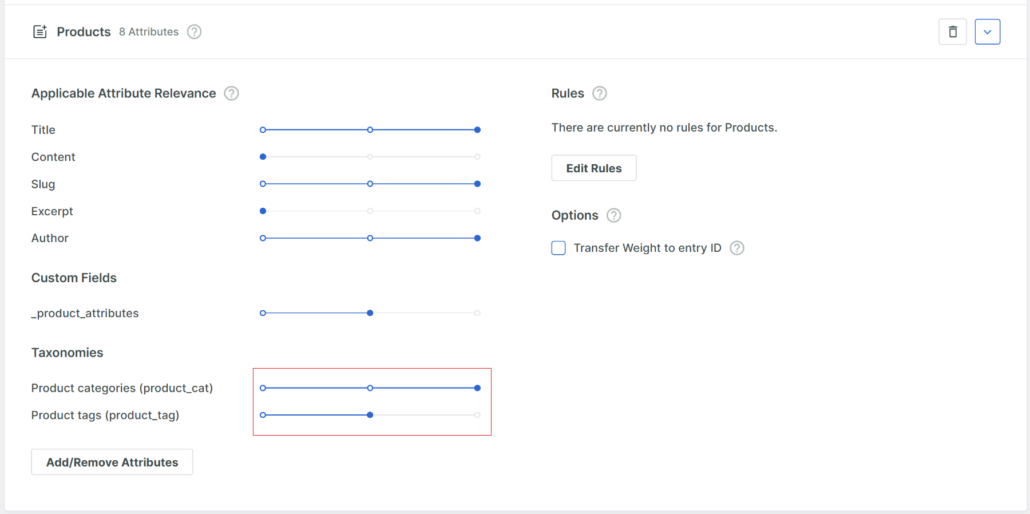
Scrollen Sie als Nächstes wieder nach oben und klicken Sie auf die Schaltfläche „Speichern“.
Sobald dies erledigt ist, müssen Sie auch auf die Schaltfläche „Index neu erstellen“ klicken.

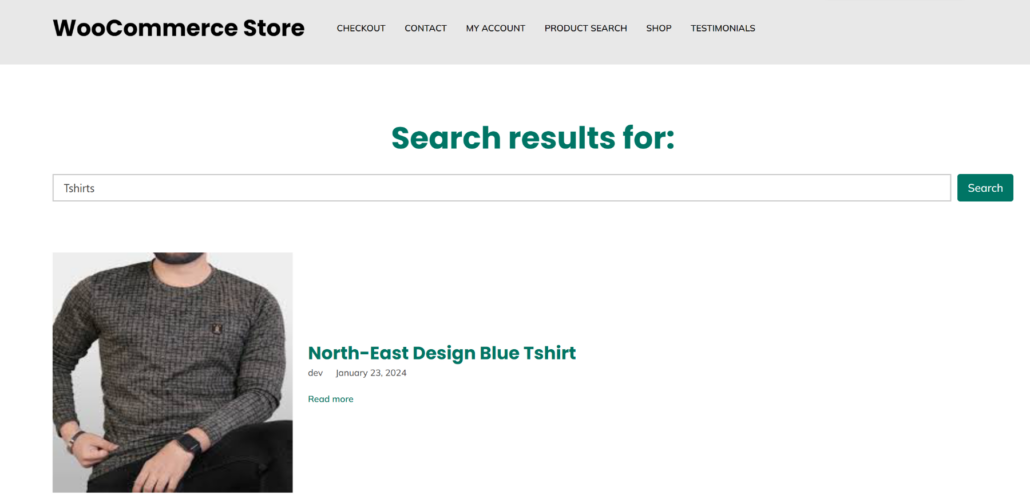
Sie können Ihre Website jetzt besuchen und verschiedene Produktdetails durchsuchen.
Zum Beispiel haben wir versucht, nach einer Produktkategorie zu suchen, um zu sehen, ob die richtigen Produkte angezeigt werden. Wie Sie sehen können, hat die Suche die richtigen Produkte gefunden.
Was kommt als Nächstes…
Nachdem Sie nun wissen, wie Sie Produktdetails in die WordPress-Suche einbeziehen, finden Sie hier einige zusätzliche Ressourcen, die Ihnen helfen, das Sucherlebnis noch weiter zu verbessern:
- So fügen Sie die WooCommerce-Produktsuche zur Kopfzeile hinzu
- So beheben Sie, dass die WooCommerce-Produktsuche nicht funktioniert
- So suchen Sie in WooCommerce nach Kategorien
- So fügen Sie benutzerdefinierte WooCommerce-Such-Widgets hinzu
- So richten Sie WordPress-Sucheinstellungen für beste Ergebnisse ein
Wir hoffen, dieser Artikel hat Ihnen geholfen zu lernen, wie Sie E-Commerce-Produktdetails in WordPress durchsuchen. Möglicherweise möchten Sie auch unseren Leitfaden lesen, wie Sie Shortcode-Ergebnisse in die WordPress-Suche einbeziehen und wie Sie verwandte Inhalte in WordPress anzeigen.
Bereit, ein besseres und persönlicheres WordPress-Sucherlebnis zu schaffen? Beginnen Sie noch heute mit SearchWP !