
Kunden dabei zu helfen, das zu finden, wonach sie tatsächlich suchen, kann Ihren Umsatz in die Höhe treiben und die Kundenbindung verbessern.
Das ist jedoch leichter gesagt als getan, wenn Sie Tausende von Produkten und Kategorien in Ihrem WooCommerce-Shop haben.
Was ist also die Lösung? Ermöglichen Sie Ihren Besuchern, in Kategorien zu suchen.
Indem Sie die Suche auf eine bestimmte Kategorie beschränken, können Sie Benutzern helfen, relevante Produkte schneller zu finden. Als Ergebnis liefern Sie ein besseres Einkaufserlebnis und steigern die Konversionen.
In diesem Artikel zeigen wir Ihnen, wie Sie in WooCommerce nach Kategorien suchen.
Warum in WooCommerce nach Kategorien suchen
Standardmäßig zeigen die WooCommerce-Suchergebnisse Produkte aus allen vorhandenen Kategorien an. Das ist kein Problem, wenn Sie einen Online-Shop mit wenigen Produkten haben.
Aber wenn es um einen riesigen Shop mit Tausenden von Produkten und unzähligen Kategorien geht, kann die Suche mühsam werden.
Haben Sie jemals nach einem bestimmten Produkt gesucht und eine riesige Anzahl von Suchergebnissen erhalten, die nicht einmal das enthielten, wonach Sie gesucht haben? Dann wissen Sie, wie frustrierend das sein kann.
Wenn Ihre Besucher im Online-Shop das Produkt, für das sie gekommen sind, nicht finden können, werden sie höchstwahrscheinlich sofort gehen.
Als Ergebnis kann dies Ihre Verkäufe und Ihren Umsatz beeinträchtigen. Außerdem werden die Leute nicht mehr Zeit in Ihrem Online-Shop verbringen und sich mit verschiedenen Produkten beschäftigen.
Deshalb kann die Suche nach Kategorien in WooCommerce die Sucherfahrung erheblich verbessern.
Schauen wir uns an, wie Sie Kategorien in den Suchprozess auf Ihrer WooCommerce-Website einbeziehen können.
Kategorien in die WooCommerce-Suche einbeziehen
Der einfachste Weg, eine Suchleiste zu erstellen, die in einer bestimmten WooCommerce-Kategorie sucht, ist die Verwendung eines Plugins wie SearchWP.

Es ist das beste WordPress-Such-Plugin, dem über 50.000 Websites weltweit vertrauen.
Neben der Suche nach WooCommerce-Kategorien ermöglicht SearchWP Ihnen, Produktdetails, Tags, Dokumente, SKUs, Bewertungen und andere Informationen durchsuchbar zu machen.
Dies erleichtert Ihren Besuchern das Finden der gewünschten Produkte erheblich, steigert den Umsatz und bietet eine bessere Benutzererfahrung.
SearchWP kann Ihre WordPress-Suche auch verbessern durch:
- PDF- und Office-Dokumentenindizierung: Standardmäßig indiziert WordPress keinen Text in den Dokumenten, die Sie auf Ihrer Website haben. SearchWP ermöglicht es Ihnen, PDFs und Office-Dokumente mit wenigen Klicks in die Suchergebnisse aufzunehmen.
- Keyword-Stammform-Erkennung: Die native WordPress-Suchmaschine versteht nicht, dass verschiedene Keyword-Variationen wie „Hut“ und „Hüte“ im Wesentlichen dasselbe Produkt bezeichnen. Mit SearchWP können Sie die Keyword-Stammform-Erkennung aktivieren und dieses Problem lösen.
- Suchverfolgung: Waren Sie jemals neugierig, wonach Besucher auf Ihrer Website suchen? SearchWP ermöglicht es Ihnen, alle Suchaktivitäten auf der Website zu sammeln. Mit diesen wertvollen Informationen können Sie die Bedürfnisse Ihrer Kunden besser verstehen.
Nun sehen wir uns an, wie Sie eine Suchleiste hinzufügen, die mit einer bestimmten WooCommerce-Kategorie über SearchWP verknüpft ist.
Der erste Schritt ist, Ihre Kopie von SearchWP zu erhalten und sich für ein neues Konto anzumelden.
Danach können Sie zu Ihrem SearchWP-Konto gehen und den Tab „Downloads“ öffnen. Dort angekommen, klicken Sie auf die Schaltfläche SearchWP herunterladen und speichern Sie das Plugin auf Ihrem Computer.

Der nächste Schritt ist der Upload der SearchWP-Plugin-ZIP-Datei auf Ihre WordPress-Site. Wenn Sie dabei Hilfe benötigen, lesen Sie bitte dieses Schritt-für-Schritt-Tutorial, wie man ein WordPress-Plugin installiert.
Sobald Sie SearchWP installiert haben, sehen Sie den SearchWP-Einrichtungsassistenten. Klicken Sie auf die Schaltfläche Onboarding-Assistent starten und folgen Sie den Anweisungen auf dem Bildschirm, um das Plugin zu konfigurieren.

Der nächste Schritt ist die Installation der WooCommerce-Erweiterung in SearchWP.
Sie können im WordPress-Dashboard zu SearchWP » Erweiterungen gehen und zur WooCommerce-Integration navigieren.
Dort angekommen, klicken Sie einfach auf die Schaltfläche Installieren und die Erweiterung wird automatisch installiert und aktiviert.

Der nächste Schritt ist die Bearbeitung der Standard-Engine, um Ihre WooCommerce-Produkte einzuschließen, oder die Erstellung einer neuen.
Sie können sich eine Such-Engine als eine Reihe von Regeln vorstellen, denen SearchWP bei der Durchführung von Suchen folgt. Durch deren Bearbeitung können Sie die Funktionsweise der Suche auf Ihrer Website vollständig anpassen.
Sie können zum Beispiel bestimmte Beiträge oder Seiten von den Suchergebnissen ausschließen, benutzerdefinierte Beitragstypen als Suchquellen hinzufügen und vieles mehr.
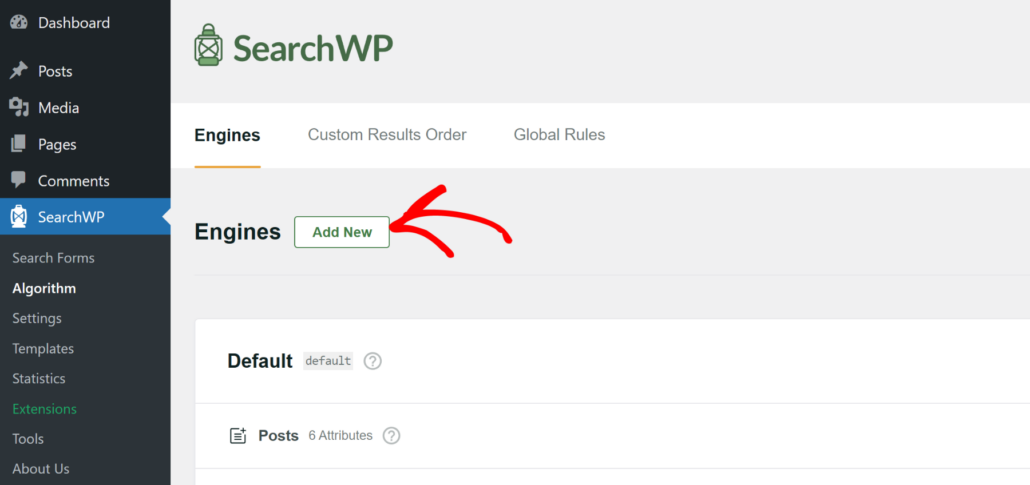
Zuerst müssen Sie im WordPress-Dashboard zu SearchWP » Algorithmus gehen.
Da wir ein benutzerdefiniertes Suchformular erstellen möchten, das nur WooCommerce-Produkte durchsucht, fügen wir dafür eine neue Such-Engine hinzu. Klicken Sie auf die Schaltfläche Neu hinzufügen.
Danach öffnet sich ein neues Fenster mit der Zusätzlichen Such-Engine.
Wie Sie sehen, hat sie 5 Suchquellen: Beiträge, Seiten, Medien, Produkte und Benutzer.
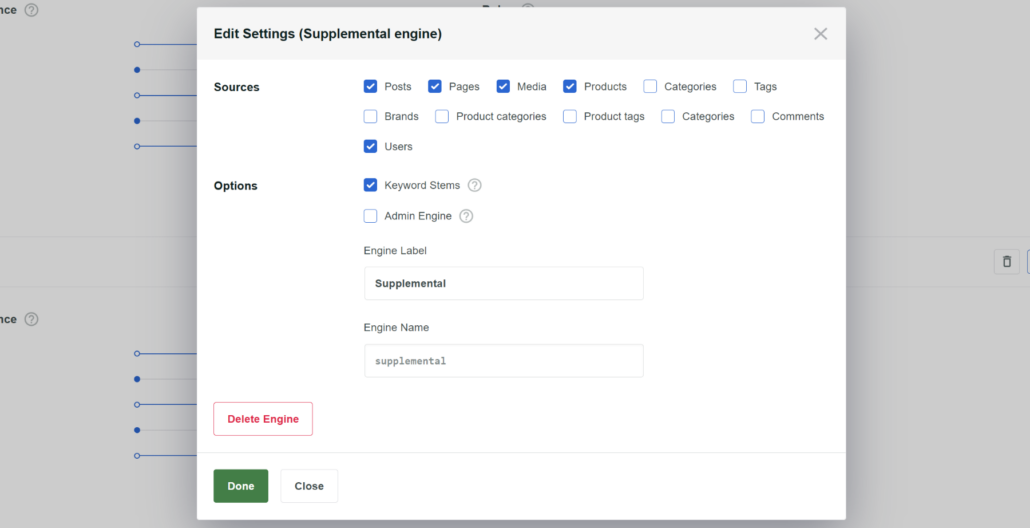
Die Anzahl der Quellen kann auch von der Anzahl der auf Ihrer Website installierten Plugins abhängen.
Da diese Such-Engine ausschließlich nach WooCommerce-Produkten suchen soll, deaktivieren wir alle anderen Quellen außer Produkte.
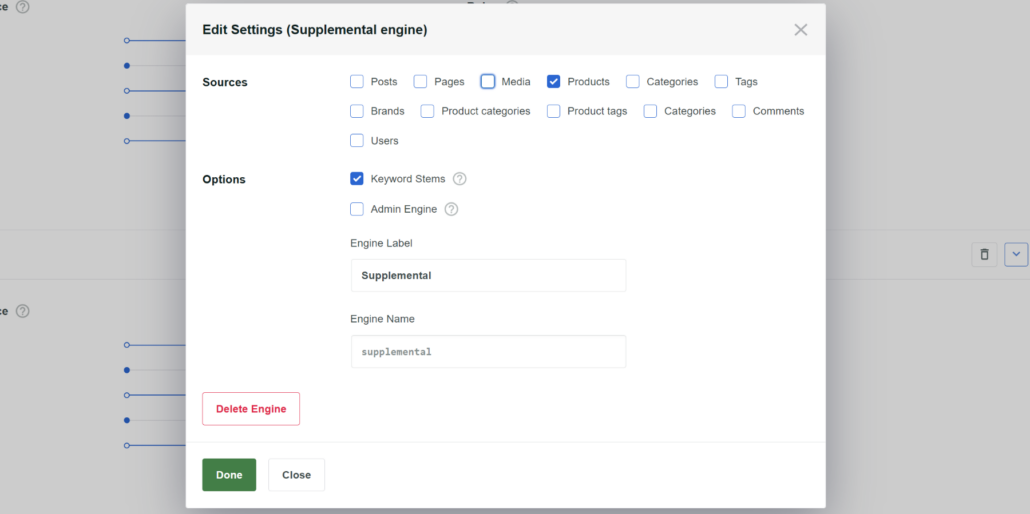
Außerdem können Sie den Namen Ihrer neuen Such-Engine ändern. SearchWP nennt sie standardmäßig „Zusätzlich“, aber Sie können dies im Feld Engine-Label bearbeiten.
Wenn Sie fertig sind, klicken Sie einfach auf die Schaltfläche „Fertig“.

Als Nächstes können Sie im neuen Zusätzlichen Engine zum Abschnitt „Produkte“ scrollen. Klicken Sie von hier aus auf die Schaltfläche „Attribute hinzufügen/entfernen“, um WooCommerce-Produktkategorien in den Suchprozess einzubeziehen.
Ein neues Fenster wird nun geöffnet, in dem Sie verschiedene Attribute auswählen können.
Dies sind die Felder, nach denen Sie für eine bestimmte Quelle suchen möchten. Standardmäßig verwendet SearchWP Titel, Inhalt, Slug, Auszug und Autor als Attribute. Sie können aber auch benutzerdefinierte Felder und Taxonomien einbeziehen.
Da wir WooCommerce-Produktkategorien in den Suchprozess einbeziehen möchten, klicken Sie auf das Dropdown-Menü Taxonomien und wählen Sie die Option „Produktkategorien (product_cat)“ aus.

Klicken Sie danach einfach auf die Schaltfläche „Fertig“.
Möchten Sie Ihre Suchergebnisse auf eine bestimmte WooCommerce-Produktkategorie beschränken?
Sie können festlegen, in welcher Produktkategorie die neue Suchmaschine suchen soll, indem Sie Regeln einrichten. Klicken Sie auf die Schaltfläche Regeln bearbeiten.
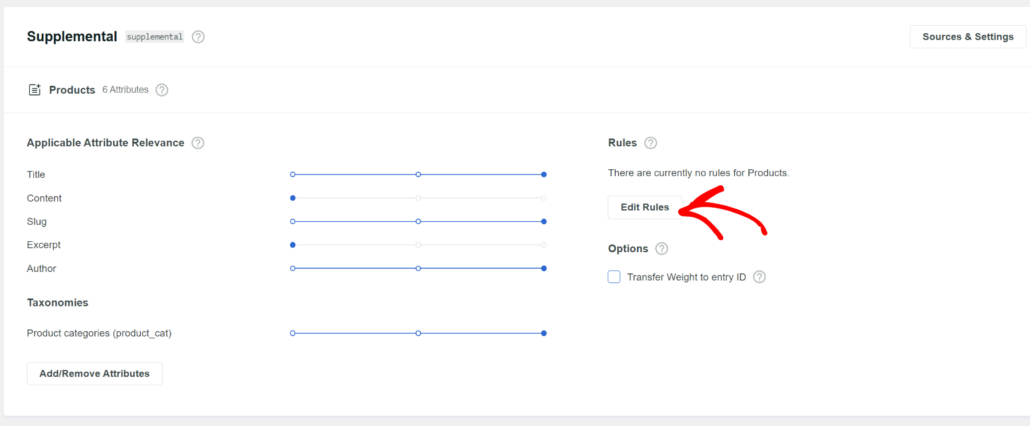
Als Nächstes öffnet sich ein neues Fenster.
Dann können Sie auf die Option Regel hinzufügen klicken.
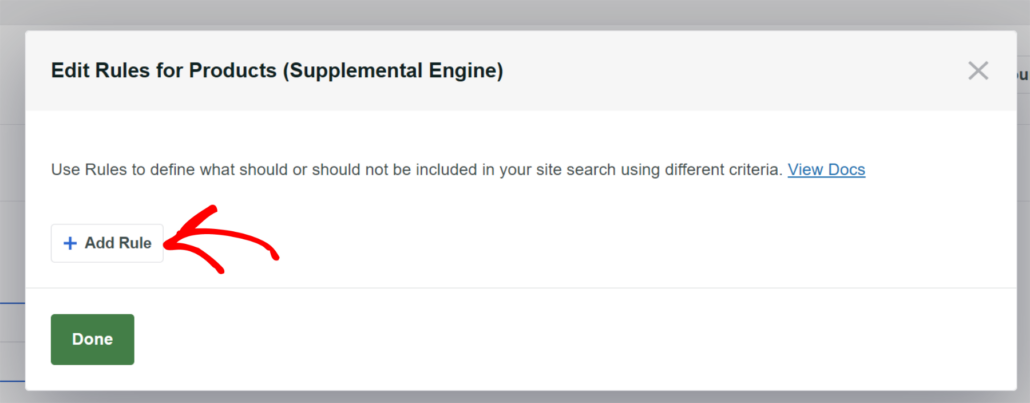
Wählen Sie anschließend die Taxonomie Produktkategorien aus der Dropdown-Liste aus.
Von hier aus können Sie eine bestimmte Kategorie auswählen, auf die sich die Suchmaschine beschränken soll.
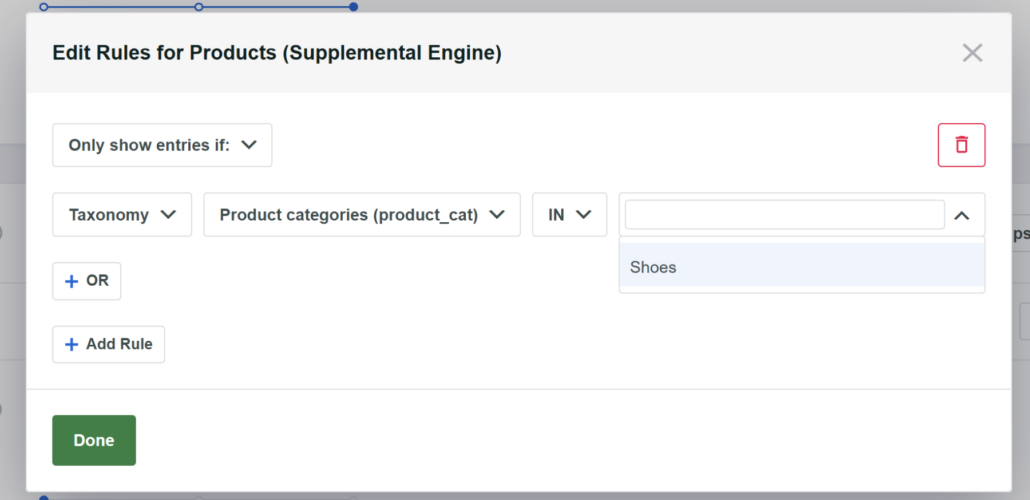
In unserem Fall wählen wir die Kategorie Schuhe. Sie können jedoch weitere Kategorien in Ihrem WooCommerce-Shop auswählen.
Wenn Sie fertig sind, drücken Sie die Schaltfläche Fertig.
Als Nächstes müssen Sie Ihre Änderungen speichern, indem Sie nach oben scrollen und auf die Schaltfläche Speichern klicken.

Das war's. Sie haben erfolgreich eine neue Suchmaschine erstellt, die nur eine bestimmte WooCommerce-Produktkategorie durchsucht.
Erstellen Sie ein benutzerdefiniertes Suchformular für WooCommerce-Kategorien
Als Nächstes können Sie ein benutzerdefiniertes Suchformular für Ihren WooCommerce-Shop erstellen.
Gehen Sie einfach über SearchWP » Suchformulare im WordPress-Dashboard zum Menüpunkt und klicken Sie auf die Schaltfläche „Neu hinzufügen“.

Danach können Sie den Namen Ihres Suchformulars oben ändern, indem Sie auf das Stiftsymbol klicken.
SearchWP wird auch mit vorgefertigten Vorlagen für Suchformulare geliefert. Sie können einfach eine auswählen und sie anpassen.
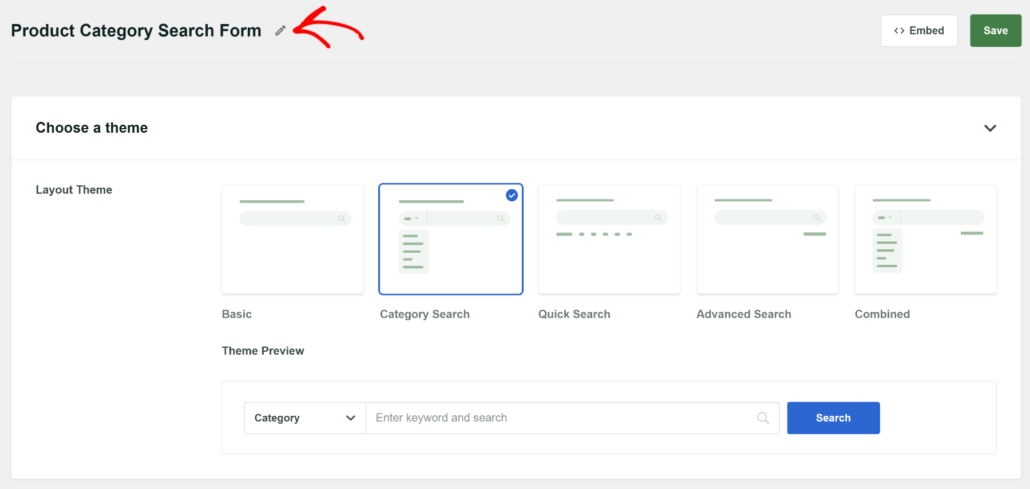
Danach müssen Sie zum Abschnitt „Benutzerdefiniertes Styling“ nach unten scrollen.
Klicken Sie hier auf das Dropdown-Menü Engine und wählen Sie die zuvor erstellte Suchmaschine „Supplemental“ aus.

Wenn Sie nach unten scrollen, sehen Sie weitere Optionen zur Anpassung Ihres Formulars. Sie können beispielsweise den Suchtyp festlegen, eine Kategorie auswählen, die Feldbezeichnung ändern und die Suchschaltfläche aktivieren.
Wenn Sie mit der Bearbeitung Ihres Formulars fertig sind, klicken Sie einfach oben auf die Schaltfläche „Speichern“.
Sie können dann auf die Schaltfläche „Einbetten“ klicken und das Suchformular überall in Ihrem WooCommerce-Shop einfügen.
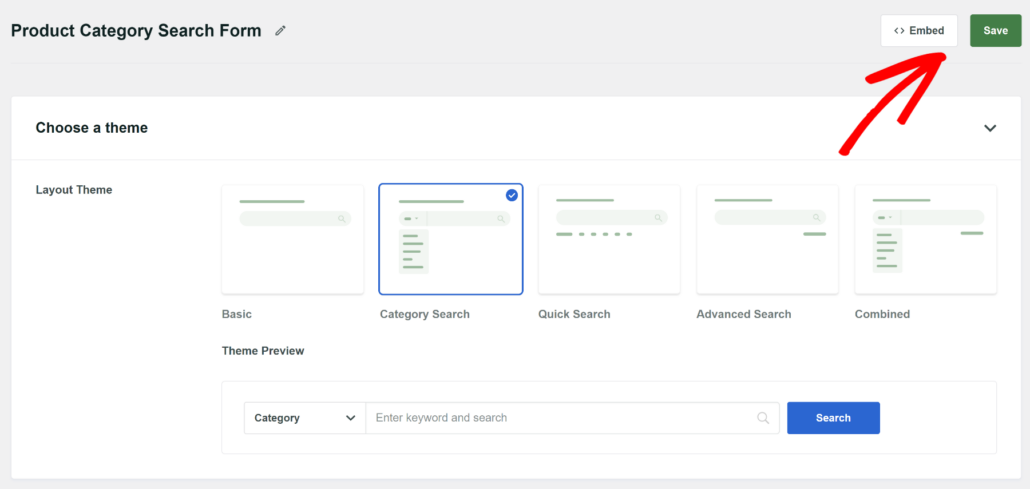
SearchWP bietet 3 Möglichkeiten, das Suchformular in WordPress hinzuzufügen. Sie können den Gutenberg-Block, den Shortcode oder den PHP-Code auswählen.
Als Nächstes müssen Sie auch auswählen, ob Sie das Formular auf einer neuen oder einer vorhandenen Seite anzeigen möchten.

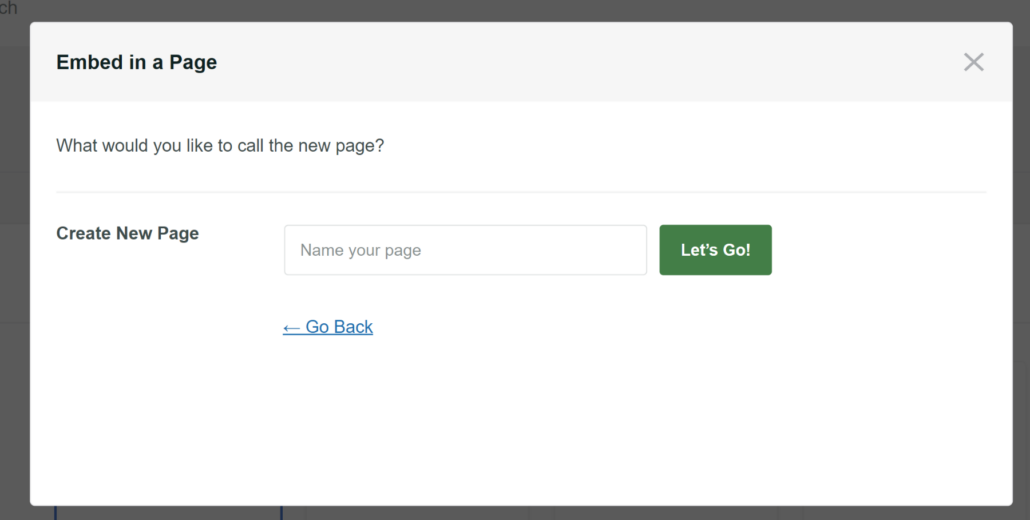
Für dieses Tutorial wählen wir die Option „Neue Seite erstellen“.
Auf dem nächsten Bildschirm können Sie einen Namen für die neue Seite eingeben und auf Los geht's klicken.
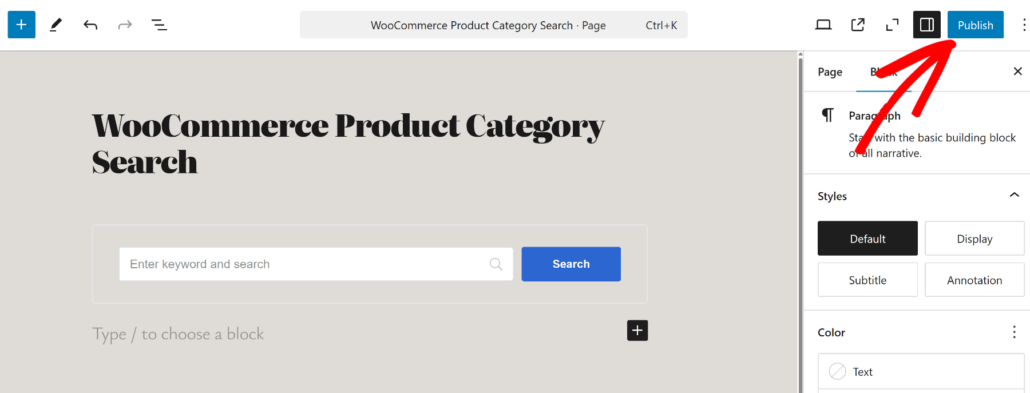
Danach sollten Sie das Suchformular im WordPress-Content-Editor sehen.
Veröffentlichen Sie Ihre Seite.
Als Nächstes können Sie Ihre Website besuchen, um das Suchformular in Aktion zu sehen.
Testen Sie von hier aus einfach das neue Suchformular und prüfen Sie, ob es Produkte in der angegebenen Kategorie sucht.
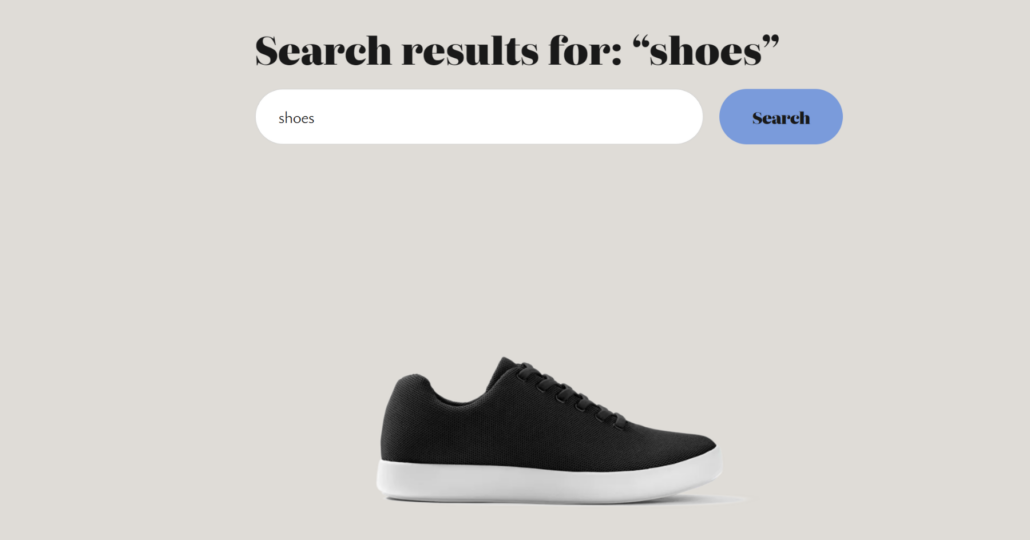
Zum Beispiel suchen wir in unserem Demo-WooCommerce-Shop nach „Schuhe“, da wir die Suchmaschine so eingeschränkt haben, dass sie nur nach WooCommerce-Produkten in der Kategorie Schuhe sucht.
Wie Sie sehen können, zeigen die Ergebnisse das richtige Produkt an.
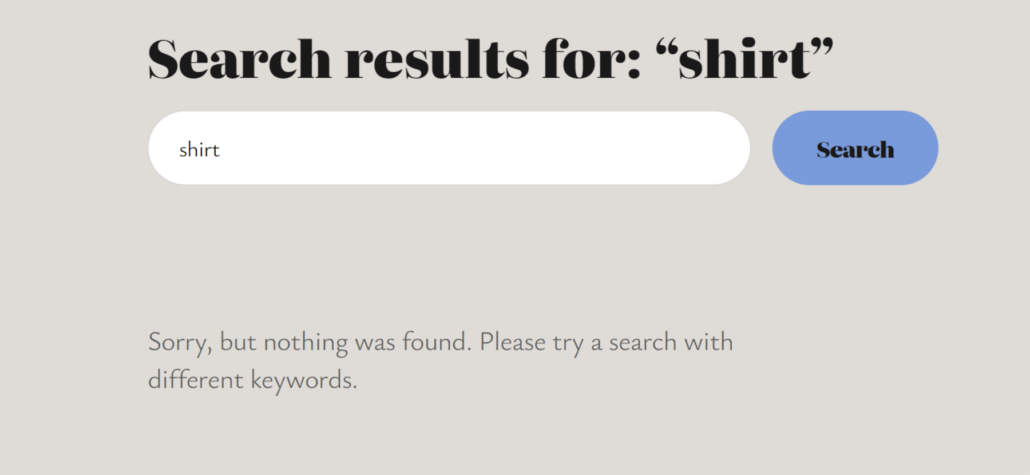
Andererseits können Sie auch testen, indem Sie nach anderen Produkten suchen, die nicht Teil der angegebenen Kategorie sind.
Wenn wir beispielsweise in unserem WooCommerce-Shop nach einem anderen Produkt suchen, zeigte die Suche keine Ergebnisse an, da sie auf eine bestimmte Kategorie beschränkt ist.
Wir hoffen, dieser Artikel hat Ihnen geholfen zu lernen, wie Sie in WooCommerce nach Kategorien suchen. Möglicherweise möchten Sie auch unsere Anleitungen lesen, wie Sie WooCommerce-Produkte aus Suchergebnissen ausblenden und wie Sie beheben, dass die WooCommerce-Produktsuche nicht funktioniert.
Wenn Sie bereit sind, kategoriefreundliche Formulare zu erstellen, können Sie hier Ihre Kopie von SearchWP erwerben.