WooCommerce te ofrece una forma integrada de gestionar los productos agotados en una página de tienda clásica, y es todo o nada. La configuración Ocultar artículos sin stock del catálogo los elimina para todos los compradores, incluidos aquellos que esperarían felizmente una reposición.
Una mejor opción es dejar que los compradores decidan por sí mismos. Cuando añades un filtro de productos en stock a WooCommerce, cualquiera que solo quiera artículos listos para enviar puede marcar una casilla, y todos los demás seguirán viendo tu catálogo completo.
No necesitas código personalizado para esto, porque WooCommerce ya guarda el estado de stock de cada producto en un campo personalizado llamado _stock_status. WPFilters puede convertir ese campo en un filtro y permitir a los usuarios ordenar los productos que están en stock.
En este artículo, te mostraremos cómo añadir un filtro de productos en stock a WooCommerce utilizando ambos métodos, para que puedas elegir el que mejor se adapte a tu tienda.
¿Por qué añadir un filtro de productos en stock a tu tienda WooCommerce?
Un filtro de productos en stock permite a los compradores ocultar todos los productos que no pueden comprar en este momento.
Cada producto de WooCommerce tiene uno de tres estados de stock: En stock, Agotado o En pedido.
Lo configuras en la pestaña Inventario de cada producto, o WooCommerce lo actualiza por ti cuando haces un seguimiento de las cantidades en stock. La documentación de la configuración del Editor de Productos de WooCommerce explica qué significa cada estado.
Ocultar los artículos sin stock los elimina para todos, mientras que un filtro deja tu catálogo intacto hasta que un comprador decide acotarlo.
Por nuestra experiencia, los propietarios de tiendas sienten esto más cuando los productos populares se agotan entre reposiciones.
- Los productos agotados desperdician clics. Los compradores abren una página de producto, descubren que no está disponible y vuelven para empezar de nuevo.
- Ocultarlos tiene un coste. Una vez que los productos agotados desaparecen, los compradores que habrían hecho un pedido o volverían la semana que viene no pueden encontrarlos en absoluto.
- Los pedidos pendientes son difíciles de detectar. Sin un filtro, los compradores no pueden saber qué productos se envían ahora y cuáles se envían más tarde hasta que abren cada uno.
- Las opciones integradas son limitadas. El bloque de Filtro de Disponibilidad de WooCommerce solo funciona dentro del bloque de Filtros de Producto en una página de tienda basada en bloques, por lo que las barras laterales de las tiendas clásicas se quedan fuera.
Piénsalo como un supermercado que retira las etiquetas de los estantes junto con las cajas vacías. Los compradores que querían ese artículo nunca se enteran de que volverá.
A continuación, veamos la forma más sencilla de dar a los compradores esa opción.
Añadir un Filtro de En Stock a WooCommerce con WPFilters
Recomendamos WPFilters como la forma más sencilla de añadir un filtro de en stock a WooCommerce.

WPFilters es el mejor plugin de filtrado para WordPress, construido por el mismo equipo detrás de SearchWP.
Te permite crear filtros a partir de los campos personalizados, categorías y atributos que tu tienda ya tiene, sin escribir código.
Estas son algunas de las características que hacen de WPFilters una buena opción para un filtro de stock:
- Filtros de campos personalizados. WPFilters puede convertir cualquier campo personalizado en un filtro de campo personalizado, incluido el campo
_stock_statusque WooCommerce rellena por ti. - Filtros de taxonomía y atributos. También puedes crear filtros a partir de atributos de producto, por lo que tus propias etiquetas de disponibilidad también pueden convertirse en casillas de verificación.
- Sin recargas de página. Cuando un comprador marca una casilla, WPFilters utiliza AJAX para actualizar los productos en la misma página.
- URL de filtros compartibles. Cada selección se guarda en la URL de la página, por lo que los compradores pueden marcar o compartir una página de productos en stock.
Con eso, veamos cómo puedes usar WPFilters para añadir un filtro de en stock a tu tienda.
Para empezar, puedes suscribirte a un plan de WPFilters en el sitio web de SearchWP.
Una vez que te hayas suscrito, puedes dirigirte a la pestaña Descargas en tu panel de cuenta.
Desde allí, procede a descargar el archivo ZIP del plugin WPFilters.
Mientras estás allí, copia también tu clave de licencia, ya que la necesitarás en un momento.

A continuación, puedes subir e instalar el plugin en tu sitio de WordPress.
Si necesitas ayuda, puedes seguir la guía de WPBeginner sobre cómo instalar un plugin de WordPress.
Después de activarlo, se abre el asistente de configuración de WPFilters. Puedes hacer clic en Empezar y seguir las instrucciones en pantalla.

Nota: WPFilters necesita una licencia activa para mostrar filtros en tu sitio, así que asegúrate de que tu clave esté verificada antes de continuar.
¡WPFilters está listo! Ahora puedes elegir el método que mejor se adapte a tu tienda.
Método 1: Filtrar por estado de stock de WooCommerce (Automático)
Este método funciona mejor si ya haces un seguimiento del stock en WooCommerce.
El filtro lee el estado que WooCommerce guarda en cada producto, por lo que se mantiene actualizado a medida que los productos se agotan y vuelven a estar disponibles.
Paso 1: Crear un filtro de estado de stock
Para empezar, dirígete a WPFilters » Elementos desde tu panel de WordPress.
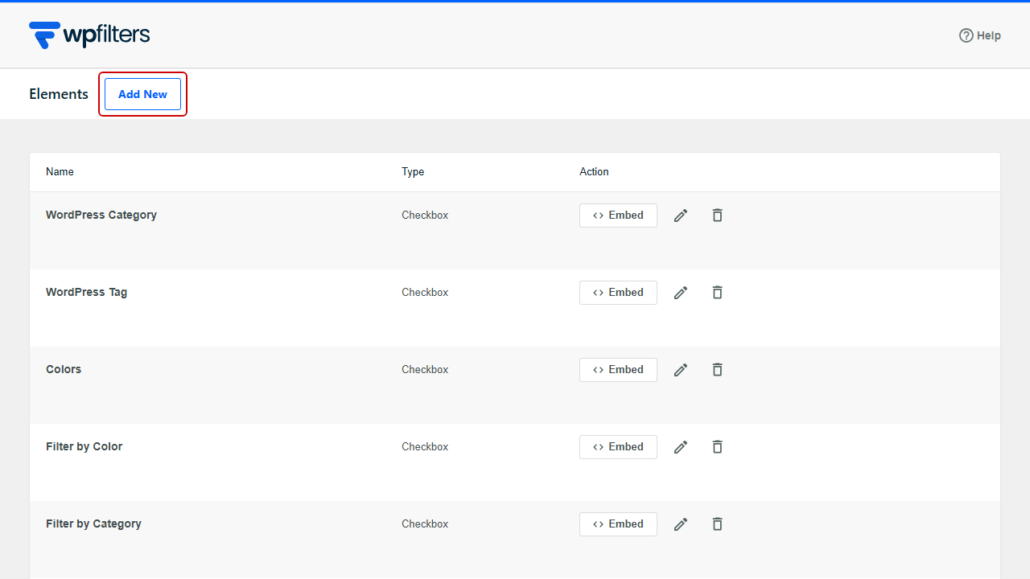
A continuación, haz clic en el botón Añadir nuevo.
En la parte superior del constructor, haz clic en el icono del lápiz junto al nombre del elemento y asígnale un nombre que los compradores entiendan, como “Estado del stock”.
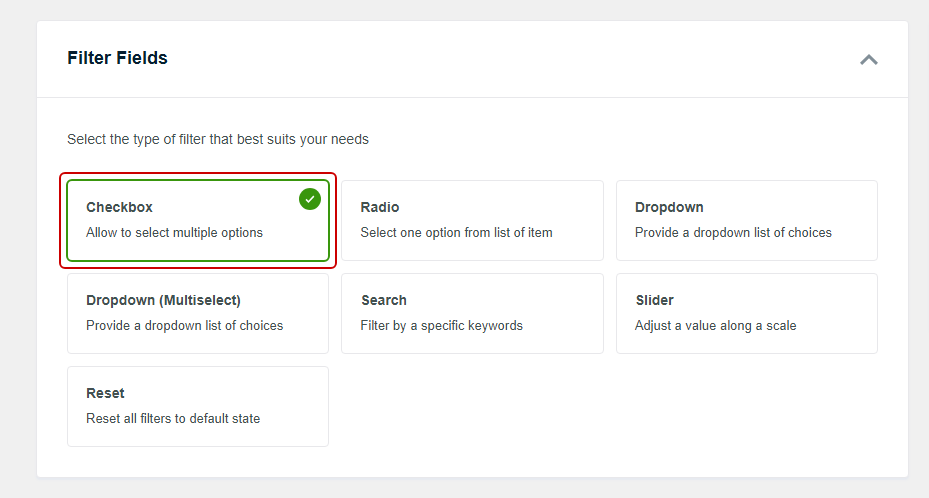
Después de eso, busca la sección Campos del filtro y selecciona Casilla de verificación.
Nos gustan las casillas de verificación aquí porque los compradores pueden marcar más de un estado, como instock y onbackorder juntos.
Desde allí, desplázate hacia abajo hasta la sección Fuente de datos y abre el desplegable.
Continúa y selecciona _stock_status, que se encuentra dentro del grupo Campos personalizados.
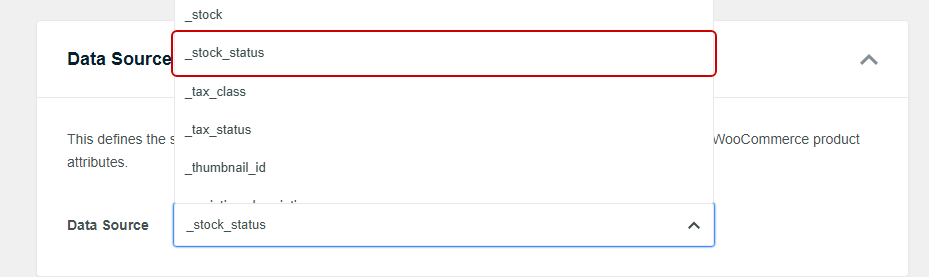
Nota: También verás _stock y _manage_stock cerca. Esos campos almacenan la cantidad de stock de un producto y si lo rastreas, no su estado, así que asegúrate de elegir _stock_status.
WPFilters muestra las opciones exactamente como WooCommerce las guarda, por lo que los compradores verán instock, outofstock y onbackorder.
Si prefieres mostrar etiquetas como “Se envía hoy”, el Método 2 a continuación te permite nombrar cada opción tú mismo.
A continuación, puedes elegir cómo se ve el filtro.
En Contenedor, activa Mostrar título para que el nombre “Estado del stock” aparezca sobre las casillas de verificación.
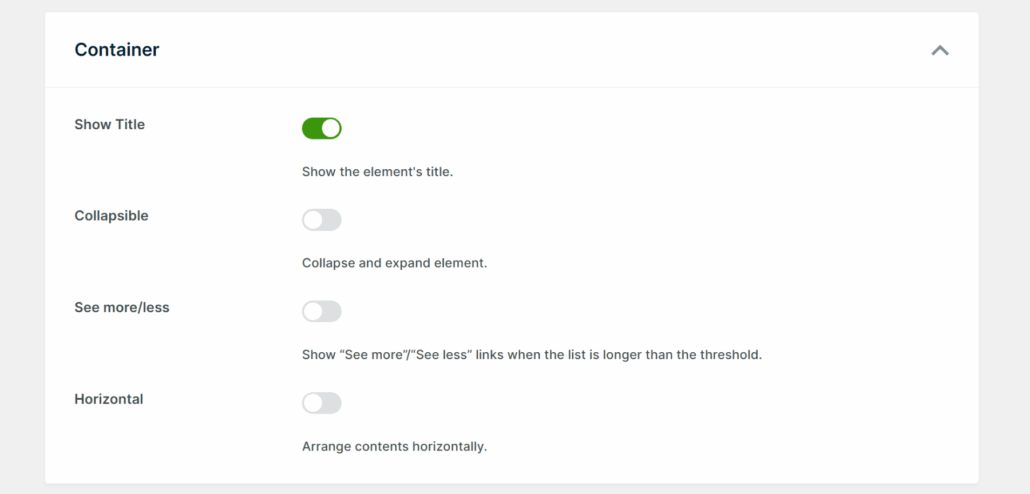
Una vez que tenga el aspecto deseado, haz clic en Guardar.
WPFilters también utiliza el nombre para construir la URL del filtro, por lo que “Estado del stock” aparece como stock-status en la dirección de la página de la tienda.
Consejo Pro: Si has activado Ocultar artículos sin stock del catálogo en WooCommerce » Ajustes » Productos » Inventario, los productos agotados no se listan en tu página de tienda. En ese caso, el filtro solo ofrece instock y onbackorder, lo que funciona bien si quieres que los compradores separen los productos listos para enviar de los pedidos pendientes.
Paso 2: Añadir el filtro a tu página de tienda
A continuación, puedes colocar el filtro junto a tus productos.
Dado que WPFilters funciona con la lista de productos que tu página de tienda ya muestra, no hay ninguna configuración adicional para conectar ambas.
Para añadirlo a la barra lateral de tu tienda, dirígete a Apariencia » Widgets.
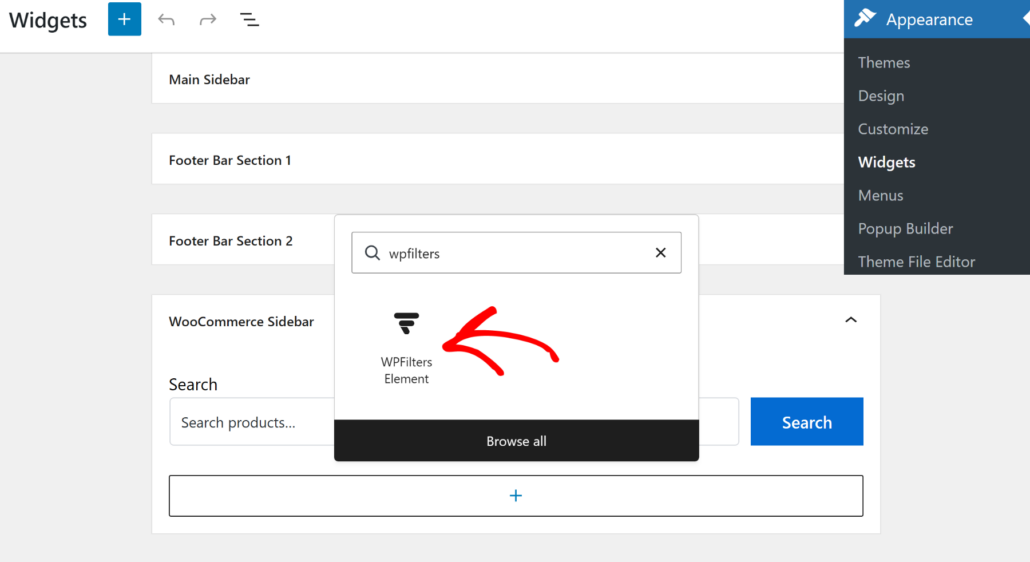
Desde allí, abre el área de widgets que tu tema utiliza en las páginas de la tienda. En nuestra tienda de demostración, que utiliza el tema Astra, esa es la Barra lateral de WooCommerce.
Después de eso, haz clic en el icono +, busca “WPFilters” y añade el bloque Elemento WPFilters.
Luego, elige tu filtro “Estado del stock” en el menú desplegable Seleccionar elemento en la configuración del bloque.
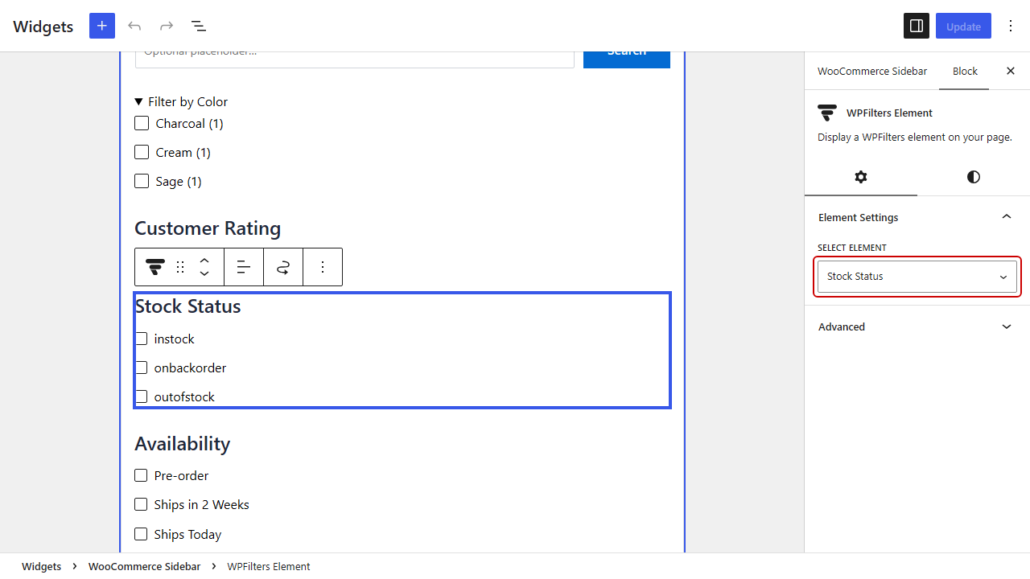
Una vez hecho esto, haz clic en Actualizar para guardar tus widgets. Ten en cuenta que este paso puede diferir según el tema de WordPress que estés utilizando.
Si tu tema no tiene una barra lateral de tienda, el botón Incrustar en el constructor de filtros te proporciona un shortcode, como , que puedes pegar donde quieras que aparezca el filtro.
Paso 3: Prueba tu filtro de stock
Con el filtro en su lugar, puedes visitar tu página de tienda en una nueva pestaña del navegador. Verás el título “Estado del stock” con una casilla de verificación para cada estado que utilicen tus productos.
Para la primera prueba, marca instock. En nuestra tienda de demostración, marcamos la opción de filtro en stock y las Botas de lluvia impermeables Puddle Jumper desaparecieron de la lista en un momento sin recargar la página, ya que estaban sin stock.
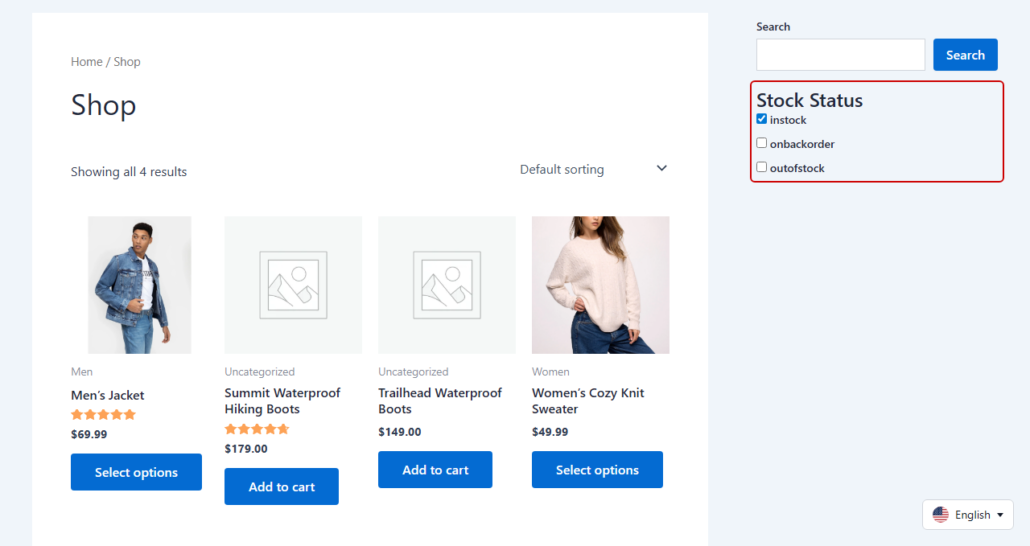
Para la segunda prueba, mira la URL de la página después de marcar la casilla.
Notarás que ahora incluye stock-status, seguido del estado que elegiste.
Puedes copiar esa URL y abrirla en una ventana privada para comprobar que los mismos productos en stock siguen apareciendo.
Método 2: Filtrar por un Atributo de Disponibilidad Personalizado (Taxonomía)
Este método funciona mejor si deseas etiquetas amigables o plazos de entrega que WooCommerce no rastrea, como "Se envía hoy" o "Reserva".
La desventaja es que lo actualizas tú mismo, ya que WooCommerce no cambiará un atributo cuando un producto se agote.
Nota: Es posible que veas una taxonomía de Visibilidad del producto en la lista de Fuente de datos, pero no funcionará como filtro de "en stock". WooCommerce solo agrega una etiqueta outofstock allí para los productos agotados y no tiene una etiqueta de "en stock" correspondiente, y un filtro de taxonomía de WPFilters solo puede mostrar productos que tengan la etiqueta que el comprador elige, por lo que los productos en stock nunca aparecerían.
Paso 1: Crear un Atributo de Disponibilidad
Primero, necesitarás un atributo para almacenar tus etiquetas de disponibilidad.
Para crear uno, ve a Productos » Atributos en tu panel de WordPress. En Añadir nuevo atributo, escribe "Disponibilidad" en el campo Nombre.
WooCommerce rellena la Etiqueta por ti, así que puedes hacer clic en Añadir atributo.
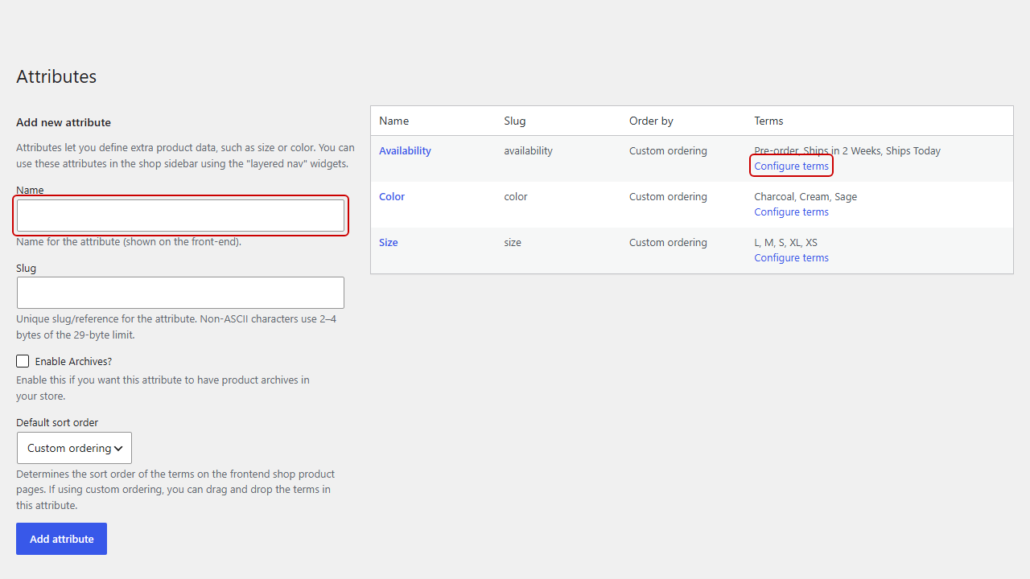
A continuación, busca "Disponibilidad" en la tabla de atributos y haz clic en Configurar términos debajo de ella.
Esto abre una pantalla donde puedes añadir cada etiqueta que verán los compradores. Escribe "Se envía hoy" en el campo Nombre y haz clic en Añadir nueva Disponibilidad.
Luego, repite esto para "Se envía en 2 semanas" y "Reserva".
Paso 2: Asignar Disponibilidad a Tus Productos
Ahora puedes indicar a WooCommerce qué etiqueta corresponde a cada producto.
Para hacerlo, abre un producto en el editor y desplázate hacia abajo hasta el cuadro Datos del producto.
Desde allí, haz clic en la pestaña Atributos y elige "Disponibilidad" en el menú desplegable Añadir global.
Después de eso, elige una etiqueta como "Se envía hoy" en el campo Valor(es).
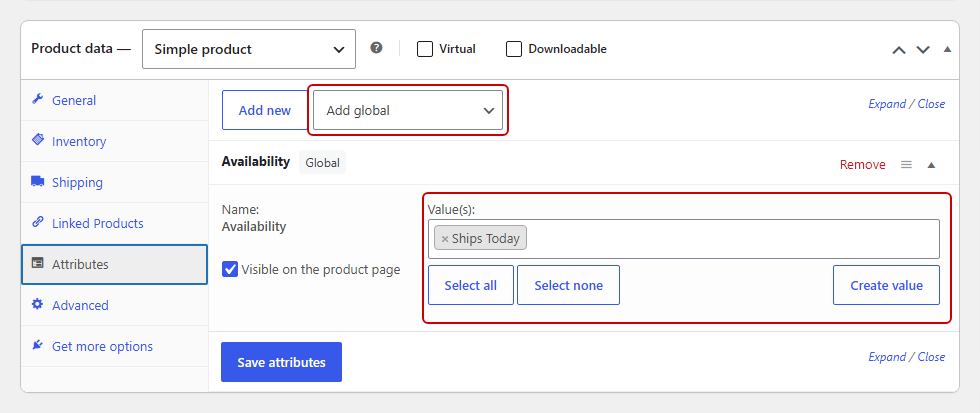
Si prefieres no mostrar la disponibilidad en la pestaña Información adicional del producto, desmarca Visible en la página del producto.
Una vez hecho esto, haz clic en Guardar atributos y luego en Actualizar para guardar el producto.
Paso 3: Crear el Filtro y Añadirlo a Tu Tienda
A continuación, vuelve a WPFilters » Elementos y haz clic en Añadir nuevo.
Nombra el elemento "Disponibilidad", luego selecciona Casilla de verificación en Campos de filtro.
En el menú desplegable Fuente de datos, selecciona Disponibilidad del producto (pa_availability) del grupo Taxonomías.
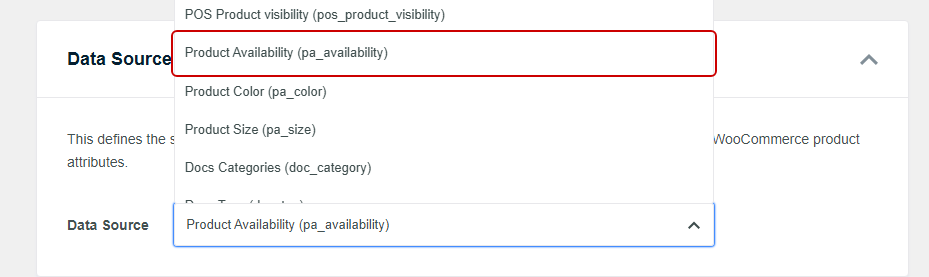
Esta vez, tus casillas de verificación muestran "Se envía hoy", "Se envía en 2 semanas" y "Reserva" exactamente como las escribiste.
Activa Mostrar título en Contenedor, luego haz clic en Guardar.
Después de eso, añade el filtro a la barra lateral de tu tienda con el bloque Elemento WPFilters, de la misma manera que lo hiciste en el Método 1, Paso 2.
Paso 4: Prueba el filtro de disponibilidad
Para probarlo, abre tu página de tienda en una pestaña nueva y marca "Se envía hoy".
Solo los productos que etiquetaste como "Se envía hoy" deberían permanecer en la página.
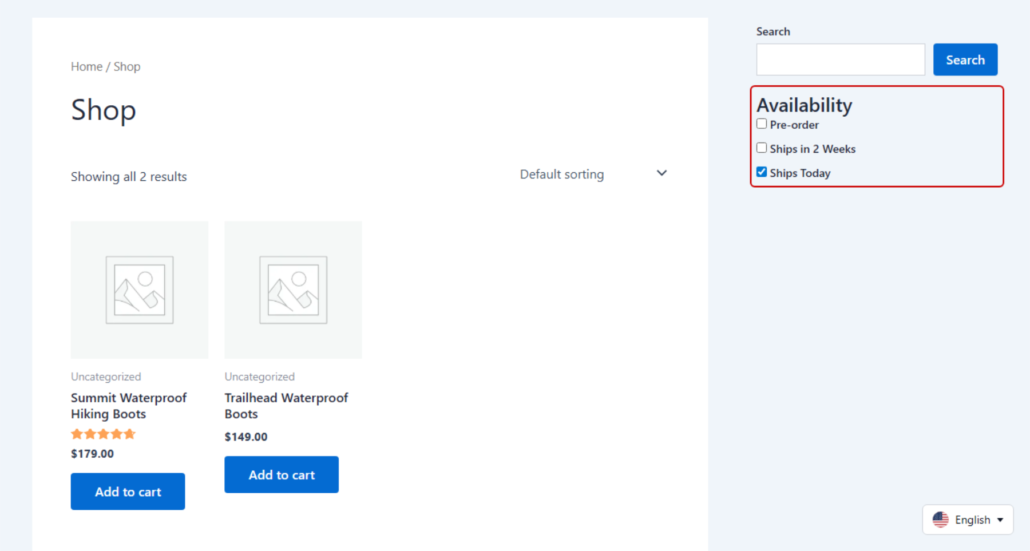
A continuación, marca también "Reserva".
Ahora aparecen productos con cualquiera de las dos etiquetas, ya que al marcar más de una casilla en el mismo filtro se muestran productos que coinciden con cualquiera de ellas.
¿Qué método de filtro de "En stock" deberías usar?
Ambos métodos ofrecen a los compradores un filtro de "en stock", pero se adaptan a diferentes tiendas.
| Método 1: Estado del stock | Método 2: Atributo de disponibilidad | |
|---|---|---|
| Se actualiza cuando el stock cambia | Automáticamente, cuando sigues las cantidades de stock | Lo actualizas manualmente |
| Etiquetas de opción | instock, outofstock, onbackorder | Cualquier etiqueta que escribas |
| Estados personalizados como "Reserva" | No | Sí |
| Tiempo de configuración | Unos minutos | Más tiempo, ya que etiquetas cada producto |
Empezaríamos con el Método 1 para la mayoría de las tiendas, ya que se mantiene sincronizado con tu inventario.
El Método 2 es la mejor opción cuando a los compradores les importan más los tiempos de entrega que un simple sí o no, y puedes ejecutar ambos filtros en la misma barra lateral.
Si deseas agregar más filtros junto a ellos, nuestra guía sobre cómo filtrar productos de WooCommerce en WordPress cubre categorías, etiquetas y más.
Preguntas Frecuentes
1. ¿Tiene WooCommerce un filtro de "en stock" incorporado?
WooCommerce incluye un bloque de Filtro de disponibilidad, pero solo funciona dentro del bloque Filtros de productos en una página de tienda basada en bloques.
Para una barra lateral de tienda clásica, el plugin WPFilters puede filtrar productos por el campo personalizado _stock_status de WooCommerce, para que los compradores puedan marcar una casilla y ver solo los productos en stock.
2. ¿Cómo oculto los productos sin stock en WooCommerce?
Para ocultar los productos sin stock a todos los compradores, marca Ocultar artículos sin stock del catálogo en WooCommerce » Ajustes » Productos » Inventario.
Un filtro de "en stock" es la opción más suave, ya que los productos agotados permanecen visibles hasta que un comprador elige ocultarlos.
3. ¿Pueden los compradores filtrar también por estado de reserva?
Los compradores pueden filtrar por estado de reserva con un filtro de WPFilters basado en el campo _stock_status de WooCommerce, ya que onbackorder aparece como su propia casilla de verificación siempre que un producto en la página de la tienda utiliza ese estado.
Marcar instock y onbackorder juntos muestra todos los productos que un comprador puede pedir hoy.
4. ¿Por qué mi filtro de stock muestra “instock” en lugar de “En stock”?
WPFilters muestra las opciones de campos personalizados exactamente como WooCommerce las guarda, y WooCommerce almacena el estado del stock como instock, outofstock o onbackorder.
Para etiquetas más amigables, crea un atributo de producto global como “Disponibilidad” con términos como “Se envía hoy”, luego crea el filtro WPFilters a partir de ese atributo en su lugar.
5. ¿Se actualiza el filtro de stock cuando cambian los inventarios?
Un filtro WPFilters creado sobre el campo _stock_status de WooCommerce se actualiza por sí solo cuando WooCommerce rastrea las cantidades de stock, porque WooCommerce cambia el estado cada vez que un producto se agota o se repone.
Un filtro creado sobre un atributo de disponibilidad personalizado solo cambia cuando editas cada producto.
Conclusión
Tu tienda ahora tiene un filtro de stock, por lo que los compradores que solo quieren productos listos para enviar pueden encontrarlos en un solo clic.
Esperamos que este artículo te haya ayudado a aprender cómo añadir un filtro de stock a WooCommerce.
También te puede interesar ver nuestras guías sobre cómo filtrar productos de WooCommerce por atributos y cómo añadir un botón de restablecer filtro en WordPress.
¿Listo para ayudar a los compradores a encontrar productos que puedan comprar hoy? Puedes empezar con WPFilters aquí, con una garantía de devolución de dinero de 14 días.