Muchos dueños de tiendas tienen dificultades para filtrar productos de WooCommerce en WordPress sin llamar a un desarrollador.
Pero hemos visto a clientes llegar a una página de tienda de WooCommerce, desplazarse por varias filas de productos y marcharse sin comprar, no porque el producto adecuado no estuviera allí, sino porque no tenían forma de encontrarlo.
WooCommerce no ofrece a los compradores una forma integrada de reducir los resultados por lo que realmente les importa. Sin un filtro de tamaño, color, rango de precios o categoría, cada visitante se enfrenta a la misma pared de productos y tiene que desplazarse por todo para encontrar lo que necesita.
En este artículo, te mostraremos cómo filtrar productos de WooCommerce en WordPress usando WPFilters.
Hemos cubierto cada tipo de filtro a continuación, desde categorías y etiquetas hasta clases de envío y campos personalizados, para que puedas crear exactamente la experiencia de compra que tus clientes necesitan. Simplemente haz clic en los enlaces a continuación para saltar a cualquier sección.
- ¿Qué es el filtrado de productos de WooCommerce?
- ¿Por qué importan los filtros de productos de WooCommerce?
- Cómo configurar filtros en WooCommerce
- Filtrar productos de WooCommerce por categoría
- Filtrar productos de WooCommerce por etiquetas
- Filtrar productos de WooCommerce por atributos
- Añadir un filtro de color a tu tienda de WooCommerce
- Filtrar productos de WooCommerce por marca
- Añadir un filtro de rango de precios a WooCommerce
- Filtrar productos de WooCommerce por tipo de producto
- Filtrar productos de WooCommerce por clase de envío
- Añadir un filtro de cuadro de búsqueda a WooCommerce
- Filtrar productos de WooCommerce por campos personalizados
- Combinar varios filtros en tu tienda de WooCommerce
- Añadir un botón de reinicio a WooCommerce
- Preguntas frecuentes sobre filtros de WooCommerce
¿Qué es el filtrado de productos de WooCommerce?
El filtrado de productos de WooCommerce permite a los compradores reducir el catálogo de productos a solo aquellos artículos que coinciden con sus necesidades específicas. Esto podría significar una categoría como "Zapatillas para correr", un rango de precios de 20 a 60 €, un color como "Azul marino" o una combinación de los tres trabajando juntos.
WooCommerce viene con widgets básicos que cubren el filtrado por categoría, atributo y precio. Solo funcionan dentro de las áreas de widgets de la barra lateral, están limitados a los tipos de atributos integrados de WooCommerce y cada selección de filtro activa una recarga completa de la página.
Pero un plugin de filtrado de WordPress funciona de manera diferente. Admite múltiples tipos de campos de filtro, como Casilla de verificación, Radio, Desplegable, Desplegable (selección múltiple), Deslizador y Búsqueda. Y se conecta a cualquier dato de tu tienda de WooCommerce.
La mejor parte es que los resultados del filtro se actualizan instantáneamente a través de AJAX sin recargar la página, y cada elemento del filtro se puede colocar en cualquier lugar usando el bloque de Gutenberg, un shortcode o un widget de barra lateral.
Hemos descubierto que las tiendas con filtros de productos bien ubicados mantienen a los compradores interesados por más tiempo y convierten a una tasa más alta.
Los compradores que pueden reducir los resultados rápidamente tienen muchas más probabilidades de encontrar algo que valga la pena comprar. También puedes obtener información sobre diferentes opciones de visualización de filtros en nuestra guía sobre cómo crear un filtro desplegable para productos de WooCommerce.
¿Por qué importan los filtros de productos de WooCommerce?
Sabemos por experiencia que el mayor obstáculo entre un comprador y una compra rara vez es el producto. Es la fricción de encontrarlo.
Así es como se ve esa fricción en la práctica:
1. Los compradores se van cuando no encuentran lo que necesitan. Una tienda con más de 200 productos y sin filtros obliga a cada visitante a desplazarse manualmente por todo el catálogo. La mayoría no llegará al artículo que realmente está buscando.
2. La experiencia predeterminada de WooCommerce no guía a los compradores. Sin un filtro de tamaño, color o precio, los compradores no tienen un camino claro de "navegar" a "comprar". Se les deja adivinando qué producto podría satisfacer sus necesidades.
3. La navegación por capas integrada tiene limitaciones reales. Los widgets de WooCommerce solo funcionan en áreas de la barra lateral, no se pueden colocar dentro del diseño de la página de la tienda y recargan la página completa con cada selección.
4. Cada clic adicional cuesta conversiones. Hemos notado que cuantos más pasos se requieren para pasar de la página de la tienda al producto correcto, menor es la probabilidad de que esa sesión termine en una compra.
La buena noticia es que agregar cualquiera de los filtros a continuación toma minutos, no días, y no se requiere ningún desarrollador. Veamos una forma sencilla de agregar filtros a tu tienda WooCommerce.
Cómo configurar filtros en WooCommerce
La forma más fácil de filtrar productos de WooCommerce en WordPress es con un plugin como WPFilters.

WPFilters es el mejor plugin de filtrado para WordPress. Está construido por el mismo equipo detrás de SearchWP y ofrece a los propietarios de tiendas un constructor visual para crear cualquier tipo de filtro de producto sin escribir una sola línea de código.
Por nuestra experiencia, WPFilters es la forma más rápida de agregar una experiencia de filtrado al estilo de Amazon a una tienda WooCommerce. Puedes crear filtros, personalizar su apariencia y colocarlos en cualquier lugar del sitio en minutos.
Estas son algunas de las características que obtienes con WPFilters:
- Todos los tipos de filtros de WooCommerce en un solo plugin: Casillas de verificación, menús desplegables, botones de radio, deslizadores de precios y elementos de búsqueda por palabras clave están integrados y listos para usar sin complementos adicionales.
- Filtra cualquier dato de WooCommerce: Conecta filtros a categorías de productos, etiquetas, atributos como color y tamaño, campos personalizados, precio, tipo de producto, clase de envío y más.
- Actualización instantánea con tecnología AJAX: Los resultados del filtro se actualizan inmediatamente sin recargar la página, por lo que los compradores permanecen en el flujo y nunca pierden su lugar en el catálogo.
- Coloca filtros en cualquier lugar: Agrega widgets de filtro a la barra lateral de la tienda WooCommerce, directamente dentro del diseño de la página de la tienda usando el bloque de widget o el shortcode.
Con eso, veamos cada tipo de filtro de producto de WooCommerce que puedes agregar a tu tienda.
Cómo Instalar WPFilters
Antes de comenzar, asegúrate de que WooCommerce esté instalado y activo en tu sitio. Luego, puedes visitar el sitio web de SearchWP y registrarte para obtener una cuenta de WPFilters.
Una vez que hayas iniciado sesión, dirígete a la pestaña Descargas en el panel de tu cuenta.

Desde aquí, deberás hacer clic en el botón Descargar WPFilters y guardar el archivo ZIP del plugin en tu computadora. También te recomendamos copiar tu clave de licencia de esta página ahora, ya que la necesitarás en breve.
A continuación, sube e instala el plugin en tu sitio de WordPress. Si no lo has hecho antes, consulta esta guía sobre cómo instalar un plugin de WordPress.
Después de activar el plugin, el asistente de configuración aparecerá en tu pantalla. Haz clic en el botón Empezar y sigue las instrucciones en pantalla para finalizar la configuración.

Una vez completada la configuración, verás el menú WPFilters en tu panel de WordPress. Desde aquí, puedes empezar a crear elementos de filtro para tu tienda.
Filtrar productos de WooCommerce por categoría
Un filtro de categoría permite a los compradores reducir el catálogo de productos a una o más categorías de productos de WooCommerce, como Ropa, Electrónica o Hogar y Jardín, con un solo clic.
Hemos descubierto que los filtros de categoría son el tipo de filtro más utilizado en las tiendas generales de WooCommerce, ya que los compradores casi siempre empiezan eligiendo una categoría amplia antes de reducir por precio o atributo.
Sin un filtro de categoría, cada comprador llega a la misma pared de productos, independientemente de lo que esté buscando. Dar a los visitantes una forma de elegir primero una categoría significa que pasan menos tiempo desplazándose y más tiempo encontrando productos que valga la pena comprar.
Con WPFilters, puedes seleccionar la Fuente de datos como Categorías de productos en el menú desplegable.
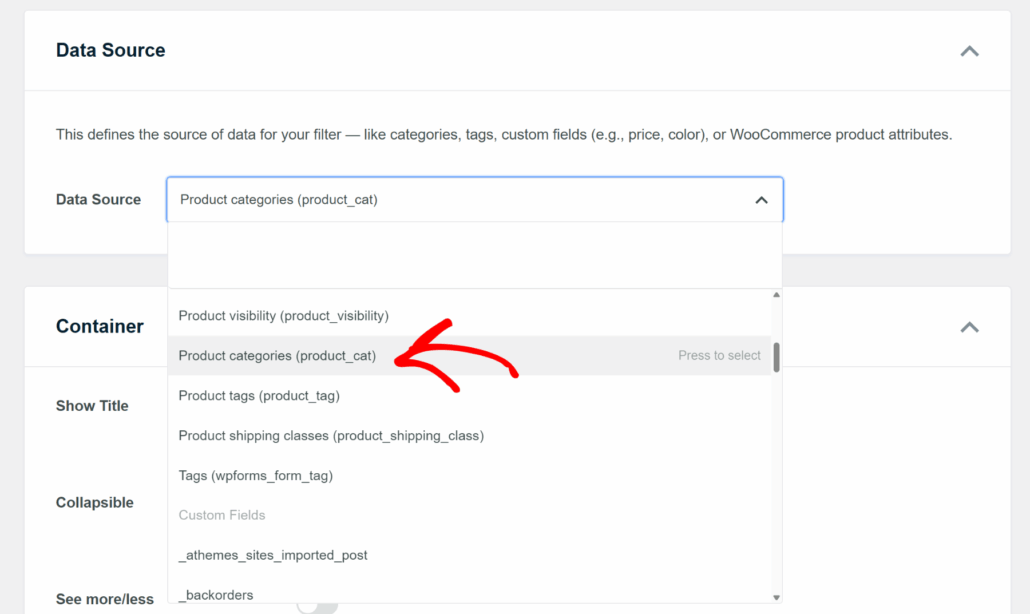
Desde aquí, simplemente guarda el elemento e insértalo en tu página de tienda o barra lateral usando el bloque de Gutenberg.
Ahora, tus visitantes pueden ordenar fácilmente los productos filtrando por su categoría deseada.
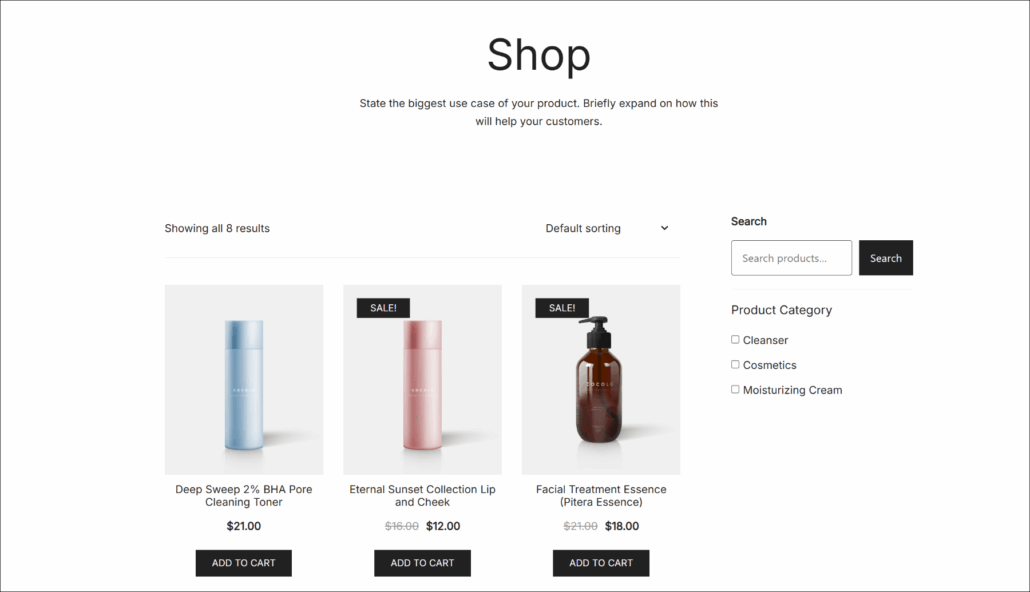
Para un tutorial completo paso a paso, puedes consultar nuestra guía sobre cómo filtrar productos de WooCommerce por categoría.
Filtrar productos de WooCommerce por etiquetas
Un filtro de etiquetas permite a los compradores encontrar productos que comparten una etiqueta de palabra clave específica, como "oferta", "novedad", "hecho a mano" o "de temporada".
Las etiquetas funcionan bien para las tiendas que las utilizan para agrupar productos en varias categorías. Un comprador que busca artículos "hechos a mano" no debería tener que buscar en cada categoría por separado.
Si usas etiquetas para agrupar productos en varias categorías, como "oferta", "hecho a mano" o "novedad", un filtro de etiquetas convierte esas etiquetas en opciones de navegación en vivo. Los compradores que buscan artículos de temporada o de edición limitada no necesitan buscar primero por categoría.
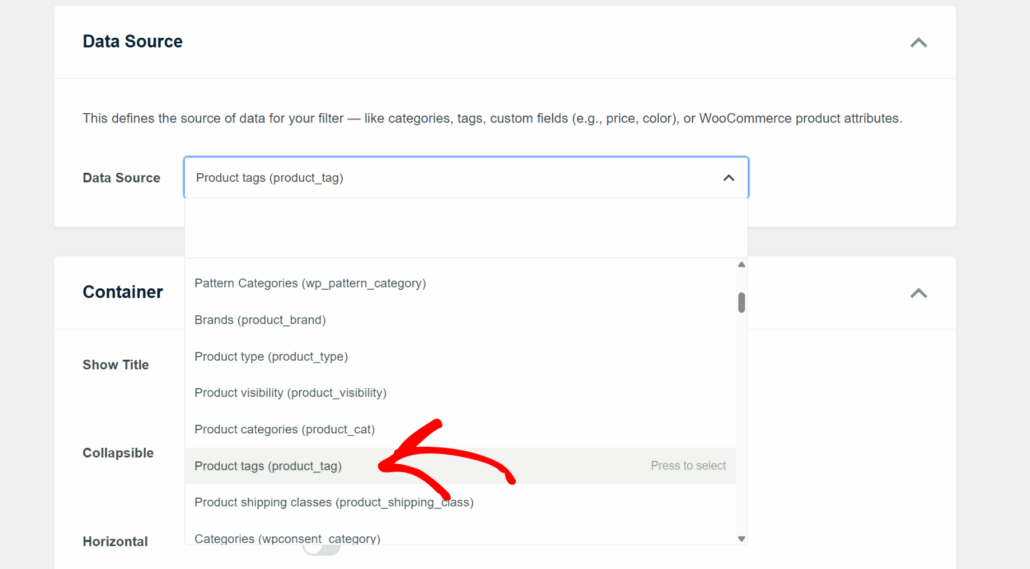
Para un recorrido completo paso a paso, consulta nuestra guía sobre cómo filtrar productos de WooCommerce por etiquetas.
Filtrar productos de WooCommerce por atributos
Un filtro de atributos permite a los compradores reducir los resultados por propiedades específicas del producto como tamaño, material o ajuste, cualquier cosa almacenada como un atributo de producto de WooCommerce.
Según nuestra experiencia, los filtros de atributos marcan la mayor diferencia en las tiendas que venden productos con una fuerte variación, ya que un comprador que busca una sudadera con capucha de algodón de tamaño mediano no quiere hacer clic en cada producto para comprobar la etiqueta.
En las tiendas con una amplia gama de variaciones de productos, los filtros de atributos hacen más que ahorrar tiempo. Previenen la frustración.
Cuando un comprador puede seleccionar "Mediano" y "Algodón" antes de navegar, solo ve los productos que realmente coinciden y llega a una decisión de compra más rápido.
Para obtener más información, consulte nuestra guía sobre cómo filtrar productos de WooCommerce por atributos.
Añadir un filtro de color a tu tienda de WooCommerce
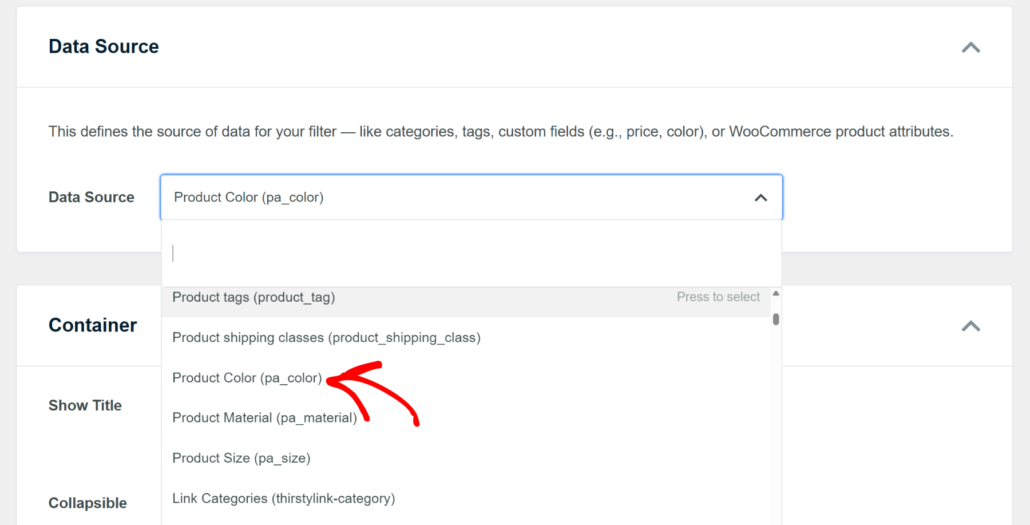
Un filtro de color es un filtro de atributo especializado creado en torno al atributo de producto pa_color.
Es uno de los tipos de filtro más utilizados en tiendas de ropa, accesorios y decoración del hogar, y nos encanta usarlo porque elimina una de las razones más comunes por las que los compradores se van pronto: tener que abrir cada producto individualmente solo para ver los colores disponibles.
Los compradores de tiendas de ropa y decoración del hogar casi siempre tienen una preferencia de color antes de empezar a navegar.
Sin un filtro de color, se ven obligados a hacer clic en cada producto solo para comprobar los colores disponibles, y la mayoría no se quedará el tiempo suficiente para hacerlo.
Con WPFilters, puede crear fácilmente un filtro de color en WooCommerce y también permitir a los usuarios ordenar los productos según los colores deseados.
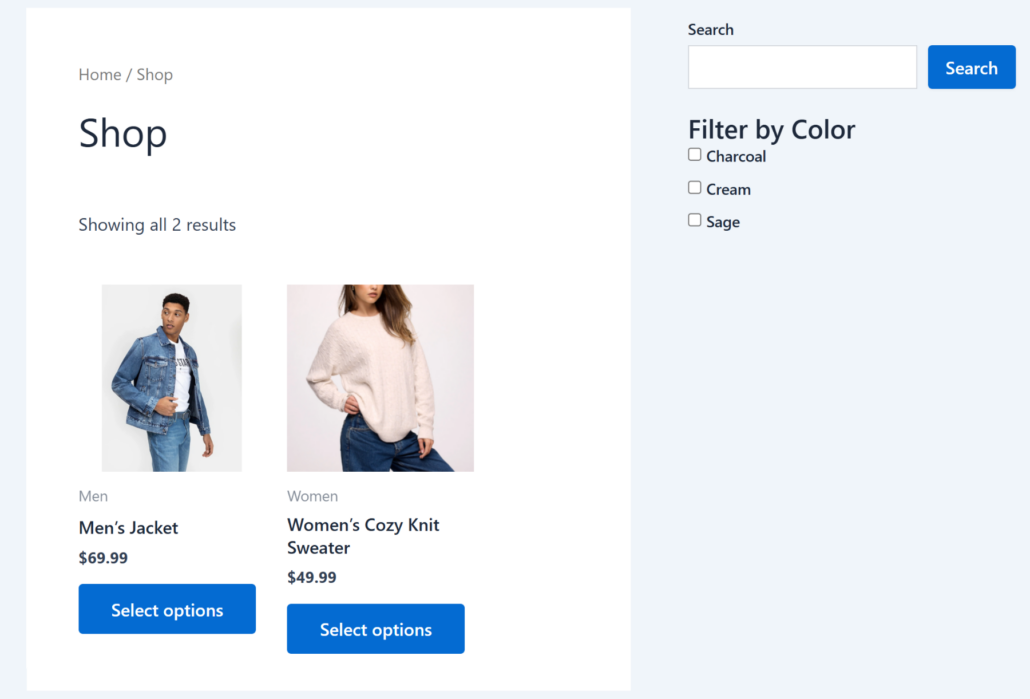
Puede obtener más información siguiendo nuestra guía paso a paso sobre cómo añadir un filtro de color en WooCommerce.
Filtrar productos de WooCommerce por marca
Un filtro de marca permite a los compradores reducir el catálogo a productos de un fabricante o etiqueta específica.
Es común en tiendas multimarca, minoristas de electrónica y cualquier tienda que ofrezca productos de varios proveedores.
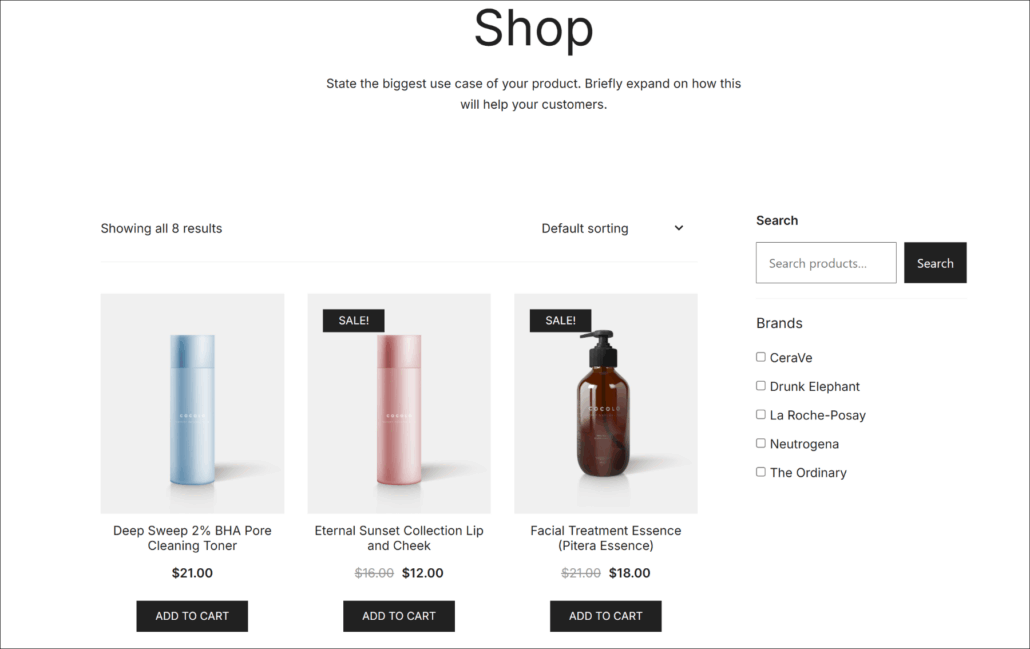
Hemos trabajado con muchos propietarios de tiendas que tienen 10 o más marcas, y sin un filtro de marca, los compradores leales a un fabricante específico no tenían forma de buscar solo los productos de esa marca.
Tenían que desplazarse por todo el catálogo y comprobar cada producto individualmente, y muchos se rindieron antes de encontrar lo que querían.
Pero con WPFilters, configurar un filtro para sus marcas es muy fácil. Simplemente puede seleccionar el tipo de filtro y elegir las marcas como fuente.
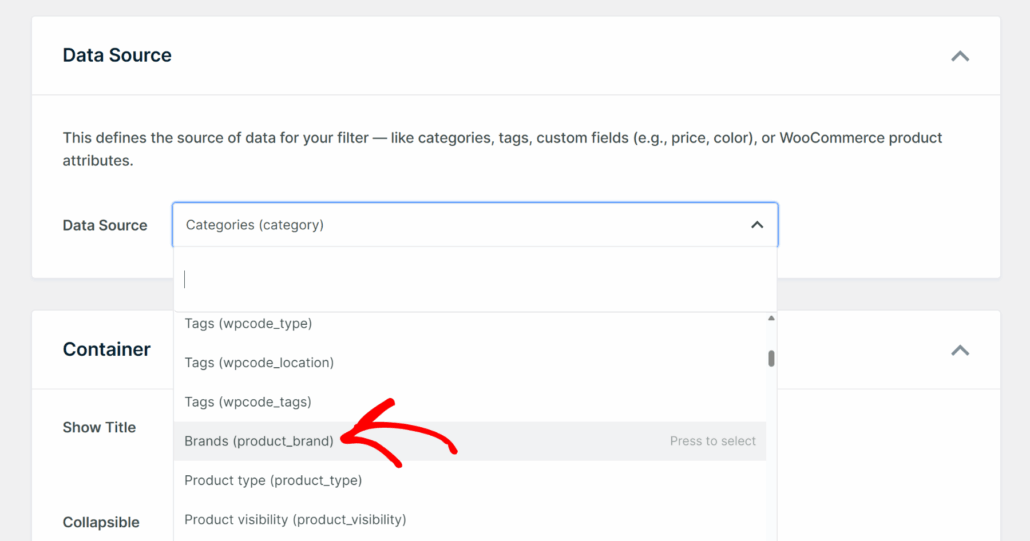
Para obtener información completa, consulte nuestra guía sobre cómo filtrar marcas en su tienda de WooCommerce.
Añadir un filtro de rango de precios a WooCommerce
Un filtro de rango de precios permite a los compradores arrastrar un control deslizante entre un valor mínimo y máximo para mostrar solo los productos dentro de su presupuesto.
Es uno de los primeros filtros que buscan los compradores en cualquier tienda de WooCommerce, y el elemento Slider de WPFilters lee automáticamente los precios mínimo y máximo del catálogo de productos en vivo.
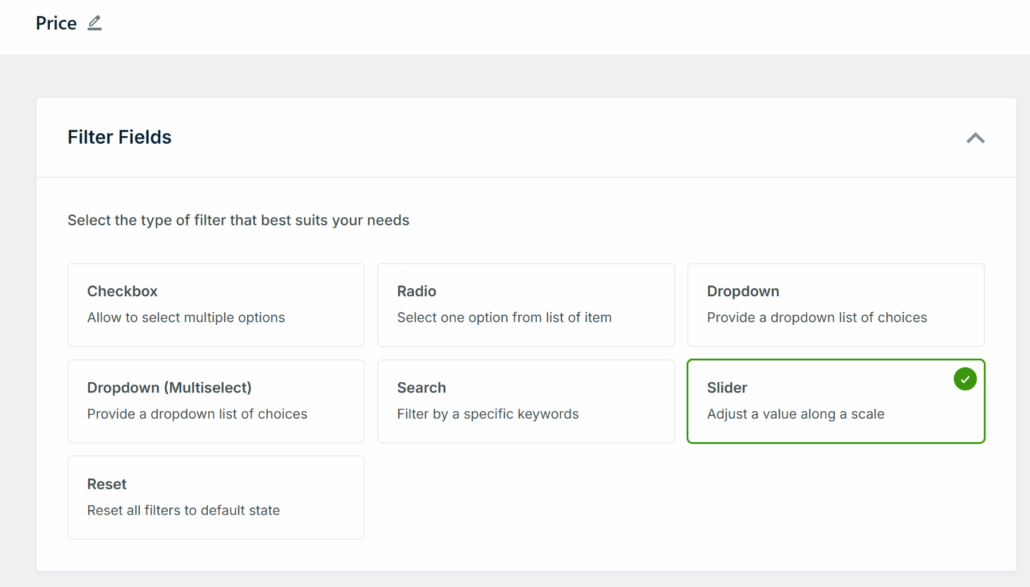
El precio es uno de los principales criterios de compra para la mayoría de los compradores, y sin un control deslizante, los compradores con presupuesto limitado no tienen más opción que desplazarse por productos que no pueden permitirse.
Añadir un filtro de precios mantiene a los compradores centrados en los productos que realmente se ajustan a su presupuesto y reduce el tiempo necesario para pasar de la navegación a la compra.
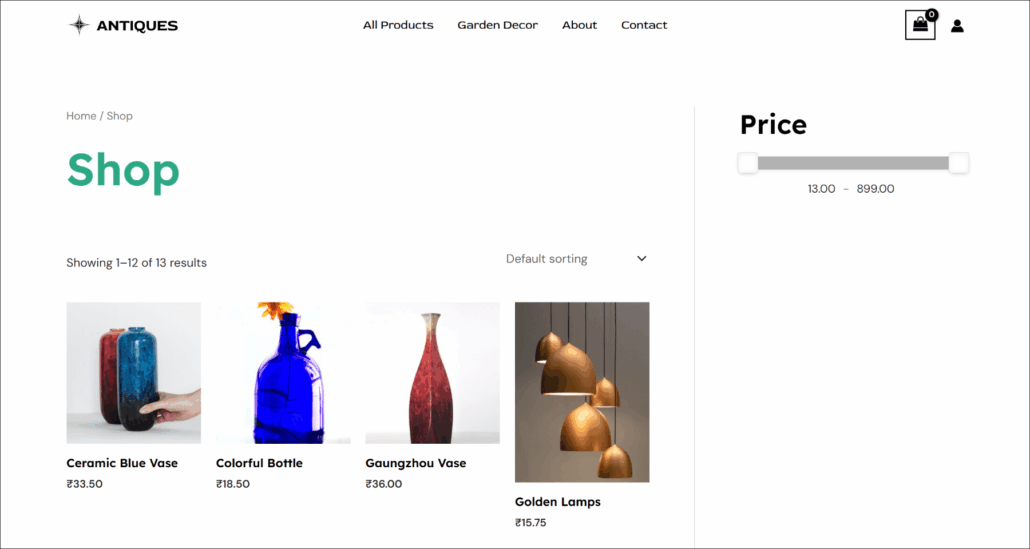
Para configurar un control deslizante de rango, puede consultar nuestra guía sobre cómo crear filtros de rango en WordPress.
Filtrar productos de WooCommerce por tipo de producto
Un filtro de tipo de producto permite a los compradores reducir el catálogo por la taxonomía de tipos de producto integrada de WooCommerce. Los tipos disponibles incluyen productos simples, productos variables, productos agrupados y productos externos.
Este filtro es más útil en tiendas que mezclan productos físicos y digitales, ya que los compradores que buscan un artículo descargable no deberían tener que desplazarse por productos físicos para encontrarlo.
Las tiendas que ofrecen una mezcla de formatos de producto, como paquetes, artículos independientes y productos de afiliados externos, se benefician más de este filtro.
Sin él, los compradores no tienen forma de separar los paquetes agrupados de los productos individuales o de omitir los artículos externos que no pueden comprar directamente en el sitio.
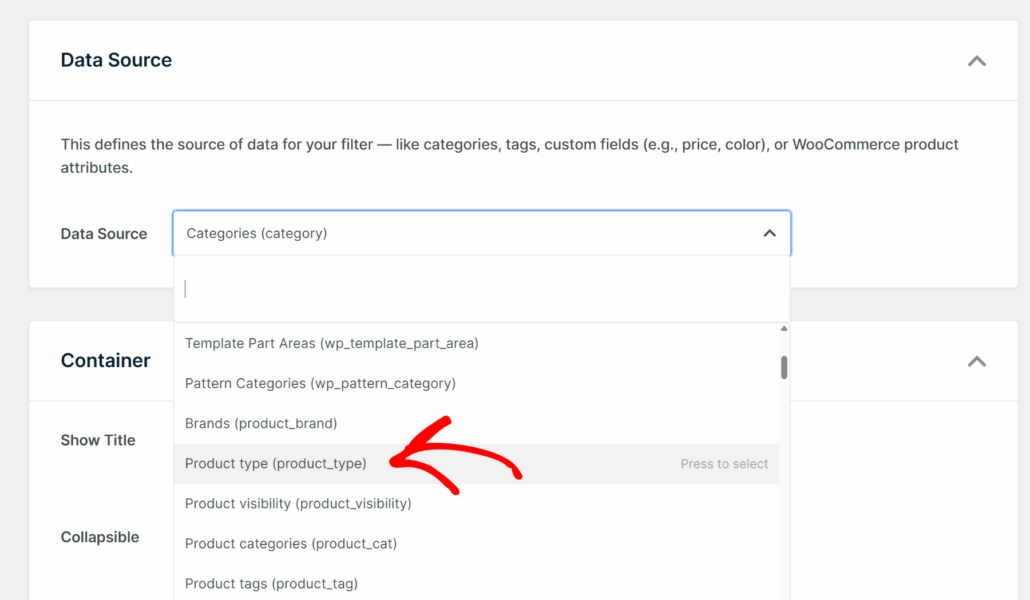
Para obtener una guía completa paso a paso, consulta nuestra guía sobre cómo filtrar productos de WooCommerce por tipo de producto.
Filtrar productos de WooCommerce por clase de envío
Un filtro de clase de envío permite a los compradores acotar los resultados a productos dentro de una categoría de envío específica.
Esto es particularmente valioso en tiendas donde los costos de envío varían significativamente, como tiendas que venden tanto accesorios ligeros como artículos de carga pesada.
Hemos notado que los compradores en tiendas con inventario variado a menudo quieren conocer los costos de envío antes de comprometerse con un producto.
Mostrar la clase de envío como un filtro inicial elimina esa fricción y ayuda a los compradores que buscan envío gratuito o artículos con tarifa estándar a encontrarlos sin abrir cada página de producto.
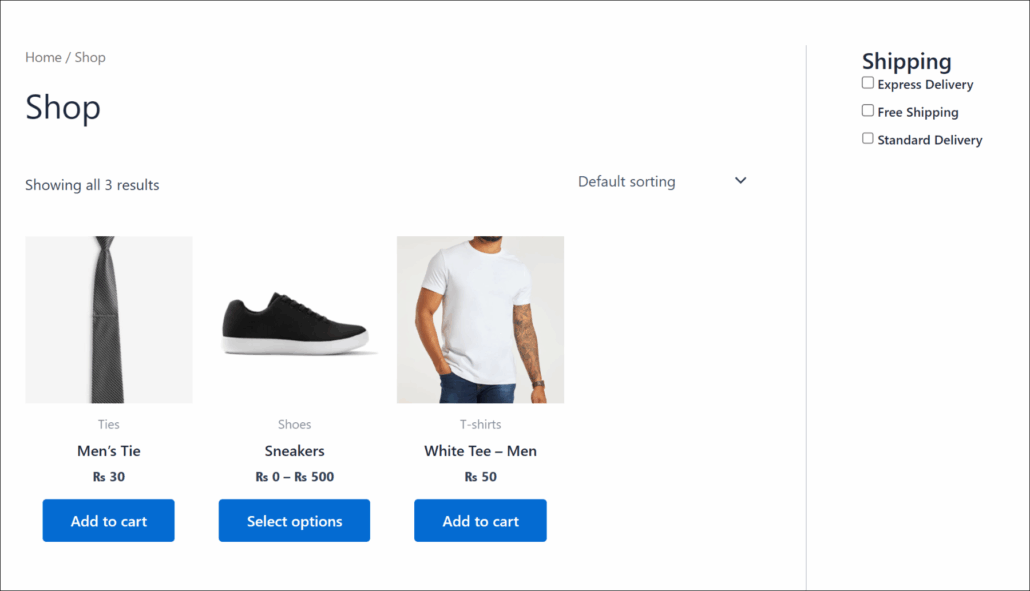
Puedes leer nuestra guía con todos los pasos en cómo configurar filtros de clase de envío de productos en WooCommerce.
Añadir un filtro de cuadro de búsqueda a WooCommerce
Un filtro de cuadro de búsqueda agrega un campo de entrada de palabras clave que los compradores pueden usar para acotar productos por nombre, descripción o cualquier campo indexado.
A diferencia de un formulario de búsqueda independiente, funciona junto con todos los demás elementos de WPFilters en la misma página, por lo que un comprador puede combinar una búsqueda por palabra clave con un filtro de categoría y un control deslizante de precios al mismo tiempo.
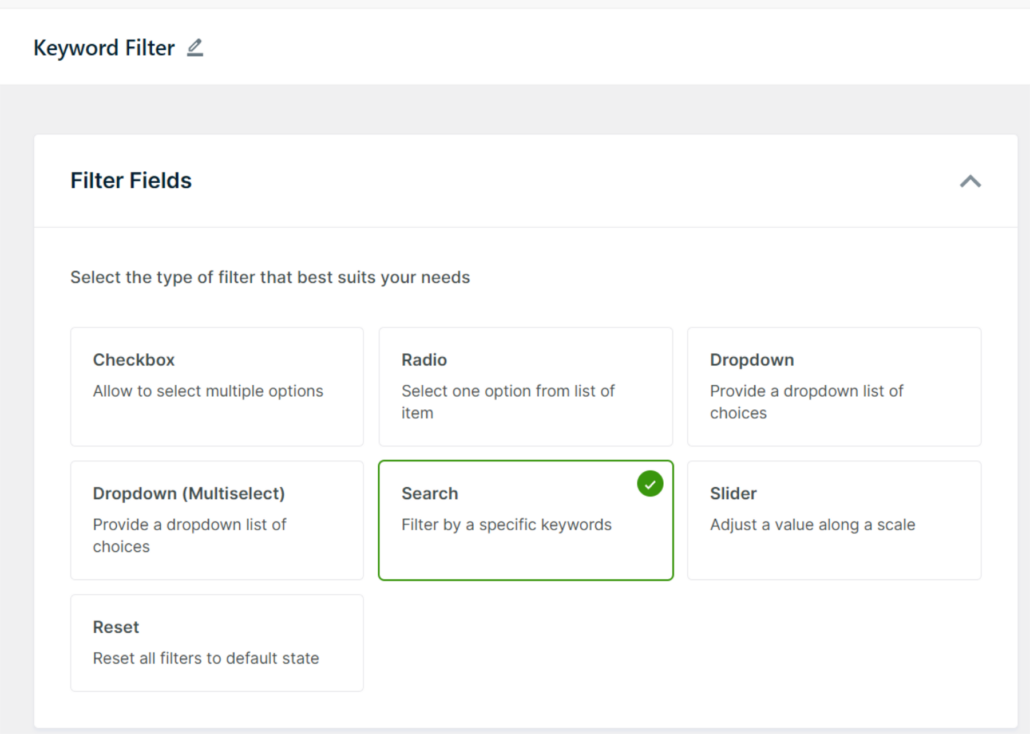
La búsqueda integrada de WordPress envía a los visitantes a una página de resultados de búsqueda separada. Esto interrumpe la experiencia de compra y aleja a los clientes de tu tienda.
Un filtro de cuadro de búsqueda soluciona esto al permitir que los clientes escriban una palabra clave y que la lista de productos se reduzca en tiempo real, justo donde están. No hay recarga de página ni redirección.
Para obtener más información, puedes consultar nuestra guía sobre cómo agregar un filtro de cuadro de búsqueda a tu tienda de WooCommerce.
Filtrar productos de WooCommerce por campos personalizados
Un filtro de campo personalizado permite a los compradores acotar los resultados utilizando datos almacenados en metadatos de publicaciones de productos.
Eso podría ser el peso del material, las instrucciones de cuidado, la duración de la garantía o cualquier otro campo agregado a los productos a través de Advanced Custom Fields (ACF) o cualquier otro plugin de campos personalizados.
Hemos probado WPFilters en muchas configuraciones de tiendas que usan ACF, y cualquier campo personalizado asignado a los productos de WooCommerce aparece automáticamente en el menú desplegable Origen de datos.
Eso significa que si ya has dedicado tiempo a agregar datos personalizados a tus productos, puedes convertir cualquiera de ellos en un filtro sin tener que construir nada desde cero.
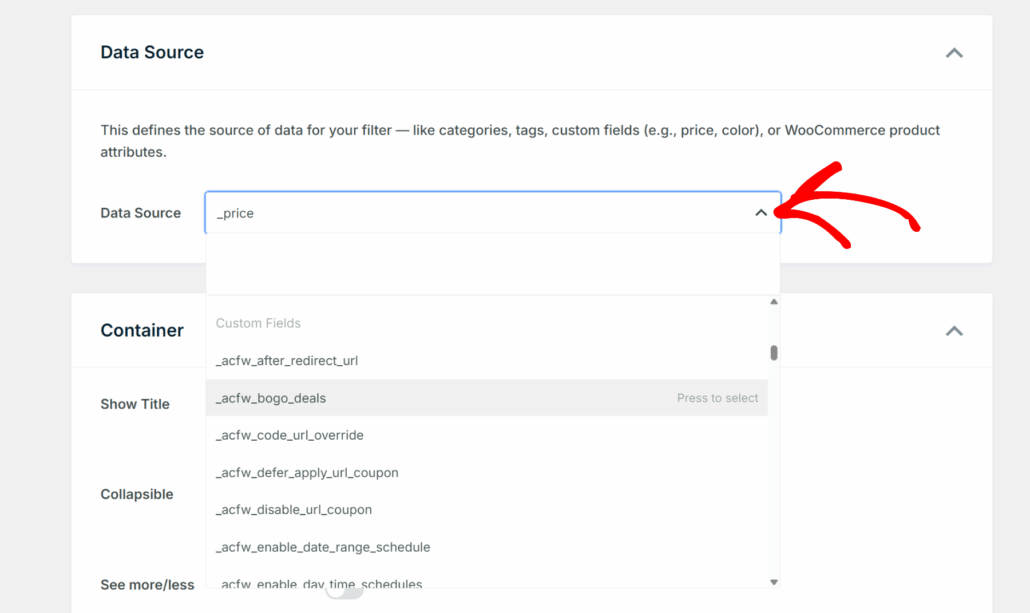
Para obtener una guía completa paso a paso, consulta nuestra guía sobre cómo crear filtros de campos personalizados en WordPress.
Combinar varios filtros en tu tienda de WooCommerce
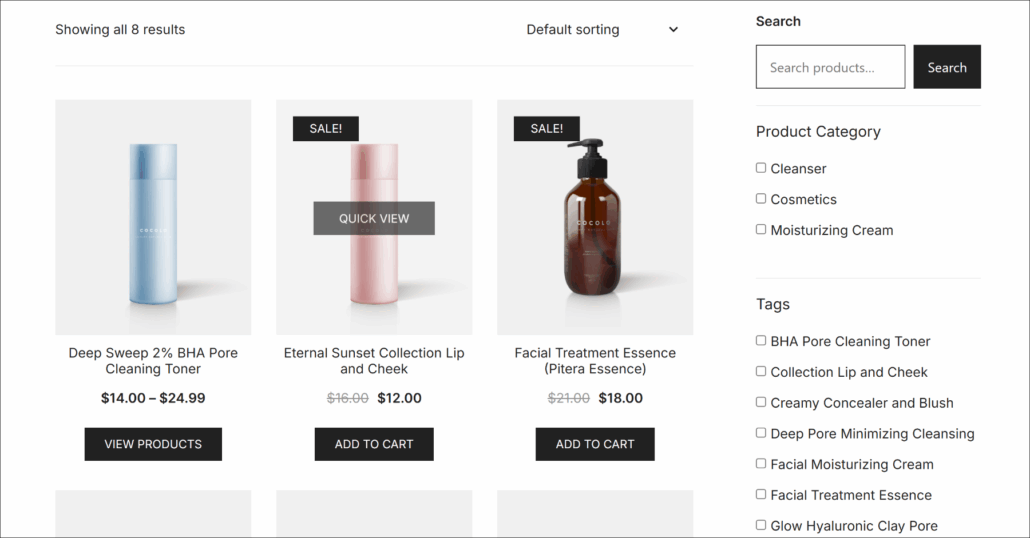
WPFilters te permite mostrar tantos elementos de filtro como necesites en la misma página o barra lateral.
Cada filtro activo funciona con los demás. Por ejemplo, cuando un comprador selecciona "Sudaderas" del filtro de categoría, arrastra el control deslizante de precios a 20-50 €, y marca "Azul" en el filtro de color, solo aparecen sudaderas azules de menos de 50 €.
También hemos notado que los compradores utilizan URL de filtros compartibles de maneras que los propietarios de las tiendas no siempre esperan, marcando una vista filtrada para volver a ella o enviando un enlace a un conjunto específico de productos a un amigo.
Cada combinación de filtros activos en WPFilters genera una URL única, por lo que esos enlaces siempre reproducen los mismos resultados cuando se abren.
Para obtener una guía completa paso a paso sobre cómo combinar filtros de diferentes tipos de datos, consulta nuestra guía sobre cómo filtrar por múltiples taxonomías en WordPress.
Añadir un botón de reinicio a WooCommerce
Un botón de reinicio borra todos los filtros activos a la vez y devuelve al comprador al catálogo completo de productos sin filtrar.
Es un pequeño detalle, pero una vez que una tienda tiene tres o cuatro elementos de filtro activos, los compradores necesitan una forma rápida de empezar de nuevo sin recargar la página.
Recomendamos añadir un botón de reinicio a cada tienda que tenga más de dos elementos de filtro en la página.
Sin él, los compradores que quieran empezar de cero tienen que deseleccionar manualmente cada filtro, y muchos simplemente recargarán la página o se irán en su lugar.
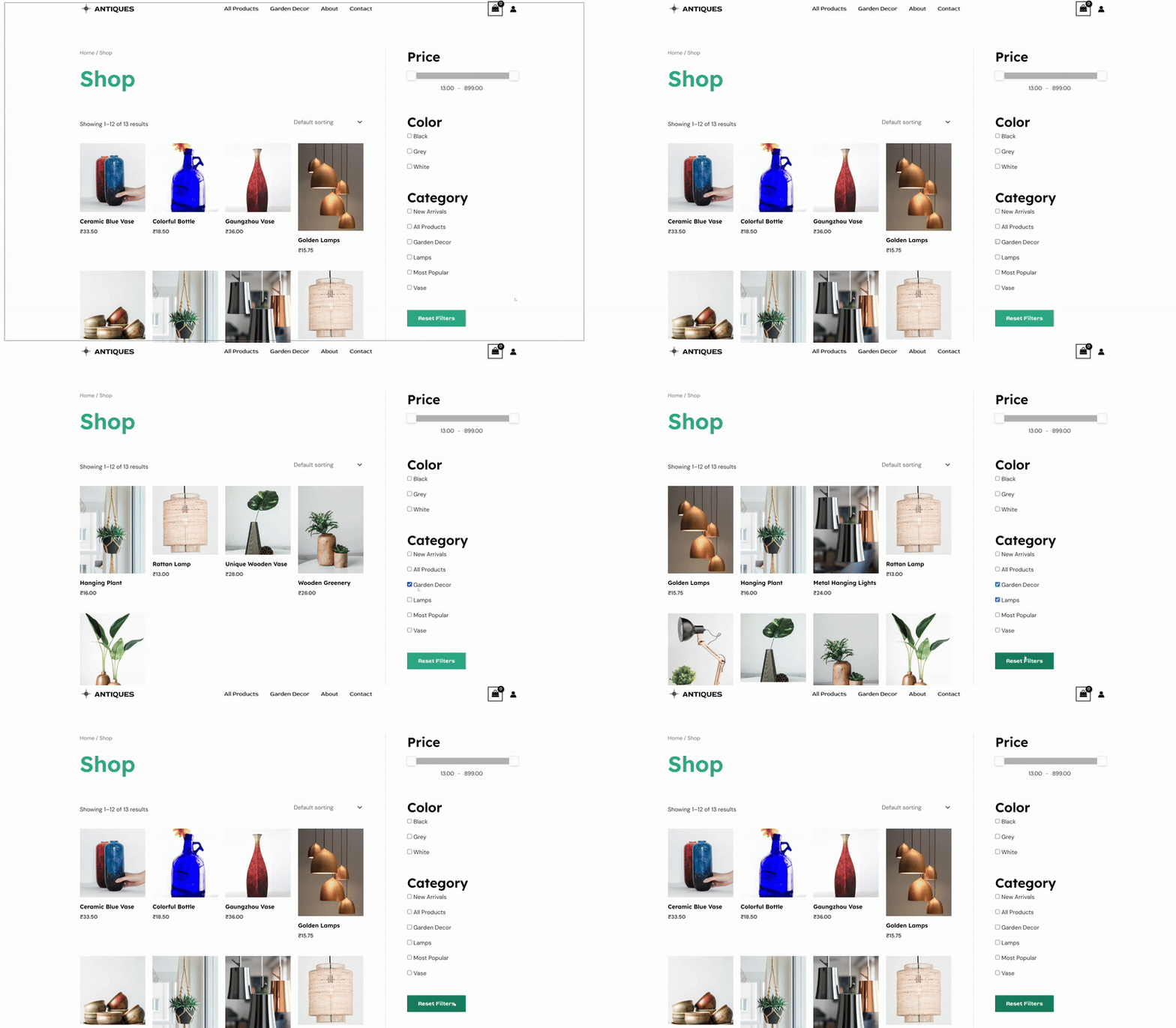
Para una guía completa paso a paso, consulta nuestra guía sobre cómo añadir un botón de filtro de reinicio en WordPress.
Preguntas frecuentes sobre filtros de WooCommerce
¿Tiene WooCommerce filtros de productos integrados?
WooCommerce incluye widgets de navegación por capas para filtrar por categoría, atributo y precio. Estos widgets solo funcionan en las áreas de la barra lateral, no se pueden colocar dentro de los diseños de página y no actualizan los resultados a través de AJAX. Para filtros que funcionan en cualquier lugar del sitio y admiten más tipos de datos, se necesita un plugin dedicado como WPFilters.
¿Cuál es el mejor plugin para filtrar productos de WooCommerce?
WPFilters es la mejor opción para la mayoría de las tiendas WooCommerce. Admite casillas de verificación, menús desplegables, deslizadores de precios y búsqueda por palabras clave de forma nativa, funciona en cualquier página o barra lateral sin necesidad de código y viene con una garantía de devolución de dinero de 14 días. Está construido por el mismo equipo detrás de SearchWP.
¿Puedo añadir varios filtros a mi página de tienda WooCommerce a la vez?
Sí. Crea un elemento de filtro separado para cada tipo de dato (categoría, precio, color, tamaño), luego añade cada uno al widget de la barra lateral en la página de la tienda.
¿Puedo usar WPFilters sin SearchWP?
Sí. WPFilters funciona como un plugin independiente y no requiere que SearchWP esté instalado. Cuando SearchWP está activo en el mismo sitio, el elemento de filtro Búsqueda se enruta a través del motor de relevancia de SearchWP para una búsqueda más inteligente.
¿Los filtros de productos de WooCommerce ralentizan el sitio?
WPFilters utiliza la caché de objetos de WordPress y la caché de ámbito de solicitud para mantener las consultas de filtro eficientes. Los resultados se actualizan a través de AJAX sin recargar la página completa, lo que en realidad reduce la carga del servidor en comparación con una recarga completa de la página en cada selección de filtro.
WPFilters proporciona a cualquier tienda WooCommerce la gama completa de filtros de productos que los compradores esperan, desde categorías y colores hasta campos personalizados y rangos de precios, sin escribir una sola línea de código.
Esperamos que este artículo te haya ayudado a aprender cómo filtrar productos de WooCommerce en WordPress. También puedes consultar nuestras guías sobre cómo solucionar problemas de la página de tienda de WooCommerce que no muestra productos y cómo restringir la búsqueda de productos de WooCommerce solo al título.
¿Listo para hacer que tu tienda sea fácil de navegar para cada comprador? Puedes empezar con WPFilters aquí.