
Se gestisci un sito di appartenenza, allora hai lavorato sodo per bloccare i contenuti giusti per i membri giusti. Ma quando un membro gratuito digita una parola chiave nella barra di ricerca, i post riservati ai membri Premium appaiono nei risultati con titoli ed estratti in piena vista.
Questa lacuna è esattamente il problema in cui molti proprietari di siti si imbattono quando cercano di limitare la ricerca di WordPress per gruppo di utenti. La ricerca nativa di WordPress non ha consapevolezza delle regole di accesso configurate da un plugin di terze parti.
SearchWP risolve questo problema poiché include un'integrazione PrivateContent che fa sì che i risultati della ricerca rispettino ogni restrizione di gruppo di utenti sul tuo sito.
In questo articolo, ti mostreremo come configurare SearchWP per limitare la ricerca di WordPress per gruppi di utenti personalizzati, passo dopo passo.
Cos'è il Controllo Accessi alla Ricerca?
Il controllo accessi alla ricerca significa che i tuoi risultati di ricerca rispettano le stesse regole del resto del tuo sito. Se un utente non può accedere a un post, non dovrebbe nemmeno essere in grado di trovarlo digitando una parola chiave nella barra di ricerca.
La maggior parte dei plugin di restrizione accessi per WordPress fa un lavoro approfondito nel nascondere i contenuti a livello di navigazione delle pagine.
Ma la ricerca è un sistema separato che esegue la propria query di database e, senza un'integrazione specifica, tale query ignora ogni regola di accesso che hai configurato.
Una volta implementato il controllo accessi alla ricerca, la tua barra di ricerca diventa uno strumento di navigazione affidabile per ogni gruppo di utenti.
I membri rimangono all'interno dell'ambito dei contenuti a cui hanno diritto con il loro abbonamento e i contenuti riservati rimangono privati, indipendentemente da come un utente cerchi di trovarli.
Perché è importante limitare la ricerca per gruppo di utenti
Gestire un sito con accesso a contenuti a livelli è forte solo quanto il suo punto di ingresso più debole.
Dalla nostra esperienza, la ricerca è la lacuna più comunemente trascurata in una configurazione di accesso altrimenti ben definita.
Ecco dove si manifesta il problema:
- Fughe di contenuti. I post riservati appaiono nei risultati di ricerca per i membri che non sono autorizzati a vederli. Anche quando il post stesso è bloccato, il titolo e l'estratto rivelano il contenuto prima ancora che il visitatore clicchi.
- Fiducia compromessa. Quando un membro di livello inferiore scopre contenuti protetti tramite la ricerca, ciò compromette la fiducia su cui si basano i tuoi livelli di appartenenza. Crea confusione, ticket di supporto e abbandono da parte dei membri che ritengono che il sito sia gestito in modo incoerente.
- Le soluzioni alternative manuali non sono scalabili. Escludere singoli post dalla ricerca uno per uno funziona per una manciata di articoli, ma non è più efficace man mano che la tua libreria di contenuti cresce. Nuovi post sfuggono e l'onere della manutenzione aumenta.
- Il controllo accessi è forte solo quanto il suo punto più debole. Qualsiasi sito che blocca i contenuti a livello di navigazione ma lascia la ricerca illimitata ha una falla aperta. La ricerca è una superficie di navigazione e merita la stessa cura delle tue regole di accesso alle pagine.
Con l'integrazione PrivateContent di SearchWP, puoi chiudere quella falla senza toccare una riga di codice. Ecco come configurarla.
Limita la ricerca di WordPress per gruppo di utenti con SearchWP
Consigliamo SearchWP come il modo più semplice per far sì che i risultati di ricerca rispettino le regole di accesso di ogni gruppo di utenti sul tuo sito.

SearchWP è il miglior plugin di ricerca per WordPress, fidato da oltre 50.000 proprietari di siti web.
Migliora la ricerca predefinita di WordPress con un motore completamente configurabile, e la sua Integrazione PrivateContent filtra automaticamente ogni query di ricerca in base a chi è loggato.
Ecco cosa ha da offrire SearchWP:
- Risultati di ricerca consapevoli dell'accesso. L'Integrazione PrivateContent si aggancia a ogni query di ricerca e filtra i risultati in tempo reale, così i membri vedono solo i post a cui la loro categoria utente è autorizzata ad accedere.
- Motori di ricerca multipli. Crea motori separati per diverse sezioni del sito. L'Integrazione PrivateContent applica automaticamente il filtraggio degli accessi a tutti, senza bisogno di configurazioni per motore.
- Filtraggio in tempo reale. I controlli di accesso vengono eseguiti su ogni query, quindi i risultati di un utente riflettono sempre la sua categoria attuale, anche quando il suo stato di iscrizione cambia.
- Configurazione zero-code. Una volta installata l'Integrazione PrivateContent, funziona silenziosamente in background senza modifiche ai template, PHP personalizzato o modifiche agli shortcode richiesti.
Detto questo, vediamo come puoi usare SearchWP per limitare la ricerca per gruppo di utenti sul tuo sito.
Passaggio 1: Installa e attiva SearchWP
Per iniziare, visita il sito web di SearchWP e registrati per un nuovo account. L'Integrazione PrivateContent richiede SearchWP Pro o superiore, quindi assicurati di scegliere il piano giusto prima di scaricare.
Quindi, dalla dashboard del tuo account, vai alla scheda Download e fai clic su Scarica SearchWP per salvare il file ZIP sul tuo computer.

Inoltre, copia la tua chiave di licenza dalla stessa schermata, poiché ti servirà per attivare SearchWP. Dopodiché, installa SearchWP sul tuo sito WordPress come qualsiasi altro plugin. E se hai bisogno di aiuto, consulta questa guida su come installare un plugin di WordPress.
Dopo l'attivazione, SearchWP ti chiederà di eseguire la procedura guidata di configurazione. Fai semplicemente clic su Avvia procedura guidata di onboarding e segui i passaggi sullo schermo per collegare la tua chiave di licenza e configurare il motore di ricerca predefinito.

Passaggio 2: Installa PrivateContent e l'Integrazione SearchWP
L'Integrazione PrivateContent di SearchWP funziona insieme al plugin PrivateContent per filtrare i risultati di ricerca per gruppo di utenti.
Nota: Avrai bisogno di PrivateContent installato e attivo sul tuo sito prima che l'integrazione possa funzionare.
Una volta che PrivateContent è attivo, naviga su SearchWP » Estensioni dalla tua dashboard di WordPress. Scorri l'elenco finché non vedi la scheda Integrazione PrivateContent e fai clic su Installa.
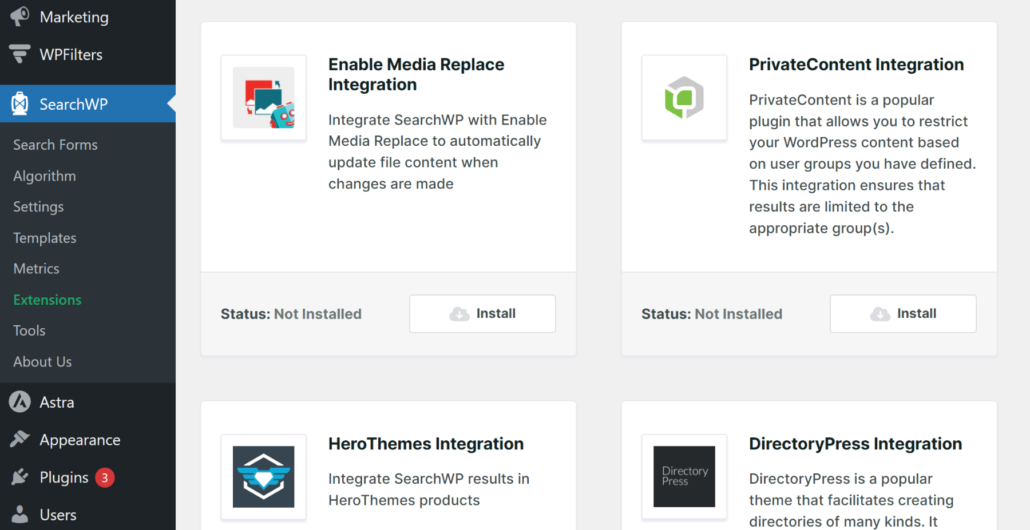
SearchWP installerà e attiverà automaticamente l'Integrazione PrivateContent.
Questo è tutto ciò che devi configurare all'interno di SearchWP. L'Integrazione PrivateContent filtra automaticamente ogni query di ricerca una volta attiva, senza ulteriori schermate di impostazioni da configurare in SearchWP.
Passaggio 3: Crea categorie utente e limita i tuoi contenuti
Con l'integrazione attiva, il passo successivo è configurare i tuoi gruppi di utenti all'interno di PrivateContent. Naviga su PrivateContent » Categorie Utenti dalla tua bacheca di WordPress per iniziare.
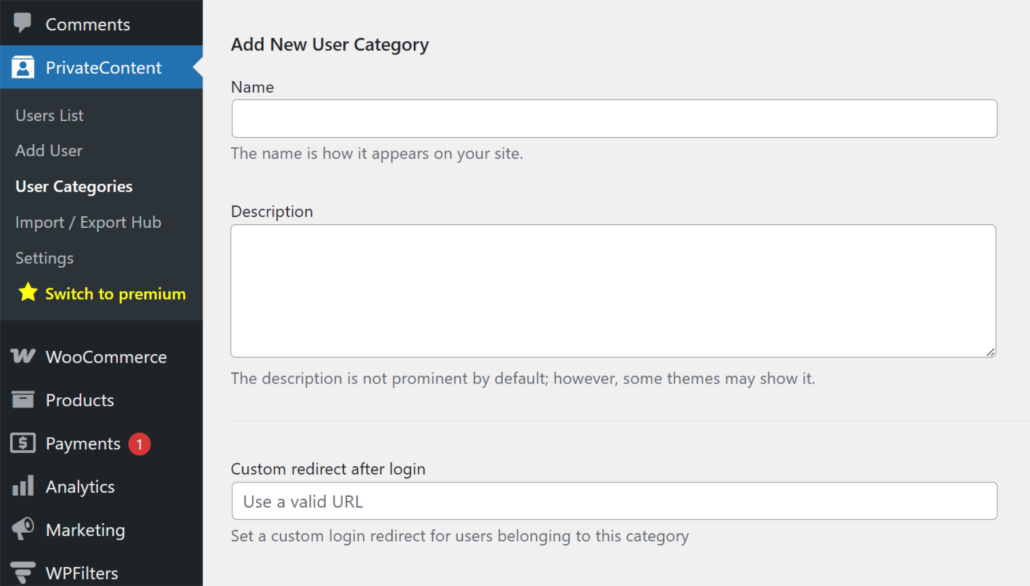
Quindi, sotto Aggiungi Nuova Categoria Utente, dai un nome al tuo gruppo, come ad esempio “Membri Gold” (livello riservato) e “Membri Free” (livello standard). Puoi ripetere questo passaggio per eventuali gruppi di livello inferiore e creare una seconda categoria per gli utenti con accesso standard.
Da qui, puoi navigare su PrivateContent » Elenco Utenti per assegnare un utente di prova a ciascuna categoria in modo da essere pronto a verificare la restrizione nel passaggio successivo.
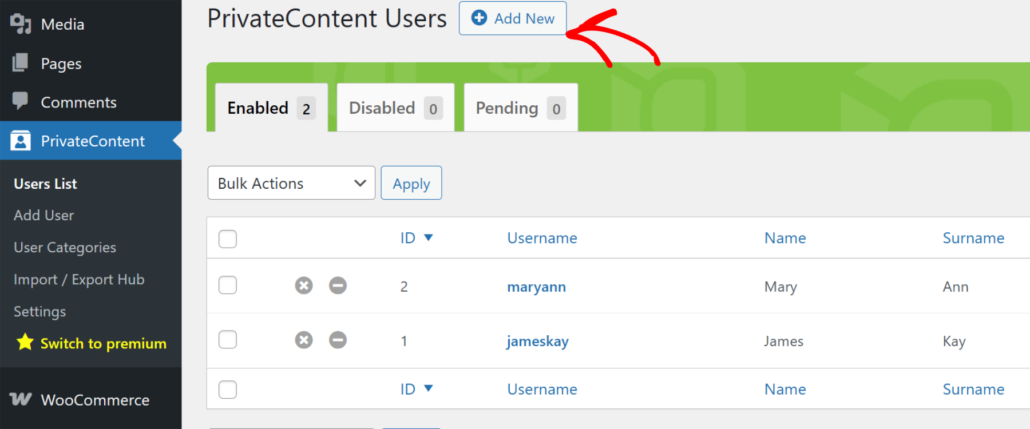
Fai semplicemente clic sul pulsante Aggiungi Nuovo per aggiungere un nuovo utente o fai clic su un utente esistente nell'elenco.
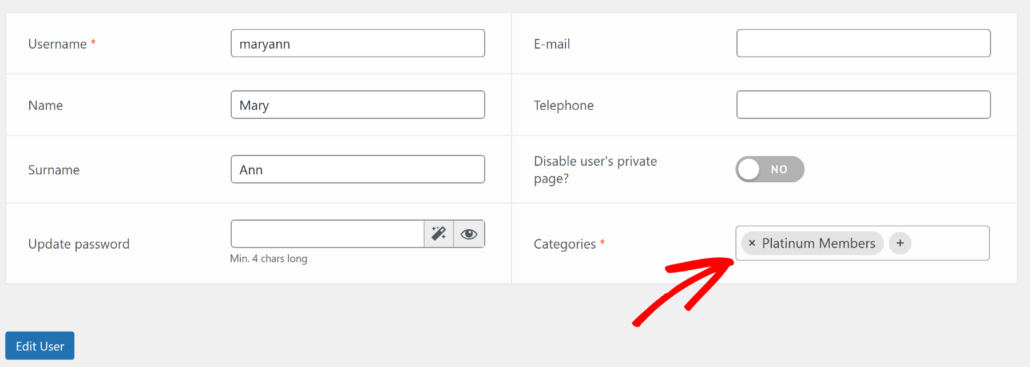
Quando modifichi l'utente, assicurati di assegnare una categoria creata in precedenza.
Ora, apri un post o una pagina che desideri limitare e trova la metabox PrivateContent – Restrizioni Guidate nell'editor del post a lato.
Vai alla sezione Reindirizzamento, quindi imposta Chi può accedere a questa pagina? sulla categoria utente che hai creato.
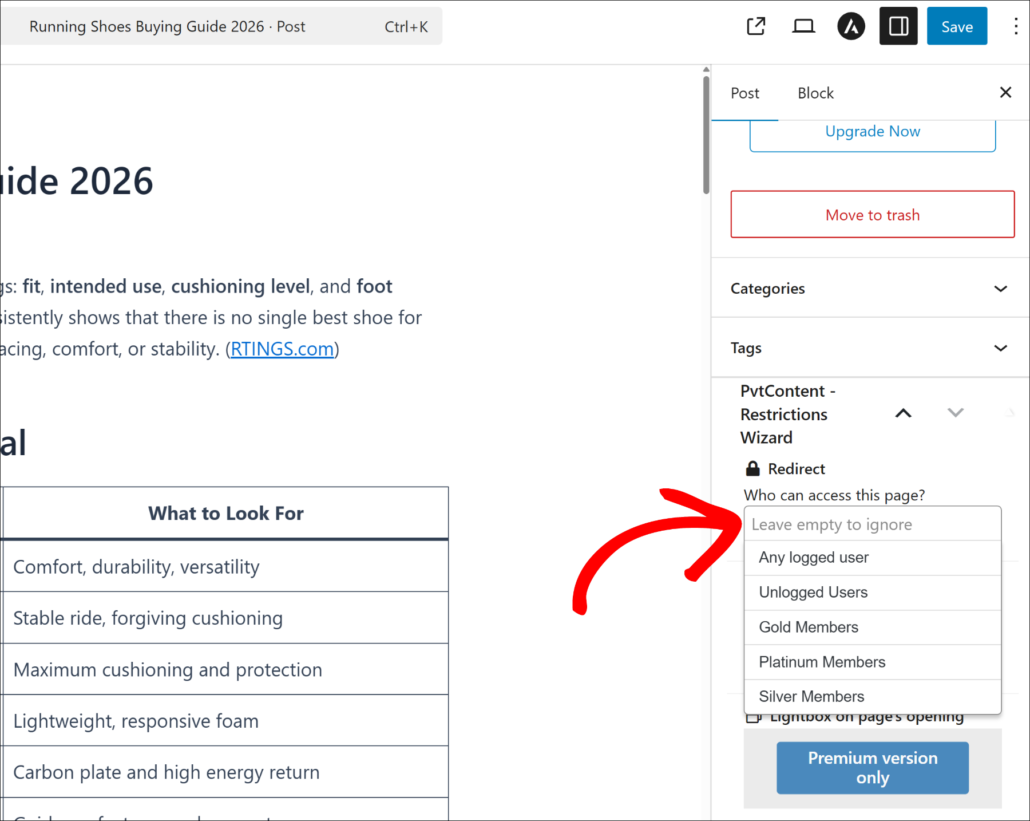
Al termine, salva il post. PrivateContent ora sa quale categoria può accedere a quel contenuto e SearchWP onorerà automaticamente tale regola per ogni query di ricerca futura.
Passaggio 4: Testa la tua ricerca con accesso limitato
Con tutto configurato, è il momento di confermare che la restrizione funzioni. Accedi come utente che appartiene al gruppo che non ha accesso al post che hai limitato nel passaggio precedente (ad esempio, membri Gold).
Ora, puoi eseguire una ricerca utilizzando una parola chiave che appare nel titolo o nel contenuto del post limitato. Il post non dovrebbe apparire nei risultati.
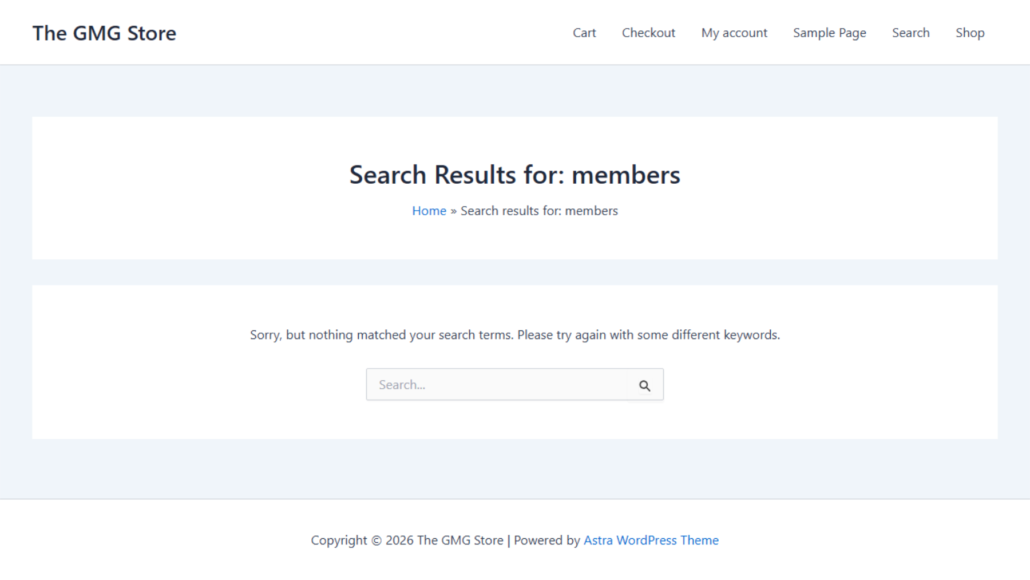
Successivamente, accedi come utente che appartiene a Membri Gold ed esegui la stessa ricerca. Il post limitato dovrebbe ora apparire normalmente, confermando che l'integrazione PrivateContent funziona correttamente.
Bonus: Indicizza le pagine riservate agli utenti di PrivateContent nella ricerca
PrivateContent include una funzionalità separata chiamata Pagine Riservate Utenti, che crea automaticamente una pagina personale per ogni utente registrato sul tuo sito.
Queste pagine possono memorizzare dettagli dell'account, contenuti personalizzati o qualsiasi informazione specifica dell'utente che desideri limitare a un singolo individuo.
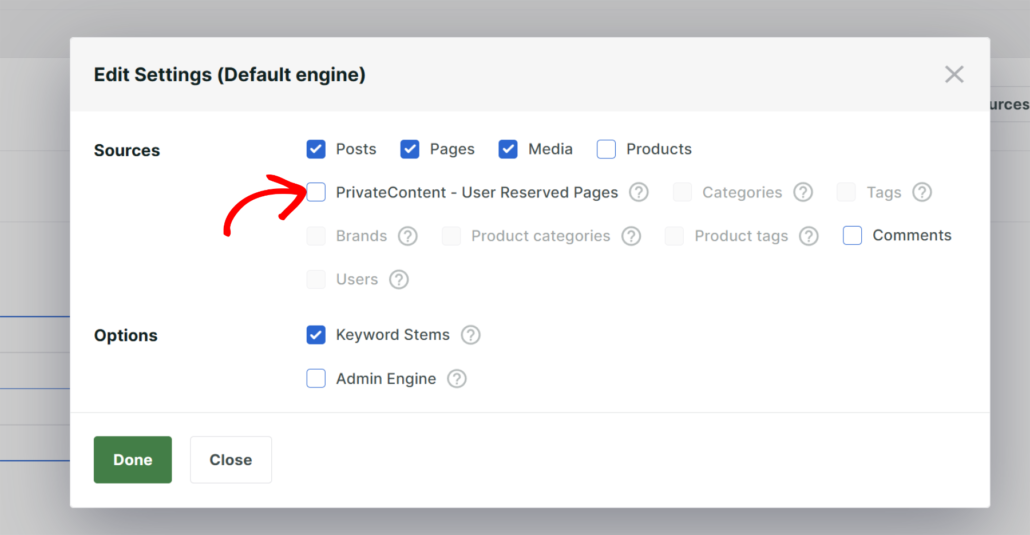
Per impostazione predefinita, le Pagine Riservate Utenti sono escluse dall'indice di SearchWP. Per renderle individuabili, puoi navigare su SearchWP » Algoritmo e quindi fare clic sul pulsante “Fonti e Impostazioni”.

Ora si aprirà una finestra popup in cui puoi selezionare le fonti per il tuo motore.
Puoi selezionare la casella PrivateContent – Pagine Riservate Utenti nella sezione Fonti.
Nota: Le Pagine Riservate Utenti hanno i propri controlli di accesso all'interno di PrivateContent, separati dalle restrizioni delle categorie utente che hai impostato nel tutorial sopra. Prima di abilitare questa fonte, conferma che le tue impostazioni di PrivateContent siano configurate per controllare chi può visualizzare la pagina personale di ciascun utente.
FAQ su come limitare la ricerca ai gruppi di utenti
1. SearchWP limita anche i risultati della ricerca ai visitatori non registrati?
Sì. Quando nessun utente è registrato, l'integrazione PrivateContent controlla lo stato di accesso dell'utente corrente su ogni query. Un ospite non ha categorie utente assegnate, quindi qualsiasi post limitato a una categoria specifica viene automaticamente escluso dai risultati della ricerca anche per i visitatori non registrati.
2. L'integrazione PrivateContent funziona con tutti i motori di SearchWP?
L'integrazione PrivateContent si aggancia a SearchWP a livello di query, quindi si applica a ogni motore sul tuo sito, incluso il motore predefinito, qualsiasi motore supplementare e qualsiasi motore collegato a moduli di ricerca personalizzati. Non è necessaria alcuna configurazione per motore all'interno di SearchWP.
3. Cosa succede se la categoria di un utente cambia dopo che ha già eseguito una ricerca?
I risultati della ricerca vengono filtrati in tempo reale su ogni query, quindi lo stato di accesso dell'utente corrente viene sempre applicato. Se un membro passa da Membri Gratuiti a Membri Premium, la sua prossima ricerca rifletterà immediatamente il nuovo livello di accesso, senza cache da svuotare.
4. Devo ricostruire l'indice di SearchWP dopo aver impostato le restrizioni di PrivateContent?
No. L'integrazione PrivateContent filtra i risultati al momento della query, non al momento dell'indicizzazione. Il tuo indice SearchWP rimane invariato e l'integrazione rimuove semplicemente i post con restrizioni dai risultati restituiti all'utente corrente. Non è necessario ricostruire dopo aver aggiunto, aggiornato o rimosso restrizioni di PrivateContent.
5. Posso usare SearchWP per limitare la ricerca senza il plugin PrivateContent?
L'integrazione PrivateContent "out-of-the-box" richiede specificamente il plugin PrivateContent. Se il tuo sito utilizza un altro plugin di controllo degli accessi, l'API per sviluppatori di SearchWP include il filtro searchwp\query\mods, che consente a uno sviluppatore di inserire regole di accesso personalizzate in qualsiasi query di ricerca, ma questo approccio richiede codice PHP personalizzato.
Cosa fare dopo…
Ora hai una configurazione completa per limitare la ricerca di WordPress per gruppi di utenti. L'integrazione PrivateContent di SearchWP filtra silenziosamente ogni query in base a chi è registrato, in modo che i membri rimangano all'interno del loro ambito di contenuti e i post con restrizioni rimangano privati, indipendentemente da come un utente cerchi di trovarli.
Speriamo che questo articolo ti abbia aiutato a imparare come limitare la ricerca di WordPress per gruppi di utenti. Potresti anche voler consultare le nostre guide su come creare un modulo di ricerca personalizzato in WordPress e come personalizzare la pagina dei risultati della ricerca di WordPress.
Pronto a offrire a ogni gruppo di utenti un'esperienza di ricerca su misura per il proprio livello di accesso? Puoi iniziare con SearchWP qui.