



Installazione
Quando acquisti una licenza per SearchWP, riceverai un link per scaricare l'ultima versione. Puoi caricare quel file ZIP nell'area di amministrazione di WordPress o caricarlo tramite FTP e attivare SearchWP.
Nota: Se stai aggiornando dalla versione 3, consulta la Guida alla migrazione
Per caricare il tuo file .zip, vai su Plugin > Aggiungi nuovo nell'Area di amministrazione di WordPress e fai clic su Carica:
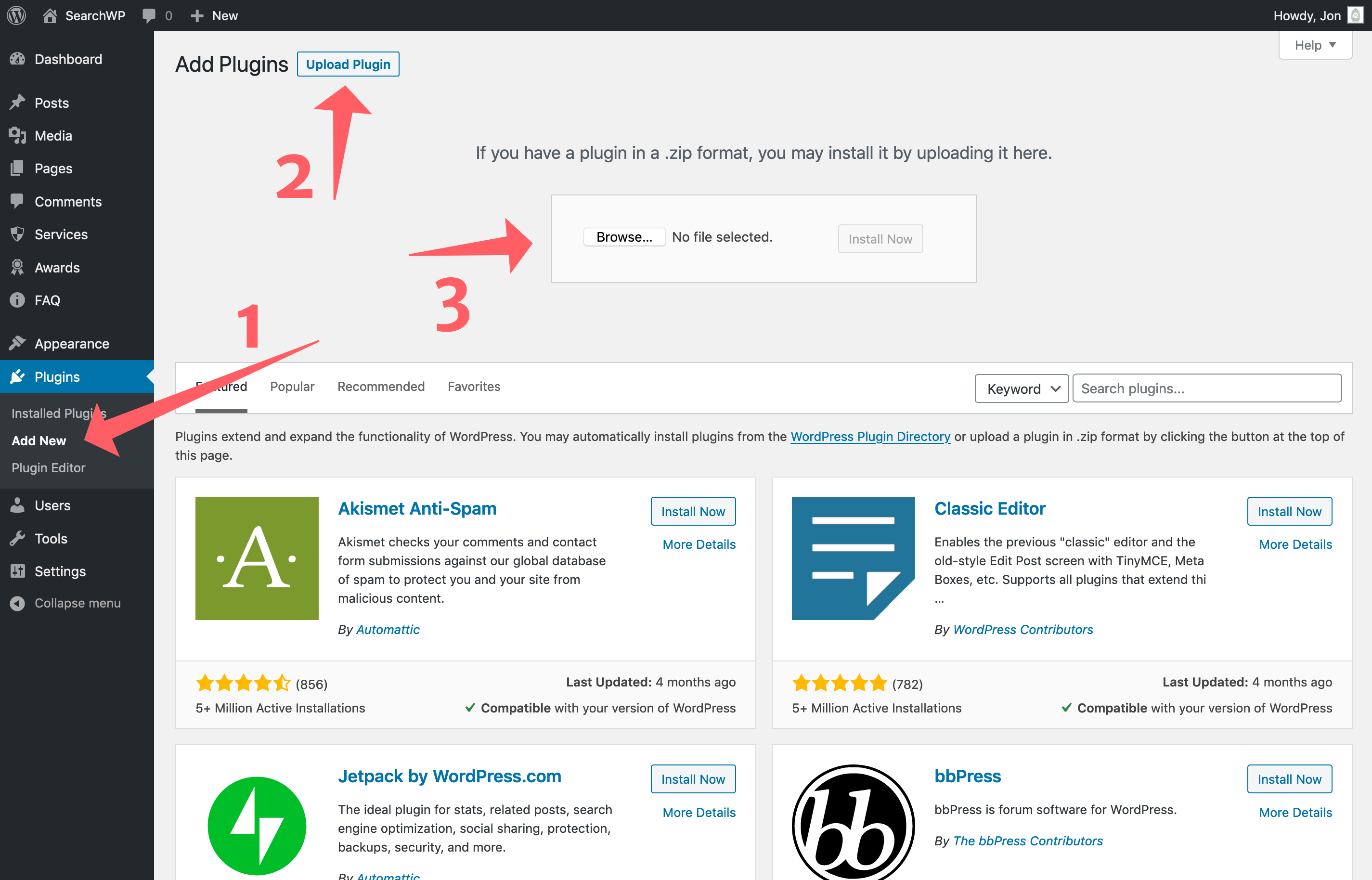
Una volta completata l'installazione, puoi attivare SearchWP individuandolo nell'elenco dei tuoi plugin e facendo clic sul link “Attiva”. Il plugin sarà quindi attivo e pronto per la configurazione iniziale.
Procedura guidata di onboarding
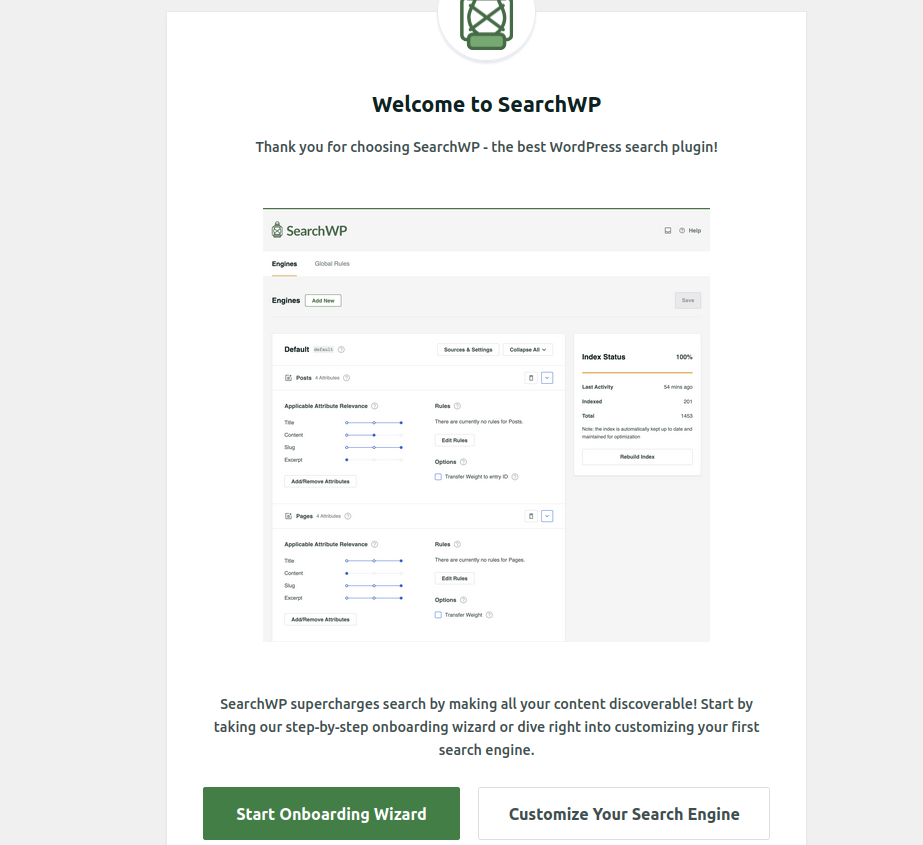
Dopo l'attivazione del plugin, verrai automaticamente reindirizzato alla schermata della procedura guidata di onboarding di SearchWP. Questa guida passo passo ti aiuta a configurare facilmente SearchWP in base ai requisiti di ricerca specifici del tuo sito, assicurandoti di avere le impostazioni essenziali fin dall'inizio.
Fai clic sul pulsante “Avvia procedura guidata di onboarding” per iniziare il processo di configurazione guidata. La procedura guidata ti accompagnerà attraverso i passaggi di configurazione più importanti per far funzionare SearchWP sul tuo sito.
Configura il motore di ricerca
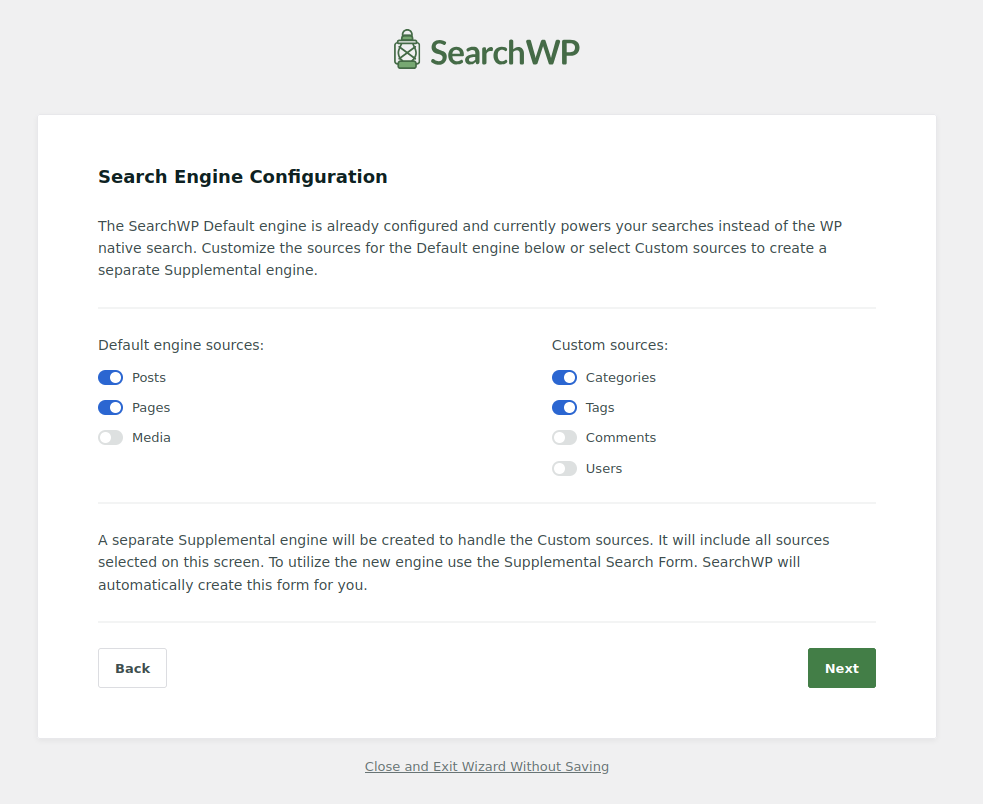
Nella prima schermata di configurazione, avrai la possibilità di impostare il tuo motore di ricerca selezionando quali tipi di post e origini personalizzate desideri rendere ricercabili sul tuo sito. Tutti i tipi di post personalizzati registrati nella tua installazione di WordPress saranno elencati in questa pagina, rendendo facile identificare quali tipi di contenuto sono disponibili per l'indicizzazione della ricerca.
Fai clic sul pulsante “Apporta modifiche” per abilitare o disabilitare tipi di post specifici che desideri includere nei risultati di ricerca.
Origini personalizzate e tassonomie
Oltre ai tipi di post standard, la procedura guidata visualizza origini personalizzate come utenti, categorie e qualsiasi tassonomia personalizzata registrata sul tuo sito. SearchWP ha la potente capacità di trovare risultati per tassonomie registrate da WordPress come categorie e tag, nonché per qualsiasi tassonomia personalizzata creata da plugin o dal tuo tema.
Puoi abilitare queste origini direttamente dalla schermata della procedura guidata. Una volta abilitato, SearchWP creerà unmotore supplementareprogettato specificamente per cercare e visualizzare i risultati per queste origini personalizzate
Estensioni consigliate
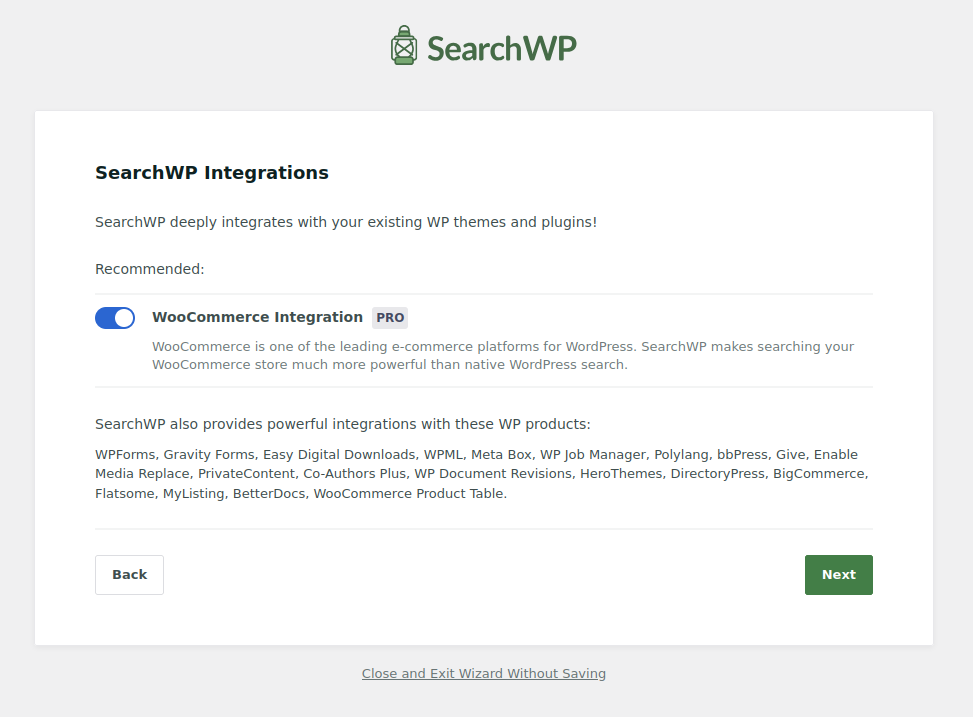
Nel passaggio successivo, SearchWP presenterà un elenco curato di estensioni importanti in base al contenuto e alla configurazione del tuo sito. Puoi considerare di installare e attivare questeestensionia seconda del tuo piano di licenza e dei requisiti specifici.
Integrazione WooCommerce:Si integra perfettamente con i moduli prodotto WooCommerce per visualizzare i risultati dei prodotti nelle pagine di archivio prodotti del tuo sito, migliorando l'esperienza di acquisto per i tuoi clienti.
Metriche di SearchWP:Fornisce statistiche dettagliate e informazioni complete sulle ricerche più popolari eseguite dagli utenti sul tuo sito, aiutandoti a comprendere il comportamento di ricerca e le lacune nei contenuti.
Ricerca Live di SearchWP:Visualizza i risultati della ricerca live in un menu a discesa sotto il modulo di ricerca mentre gli utenti digitano le loro parole chiave, creando un'esperienza di ricerca istantanea e reattiva.
Modulo Modale di SearchWP:Ti consente di visualizzare i moduli di ricerca in un popup modale sovrapposto sul tuo sito, fornendo un'interfaccia di ricerca moderna e discreta.
Ordine Personalizzato dei Risultati:Ti consente di dare priorità a post specifici affinché appaiano in cima ai risultati di ricerca per qualsiasi termine di ricerca sul tuo sito, dandoti il controllo editoriale sui ranking di ricerca.
Seleziona le estensioni che desideri installare per il tuo sito in base alle tue esigenze e alle capacità della licenza. Queste estensioni possono migliorare significativamente la funzionalità e l'esperienza utente di SearchWP.
Attivazione licenza
Nel passaggio successivo, ti verrà richiesto di attivare la tua licenza SearchWP inserendo la tua chiave di licenza. Se scegli di saltare questo passaggio durante il processo di onboarding, puoi sempre aggiungere la tua chiave di licenza in seguito daImpostazioni SearchWPpagina.
Fai clic su “Avanti” per procedere al passaggio finale e completare la procedura guidata di onboarding. Una volta terminato il processo, SearchWP creerà automaticamente i motori e imoduli di ricercanecessari in base alle tue scelte di configurazione, fornendoti un sistema di ricerca completamente funzionante fin da subito.
Configurazione post-installazione
Dopo aver completato la procedura guidata di onboarding, puoi visitare laImpostazioni Motorepagina per apportare ulteriori personalizzazioni alla tua configurazione di ricerca. Ciò include l'aggiunta di campi personalizzati e attributi di tassonomia per indicizzare dati aggiuntivi, la regolazione dei pesi di pertinenza per diversi campi di contenuto e la messa a punto di altre impostazioni avanzate per ottimizzare i risultati di ricerca per la tua specifica struttura di contenuto.
Moduli di ricerca e template
SearchWP include l'integrazione predefinita con il modulo di ricerca predefinito di WordPress e visualizzerà i risultati utilizzando il template di ricerca predefinito del tuo tema. Questa integrazione senza interruzioni significa che SearchWP funziona subito con la maggior parte dei temi senza richiedere alcuna configurazione aggiuntiva.
Inoltre, SearchWP offre la possibilità di creareModuli di Ricerca Personalizzatiche possono essere aggiunti a qualsiasi pagina del tuo sito. Questi moduli personalizzati possono visualizzare i risultati utilizzando unmodello SearchWPpersonalizzato, dandoti il controllo completo sull'esperienza di ricerca e sulla presentazione dei risultati.
Suggerimenti di configurazione aggiuntivi
Crea più moduli di ricerca
SearchWP ti consente di creare più moduli di ricerca per cercare diverse sezioni del tuo sito utilizzandomotori supplementari. Questa potente funzionalità ti consente di fornire esperienze di ricerca mirate per diverse aree di contenuto o gruppi di utenti.
Ad esempio, puoi configurare un motore predefinito per cercare contenuti pubblici disponibili a tutti i visitatori, e quindi creare motori supplementari separati per cercare contenuti riservati ai membri o categorie di contenuti specifiche. Una volta configurati i tuoi motori, crea separatamenteModuli di ricercaper ciascun motore per fornire interfacce di ricerca distinte.
Per visualizzare i risultati dai motori supplementari, dovrai selezionare l'opzionemodello SearchWPquando configuri il tuo modulo di ricerca. Il layout e lo stile permodelli SearchWPpossono essere personalizzati dalla pagina Opzioni Modello nelle impostazioni di SearchWP, permettendoti di creare un'esperienza visiva coerente tra diverse implementazioni di ricerca.
Infine, usa shortcode o blocchi Gutenberg per aggiungere i tuoi moduli di ricerca personalizzati a diverse pagine del tuo sito. I risultati della ricerca verranno visualizzati su una pagina separata dei risultati di ricerca utilizzando il modello SearchWP, fornendo uno spazio dedicato agli utenti per sfogliare e interagire con i loro risultati di ricerca.
Cerca Contenuto PDF
SearchWP include il supporto integrato per l'indicizzazione e la ricerca di documenti PDF e altri file basati su testo come file .doc e .xls caricati nella libreria multimediale di WordPress. Per abilitare la ricerca di contenuti PDF, devi includere iltipo di post Medianelle tue origini del motore. Una volta abilitato, SearchWP estrarrà e indicizzerà automaticamente il contenuto testuale dai formati di documento supportati.
SearchWP fornisce anche opzioni avanzate per personalizzare quali contenuti dei documenti devono essere ricercabili e come vengono elaborati durante l'indicizzazione.Maggiori informazioni
Abilita Corrispondenze Parziali
Puoi abilitare l'opzione di corrispondenza parziale inImpostazioni SearchWPper trovare risultati per post che contengono termini corrispondenti parzialmente. Questa funzionalità è particolarmente utile per gestire errori di battitura, variazioni di parole e parole chiave incomplete.
Per impostazione predefinita, SearchWP dà priorità alle corrispondenze esatte per garantire che i risultati più pertinenti appaiano in cima. Se non vengono trovati post corrispondenti esatti per la query di ricerca, SearchWP utilizza automaticamente la logica di corrispondenza parziale per trovare risultati per post contenenti corrispondenze parziali di parole chiave.
Abilita Evidenziazione
Puoi abilitare l'opzione di evidenziazione inImpostazioni SearchWPper visualizzare estratti personalizzati contenenti i termini di ricerca dal contenuto del tuo post. Quando l'evidenziazione è abilitata, SearchWP genera snippet contestuali che mostrano agli utenti esattamente dove i loro termini di ricerca appaiono all'interno del contenuto, rendendo più facile valutare la pertinenza dei risultati.
L'evidenziazione è particolarmente utile per documenti PDF e contenuti lunghi dove gli utenti devono identificare rapidamente quale sezione contiene le parole chiave cercate. Per maggiori informazioni su come funziona l'algoritmo di evidenziazione di SearchWP e come personalizzarne il comportamento, consulta questaguida.
Passaggi Successivi
Una volta che SearchWP è attivato e configurato, puoi iniziare a esplorare la paginaImpostazioni Motoreper perfezionare la tua configurazione di ricerca. Sperimenta con diversi pesi di pertinenza, aggiungi attributi personalizzati e testa la tua funzionalità di ricerca per assicurarti che soddisfi le esigenze specifiche del tuo sito. Ildocumentazione SearchWPfornisce guide e tutorial completi per aiutarti a massimizzare le capacità del plugin e creare la migliore esperienza di ricerca possibile per i tuoi utenti.
