
Sapevi che i tuoi visitatori si aspettano di trovare ciò che cercano nel momento in cui utilizzano la barra di ricerca? Quando i risultati sono buoni, rimangono e convertono.
Un modulo di ricerca consente ai visitatori di trovare rapidamente contenuti, prodotti o informazioni specifiche sul tuo sito web senza dover navigare tra più pagine.
Ciò consente di risparmiare tempo e permette loro di intraprendere l'azione desiderata più velocemente, sia che si tratti di effettuare un acquisto o di leggere contenuti, a seconda della natura del tuo sito web.
In questo articolo, ti mostreremo come creare un modulo di ricerca personalizzato in WordPress in 3 semplici passaggi.
Cos'è un modulo di ricerca personalizzato di WordPress?
Un modulo di ricerca personalizzato è una casella di ricerca che hai configurato specificamente per il tuo sito. Controlli cosa cerca, come appare e dove appare nelle tue pagine.
La barra di ricerca predefinita di WordPress è un modulo "taglia unica" che viene fornito con ogni installazione.
Un modulo di ricerca personalizzato è progettato attorno ai tuoi contenuti, al tuo marchio e ai tuoi visitatori.
Detto questo, vediamo perché hai bisogno di un modulo di ricerca personalizzato per il tuo sito WordPress.
Perché avere un modulo di ricerca è importante
Ci sono molti siti web su Internet senza un modulo di ricerca perché sono facoltativi. Ma avere un modulo di ricerca può accelerare notevolmente la tua crescita.
Immagina un'attività di vendita al dettaglio nel tuo quartiere che vende vari articoli per la casa. Tutto, dai mobili agli elettrodomestici da cucina, è disponibile nel negozio.
Quando li visiti, vai lì per comprare tutto ciò di cui hai bisogno per arredare una nuova casa? No.
Visiti il negozio solo quando qualcosa in casa tua si rompe o devi acquistare un nuovo articolo. Quindi, entri nel negozio con un obiettivo specifico in mente.
È lo stesso per quasi tutti i visitatori del tuo sito web. Le persone che visitano il tuo negozio online o il tuo blog sanno già cosa vogliono. E la tua crescita è direttamente correlata a quanto facilmente possono completare questa azione desiderata.
Ecco alcuni benefici noti dell'avere un modulo di ricerca sul tuo sito web:
- Aumenta le vendite del negozio: Integrare un modulo di ricerca può aumentare direttamente le vendite consentendo ai visitatori di individuare e acquistare rapidamente i prodotti. Riducendo l'attrito, i moduli di ricerca influenzano enormemente le decisioni di acquisto.
- Migliora l'esperienza utente: Un modulo di ricerca semplifica il modo in cui i visitatori possono trovare contenuti, prodotti o informazioni su un sito web. Eliminare la necessità di navigare singolarmente tra le pagine migliora l'esperienza utente complessiva. Questa efficienza può portare a visite più lunghe e a maggiori interazioni sul sito.
- Aumenta il coinvolgimento degli utenti: I moduli di ricerca aiutano i visitatori a trovare rapidamente i contenuti che li interessano. Questa facilità di accesso incoraggia gli utenti a interagire più profondamente, sia leggendo articoli, sfogliando prodotti o iscrivendosi a servizi, il tutto migliora il coinvolgimento.
- Aumenta i tassi di conversione: Uno strumento di ricerca diretto consente agli utenti di trovare ciò di cui hanno bisogno, riducendo i tempi di decisione e aumentando rapidamente l'accessibilità. Ciò può portare a una maggiore probabilità di acquisto o di altre azioni chiave, aumentando così i tassi di conversione.
- Aiuta a raccogliere informazioni: Le informazioni dalle query di ricerca forniscono preziose informazioni sulle preferenze e sui comportamenti degli utenti. Queste informazioni possono informare la creazione di contenuti, le offerte di prodotti e la pianificazione strategica, influenzando in definitiva lo sviluppo del sito web e le strategie di marketing.
Quindi, vediamo come creare un modulo di ricerca personalizzato in WordPress in soli 3 semplici passaggi.
Come creare un modulo di ricerca personalizzato in WordPress
Il modo più semplice per creare un modulo personalizzato in WordPress è utilizzare il plugin SearchWP.

È una soluzione di ricerca completa per WordPress che fornisce un motore di ricerca incredibilmente potente per la ricerca interna e funziona come un costruttore di moduli di ricerca senza codice.
Con questo plugin, puoi rendere ricercabile quasi tutto sul tuo sito. Sarai anche in grado di avere più motori di ricerca, impostare regole di ricerca personalizzate, visualizzare statistiche di ricerca e molto altro!
Oltre 50.000 proprietari di siti WordPress in tutto il mondo lo utilizzano attivamente per stare al passo con i propri concorrenti e offrire al proprio pubblico la migliore esperienza di ricerca per i propri utenti.
Ecco alcune altre cose che puoi fare con SearchWP:
- Visualizza risultati di ricerca live: Ti piacerebbe mostrare i risultati di ricerca sul tuo sito mentre gli utenti digitano? SearchWP offre questo e molte altre funzionalità con le sue numerose estensioni utili.
- Tracciamento dell'attività di ricerca sul sito: Vuoi vedere cosa cercano i visitatori? SearchWP ti consente di tracciare tutte le ricerche, permettendoti di comprendere meglio le esigenze del tuo pubblico.
- Dai priorità ai risultati di ricerca: Vuoi portare una pagina o un elemento particolare in cima ai risultati di ricerca del tuo sito? Con SearchWP, puoi personalizzare l'ordine dei risultati di ricerca con pochi clic.
- Rendi ricercabili documenti e PDF: Hai PDF e documenti di Office sul tuo sito? SearchWP può renderli ricercabili e fornire migliori risultati di ricerca.
- Ricerca Vocale Integrata: Aggiungi un pulsante del microfono al tuo modulo di ricerca in modo che i visitatori possano pronunciare le loro query. La ricerca vocale è integrata direttamente in SearchWP e funziona in Chrome, Edge e Safari.
Ora, procediamo alla guida passo passo su come creare un modulo di ricerca personalizzato in WordPress utilizzando SearchWP, il costruttore di moduli di ricerca senza codice per WordPress.
Passaggio 1: Installa e attiva il plugin SearchWP
Per iniziare, visita il sito web di SearchWP e registrati per un nuovo account. Scegli il piano che si adatta al tuo sito e completa il tuo acquisto.
Una volta registrato, accedi al tuo account e vai alla scheda Download.
Successivamente, puoi fare clic su Scarica SearchWP per salvare il file ZIP sul tuo computer, quindi copiare la chiave di licenza dalla stessa pagina.

Una volta fatto, carica i file del plugin sul tuo sito web e installa il plugin. Puoi seguire questa guida su come installare i plugin di WordPress se hai bisogno di una guida passo passo.
Dopo l'attivazione apparirà una schermata di benvenuto. Fai clic su Avvia la procedura guidata di onboarding e segui i passaggi sullo schermo per inserire la tua chiave di licenza e configurare il tuo primo motore di ricerca.
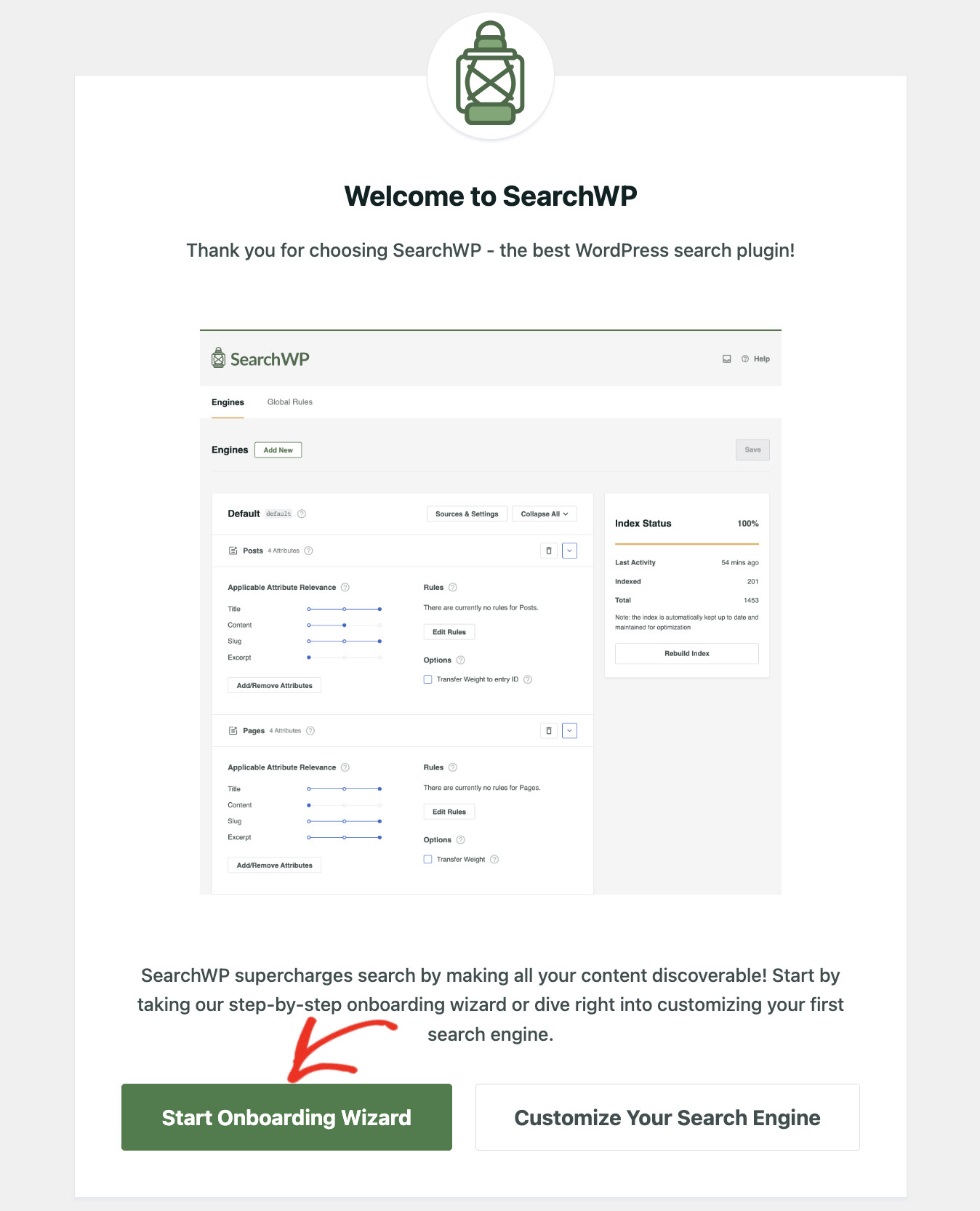
SearchWP è pronto! Sei pronto per creare il tuo primo modulo di ricerca personalizzato.
Passaggio 2: Crea un modulo di ricerca personalizzato in WordPress
Per creare un modulo di ricerca personalizzato, visita SearchWP » Moduli di Ricerca dalla dashboard di WordPress e quindi fai clic sul pulsante "Aggiungi nuovo".

Successivamente, dai al tuo modulo un nome chiaro in modo da poterlo identificare in seguito.
SearchWP ti mostra cinque temi visivi predefiniti tra cui scegliere. Seleziona quello che meglio si adatta all'aspetto del tuo sito.

Successivamente, puoi definire quale motore utilizzerà questo modulo di ricerca, poiché SearchWP ti consente di impostare più motori per indicizzare/servire contenuti diversi.
Inoltre, puoi utilizzare la Pagina dei Risultati di SearchWP se desideri ottimizzare la pagina dei risultati di ricerca di WordPress.

Puoi facilmente configurare il tuo modulo di ricerca come ritieni opportuno.
Per istruzioni dettagliate su come apportare personalizzazioni avanzate, consulta la nostra guida su come creare un modulo di ricerca avanzato in WordPress.
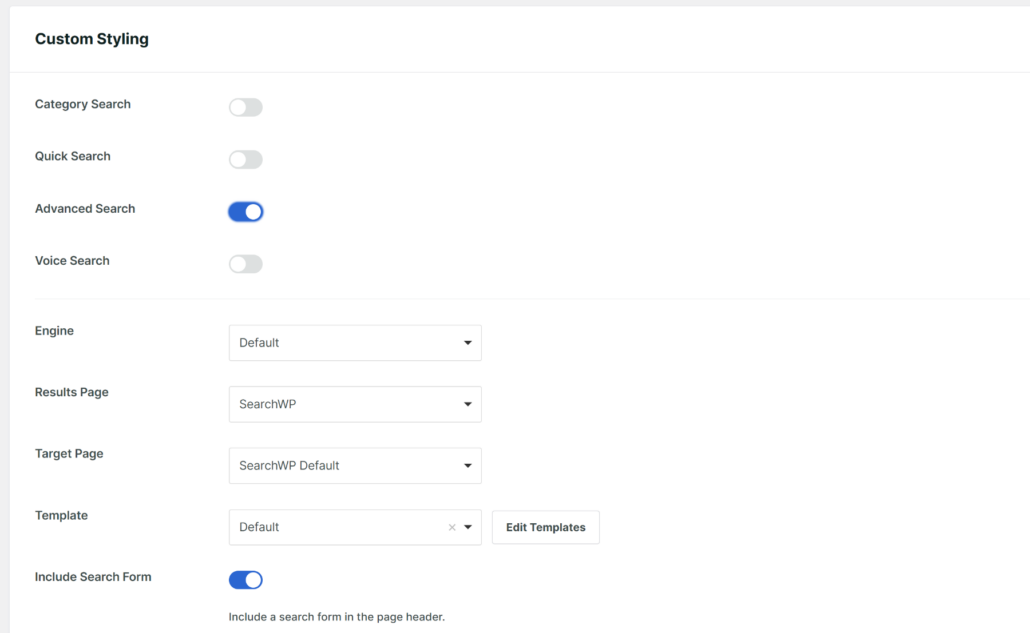
Infine, puoi anche personalizzare il design del modulo di ricerca in base al tema del tuo sito web.
Avrai diversi controlli per modificare il colore e le dimensioni sia del modulo di ricerca che degli stili dei pulsanti.
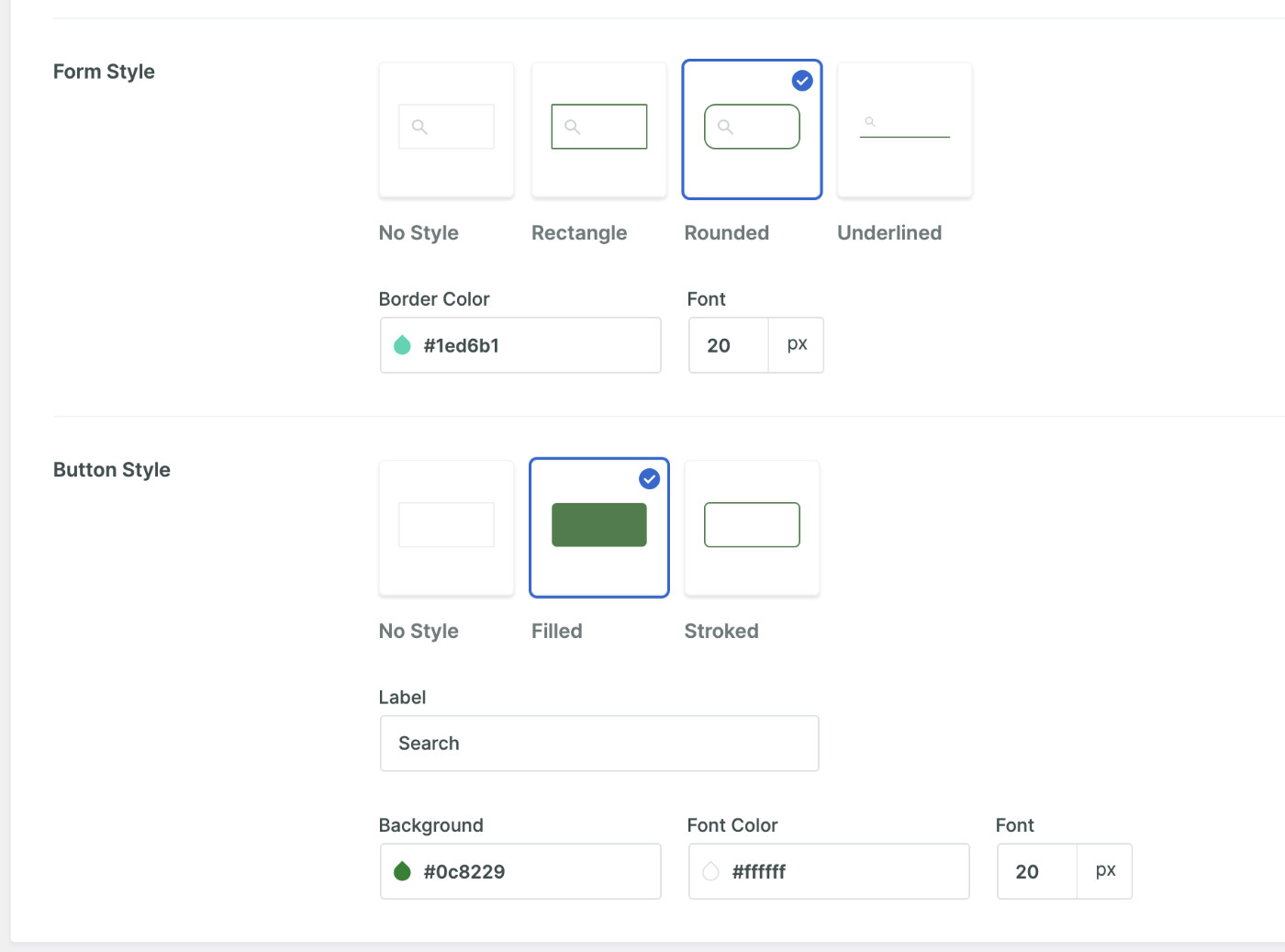
Una volta soddisfatto delle impostazioni, scorri verso l'alto.
Da qui, fai clic su Salva per memorizzare il modulo.

Passaggio 3: Visualizza il tuo modulo di ricerca personalizzato
Ora che hai creato il tuo primo modulo di ricerca personalizzato in WordPress, puoi visualizzarlo ovunque sul tuo sito web. Ci sono diversi modi per aggiungere moduli di ricerca al tuo sito web.
Fai semplicemente clic su Incorpora accanto al pulsante Salva per ottenere le istruzioni.

SearchWP ti consente di visualizzare un modulo di ricerca in 3 modi.
Sei libero di scegliere il metodo desiderato.

Per questo tutorial, vediamo come puoi visualizzare il tuo modulo di ricerca personalizzato utilizzando il blocco Gutenberg.
Per fare ciò, apri il post o la pagina in cui desideri mostrare il modulo di ricerca in modalità Modifica. Quindi, trova la posizione desiderata nell'editor di contenuti e fai clic sul pulsante "+".

Successivamente, cerca il blocco Modulo SearchWP e selezionalo.
Quindi dovrai scegliere il modulo che hai creato da visualizzare in questa posizione dal menu a discesa "Seleziona un modulo".
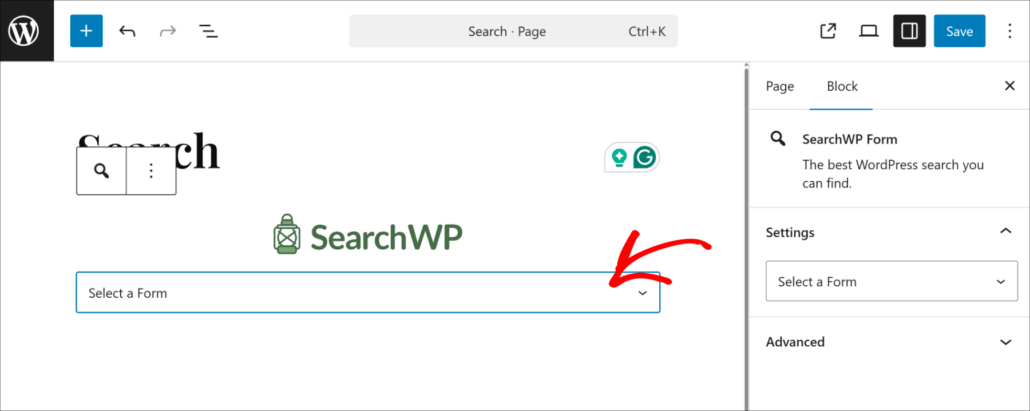
Una volta terminato, fai clic su "Salva" o "Pubblica", a seconda del caso, per rendere il modulo di ricerca disponibile ai tuoi visitatori.
Ora, visita il front-end del tuo sito web per vedere il modulo di ricerca visualizzato nella posizione desiderata.
Congratulazioni! Hai appena imparato come creare un modulo di ricerca personalizzato in WordPress e pubblicarlo nella tua posizione desiderata.
Bonus: Aggiungi la ricerca live al tuo modulo personalizzato
Il tuo modulo personalizzato invia i visitatori a una pagina dei risultati quando inviano la loro ricerca.
Puoi migliorare quell'esperienza aggiungendo la ricerca con completamento automatico live in modo che i risultati appaiano in un menu a discesa mentre i visitatori digitano.
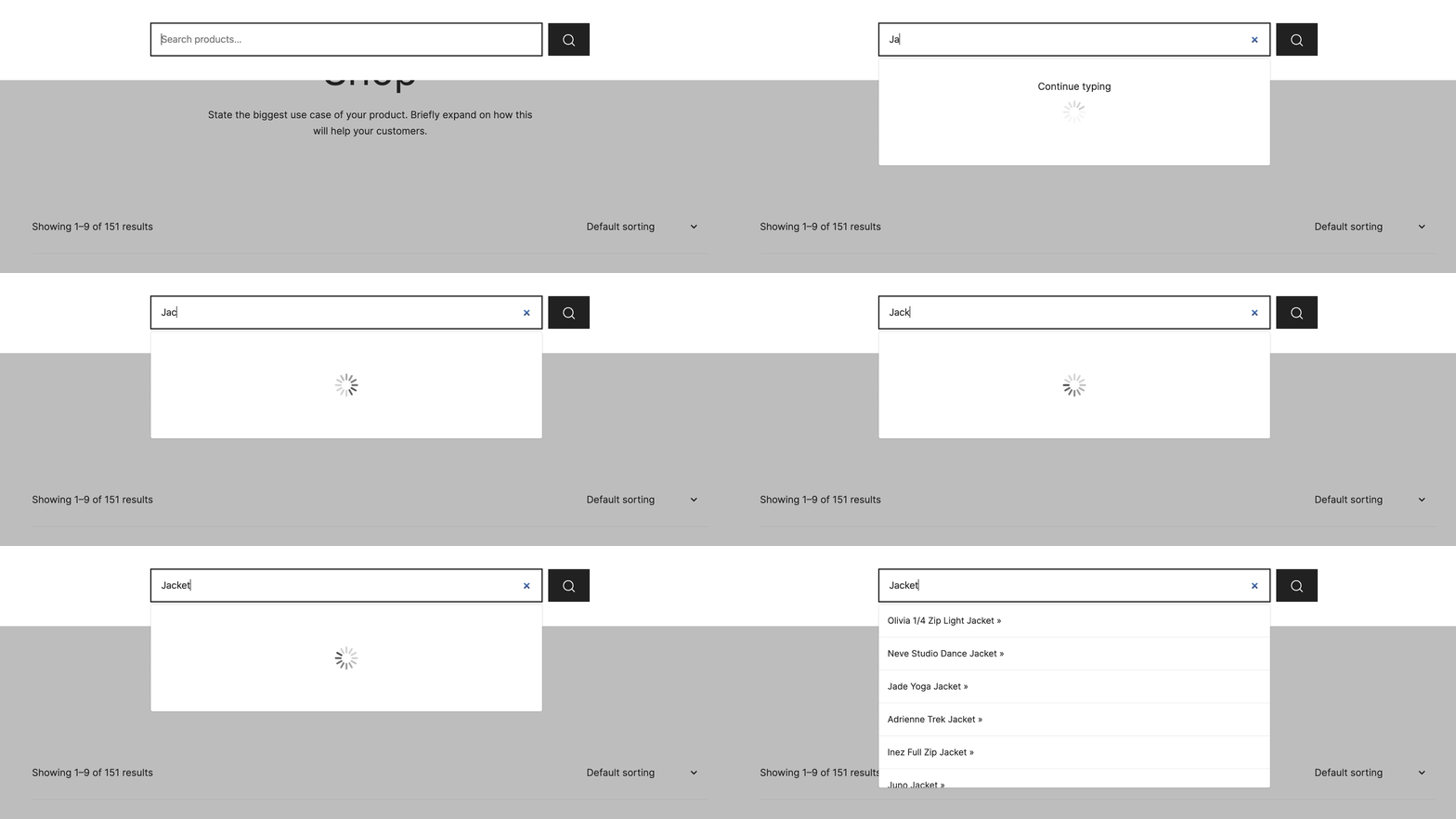
L'estensione Live Search di SearchWP (elencata nella scheda Estensioni come Live Search) funziona automaticamente con qualsiasi modulo che hai creato.
Installala da SearchWP » Estensioni e i tuoi moduli inizieranno a mostrare risultati live immediatamente, senza alcuna configurazione aggiuntiva necessaria.
Domande frequenti sui moduli di ricerca personalizzati
1. Posso creare più moduli di ricerca personalizzati in WordPress?
Sì, SearchWP ti consente di creare tutti i moduli di cui il tuo sito ha bisogno. Naviga su SearchWP » Moduli di ricerca e fai clic su Aggiungi nuovo per ogni nuovo modulo. Puoi assegnare moduli diversi a diversi motori di ricerca, quindi un modulo sul tuo blog cerca i post mentre un modulo nel tuo negozio cerca prodotti e campi personalizzati.
2. Un modulo di ricerca personalizzato sostituisce la barra di ricerca predefinita di WordPress?
Sì. Quando SearchWP è attivo, prende il controllo della ricerca predefinita di WordPress sul tuo sito. Qualsiasi modulo che crei in SearchWP » Moduli di ricerca utilizza il motore di pertinenza di SearchWP, che valuta le corrispondenze rispetto al tuo indice completo (inclusi campi personalizzati, tassonomie e PDF) invece di fare affidamento sul limitato confronto di titoli/estratti/contenuti che WordPress esegue nativamente.
3. Posso aggiungere un modulo di ricerca personalizzato al menu di navigazione di WordPress?
Sì. Copia lo shortcode del tuo modulo dal pannello Incorpora all'interno di SearchWP » Moduli di ricerca. Puoi incollarlo in un widget di testo in un'area widget dell'intestazione, oppure utilizzare l'elemento Modulo SearchWP all'interno del tuo page builder per inserirlo direttamente nell'area di navigazione.
4. Posso aggiungere la ricerca vocale al mio modulo di ricerca di WordPress?
Sì. SearchWP include una funzionalità di ricerca vocale integrata che puoi abilitare per modulo. Apri il tuo modulo in SearchWP » Moduli di ricerca, scorri fino a Stile personalizzato e attiva Ricerca vocale. Apparirà un pulsante a forma di microfono sul modulo e i visitatori su Chrome, Edge o Safari potranno usarlo per cercare parlando.
5. Ho bisogno di competenze di codifica per creare un modulo di ricerca personalizzato in WordPress?
No. Il generatore di moduli di SearchWP è interamente visivo. Puoi configurare il design, collegarlo a un motore di ricerca e incorporarlo in qualsiasi pagina utilizzando un blocco Gutenberg, uno shortcode o codice PHP.
Ora hai un modulo di ricerca personalizzato in esecuzione sul tuo sito WordPress, stilizzato per adattarsi al tuo marchio e collegato a un vero motore di ricerca che restituisce risultati pertinenti per i tuoi visitatori.
Speriamo che questo articolo ti abbia aiutato a imparare come creare un modulo di ricerca personalizzato in WordPress. Potresti anche voler consultare le nostre guide su come personalizzare la pagina dei risultati di ricerca di WordPress e come rendere più ricercabile il tuo blog WordPress.
Ottieni SearchWP oggi stesso per offrire la migliore esperienza ai tuoi clienti e stare al passo con i tuoi concorrenti!