La pagina dei risultati di ricerca sul tuo sito web agisce come un curatore in una galleria, presentando i pezzi più pregiati nel modo più coinvolgente.
Se il curatore vacilla, anche l'arte più squisita non riesce a impressionare.
Allo stesso modo, se la tua pagina dei risultati di ricerca è goffa, il meglio dei tuoi prodotti o contenuti potrebbe passare inosservato. Non si tratta solo di trovare gli articoli giusti; si tratta di presentarli bene.
In questo articolo, ti mostreremo come personalizzare la pagina dei risultati di ricerca di WordPress utilizzando SearchWP. In questo modo, potrà essere il curatore esperto che il tuo sito web merita, portando a un maggiore coinvolgimento e crescita.
Perché Hai Bisogno di una Buona Pagina dei Risultati di Ricerca?
Avere una pagina dei risultati di ricerca ben progettata ed efficiente è fondamentale per un sito web o per qualsiasi attività online, e la sua assenza può avere impatti negativi significativi. Ecco alcuni motivi per cui una buona pagina dei risultati di ricerca è importante.
- Esperienza Utente: Una pagina dei risultati di ricerca scadente può creare un'esperienza utente frustrante. Se i clienti non riescono a trovare ciò che cercano in modo rapido e semplice, è più probabile che abbandonino il sito web e cerchino alternative. Ciò non solo riduce la possibilità di vendite immediate, ma può anche danneggiare la reputazione a lungo termine dell'attività.
- Tassi di Conversione: L'obiettivo principale di un sito web o di un'attività online è convertire i visitatori occasionali in clienti paganti. Una pagina dei risultati di ricerca confusa, lenta o irrilevante può abbassare significativamente i tassi di conversione. I visitatori che trovano ciò che cercano hanno un'esperienza positiva e sono più propensi ad effettuare un acquisto e a tornare in futuro.
- Approfondimenti sui Clienti: Una buona pagina dei risultati di ricerca fornisce dati preziosi sulle preferenze e sul comportamento dei clienti. Questi dati possono essere utilizzati per migliorare la gestione dell'inventario, le strategie di marketing e l'esperienza utente generale. Senza un'analisi efficace della ricerca, un'attività potrebbe perdere questi approfondimenti, ostacolando la sua capacità di adattarsi e crescere.
- Vantaggio Competitivo: In un mercato online affollato, avere un'esperienza di ricerca superiore può essere un vantaggio competitivo significativo. Dimostra attenzione alle esigenze dei clienti e competenza tecnologica, distinguendo l'attività dai concorrenti con funzionalità di ricerca meno efficaci.
- Fidelizzazione e Fiducia del Marchio: Una buona pagina dei risultati di ricerca aiuta a costruire la fidelizzazione e la fiducia nel marchio. Quando i clienti sanno di poter trovare facilmente ciò di cui hanno bisogno, è più probabile che tornino e raccomandino il sito ad altri.
Personalizzare la Tua Pagina dei Risultati di Ricerca di WordPress
La pagina dei risultati di ricerca predefinita del tuo sito WordPress presenta molte restrizioni.
Ad esempio, offre opzioni di personalizzazione limitate e non può mostrare tipi di contenuto non post come autori, categorie o tag.
È qui che hai bisogno di un plugin che ti permetta di prendere il controllo della pagina dei risultati di ricerca del tuo sito web, come SearchWP.

È il miglior plugin di ricerca WordPress che fornisce la personalizzazione più avanzata dei risultati di ricerca per il tuo sito web.
Oltre 50.000 proprietari di siti web lo utilizzano per migliorare i risultati di ricerca e mantenere gli utenti coinvolti.
SearchWP ti consente di aggirare le limitazioni del tuo tema e creare una pagina di ricerca che aiuti effettivamente i tuoi visitatori.
La parte migliore è che puoi creare più modelli di risultati di ricerca e collegarli a diversi moduli di ricerca.
Oltre a ciò, ecco alcune funzionalità chiave che SearchWP ha da offrire:
- Ricerca fuzzy: Questa funzionalità consente ai tuoi visitatori di trovare ciò di cui hanno bisogno anche se commettono un errore di battitura nella barra di ricerca.
- Indicizzazione PDF: Puoi rendere ricercabile il contenuto all'interno dei tuoi file PDF, il che è ottimo per i siti ricchi di documenti.
- Informazioni sui visitatori: Usiamo questo per vedere esattamente cosa cercano le persone e trovare lacune nella nostra strategia di contenuti.
- Escludi contenuti specifici: Ti consente di nascondere pagine specifiche o post obsoleti dall'apparire nei risultati.
Detto questo, diamo un'occhiata ai passaggi per personalizzare la pagina dei risultati di ricerca di WordPress.
Passaggio 1: Installa e attiva SearchWP
Per iniziare, devi acquistare la tua copia del plugin SearchWP visitando il sito Web e registrandoti per un account.
Dopo aver scelto il tuo piano, vai alla scheda 'Download' nel tuo account SearchWP.

Procedi e fai clic sul pulsante Download SearchWP per salvare il file ZIP sul tuo computer.
Ricorda di copiare la tua chiave di licenza da questa pagina, poiché ti servirà nel processo di configurazione.
Successivamente, installa SearchWP come faresti con qualsiasi plugin di WordPress. Se hai bisogno di aiuto con questa parte, puoi consultare una guida per principianti su come installare un plugin di WordPress.
Dopo aver attivato il plugin, vedrai una schermata di benvenuto con una procedura guidata di configurazione. Fai semplicemente clic sul pulsante 'Avvia procedura guidata di onboarding' e segui le semplici istruzioni sullo schermo per configurare tutto.

Passaggio 2: Configurazione del motore di ricerca con SearchWP
Successivamente, puoi personalizzare il motore di ricerca in SearchWP per offrire una migliore esperienza di ricerca.
La ricerca predefinita di WordPress è piuttosto basilare e non può gestire tipi di post personalizzati, prodotti eCommerce, contenuti di documenti o tassonomie.
Per migliorare il processo di ricerca, vai semplicemente alla tua Bacheca WordPress e vai su SearchWP » Algoritmo.
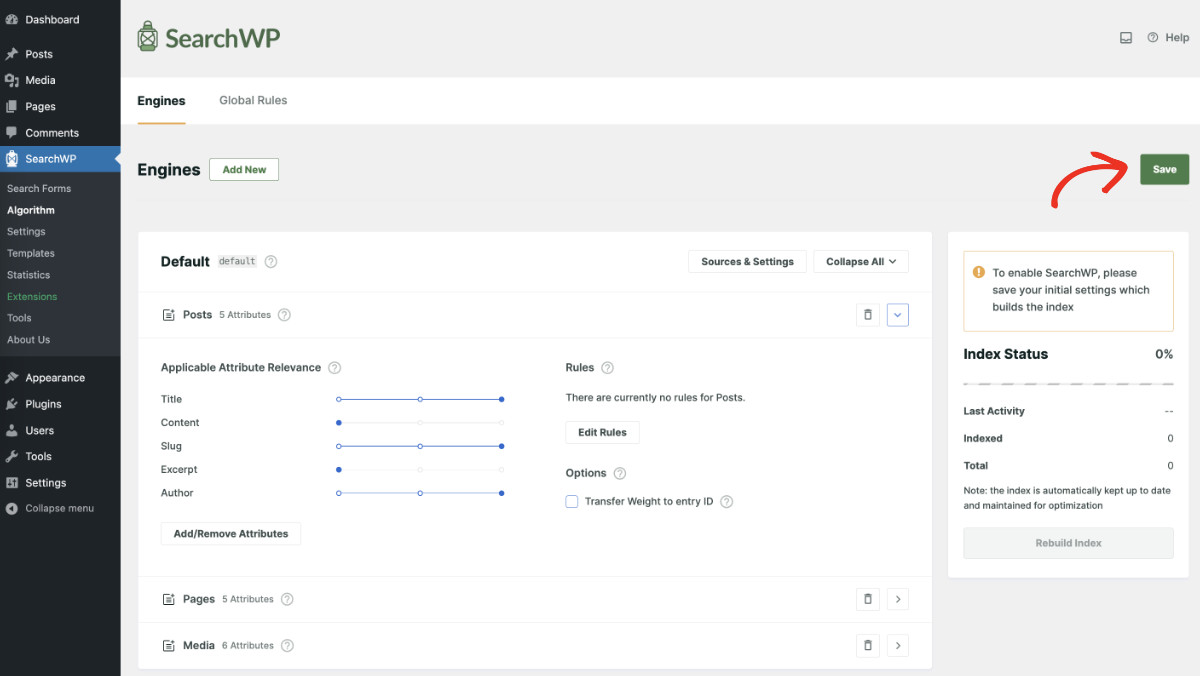
Qui puoi modificare le origini per il tuo motore di ricerca e includere prodotti, documenti, offerte di lavoro e altro.
Oltre a ciò, SearchWP ti consente anche di includere informazioni aggiuntive memorizzate in campi personalizzati, categorie e tag.
Puoi semplicemente modificare gli attributi per ciascuna delle tue origini e aggiungerli al processo di ricerca.
Per personalizzare il tuo motore di ricerca, consulta la nostra guida dettagliata su come modificare le impostazioni di ricerca predefinite del tuo sito WordPress.
Passaggio 3: Personalizzazione della pagina dei risultati di ricerca di WordPress
Le basi sono state gettate. Ora puoi iniziare a personalizzare la pagina dei risultati di ricerca del tuo sito WordPress.
Per fare ciò, naviga nella bacheca di WordPress e vai su SearchWP » Templates. Da qui, puoi aggiungere un nuovo template per i risultati o modificare il template predefinito.
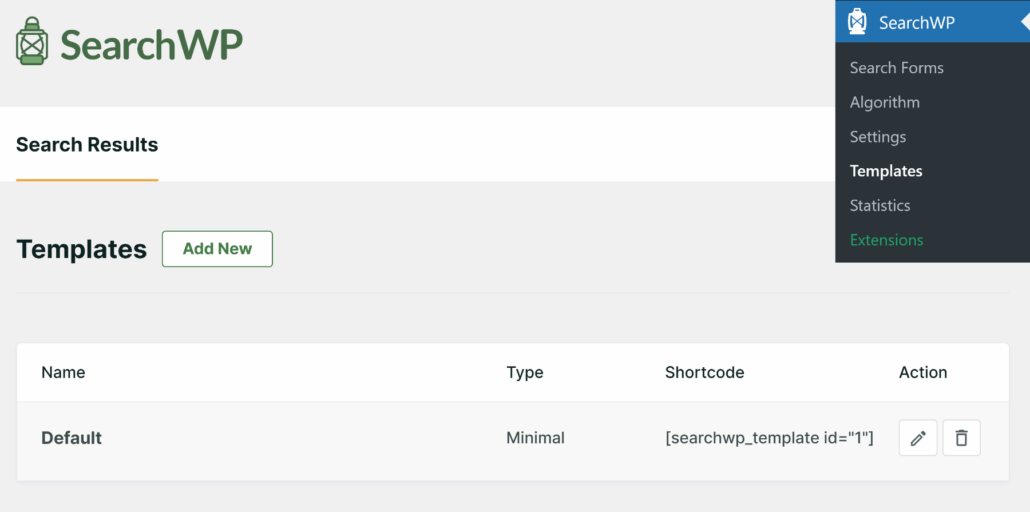
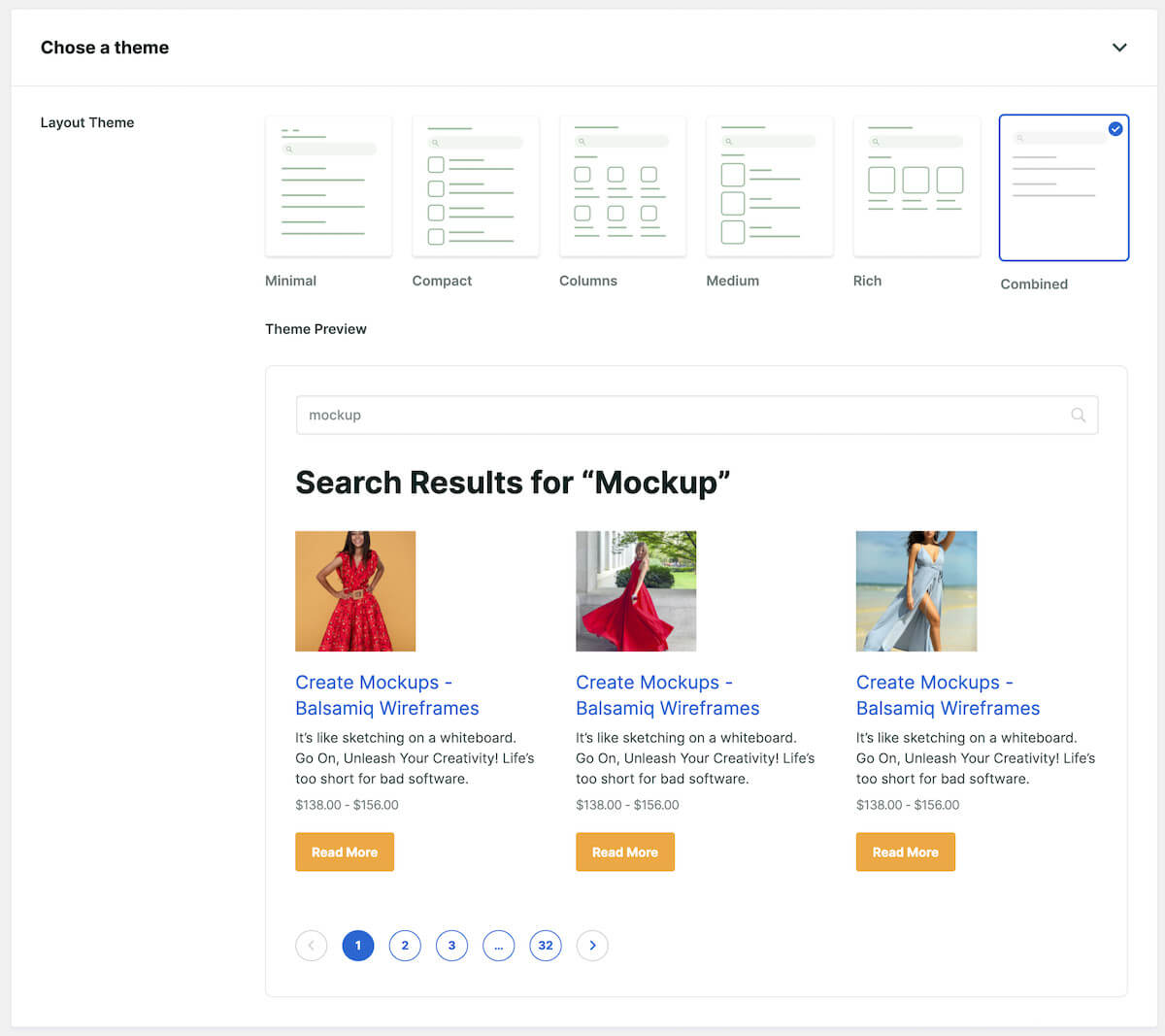
SearchWP capisce che la tua pagina dei risultati di ricerca è unica e solo tu sai quale stile funzionerebbe meglio per i tuoi visitatori.
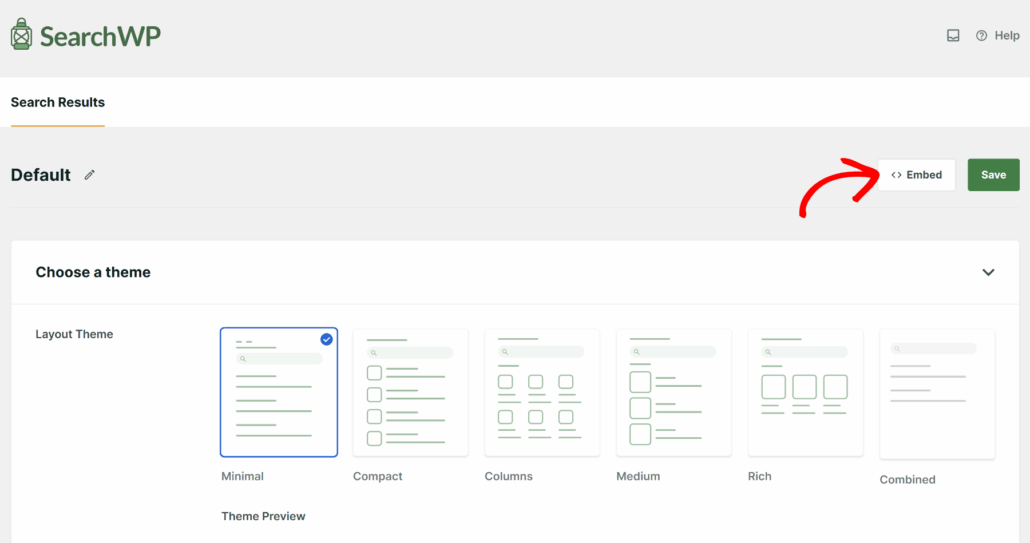
Ecco perché ci sono 6 layout di temi predefiniti tra cui puoi scegliere. Puoi vedere l'anteprima proprio sotto.
Tieni presente che l'aspetto finale potrebbe variare a seconda del tema WordPress che stai utilizzando.
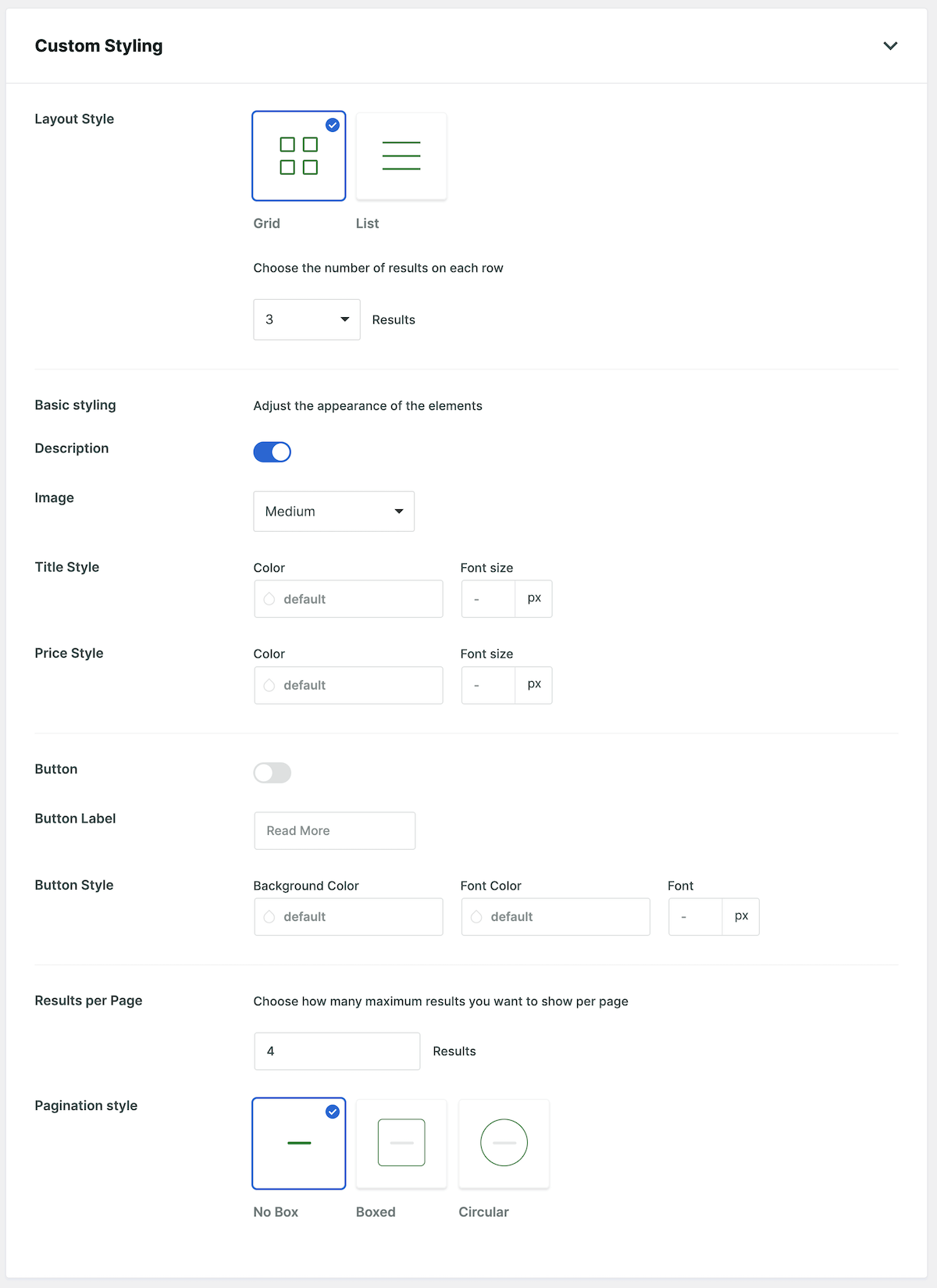
Dopo aver scelto uno stile, puoi scorrere verso il basso fino alla sezione ‘Personalizzazione Stile’.
Qui puoi cambiare l'aspetto della pagina dei risultati di ricerca per adattarla al resto del tuo sito web. Per questo, hai le seguenti opzioni.
- Stile Layout: Passa da una visualizzazione ‘Griglia’ o ‘Elenco’ per i tuoi risultati di ricerca. Inoltre, puoi decidere il numero di risultati da visualizzare in ogni riga.
- Stile Base: Personalizza l'aspetto di vari elementi, come titoli e immagini.
- Descrizione: Puoi mostrare o nascondere la descrizione dei contenuti/prodotti dai risultati di ricerca.
- Immagini: Definisci la dimensione delle immagini nella tua pagina dei risultati di ricerca. Scegli tra piccole, medie, grandi o nessuna.
- Stile Titolo: Regola il colore e la dimensione del carattere per i titoli nei risultati di ricerca.
- Stile Prezzo: Se hai prodotti WooCommerce o Easy Digital Downloads sul tuo sito web, puoi cambiare il colore e la dimensione del carattere dei loro prezzi.
- Pulsante: Se scegli di visualizzare un pulsante (come ‘Leggi di più’), questa impostazione ti consente di attivarlo o disattivarlo e personalizzare l'etichetta del pulsante, il colore di sfondo, il colore del carattere e la dimensione del carattere.
- Risultati per Pagina: Determina quanti risultati di ricerca vuoi mostrare per pagina, il che aiuta a gestire la lunghezza delle tue pagine dei risultati di ricerca.
- Stile Paginazione: Personalizza lo stile di navigazione della paginazione in fondo alla pagina dei risultati di ricerca. Puoi scegliere gli stili ‘Senza Scatola’, ‘In Scatola’ o ‘Circolare’ per adattarli al design del tuo sito.
Quando hai finito di personalizzare la pagina dei risultati di ricerca di WordPress, fai clic su Salva in alto per completare il processo.
Passaggio 4: Rendi Visibile la Pagina dei Risultati di Ricerca
La Pagina dei Risultati di Ricerca in SearchWP funziona in sinergia con i Moduli di Ricerca.
Per creare un modulo di ricerca, puoi andare su SearchWP » Moduli di Ricerca e fare clic su Aggiungi Nuovo o modificare un modulo di ricerca esistente.

Successivamente, puoi modificare il modulo di ricerca scegliendo un template, rinominandolo e altro ancora.
Per maggiori dettagli, consulta la nostra guida su come creare moduli di ricerca avanzati in WordPress.
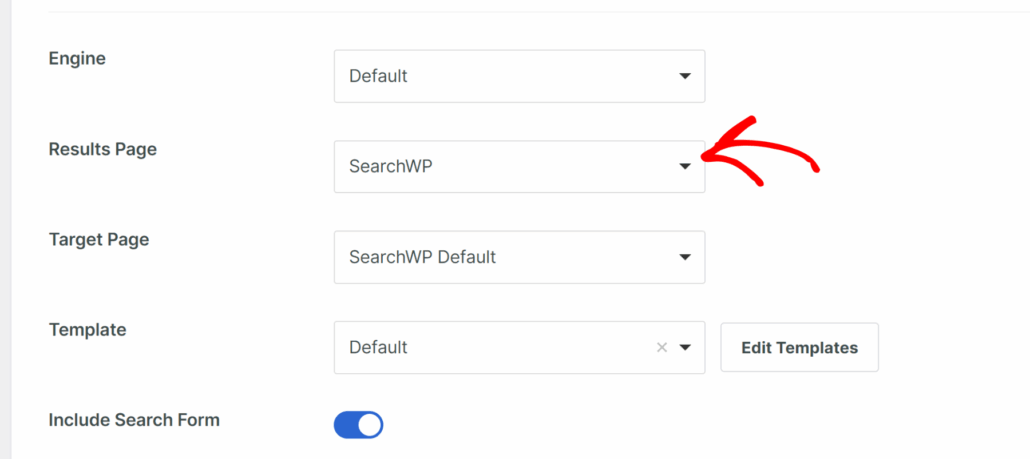
Durante la creazione del modulo di ricerca, scorri verso il basso fino alla sezione ‘Personalizzazione Stile’.
Qui vedrai un campo intitolato Pagina Risultati. Seleziona SearchWP dal menu a discesa. C'è anche un'opzione per cambiare la pagina di destinazione e scegliere il template (se ne hai creati più di uno).
Quando hai finito, salva semplicemente le tue impostazioni.
Passaggio 5: Incorpora la Pagina dei Risultati sul Tuo Sito (Opzionale)
Ora, prima di procedere, si noti che questo è un passaggio facoltativo.
I modelli dei risultati di ricerca possono essere utilizzati senza la necessità di incorporarli in una pagina.
Nelle impostazioni del modulo, se la Pagina dei risultati è “SearchWP” e la Pagina di destinazione è “SearchWP Default”, allora il modello verrà utilizzato al posto del modello predefinito di WordPress. Non è necessario incorporare il modello.
Tuttavia, se si desidera incorporare manualmente i modelli, è possibile fare clic sul pulsante Incorpora nella pagina Modelli in SearchWP per iniziare.
SearchWP offrirà 3 opzioni per incorporare il modello dei risultati di ricerca, tra cui un blocco Gutenberg, uno shortcode e codice PHP.
È possibile scegliere una pagina esistente o una nuova pagina per visualizzare il modello dei risultati.
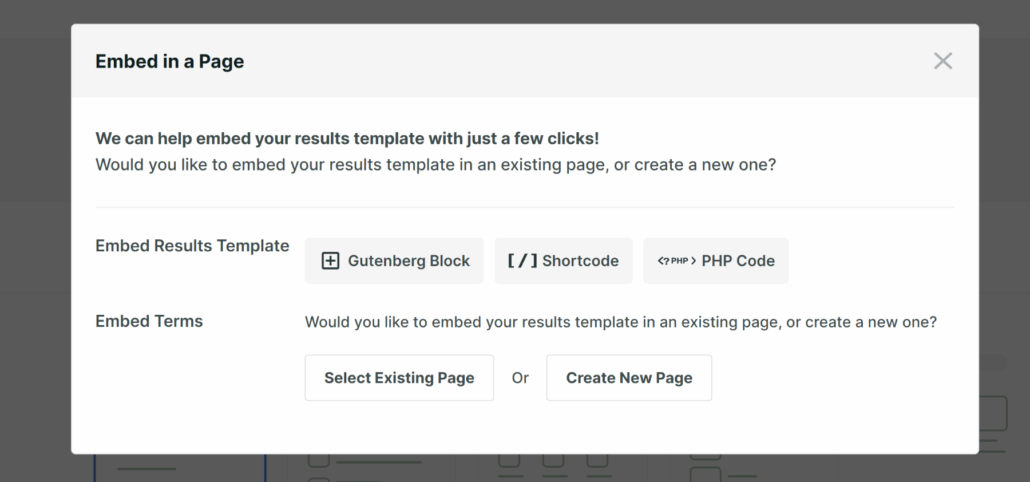
Ad esempio, selezionando il blocco Gutenberg e una nuova pagina si verrà reindirizzati all'editor di contenuti.
Qui, il blocco Risultati SearchWP viene aggiunto alla tua pagina.
Nota: I risultati vengono visualizzati in base al motore e al modello assegnati nelle impostazioni del Modulo di ricerca. Sotto le impostazioni del blocco nel pannello a destra, hai la possibilità di scegliere un modello diverso e il motore per visualizzare i risultati.
Questo in genere non è necessario e dovrebbe essere utilizzato solo se necessario per sovrascrivere l'impostazione definita dal modulo di ricerca.
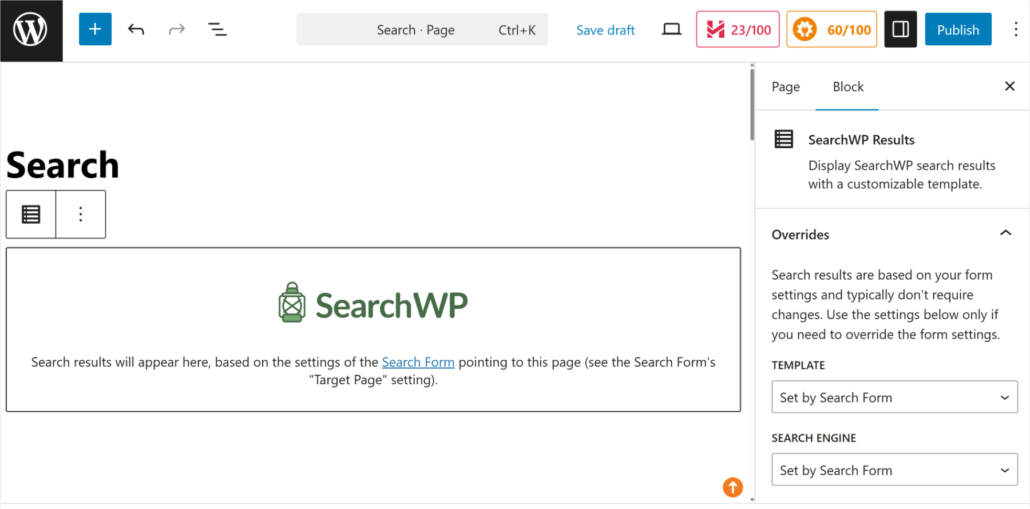
Al termine, fai semplicemente clic sul pulsante Pubblica o Aggiorna nell'editor di contenuti.
Ora, esegui una ricerca nel modulo che hai appena creato e collegato alla pagina dei risultati di ricerca sul front-end del tuo sito web. Vedrai apparire la tua pagina dei risultati di ricerca personalizzata.
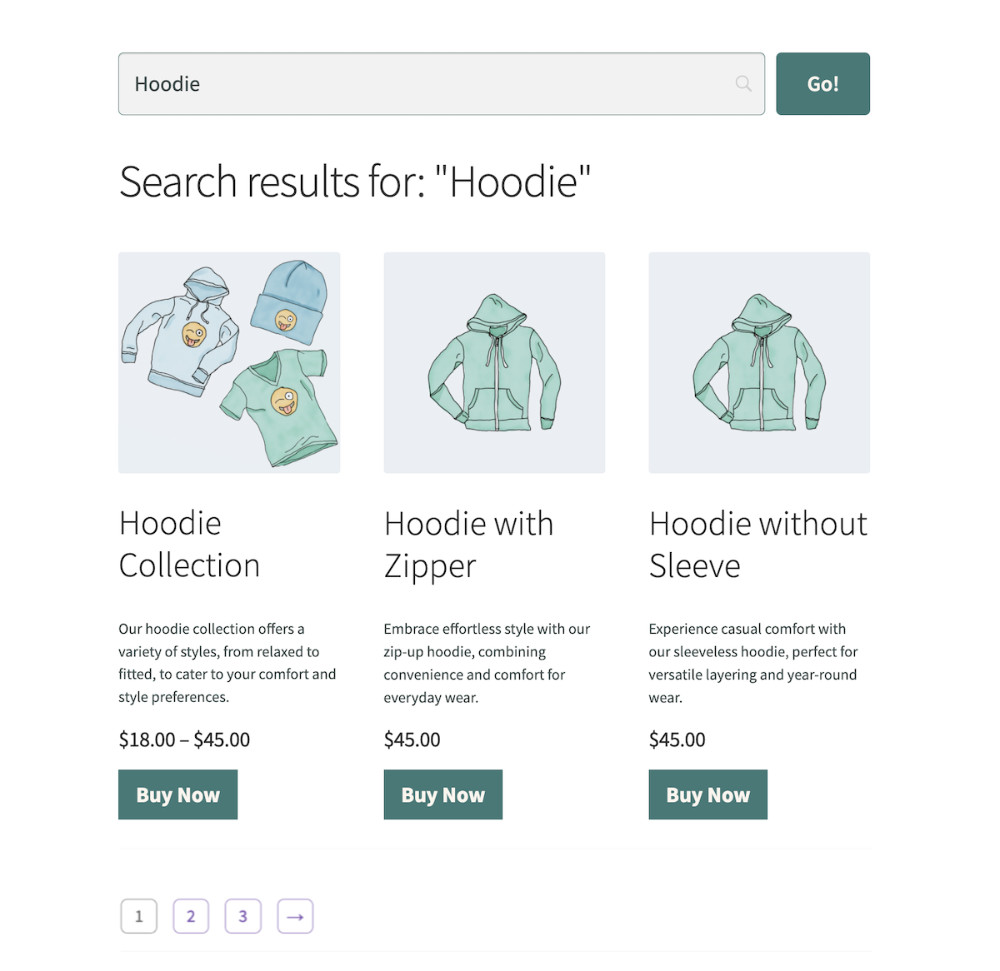
Ecco come è apparso il modello dei risultati sul nostro negozio eCommerce demo:
Domande frequenti sulla personalizzazione dei risultati di ricerca di WordPress
Sappiamo che la modifica delle pagine principali di WordPress può sollevare alcune domande. Ecco le risposte ad alcune delle domande più comuni che riceviamo su questo argomento.
1. Posso personalizzare la pagina dei risultati di ricerca senza un plugin?
Sì, puoi, ma richiede la modifica del file search.php del tuo tema con codice PHP. Abbiamo scoperto che questo metodo è rischioso per i principianti perché una riga di codice errata può compromettere il tuo sito. L'utilizzo di un plugin come SearchWP è molto più sicuro e veloce per la maggior parte degli utenti.
2. Funzionerà con il mio tema WordPress specifico?
SearchWP è progettato per funzionare con quasi tutti i temi WordPress esistenti. Poiché stiamo creando una pagina completamente nuova e utilizzando uno shortcode per visualizzare i risultati, di solito si integra bene con il tuo design esistente. Inoltre, SearchWP supporta popolari website builder come Elementor, Oxygen, Beaver Builder e Divi.
3. Posso stilizzare i risultati di ricerca per abbinarli ai colori del mio brand?
Assolutamente. I modelli SearchWP sono dotati dell'opzione per cambiare il colore principale, modificare titoli, pulsanti e altro ancora. Questo rende estremamente facile abbinare i colori del tuo brand senza la necessità di utilizzare CSS personalizzato per lo styling.
La tua pagina dei risultati di ricerca non riguarda solo il miglioramento estetico; si tratta di creare un'esperienza fluida e intuitiva per i tuoi utenti.
Speriamo che questo articolo ti abbia aiutato a imparare come personalizzare facilmente la pagina dei risultati della ricerca di WordPress. Potresti anche voler consultare la nostra guida su come filtrare i prodotti WooCommerce per attributi e come rendere ricercabili i commenti in WordPress.
Ottieni SearchWP oggi stesso per unirti ai siti che danno priorità all'eccellenza in ogni interazione dell'utente!