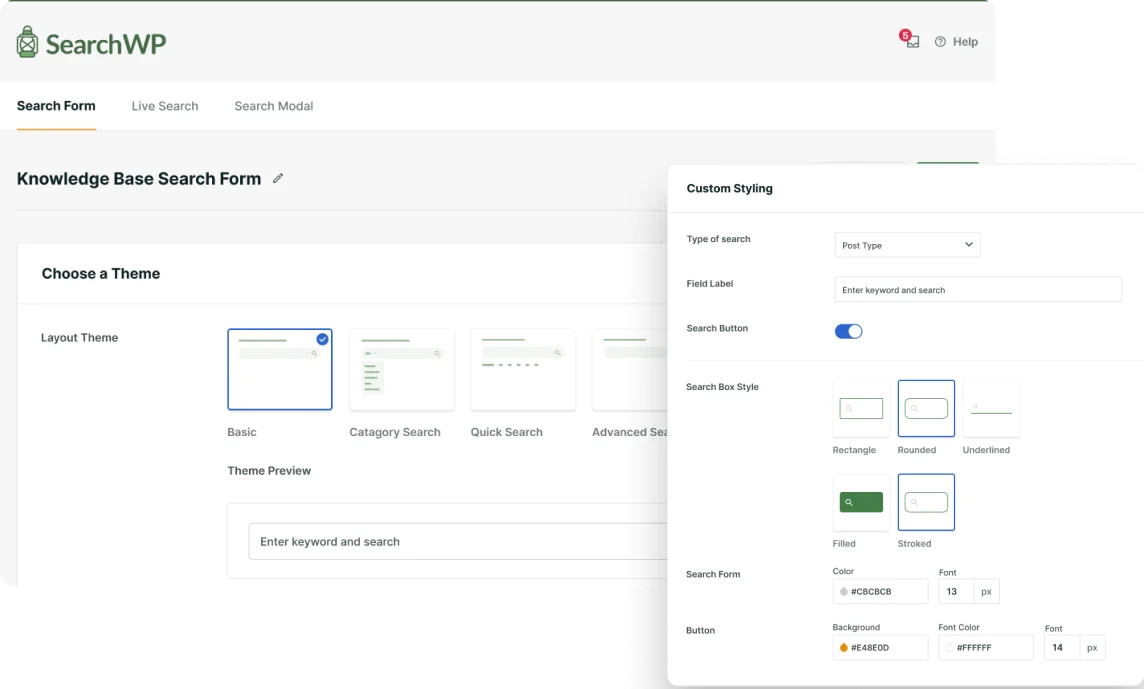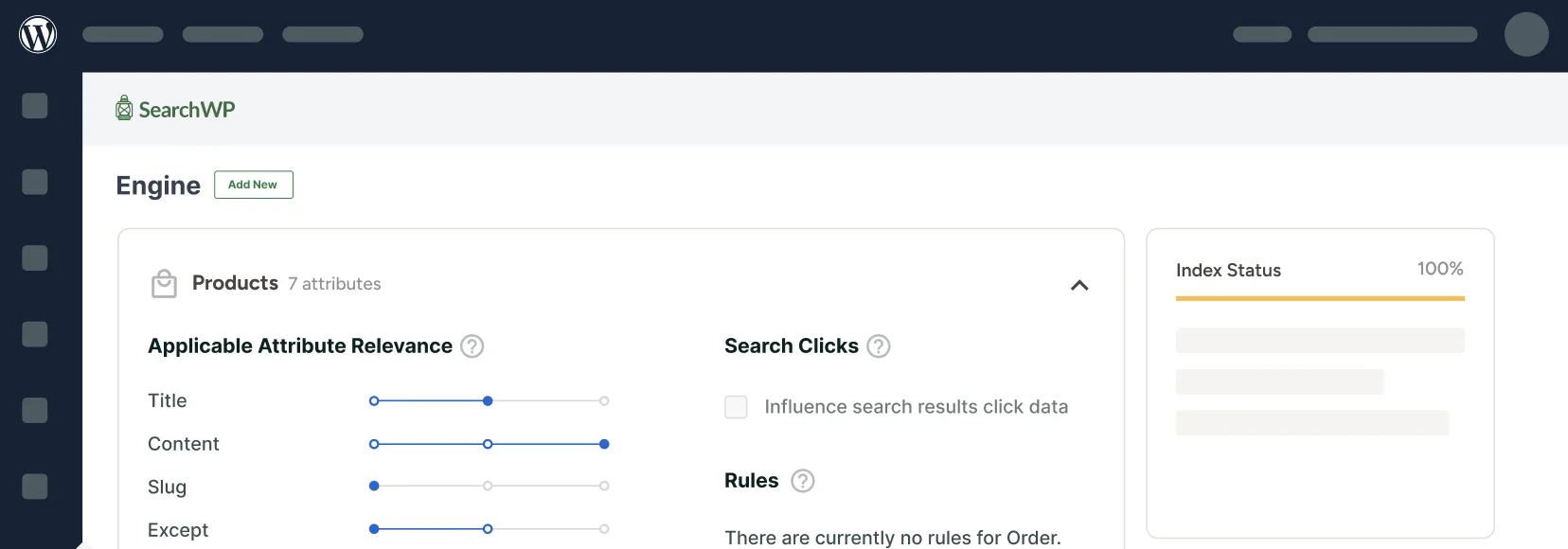



Sapevi che per impostazione predefinita, la ricerca di WordPress esamina il titolo, l'estratto e il contenuto dei tuoi post e delle tue pagine, ma non i commenti sottostanti? Ciò significa che preziose discussioni e contenuti generati dagli utenti nella tua sezione commenti vengono spesso trascurati.
Rendere i commenti ricercabili può arricchire l'esperienza di ricerca sul tuo sito, aiutando gli utenti a trovare conversazioni e informazioni pertinenti direttamente collegate ai tuoi contenuti.
SearchWP aggiunge i tuoi commenti alla ricerca di WordPress senza alcun codice. Quando la ricerca di un visitatore corrisponde a un commento, SearchWP mostra loro il post in cui avviene quella conversazione.
In questo articolo, ti mostreremo come rendere i commenti ricercabili in WordPress in modo che nessuna interazione preziosa passi inosservata.
Punti chiave:
- La ricerca di WordPress non include i commenti, perdendo preziosi contenuti generati dagli utenti.
- Abilitare la ricerca dei commenti aiuta i visitatori a trovare discussioni importanti.
- Utilizzando SearchWP, puoi facilmente espandere la tua ricerca per includere i commenti senza scrivere alcun codice.
Perché Devi Rendere i Commenti Ricercabili in WordPress?
Integrare i commenti nella ricerca di WordPress può cambiare il modo in cui i visitatori interagiscono con il tuo sito.
Ad esempio, se gestisci un sito di recensioni di prodotti, un visitatore potrebbe cercare feedback specifici degli utenti su un prodotto prima di effettuare un acquisto.
Rendendo i commenti ricercabili, fornisci un risultato di ricerca più completo, potenzialmente accelerando il processo decisionale dell'utente e migliorando la soddisfazione.
I commenti ricercabili possono anche farti risparmiare tempo. Quando i visitatori trovano una risposta già presente nei commenti, è meno probabile che pongano la stessa domanda di nuovo in un nuovo commento o nella tua casella di posta.
Quindi, impariamo come rendere i commenti ricercabili in WordPress senza scrivere una singola riga di codice.
Come Rendere i Commenti Ricercabili in WordPress?
Il modo più semplice ed efficace per includere i commenti nella ricerca di WordPress è utilizzare SearchWP, il miglior plugin di ricerca per WordPress.

Colma il divario nella funzionalità di ricerca predefinita di WordPress. Utilizzando SearchWP, puoi rendere ricercabile quasi tutto sul tuo sito, inclusi i commenti.
È ricco di funzionalità come motori di ricerca multipli, regole di ricerca personalizzabili e analisi di ricerca approfondite per aiutare i visitatori a trovare ciò che cercano.
Oltre 50.000 proprietari di siti Web utilizzano SearchWP per rimanere all'avanguardia rispetto alla concorrenza e offrire esperienze di ricerca eccezionali ai propri utenti.
Ecco alcune funzionalità chiave di SearchWP che miglioreranno la tua attività online:
- Analisi del Comportamento di Ricerca: Monitora e analizza i trend di ricerca sul tuo sito web per ottenere approfondimenti sulle preferenze e i comportamenti degli utenti.
- Ricerca Fuzzy: Espandi la flessibilità della ricerca trovando parole chiave simili e fornendo risultati di ricerca anche in caso di errori di battitura degli utenti.
- Risultati di Ricerca Live: Migliora l'esperienza utente mostrando istantaneamente risultati di ricerca come post, pagine e prodotti mentre gli utenti digitano, offrendo un feedback rapido e dinamico.
- Dai Priorità ai Risultati di Ricerca: Regola il ranking dei risultati di ricerca per promuovere post o prodotti specifici, migliorando rapidamente la visibilità degli elementi chiave.
- Escludi Risultati: Configura il tuo motore di ricerca per omettere tipi specifici di contenuti dai risultati di ricerca, inclusi post, pagine e altri contenuti non pertinenti per le ricerche.
Ora, vediamo come rendere i commenti ricercabili in WordPress passo dopo passo.
Passaggio 1: Configurazione di SearchWP sul tuo sito
Inizia ottenendo il pacchetto SearchWP che si adatta alle tue esigenze visitando il sito web e registrandoti per un nuovo account.
Quindi, accedi alla tua pagina Account per scaricare il file zip del plugin. Si trova nella sezione Download.

Dopo aver scaricato il plugin, copia la chiave di licenza, poiché ti servirà in seguito per l'attivazione.
Successivamente, installa e attiva SearchWP nel modo in cui installeresti qualsiasi plugin WordPress.
Una volta attivato, puoi seguire la procedura guidata di benvenuto per completare la configurazione. Inizia il processo facendo clic sul pulsante Avvia procedura guidata di onboarding.
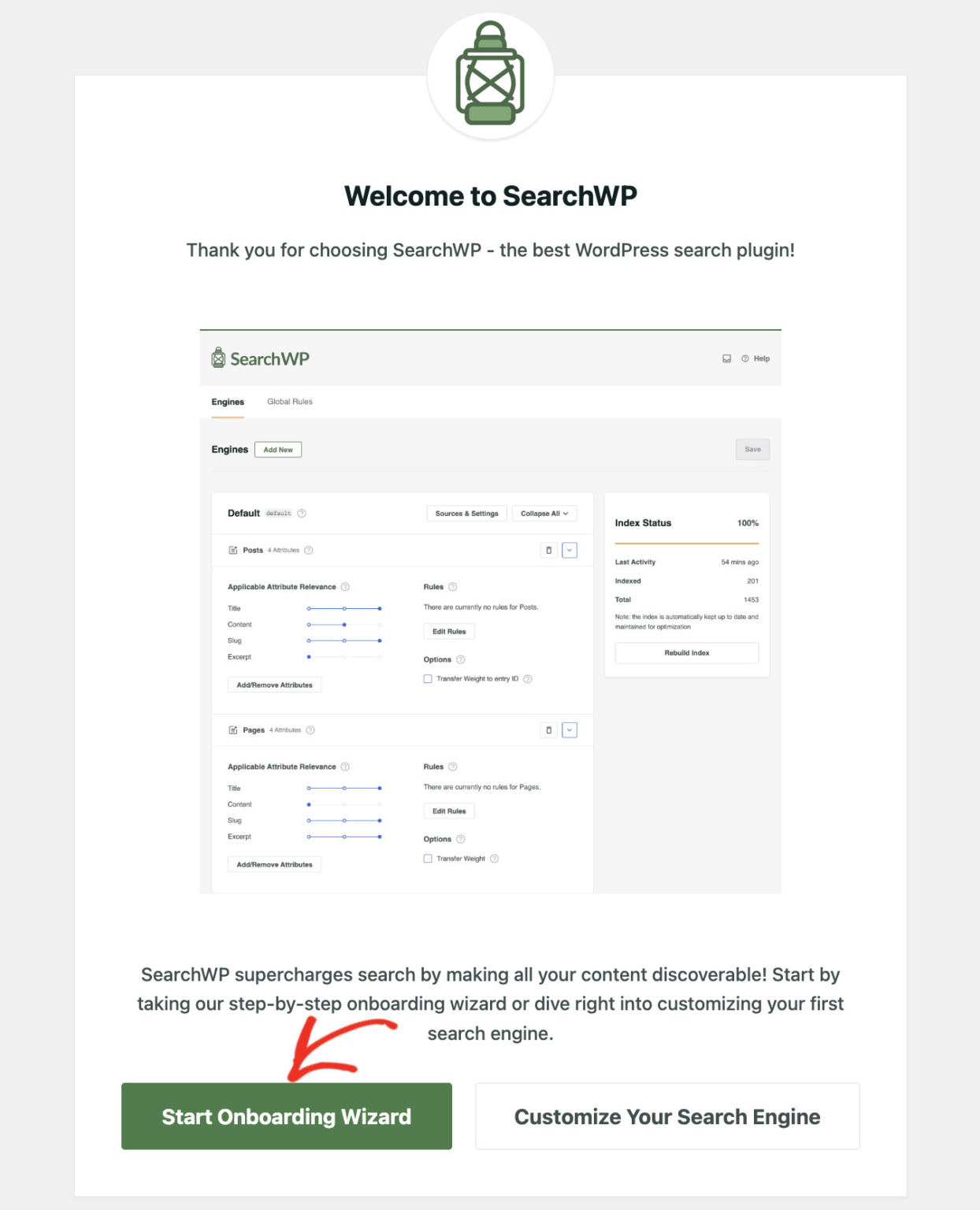
Il palco è pronto per rendere i commenti ricercabili in WordPress. Ora, dobbiamo configurare il motore di ricerca.
Passaggio 2: Configura il motore SearchWP per cercare i commenti
Una volta attivato, SearchWP sostituisce automaticamente la ricerca predefinita di WordPress. Ma i commenti non fanno parte del motore di ricerca finché non li aggiungi, quindi dobbiamo prima configurarlo.
Per fare ciò, visita SearchWP » Algoritmo. Da qui, sarai in grado di personalizzare il motore Predefinito o creare tutti i motori di ricerca necessari per diversi casi d'uso.
Per questo tutorial, configuriamo il motore di ricerca Predefinito per supportare i commenti. Procedi e fai clic sul pulsante Origini e impostazioni.
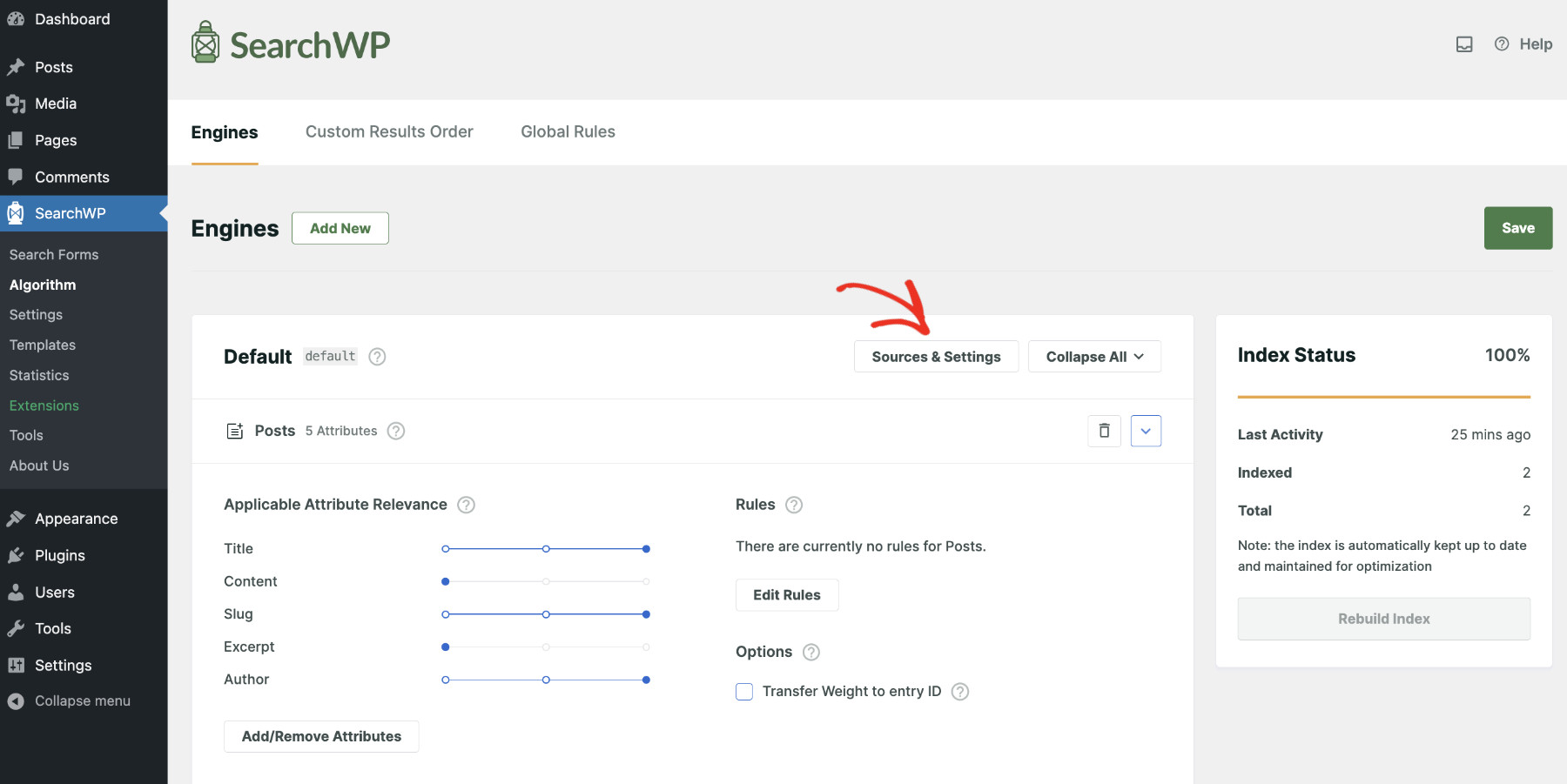
Ora, seleziona Commenti nella finestra popup, insieme alle altre origini che desideri cercare.
Al termine, fai clic su Fatto per applicare le modifiche.
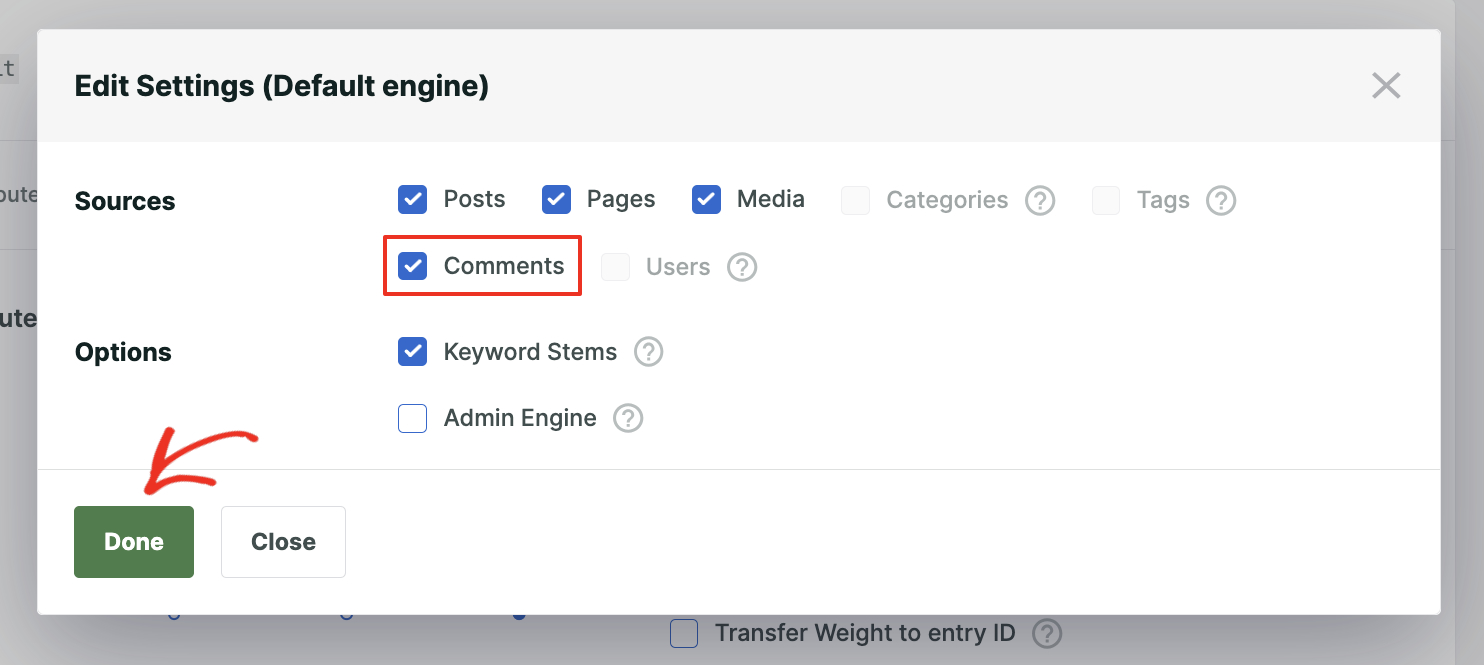
Nota: I commenti appartengono a post, pagine o tipi di post personalizzati, quindi assicurati che anche le origini a cui sono collegati siano selezionate.
Se il tipo di post su cui si trova un commento non è un'origine nel tuo motore, quel motore non restituirà il post quando il commento corrisponde a una ricerca.
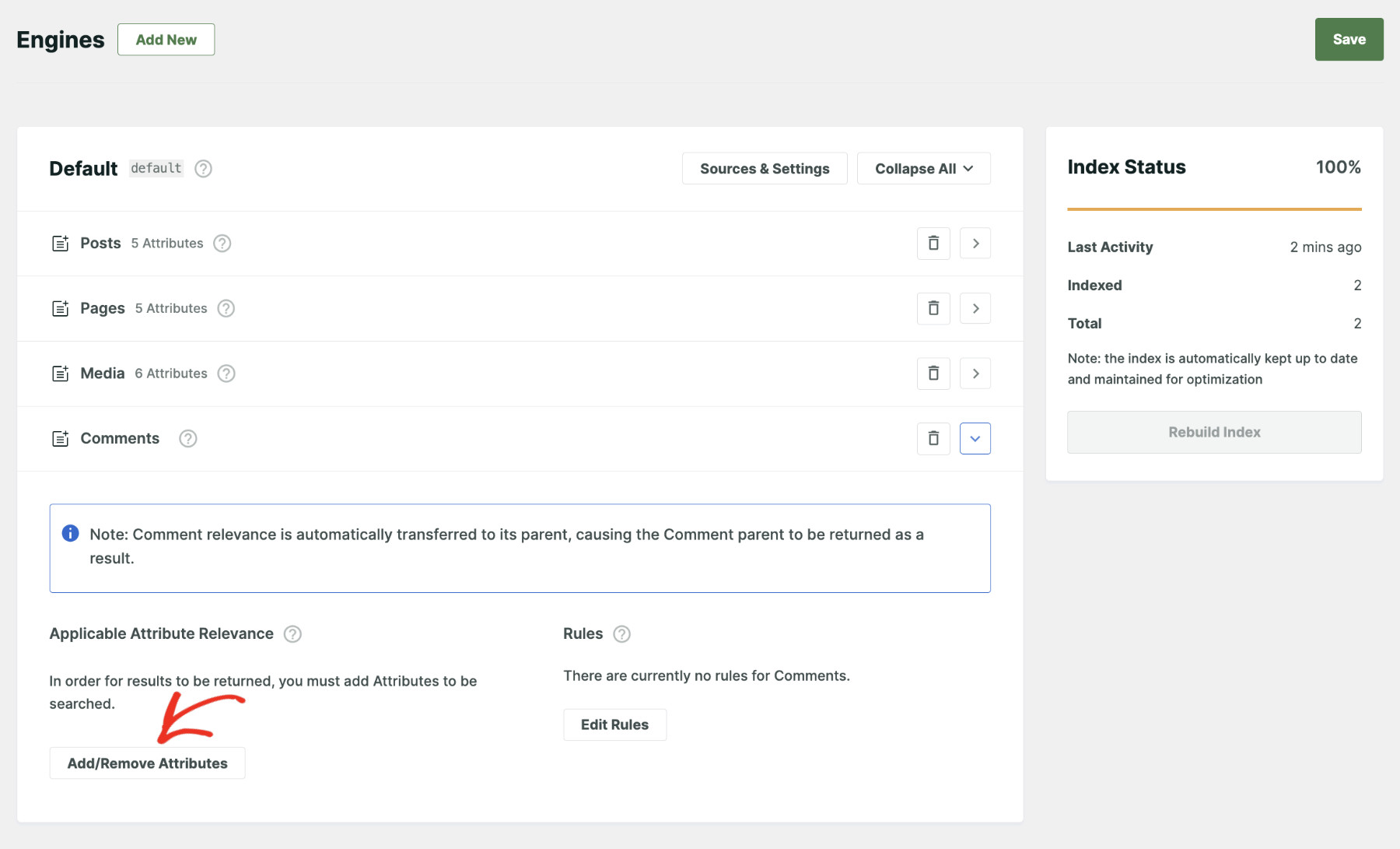
Ora dovresti vedere una sezione separata per ogni origine. Troviamo Commenti nell'elenco e facciamo clic sul pulsante Aggiungi/Rimuovi attributi, in modo da poter scegliere quali parti di ciascun commento cercare.
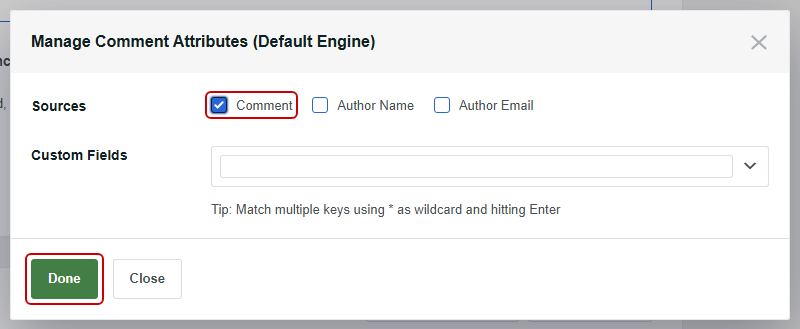
Successivamente, seleziona quali attributi dei commenti vuoi che SearchWP cerchi. Puoi scegliere tra Commento, Nome autore e Email autore.
Consigliamo di lasciare deselezionata Email autore su un sito pubblico, in modo che i visitatori non possano trovare post digitando l'indirizzo email di un commentatore.
C'è anche un menu a discesa Campi personalizzati dove puoi scegliere eventuali dettagli aggiuntivi che un altro plugin salva con ogni commento. Dopo aver scelto gli attributi desiderati, fai clic su Fatto per salvare le impostazioni.
Puoi decidere quale attributo del commento ha la massima priorità impostandone la rilevanza.
L'estremità sinistra dello slider rappresenta il peso minimo e l'estremità destra rappresenta il massimo.
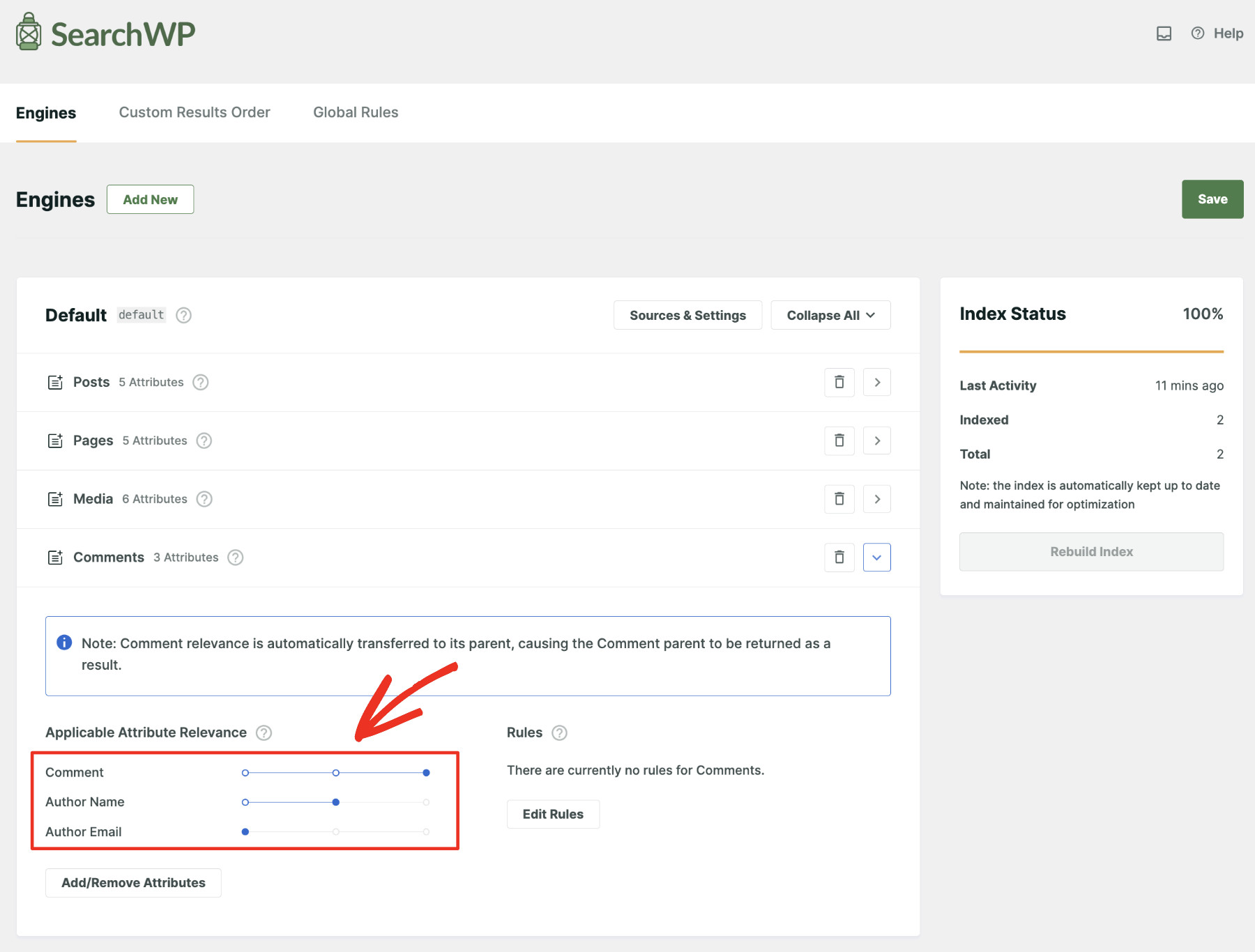
Nota: I commenti non sono elementi autonomi, quindi non possono essere visualizzati da soli. Piuttosto, quando un commento corrisponde a un termine di ricerca, il post o la pagina a cui appartiene verrà mostrato nei risultati di ricerca.
Infine, fai clic su Salva per applicare le modifiche apportate finora. Se SearchWP ti dice quindi che l'indice deve essere ricostruito, fai clic anche su Ricostruisci indice.

Congratulazioni! Hai reso con successo i commenti ricercabili in WordPress!
Passaggio 3: Crea un modulo di ricerca per eseguire la ricerca (facoltativo)
La casella di ricerca esistente del tuo tema utilizza già il motore predefinito, quindi questo passaggio è facoltativo. Se desideri un modulo di ricerca dedicato, SearchWP dispone di un generatore di moduli di ricerca senza codice.
Utilizzando questo generatore, puoi creare un modulo di ricerca e inserirlo ovunque sul tuo sito web.
Per creare un nuovo modulo di ricerca, vai su SearchWP » Moduli di ricerca, quindi fai clic su Aggiungi nuovo.

Successivamente, assegna un nome al tuo modulo di ricerca e seleziona un Tema del layout.
Ci sono layout di temi predefiniti offerti da SearchWP. Seleziona semplicemente quello che desideri utilizzare per il tuo sito.
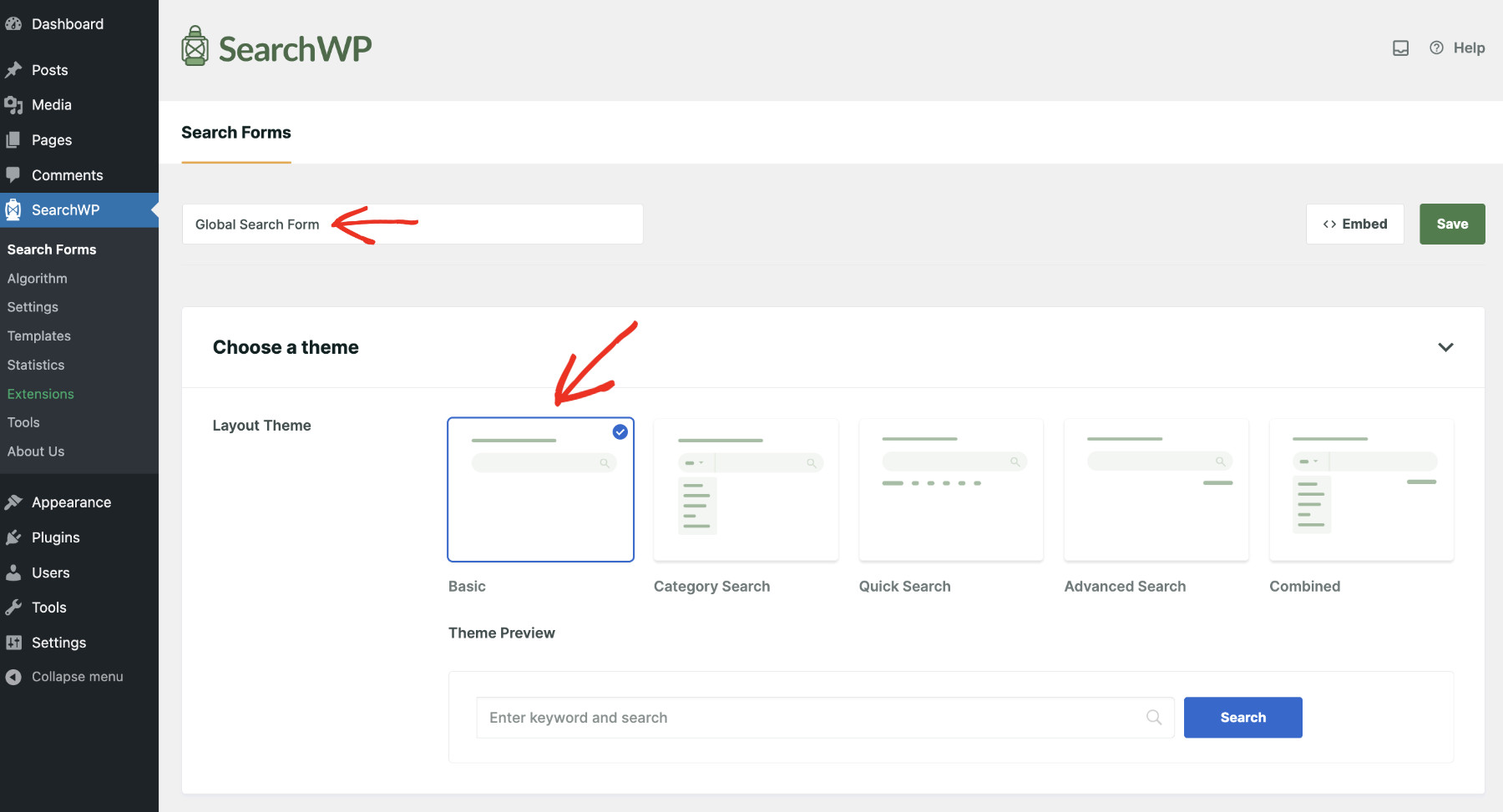
Ora, regola il modulo di ricerca per soddisfare le tue esigenze. Assicurati di assegnare il motore giusto a questo modulo.
Scorri verso il basso fino a Motore e seleziona Predefinito, poiché è il motore che abbiamo personalizzato. Se hai creato un nuovo motore, scegli quello invece.
SearchWP ti consente inoltre di controllare come appaiono i risultati della ricerca. Quando scegli SearchWP dal menu a discesa Pagina dei risultati, puoi personalizzare completamente la pagina dei risultati della ricerca.

Ecco una guida dettagliata su come personalizzare completamente la pagina dei risultati della ricerca.
Infine, fai clic su Salva per completare la creazione del tuo primo modulo di ricerca.

Puoi inserire questo modulo di ricerca ovunque sul tuo sito web.
Per vedere le tue opzioni, fai clic sul pulsante Incorpora accanto a Salva.
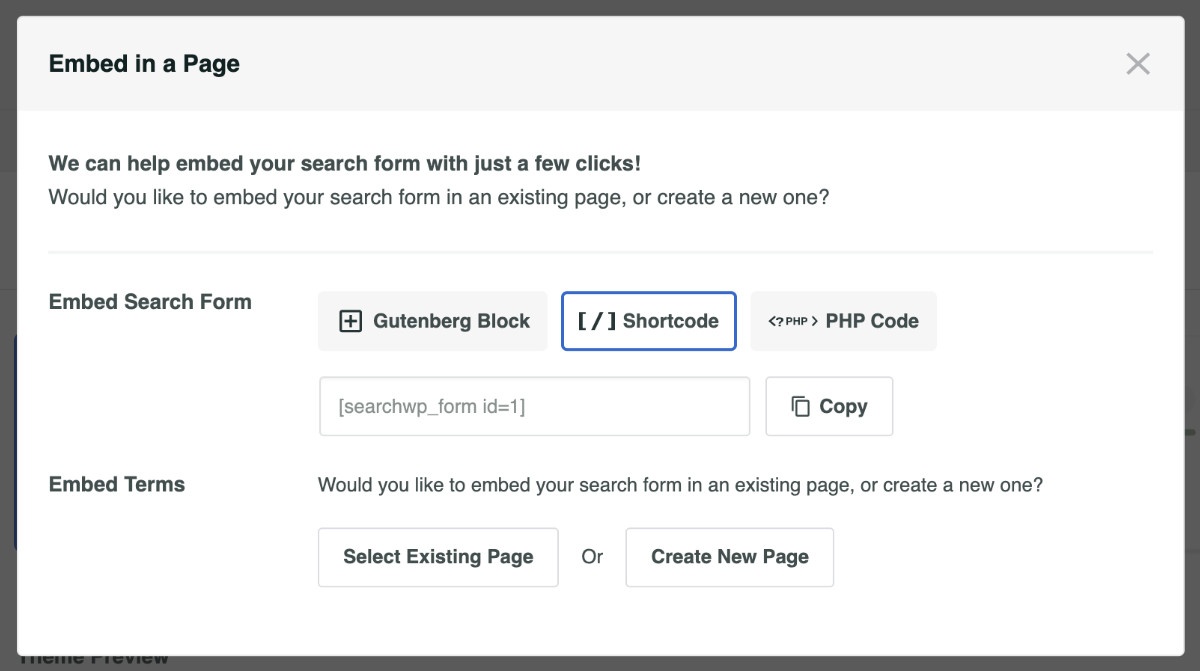
Dal popup, puoi aggiungere il modulo a una pagina esistente o a una nuova, oppure copiare l'opzione Blocco Gutenberg, Shortcode o Codice PHP.
Per ulteriore assistenza, segui il nostro tutorial su come creare un modulo di ricerca WordPress avanzato.
Passaggio 4: Prova la ricerca dei commenti
Ora è il momento di verificare che i tuoi commenti vengano visualizzati nella ricerca.
Scegli una parola o una frase che appare solo in uno dei tuoi commenti approvati, quindi cercala usando il modulo di ricerca del tuo sito.
SearchWP dovrebbe restituire il post o la pagina a cui appartiene il commento, anche se quella frase non appare mai nel post stesso.

Se un nuovo commento non viene visualizzato, verifica che sia stato approvato. I commenti in sospeso rimangono fuori dalla ricerca finché non li approvi.
Per approvarne uno, vai su Commenti nella tua bacheca di WordPress e fai clic su Approva sotto il commento. SearchWP lo aggiunge all'indice automaticamente in background.

Domande Frequenti
1. La ricerca di WordPress include i commenti per impostazione predefinita?
La ricerca integrata di WordPress esamina il titolo, l'estratto e il contenuto dei tuoi post e delle tue pagine, non i loro commenti.
La schermata Commenti nella tua bacheca ha una propria casella Cerca commenti, ma è solo per gli utenti con accesso effettuato che gestiscono il tuo sito, non per i tuoi visitatori.
2. Perché i miei commenti non vengono visualizzati nei risultati di ricerca?
I commenti vengono visualizzati nella ricerca solo quando vengono approvati e Commenti viene aggiunto come origine nel motore utilizzato dal modulo di ricerca.
È necessario selezionare almeno un attributo del commento, come Commento, e il post a cui appartiene il commento deve essere pubblicato con il suo tipo di post selezionato come origine.
Se SearchWP ti dice che l'indice deve essere ricostruito, fai clic su Ricostruisci indice. La nostra guida su come risolvere i problemi di indicizzazione della ricerca di WordPress copre alcune altre cose da controllare.
3. Quanto tempo ci vuole perché un nuovo commento diventi ricercabile?
Un nuovo commento diventa ricercabile poco dopo essere stato approvato, perché SearchWP lo aggiunge all'indice in background.
Non è necessario ricostruire l'indice per ogni nuovo commento. I commenti in sospeso, spam ed eliminati rimangono fuori dalla ricerca.
4. I risultati della ricerca mostreranno il commento stesso?
I risultati della ricerca mostrano il post o la pagina a cui appartiene un commento, non il commento da solo.
In questo modo, i visitatori atterrano sulla pagina completa e possono leggere la conversazione nel contesto.
Note conclusive
In questo tutorial, hai imparato come rendere ricercabili i commenti in WordPress. La configurazione non richiede competenze di codifica.
Crediamo che rendendo i commenti ricercabili in WordPress, puoi migliorare la reperibilità dei contenuti sul tuo sito.
Potresti anche voler consultare le nostre guide su come rendere ricercabili i blog di WordPress e su come monitorare le ricerche sul tuo sito WordPress.
Ottieni subito SearchWP per introdurre funzionalità di ricerca avanzate sul tuo sito web. Ogni piano include una garanzia di rimborso di 14 giorni.