
Beaver Builder è un popolare page builder e website builder per WordPress. Offre un page builder drag-and-drop che rende incredibilmente facile creare layout professionali che appaiono esattamente come li desideri.
Ma ecco qualcosa che abbiamo scoperto usando Beaver Builder. Anche il sito web più bello diventa frustrante quando i visitatori non riescono a trovare ciò che cercano.
La funzione di ricerca predefinita di WordPress spesso restituisce risultati irrilevanti o non trova del tutto contenuti importanti. Abbiamo visto utenti digitare termini di ricerca, ottenere risultati scadenti e poi abbandonare il sito senza trovare le informazioni di cui avevano bisogno.
Ecco perché combinare la flessibilità di progettazione di Beaver Builder con le potenti capacità di ricerca di SearchWP aiuta a fornire i risultati che i nostri visitatori si aspettano.
In questo articolo, ti mostreremo come aggiungere un modulo di ricerca utilizzando Beaver Builder in WordPress.
Perché aggiungere un modulo di ricerca personalizzato in Beaver Builder?
Beaver Builder è un page builder visuale che ci permette di creare layout WordPress personalizzati senza codice.
Lo abbiamo utilizzato in passato per costruire di tutto, da semplici pagine aziendali a complesse landing page. L'interfaccia drag-and-drop rende facile aggiungere elementi, regolare i layout e creare design professionali che appaiono esattamente come li vogliamo.
Ora, ecco il problema che abbiamo riscontrato con la ricerca predefinita su innumerevoli siti web. La ricerca predefinita di WordPress ha alcune serie limitazioni che influiscono sull'esperienza utente.
Cerca solo titoli e contenuti dei post, ignorando completamente campi personalizzati, categorie e altri dati importanti. Abbiamo visto utenti cercare prodotti per nome del marchio, solo per ottenere zero risultati perché tali informazioni erano memorizzate in campi personalizzati.
Integrare SearchWP con Beaver Builder e creare moduli di ricerca personalizzati risolve questi problemi. Ti dà il controllo su cosa viene cercato e come vengono visualizzati i risultati.
Detto questo, vediamo come puoi personalizzare facilmente la ricerca e aggiungere un modulo di ricerca utilizzando Beaver Builder.
Aggiungere un modulo di ricerca utilizzando Beaver Builder
Quando si tratta di migliorare la ricerca predefinita sul tuo sito, SearchWP è la soluzione migliore.

È un plugin di ricerca WordPress leader utilizzato su oltre 50.000 siti web per creare migliori esperienze di ricerca.
La sua interfaccia intuitiva per principianti e le potenti funzionalità ti consentono di personalizzare completamente la tua ricerca.
Con SearchWP, puoi gestire dove la ricerca del tuo sito web dovrebbe cercare corrispondenze, limitarla a tipi di contenuto specifici e abilitare la ricerca per tassonomie e campi personalizzati.
La cosa migliore è che puoi fare la maggior parte di queste cose in pochi clic.
Ecco alcune caratteristiche chiave che fanno risaltare SearchWP:
- Ricerca Live AJAX: Visualizza i risultati della ricerca istantaneamente mentre gli utenti digitano, creando un'esperienza interattiva che aiuta i visitatori a trovare i contenuti più velocemente.
- Analisi della Ricerca: Tieni traccia di ciò che i visitatori cercano sul tuo sito, quali risultati ottengono più clic e altri preziosi dati sul comportamento degli utenti.
- Personalizzazione avanzata: Rendi i campi personalizzati ricercabili, escludi pagine o categorie specifiche e affina i pesi di pertinenza per diversi attributi di contenuto.
- Riordino manuale dei risultati: Assumi il controllo completo regolando manualmente l'ordine dei risultati di ricerca per mettere in evidenza i tuoi contenuti più importanti.
Ciò che rende SearchWP perfetto per il nostro progetto Beaver Builder è la sua perfetta integrazione con i page builder più diffusi. Offre blocchi personalizzabili di moduli e risultati di SearchWP che funzionano senza sforzo all'interno dell'interfaccia drag-and-drop di Beaver Builder.
Ora, guarda i passaggi che puoi seguire per iniziare.
Passaggio 1: Installa e attiva SearchWP
Per prima cosa, dovrai visitare il sito web di SearchWP e registrarti per un nuovo account.
Dopodiché, puoi accedere al tuo account SearchWP e fare clic sulla scheda Download nella dashboard.

Una volta fatto, puoi salvare i file del plugin SearchWP sul tuo computer. Ti suggeriamo anche di copiare la chiave di licenza, poiché ti servirà in seguito quando configurerai SearchWP.
Successivamente, puoi installare SearchWP sul tuo sito, caricare il file ZIP del plugin e attivarlo. Se hai bisogno di assistenza, segui questa guida passo passo su come installare un plugin di WordPress.
Dopo l'attivazione, vedrai la procedura guidata di configurazione. Fai semplicemente clic sul pulsante 'Avvia procedura guidata di onboarding' e segui la procedura guidata per iniziare.

Passaggio 2: Modifica del motore di ricerca in SearchWP
Ora il prossimo passo è personalizzare il motore di ricerca in SearchWP e specificare cosa cercare. La parte migliore è che puoi collegare ogni motore a un modulo di ricerca specifico sul tuo sito.
Ad esempio, puoi selezionare quali origini includere, escludere contenuti dal processo di ricerca, rendere ricercabili i dettagli del prodotto, garantire che le informazioni nei campi personalizzati siano disponibili e altro ancora.
Innanzitutto, puoi accedere a SearchWP » Algoritmo dalla dashboard di WordPress. Qui è dove puoi gestire i tuoi motori di ricerca creati con questo plugin.
Inizialmente, ci sarà già il motore di ricerca Predefinito, che SearchWP crea automaticamente dopo l'installazione. Puoi personalizzare il motore predefinito o aggiungerne di nuovi.
Successivamente, puoi modificare le origini facendo clic sul pulsante Origini e impostazioni.

Quando si apre una nuova finestra popup, puoi selezionare quali origini includere.
Ad esempio, le origini predefinite includeranno Post, Pagine e Media. Ma se hai un negozio WooCommerce, allora puoi includere Prodotti o includere Download se hai un sito Easy Digital Downloads.

Al termine, fai semplicemente clic sul pulsante 'Fatto'.
Successivamente, puoi anche modificare gli attributi per ciascuna origine. Questi sono dettagli aggiuntivi che vorresti includere nel processo di ricerca, come titolo, contenuto, slug, estratto e autore.
Per iniziare, fai semplicemente clic sul pulsante Aggiungi/Rimuovi attributi nella sezione Origine di ricerca.
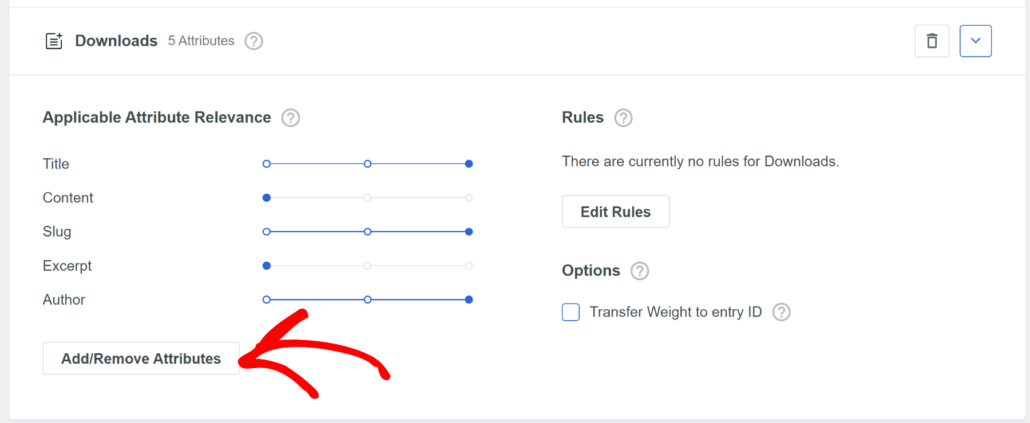
Da qui, puoi aggiungere tassonomie come categorie e tag per la tua origine.
Allo stesso modo, se stai utilizzando campi personalizzati, puoi includerli anche nel processo di ricerca.
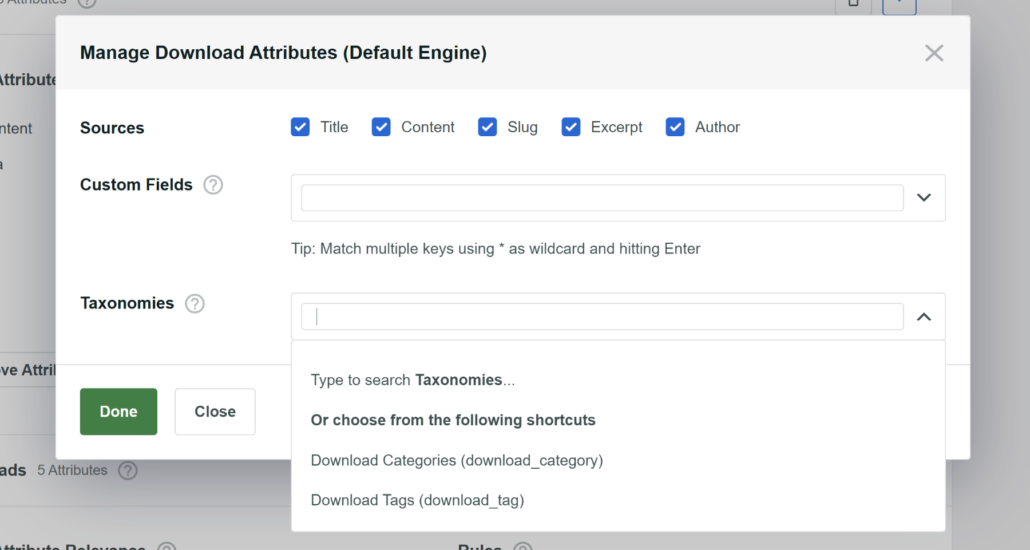
Una volta terminato, fai clic sul pulsante Fatto.
Infine, dovrai scorrere fino in cima e Salvare il tuo motore.

Per maggiori informazioni, consulta la nostra guida dettagliata su come modificare le impostazioni di ricerca predefinite del tuo sito WordPress.
Passaggio 3: Crea un modulo di ricerca personalizzato in SearchWP
Ora che hai personalizzato il motore di ricerca, puoi anche creare un modulo di ricerca personalizzato in SearchWP.
Per creare un modulo di ricerca, puoi accedere a SearchWP » Moduli di ricerca dal pannello di controllo di WordPress.
Qui puoi creare o modificare un modulo, personalizzarne il layout e le funzionalità e selezionare il tuo motore appena creato.

Da qui puoi selezionare il tema per il tuo modulo di ricerca.
SearchWP offre diversi modelli predefiniti tra cui scegliere e offre molte opzioni di personalizzazione.
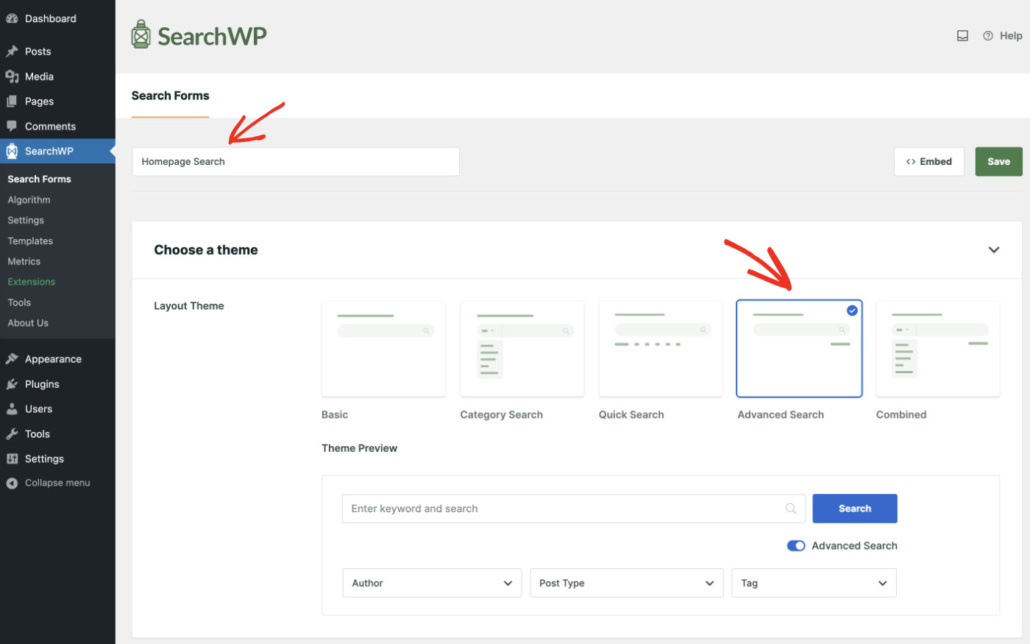
Per saperne di più, consulta la nostra guida su come creare un modulo di ricerca personalizzato in WordPress.
Passaggio 4: Aggiungi una casella di ricerca utilizzando Beaver Builder
Ora, il prossimo passo è aggiungere il tuo modulo SearchWP a una landing page utilizzando Beaver Builder.
Vai semplicemente su Pagine » Tutte le Pagine nella tua bacheca di WordPress e modifica una pagina o aggiungine una nuova.
Una volta nell'editor di contenuti di WordPress, fai semplicemente clic sul pulsante Converti in Beaver Builder.
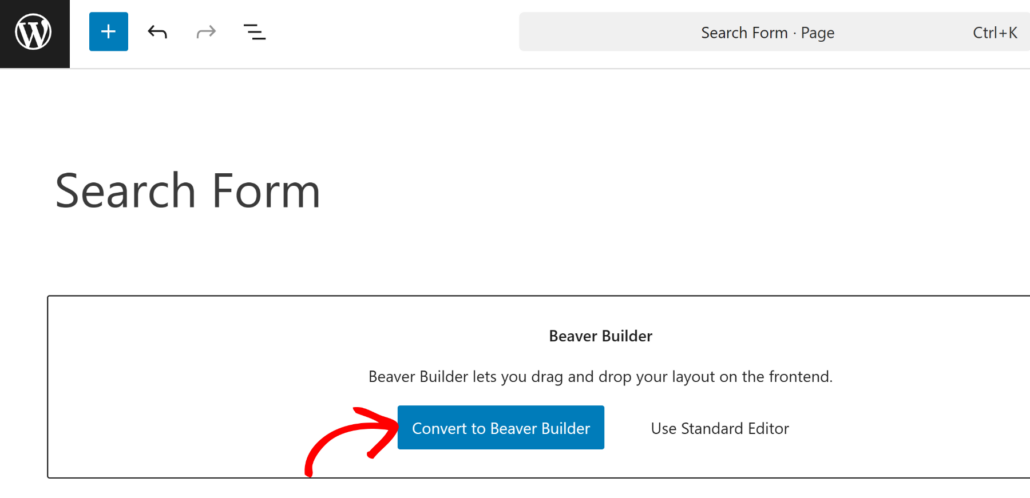
Questo avvierà il page builder drag and drop di Beaver Builder.
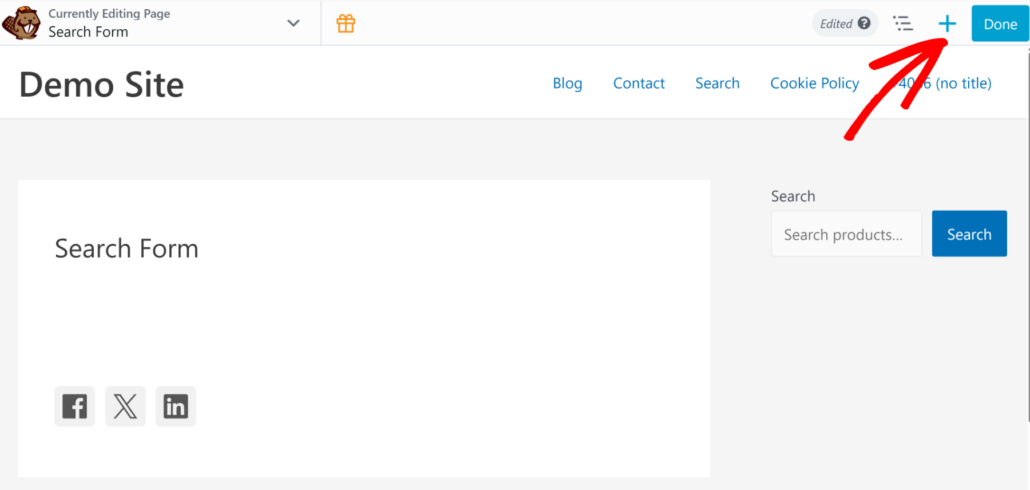
Fai clic sul pulsante + nell'angolo in alto a destra per aggiungere moduli.
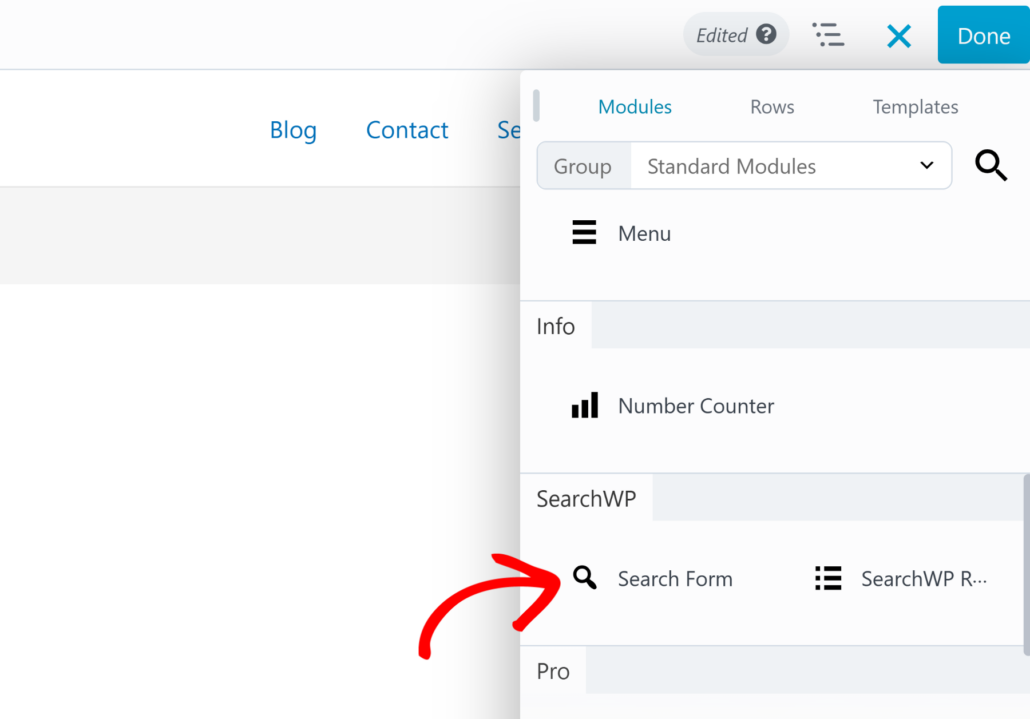
Successivamente, puoi scorrere verso il basso fino alla sezione SearchWP.
Da qui, trascina semplicemente il modulo Modulo di ricerca e posizionalo sulla tua pagina.
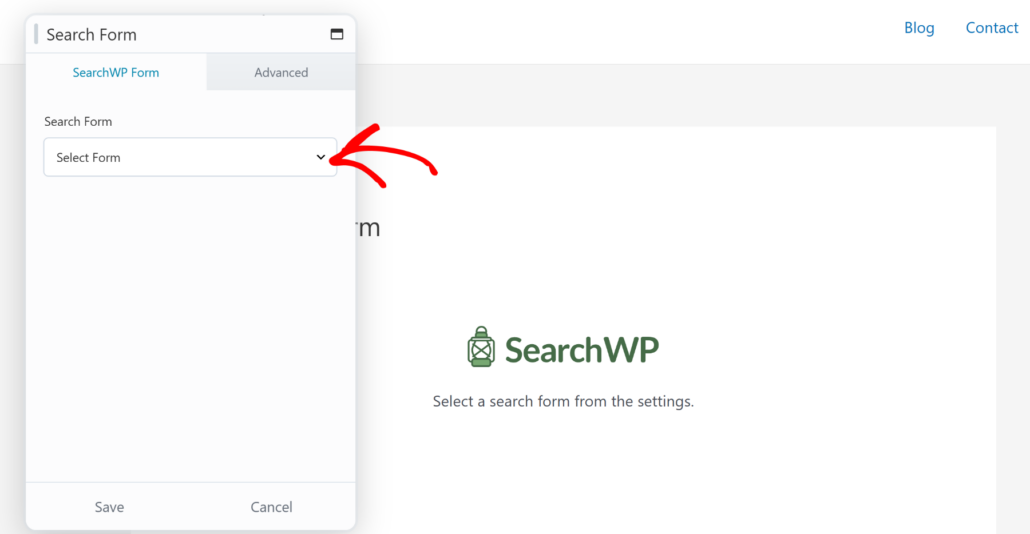
Successivamente, dovrai selezionare il tuo modulo di ricerca.
Fai clic sul menu a discesa e seleziona il modulo che hai creato nel passaggio precedente.
Al termine, fai semplicemente clic sul pulsante Salva.
Ora fai semplicemente clic sul pulsante 'Fatto' nell'angolo in alto a destra e poi premi Pubblica.

Fatto! Hai creato con successo un modulo di ricerca e lo hai aggiunto a una landing page utilizzando Beaver Builder.
Ora puoi visitare il tuo sito per vederlo in azione.
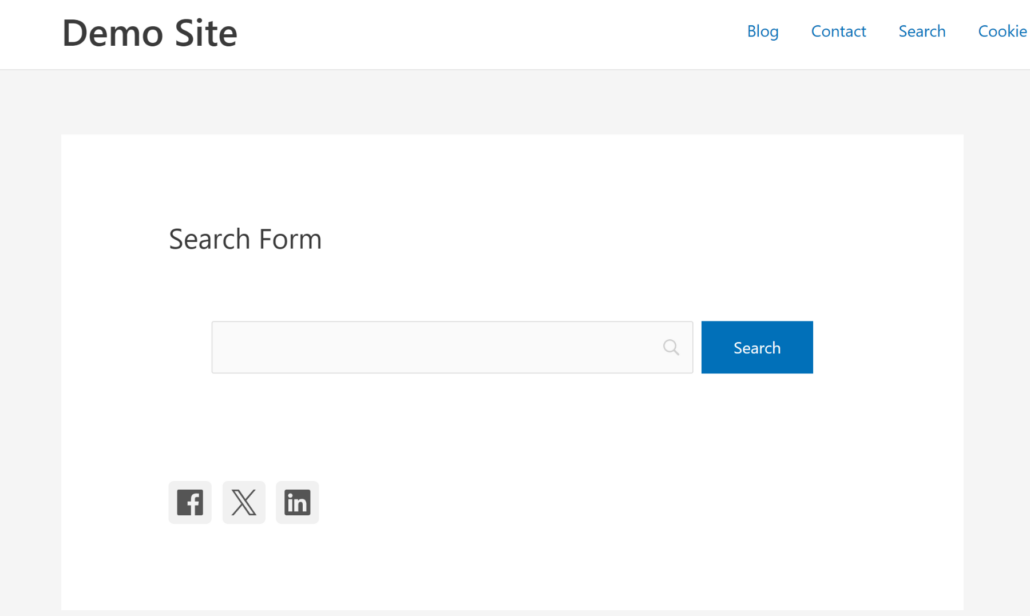
Se vuoi, puoi anche testare il modulo di ricerca e vedere se funziona secondo le tue esigenze.
Ad esempio, trova i prodotti o i file di download giusti, mostra contenuti da categorie specificate e altro ancora.
Speriamo che questo articolo ti abbia aiutato a imparare come aggiungere una casella di ricerca utilizzando Beaver Builder in WordPress. Potresti anche voler consultare la nostra guida su come aggiungere una casella di ricerca in WPBakery page builder e come abilitare la ricerca per tag di prodotti WooCommerce.
Se sei pronto per creare una pagina di ricerca intelligente sul tuo sito, puoi iniziare con SearchWP qui.