
正直に言って、デフォルトのWordPressの検索ウィジェットは強力ではなく、コンテンツを見つけるのが得意ではありません。
お客様が必要なものをより早く見つけられるようにしたい場合は、サイトの検索ウィジェットをカスタマイズする必要があります。これにより、ユーザーエクスペリエンスが向上し、訪問者がサイトでより多くの時間を費やすようになります。
検索ウィジェットの変更方法はいくつかありますが、コードの調整や開発者の雇用が必要になります。しかし、SearchWPのような適切なWordPressプラグインを使用すれば、ウィジェットを簡単に変更できます。これにより、サイトでの検索方法を完全に制御できます。
この記事では、プラグインを使用してWordPressサイトの検索ウィジェットをカスタマイズする方法を説明します。
WordPress検索ウィジェットをカスタマイズする理由
サイト検索は、人々がウェブサイトをナビゲートするために使用する重要な機能です。WordPressでは、サイドバー、ナビゲーションメニュー、コンテンツ内など、サイトのさまざまな場所に検索ウィジェットを追加できます。その後、サイト訪問者はこれらの検索フォームに入力して、必要なものをすばやく見つけることができます。
しかし、デフォルトのWordPress検索ウィジェットは、サイトコンテンツを見つけるのがあまり得意ではありません。遅く、投稿、ページ、メディアコンテンツなどの特定のコンテンツタイプしか検索しません。ユーザーは、タグ、カテゴリ、カスタムフィールドなどの他の属性を使用して一致を見つけることができません。
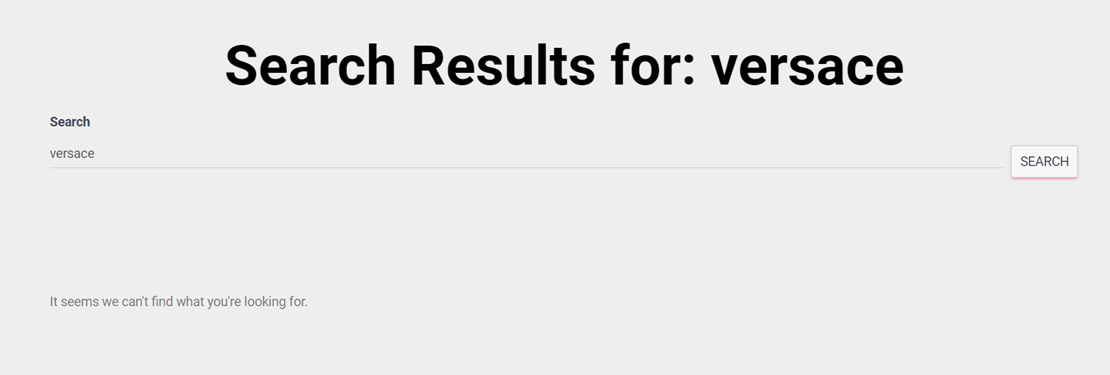
これは、サイト検索が関連性の高い結果を時々除外する可能性があることを意味します。サイト訪問者が必要なものを見つけられないと、他の場所で確認する必要があります。
WordPress検索ウィジェットをカスタマイズすると、潜在的なサイトトラフィックや売上の損失を回避できます。サイト訪問者は、サイト上のすべてのものを検索できるようになります。その結果、より正確で高速な検索エクスペリエンスが得られます。
カスタムWordPress検索ウィジェットを使用すると、サイトが検索結果をどのように検索するかを制御できます。検索プロセスに含める追加のソースを選択したり、サイトを検索するときに他の属性よりも特定の属性を高くランク付けしたりできます。
たとえば、PDFファイルの抜粋をドキュメントコンテンツよりも高くランク付けできます。したがって、ユーザーがキーワードを検索すると、WordPressはドキュメントコンテンツよりも抜粋の一致を優先します。
WooCommerceストアをお持ちの場合、検索ウィジェットをカスタマイズすることで、買い物客はカテゴリ、タグ、SKU、製品詳細、ドキュメント、配送クラスなどの製品属性を使用して正確な一致を見つけることができます。
それでは、コードを書かずにWordPress検索ウィジェットをカスタマイズする方法を見てみましょう。
サイトでWordPress検索ウィジェットをカスタマイズする
WordPress初心者ですか?開発者を雇わずにWordPress検索ウィジェットを完全にカスタマイズしたいですか?
これを実現する最も簡単な方法は、SearchWPのようなWordPressプラグインを使用することです。

最高のWordPress検索プラグインとして、WordPress検索ウィジェットを簡単にカスタマイズできる機能を提供します。検索プロセスに含めるソースと、最初にチェックするコンテンツ属性を選択できます。
例えば、プラグインを使用してWordPressサイトにカテゴリによる検索を追加できます。これにより、サイト訪問者はサイトの特定のセクションを検索することで、より速く結果を見つけることができます。
その他、以下のような興味深い機能をご利用いただけます。
- PDFおよびOfficeドキュメントのインデックス作成:SearchWPを使用すると、サイトユーザーはPDFファイルやその他のテキストベースのドキュメントの内容を検索できます。これは、書店や多数のドキュメントがあるサイトを所有している場合に便利で、訪問者がPDFファイルを見つけやすくなります。
- WooCommerce連携:SearchWP WooCommerceアドオンは、カテゴリ、タグ、商品タイプ、色、サイズ、商品詳細、配送クラスなどの商品属性をインデックス化できます。これにより、サイト訪問者は必要な商品をさらに速く見つけることができます。
- カスタムフィールドのサポート:カスタムフィールドは、サイトコンテンツに関する追加データを保存するのに役立ちます。デフォルトのWordPress検索とは異なり、SearchWPはカスタムフィールドを検索できます。
最初のWordPressカスタム検索ウィジェットを作成する準備はできましたか?開始するには、次の手順に従ってください。
やり方を説明します!
ステップ1:SearchWPのインストールと有効化
まず、SearchWPのウェブサイトにアクセスし、アカウントにサインアップする必要があります。
料金プランに加入して新しいアカウントを作成したら、次のステップはプラグインファイルをダウンロードすることです。
「ダウンロード」タブに移動し、SearchWPのダウンロードボタンをクリックして、SearchWPアカウントエリアにログインすると、プラグインが見つかります。

次に、WordPress管理エリアにログインし、SearchWPをサイトにインストールする必要があります。
ヘルプが必要な場合は、WordPressプラグインのインストール方法に関するこのガイドに従ってください。

SearchWPプラグインを完全にセットアップしたら、次のステップは検索エンジンの設定を調整することです。
ステップ2: 検索エンジンのセットアップ
SearchWPを使用すると、サイトで検索エンジンをカスタマイズすることで、サイトがコンテンツを検索する方法を制御できます。デフォルトのWordPress検索を変更したり、新しい検索エンジンを作成したりできます。
次に、投稿、ページ、商品、メディアライブラリなどのさまざまなコンテンツソースから選択できます。それだけでなく、各ソース属性(タイトルやスラッグなど)をどの程度関連付けたいかも決定できます。
SearchWPを使用するもう1つの利点は、サイトに1つ以上の検索エンジンを設定できることです。これは、サイトのさまざまな場所に異なる検索バーを表示できることを意味します。たとえば、ショップページでのみ商品を検索する検索エンジンを追加し、サイト全体を検索する別の検索エンジンを追加できます。
まず、WordPressダッシュボードからSearchWP »アルゴリズムに移動し、「ソースと設定」ボタンをクリックする必要があります。

次に、ソースと追加オプションのリストが表示されたポップアップが表示されます。投稿、商品、コメント、メディアファイルなどのソースから選択できます。利用可能なオプションは、サイトのプラグインに基づいて、サイトごとに異なる場合があります。
設定を選択した後、追加のオプションを選択することもできます。たとえば、キーワードのステミングを有効にすることができます。
キーワードのステミングは、サイトがユーザーが探しているものと類似した単語を検索するのに役立ちます。有効にすると、ユーザーが「run」と入力したときに、サイトは「running」のような単語も検索します。希望するオプションを選択したら、完了をクリックするだけです。

次に、サイトがコンテンツを検索する際に考慮するコンテンツ属性を決定する時間です。
これらの設定は、検索エンジンに追加した各ソースに対して調整できます。編集したいソースまでスクロールして、属性の追加/削除をクリックするだけです。

これで、各ソースの属性のリストが表示されたポップアップが表示されます。デフォルトでは、SearchWPはタイトル、コンテンツ、スラッグ、抜粋、および著者の結果を検索します。
これらの属性のいずれかを横にあるボックスのチェックを外すことで削除できます。または、カスタムフィールドや分類法のような他の高度な属性を追加することもできます。これらの属性は、カテゴリ、タグ、または色やモデルのような製品のバリエーションである可能性があります。

これらの属性を選択すると、サイト訪問者は検索バーに属性を入力するだけで簡単に製品を見つけることができます。完了したら、完了ボタンをクリックしてください。
次に、検索エンジンの設定に他の特定のルールを追加します。たとえば、特定の日付以降に公開されたページのみを検索するように決定できます。
これを行うには、ルールの編集ボタンをクリックするだけです。

次のページで、ニーズに基づいてルールの設定を調整できます。
ルールの追加ボタンをクリックしてください。
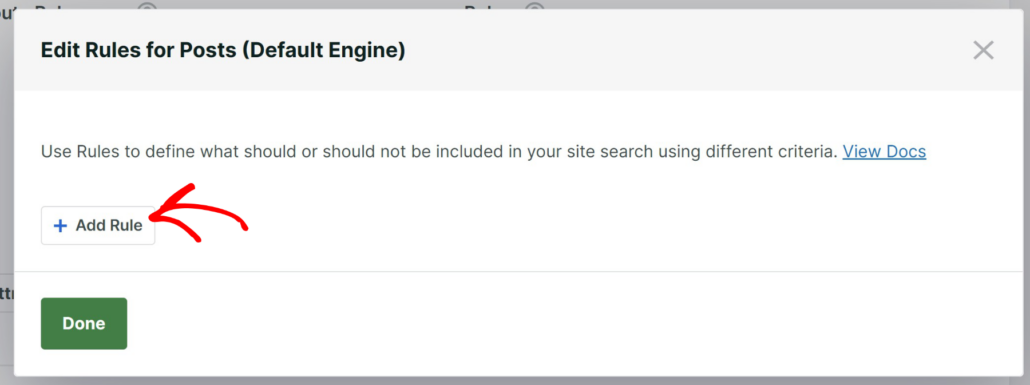
その後、新しいルールの条件を入力できます。
たとえば、特定の日付より前に公開された投稿のエントリを表示または除外するかどうかを選択したり、特定のカテゴリからの結果を表示したり、コンテンツをフィルタリングするための投稿IDを入力したりする場合を考えてみましょう。

完了したら、「完了」ボタンをクリックするだけです。
最後に、先ほど追加したコンテンツ属性のそれぞれを検索エンジンがどのようにランク付けするかを調整する時間です。
たとえば、ページの抜粋よりもページのスラッグを高くランク付けすることを選択できます。SearchWPが検索結果を探しているとき、抜粋を確認する前にまずスラッグを確認します。
各属性には独自の Слайдер があります。それぞれを調整して、属性の関連性を決定できます。

コンテンツソースの選択、属性の追加、および関連性の調整が正常に完了しました。
これで、保存をクリックして新しい設定を適用し、次にインデックスの再構築ボタンをクリックできます。

WordPressの検索設定をカスタマイズした後、最後のステップはサイトにウィジェットを追加することです。
ステップ3:サイトに検索ウィジェットを追加する
新しいカスタム検索ウィジェットをWordPressサイトのさまざまな場所に簡単に追加できます。
一部のWordPressテーマには、デフォルトでいくつかの場所に検索ウィジェットがあります。このチュートリアルでは、サイドバーにウィジェットを追加する方法を示します。この場所にあると、サイト訪問者はウィジェットを簡単に見つけることができます。
WordPressダッシュボードの外観 » ウィジェットに移動して、サイトに新しいウィジェットを追加できます。
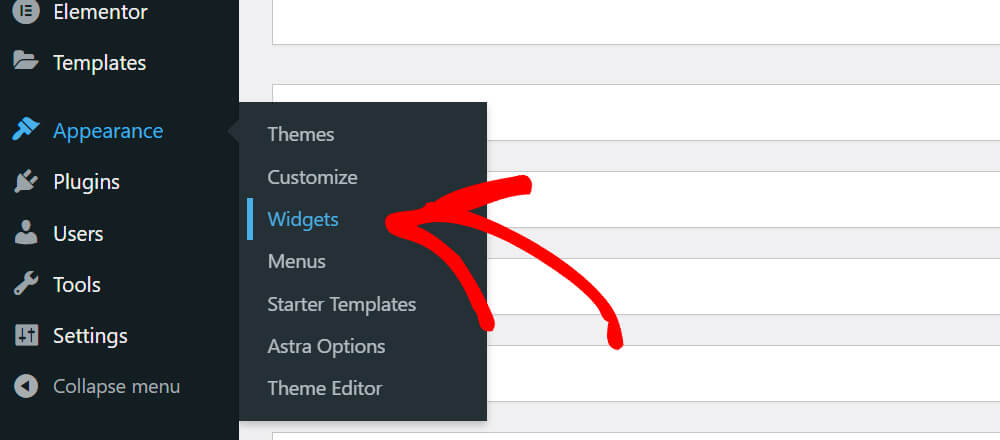
次に、ウィジェットを追加する場所を選択し、+アイコンをクリックします。
このチュートリアルでは、サイドバーオプションを選択します。

次に、サイドバーに「検索」ウィジェットブロックを追加する必要があります。
「+」ボタンをクリックして、検索ブロックを選択するだけです。
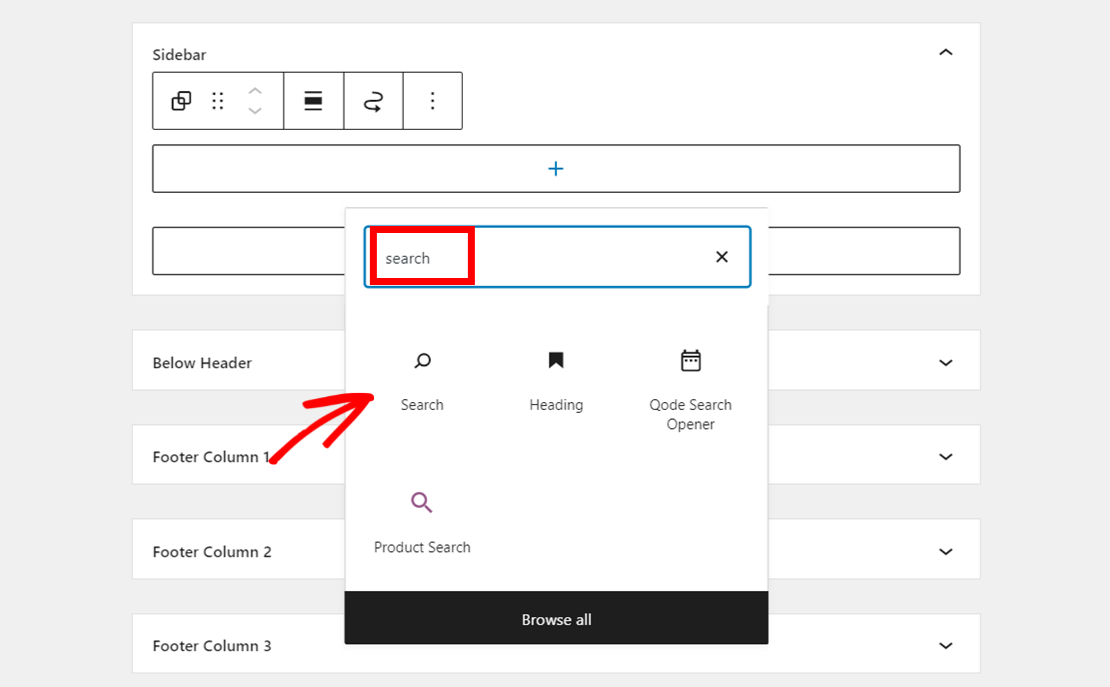
これで、サイドバーのウィジェットエリアに検索ブロックが表示されるはずです。
次に、右上隅にある更新をクリックして、すべての変更を保存します。
これで、訪問者があなたのページや投稿にアクセスすると、新しいカスタム検索ウィジェットが表示されます。このウィジェットは、新しいカスタム設定に基づいてサイトを検索します。
次は何をしますか…
ウェブサイト用のカスタム検索フォームを作成したいですか?SearchWPを使用すると、ウェブサイト用に複数の検索フォームを作成できます。
さまざまなレイアウトから選択でき、ウェブサイトのテーマやブランドに合わせて外観をカスタマイズできます。
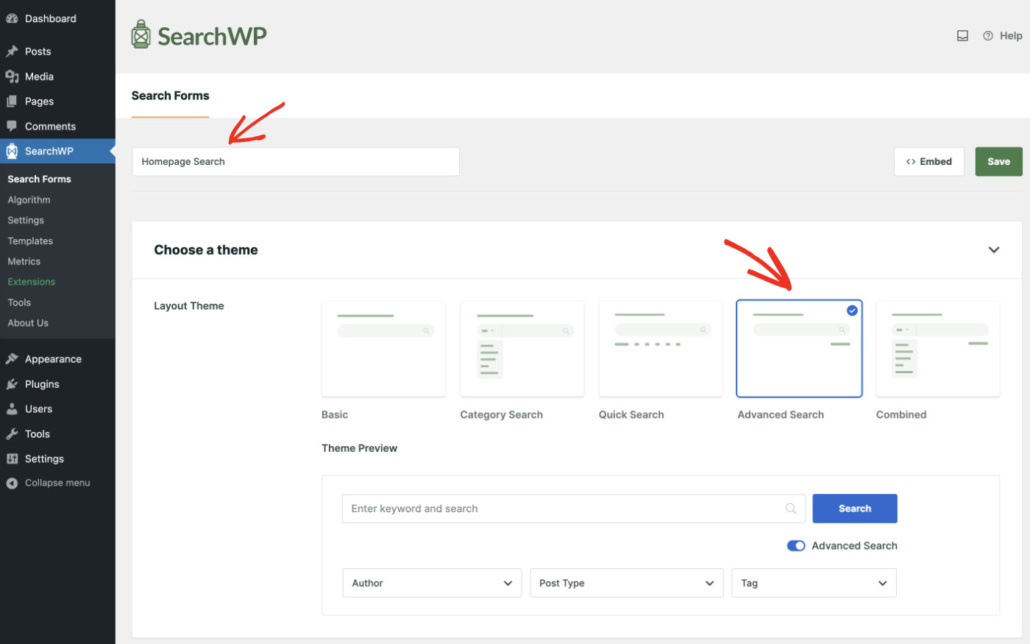
カスタム検索フォームが使用するエンジンを定義することもできます。SearchWPでは、コンテンツを見つけるために複数のエンジンを設定できます。
詳細については、WordPressでカスタム検索フォームを作成する方法に関するステップバイステップガイドをご覧ください。
この記事でWordPressの検索ウィジェットをカスタマイズする方法を学べたことを願っています。また、カスタムWooCommerce検索ウィジェットを追加する方法やサイトにオートコンプリート検索を追加する方法に関するガイドも参照してください。
よりパーソナライズされたWordPress検索エクスペリエンスを作成する準備はできましたか?今すぐSearchWPを使い始めましょう!