

WordPressサイトでの検索結果の動作や表示方法を完全に制御できると想像してみてください。
特定の検索語に対して特定の記事を上位に表示したり、ライブ検索を表示したり、その他多くのことができます。
残念ながら、デフォルトのWordPress検索ではそれができません。しかし、一行のコードを書かなくても、検索結果ページを完全に制御する方法があります。
この記事では、数回のクリックだけでWordPressの検索結果ページを簡単にカスタマイズする方法をご紹介します。
WordPress検索結果ページをカスタマイズする理由
サイトの検索結果ページをカスタマイズすることで、訪問者のユーザーエクスペリエンスを向上させ、より関連性の高い検索結果を表示することができます。
検索エンジンからのトラフィックを増やし、長期的にサイトの成功を確実にするためには不可欠です。
WordPressの検索結果ページをカスタマイズする方法はいくつかあります。
- ライブモードで検索結果を表示する:WordPressは検索結果を新しい別のページに表示しますが、ほとんどの訪問者にとって不便です。ライブモードで表示することで、訪問者は探しているものをすぐに見つけることができます。
- 検索結果からページを除外する:検索結果に表示したくないページはありますか?それらを除外することで、検索結果が散らかるのを防ぎ、適切な一致を見つけやすくすることができます。
- 検索結果でページを優先する:特定のページを検索結果で宣伝したいですか?それらに高い優先順位を与えることで、オーディエンスがそれらを見つけやすくすることができます。
- WordPress検索にショートコードの結果を含める:WordPress検索はショートコードを無視するため、それらが表示するコンテンツを見つけることができません。この問題を解決し、検索結果を豊かにするために、ショートコードを検索可能にすることができます。
- あいまい検索機能を有効にする:訪問者がタイプミスをしても、探している結果を見つけられるように支援したいですか?あいまい検索を有効にすると、WordPressが部分一致を見つけられるようになります。
それでは、経験豊富なWordPressユーザーでなくても、上記すべてを実行する方法を見てみましょう。
WordPressの検索結果ページをカスタマイズする方法
WordPressの検索結果ページをカスタマイズする最も簡単な方法は、SearchWPのようなプラグインを使用することです。

SearchWPは、ウェブサイトでのWordPress検索を改善するために設計された、柔軟で使いやすいプラグインです。
インストール後、サイトでの検索方法を完全に制御できるようになり、簡単にカスタマイズできます。
具体的には、検索結果からページを除外および優先したり、ライブモードで一致を表示したり、その他多くのことができます。
世界中の50,000以上のWordPressサイト所有者が、すでにSearchWPを使用してオーディエンスにより関連性の高い検索結果を提供しています。
SearchWPでできるその他のことは次のとおりです。
- カスタムデータ型を検索可能にする:ネイティブのWordPress検索は、投稿やページのタイトルとコンテンツのみをインデックスします。SearchWPを使用すると、カスタムフィールド、タクソノミー、データベーステーブルなどを検索可能にすることができます。
- 追跡検索: SearchWPは、サイト訪問者の検索アクティビティに関するすべてのデータを自動的に収集します。この情報を使用して、オーディエンスのニーズをより深く理解し、それに対応することができます。
- 複数の検索エンジンを使用する: SearchWPを使用すると、異なる設定を持ついくつかの検索エンジンを同時に使用できます。これにより、特定のカテゴリに限定された検索フォームを作成し、訪問者に、より関連性の高い結果を表示できます。
- PDFおよびドキュメントによる検索を追加する: SearchWPを使用すると、PDFファイルやオフィスドキュメント内のコンテンツでWordPressの検索を行えます。
次に、SearchWPのインストール方法と、検索結果ページのカスタマイズ方法を見ていきましょう。
最初のステップは、ウェブサイトにアクセスして新しいアカウントを作成し、SearchWPプラグインのコピーを入手することです。
完了したら、SearchWPアカウントにアクセスし、[Downloads]タブに移動します。次に、[Download SearchWP]ボタンを押し、プラグインのZIPファイルをコンピューターに保存します。

ライセンスキーをコピーすることもできます。これは、プラグインのコピーをアクティブ化するためにすぐに必要になります。
ダウンロードが完了したら、次のステップは、SearchWP ZIPファイルをWordPressサイトにアップロードすることです。
その方法を再確認する必要がありますか?WordPressプラグインのインストール方法のステップバイステップチュートリアルに記載されている指示に従ってください。
SearchWPをインストールして有効にすると、セットアップウィザードが表示されます。[オンボーディングウィザードを開始]ボタンをクリックし、画面の指示に従ってください。

これで完了です。プラグインの設定が完了し、SearchWPを使用して検索結果ページのカスタマイズを開始する準備ができました。
1. ライブモードで検索結果を表示する
WordPressサイトでライブモードで検索結果を表示したい場合は、最初のステップはSearchWP Live Ajax Searchプラグインをインストールすることです。
誰でも、コーディングの知識は必要なく、数回クリックするだけで、Live Ajax Searchプラグインを使用してWordPressウェブサイトにライブ検索を追加できます。
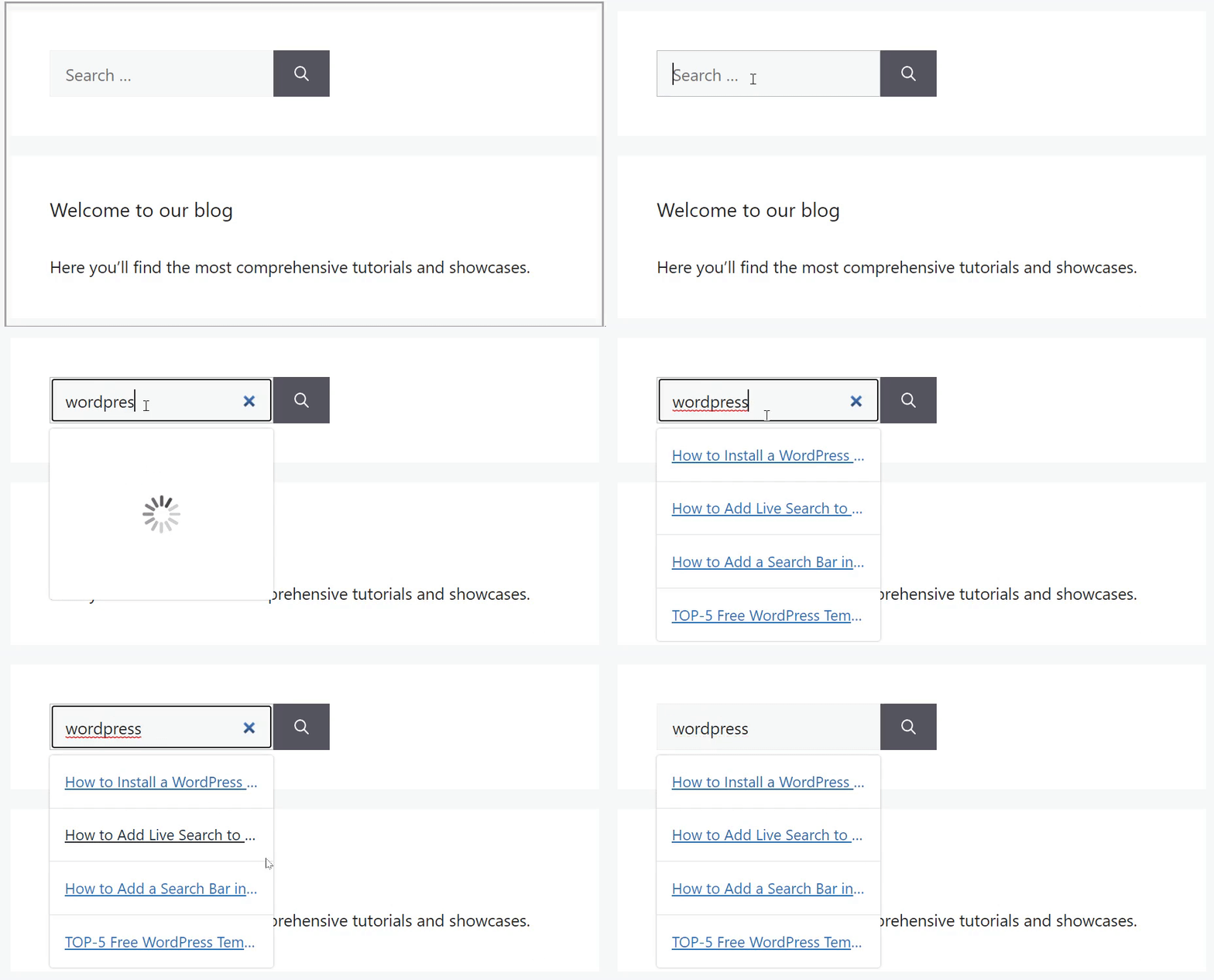
このプラグインをインストールすると、サイト上のすべての既存の検索フォームで、ライブモードでの検索結果の表示が自動的に開始されます。
追加の手順を実行する必要はありません。サイト上のすべての検索ボックスが、ライブ検索結果を表示するようになります。
テスト用のWordPressサイトでの表示は次のとおりです。
詳細については、WordPressにライブ検索を無料で追加する方法に関する詳細ガイドをご覧ください。
2. 特定のページを検索結果から除外する
サイトの検索結果から特定のページを除外したい場合は、SearchWP Exclude UI拡張機能を使用できます。
この拡張機能は、投稿およびページの編集者に除外チェックボックスを追加し、ワンクリックで検索結果から非表示にすることができます。
[SearchWP] » [Extensions]に移動し、[Exclude UI]に移動して、WordPressダッシュボードから拡張機能をインストールできます。
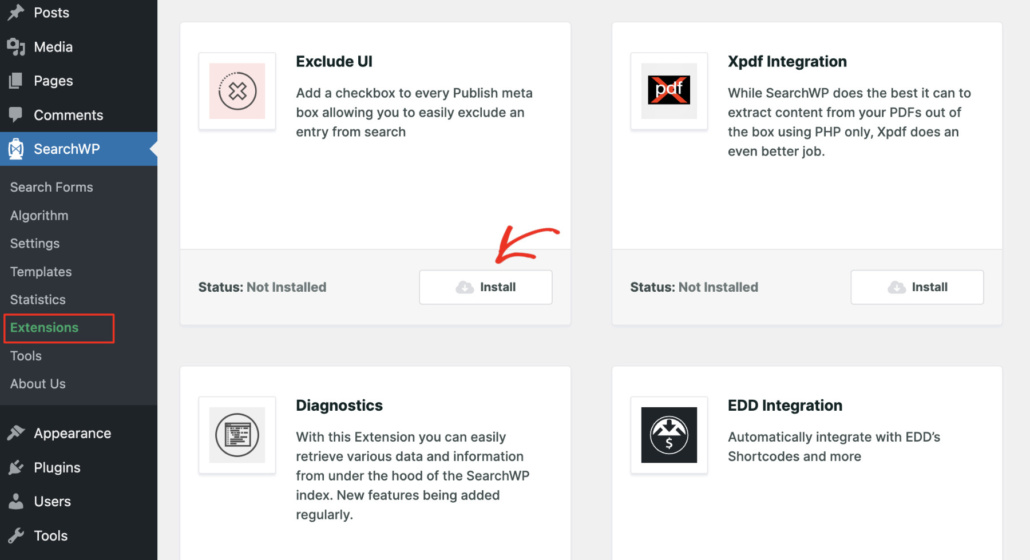
拡張機能をインストールしてアクティブ化した後、次のステップはWordPressダッシュボードに移動し、検索結果から非表示にしたい投稿またはページに移動することです。
WordPressコンテンツエディター(ブロックエディター)に入ったら、右側のパネルにある「検索から除外」チェックボックスをオンにするだけで、投稿や固定ページを非表示にできます。
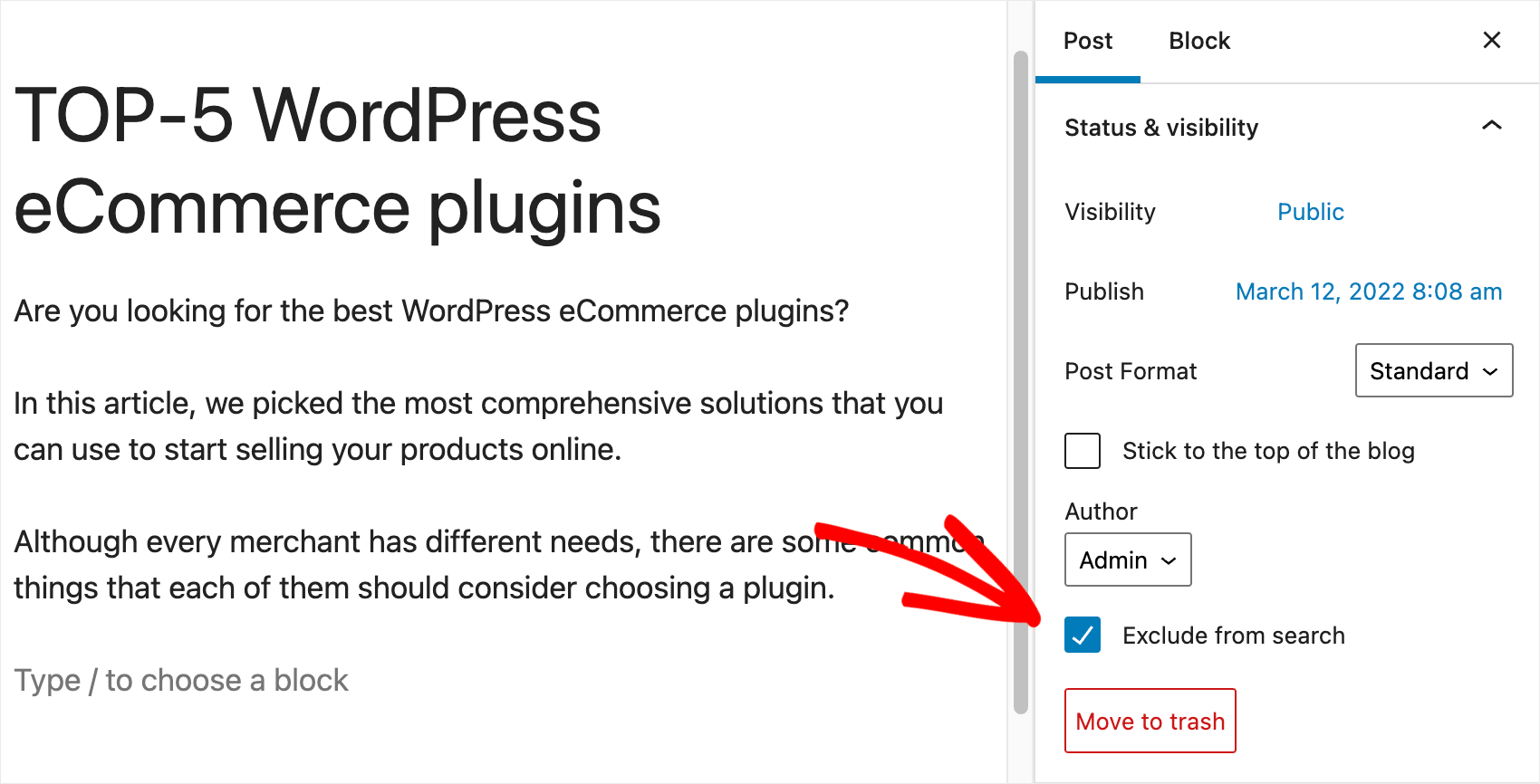
これで、WordPressサイトの検索結果から投稿を除外できました。
詳細については、WordPressでサイト検索結果から固定ページを除外する方法のステップバイステップガイドをご覧ください。
3. 特定の固定ページを検索結果で優先表示する
特定の検索結果を優先表示して、その可視性を向上させたり、コンバージョンを促進したりすることもできます。
たとえば、オンラインストアを運営している場合、最も売れている商品を検索結果の最初に表示することで、売上を伸ばすことができます。
残念ながら、デフォルトのWordPress検索では検索結果の順序を制御することはできません。
しかし、SearchWPのカスタム結果順序拡張機能を使用すると、検索結果の順序を簡単に制御できます。
この拡張機能を使用すると、特定の検索語に対して、どの投稿や固定ページを検索結果の上位に表示するかを選択できます。

詳細については、WordPressで特定の検索結果を優先表示する方法のガイドをご覧ください。
4. WordPress検索にショートコードの結果を含める
ショートコードの内容で検索結果を充実させたいですか?これにより、訪問者はギャラリー、テーブル、およびショートコードで表示されるその他のコンテンツを検索できるようになります。
ここでは、ショートコードを使用して追加したギャラリーの例を示します。これを検索可能にしたいとします。
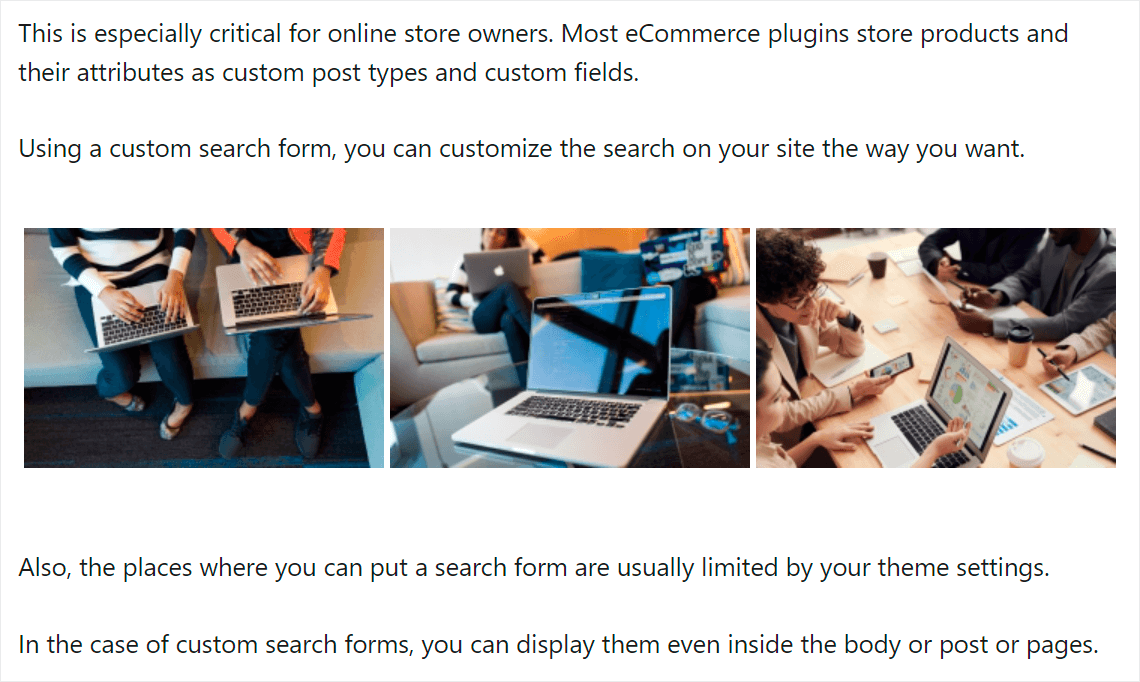
SearchWPを使用すると、数回クリックするだけでWordPressにショートコードを含めることができます。
SearchWPの設定で「ショートコードを解析」オプションを有効にするだけで、準備完了です。
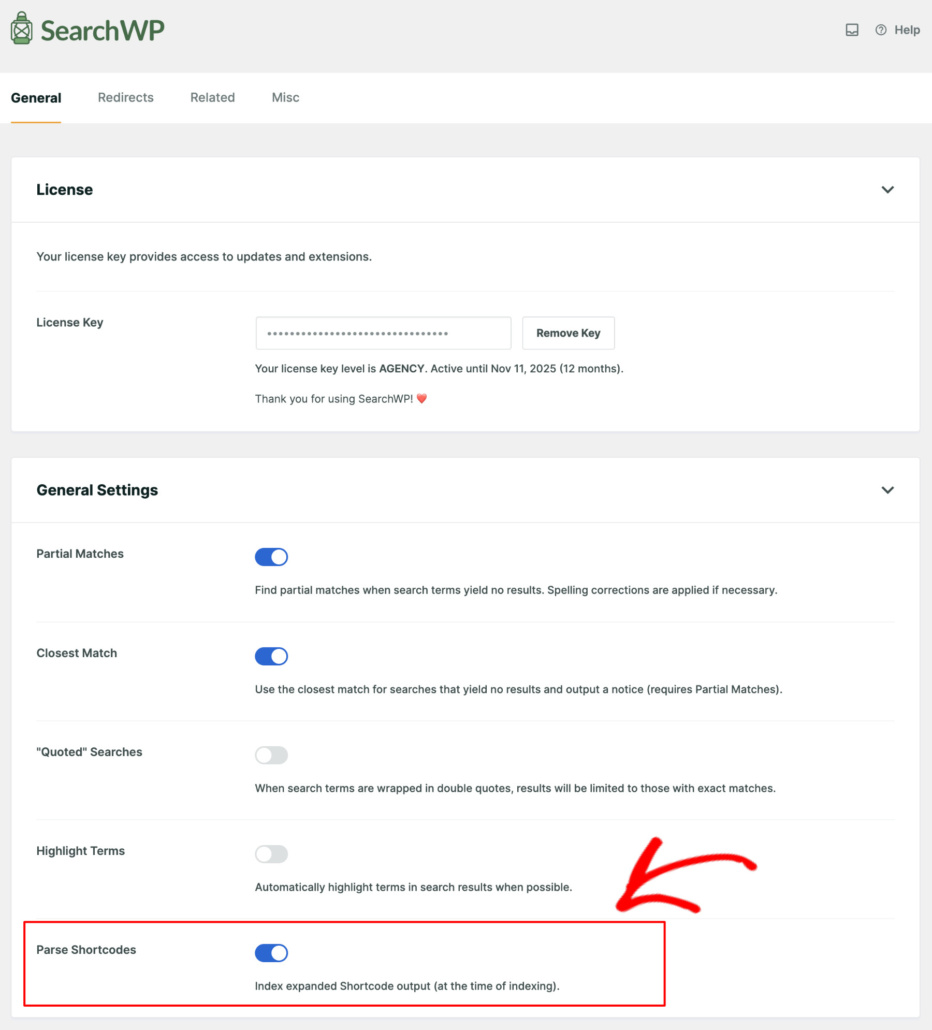
詳細については、WordPress検索にショートコードの結果を含める方法のチュートリアルをご覧ください。
5. ファジー検索機能を有効にする
サイトにファジー検索機能を追加したいですか?SearchWPで有効にすると、検索語で結果が得られない場合に、WordPressが部分一致を検索します。
この機能は非常に役立ち、訪問者がタイプミスをした場合でも、探しているものを見つけることができます。
たとえば、「WordtPress」とタイプミスした場合でも、「WordPress」に関する投稿を見つけることができます。
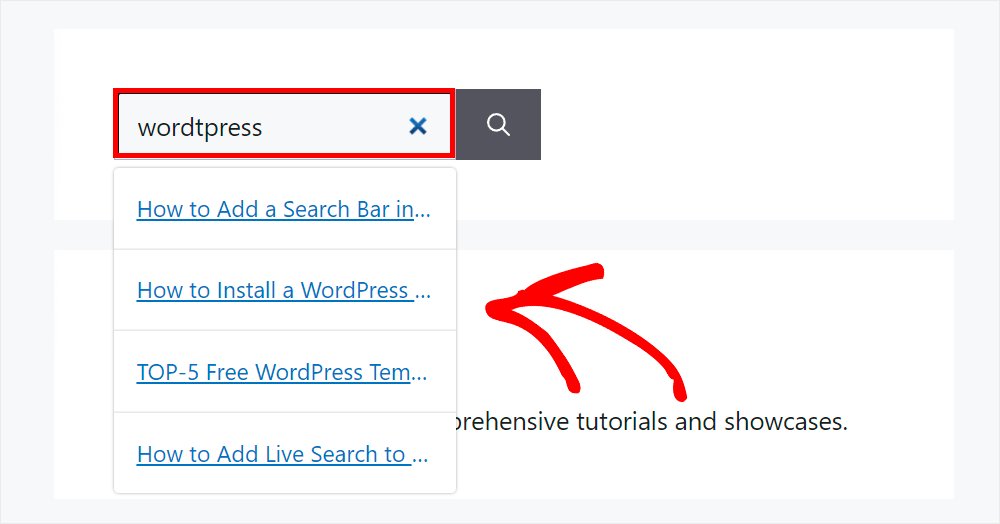
SearchWPを使用すると、チェックボックスをオンにするだけでファジー検索を有効にでき、コーディングは不要です。
詳細については、WordPressサイトにファジー検索を追加する方法のチュートリアルに従ってください。
これで完了です!検索結果ページをカスタマイズすることで、ユーザーエクスペリエンスを向上させ、エンゲージメントを高めることができます。
この記事がWordPress検索結果ページのカスタマイズ方法を学ぶのに役立ったことを願っています。また、WordPressに検索バーを追加する方法やWordPressの検索が機能しない問題を修正する方法に関するガイドも参照してください。
WordPressサイトでの検索方法を完全に制御できるようになる準備ができたら、今すぐSearchWPを使い始めましょう。