


WordPressの検索結果にショートコードを含める方法を知りたいと思いませんか?
ショートコードはWordPressコミュニティで非常に人気があります。ウェブサイトの所有者は、数回のクリックで投稿、ページ、またはサイドバーに動的なコンテンツを表示できます。
ショートコードには、検索指向の便利なコンテンツが多く含まれています。残念ながら、デフォルトのWordPress検索エンジンはそれを考慮しません。
このチュートリアルでは、WordPressの検索結果にショートコードを含める方法について、ステップバイステップで説明します。
WordPressショートコードとは?
ショートコードは角括弧で囲まれたコードスニペットであり、サイトに動的な要素を追加できます。通常、ショートコードは数語で構成され、追加のパラメータが含まれることもあります。例:
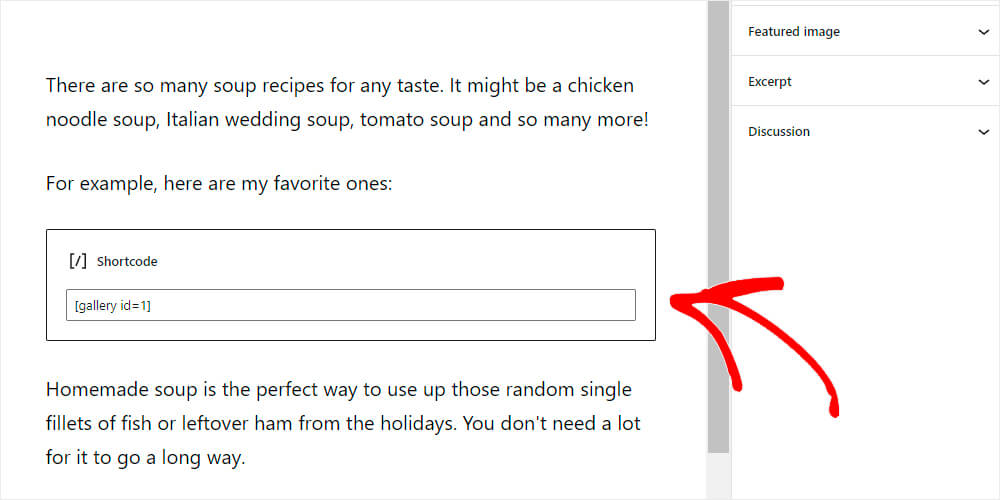
ショートコードは、投稿、ページ、またはWordPressエディタ内のどこにでも配置できます。その機能は、アクティブなテーマまたはインストールされているプラグインによって決まります。
一般的なユースケース:
- ギャラリープラグインを使用した画像ギャラリーの表示。
- フォームビルダープラグインを使用した連絡フォームの追加。
- テーブルやその他のインタラクティブな要素の埋め込み。
これらの小さなスニペットは、高度な技術知識を必要とせずに大きな柔軟性を提供します。配置されると、WordPressはショートコードを処理し、適切なコンテンツをレンダリングします。
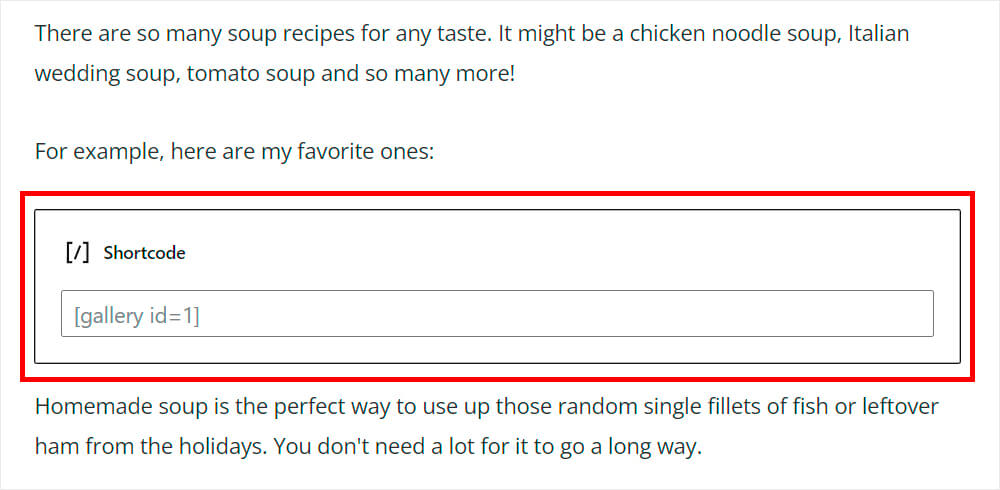
人気のギャラリープラグインからのショートコードが投稿エディタでどのように表示されるかの例を次に示します。
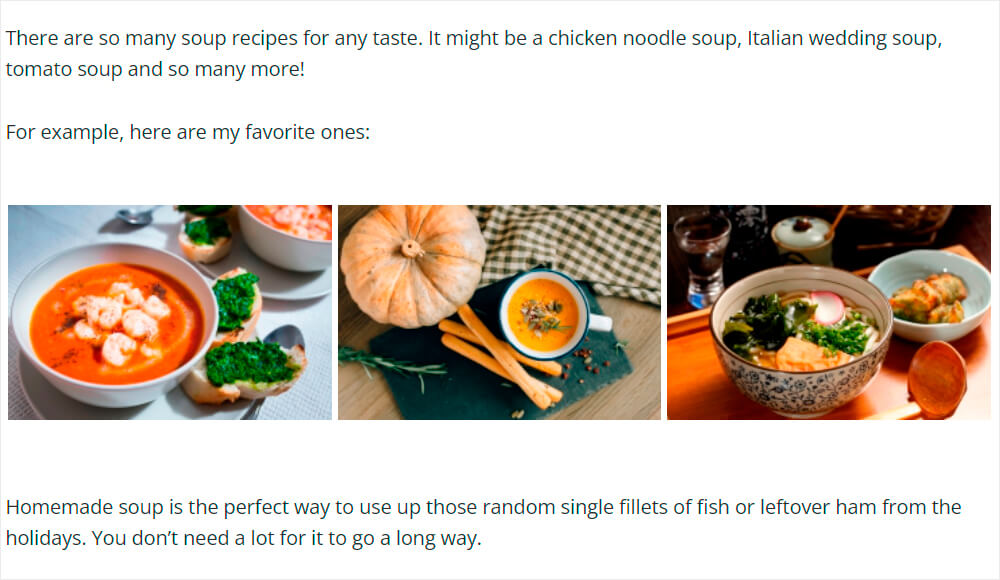
そして、ウェブサイトでレンダリングされる内容は次のとおりです。
ショートコードの最も良い点は、それらを使用するためにウェブ開発者や技術に精通した人物である必要がないことですが、通常ウェブ開発者が行うことを実行できます。
使用するには、テーマまたはインストールされているプラグインでサポートされている利用可能なショートコードのリストを確認してください。通常、プラグインまたはテーマの説明ページ、または公式ウェブサイトで見つけることができます。
ショートコードの結果をWordPress検索に追加する理由
WordPressのネイティブ検索は、投稿に保存されている生のテキストをチェックし、それには文字通りのショートコードタグも含まれます。ショートコードをレンダリングするわけではないため、メディアライブラリからの画像キャプションやストアからの商品タイトルなど、ショートコードがどこかから取得するテキストは、検索が比較する対象に追加されることはありません。
サイトの所有者が「壊れた」検索ボックスのトラブルシューティングに何時間も費やしているのを見たことがありますが、実際には、コンテンツがショートコード内にあっただけで見つからなかったということが判明します。コンテンツはページ上で明確に見えるため、これは間違いやすいです。
このギャップは、コンテンツが多いサイトではすぐに積み重なります。
- ギャラリーは検索できなくなります。 画像のファイル名、キャプション、代替テキストは非表示のままなので、写真のキャプションで見たものを探している訪問者は何も見つけられません。
- ページビルダーのレイアウトは暗闇に。 Elementor、WPBakeryなどのビルダーのショートコードで構築された複雑なセクションには、検索が見ることのないテキストの段落が含まれる場合があります。
- ストアやディレクトリのリストが消えます。
[products]または
これらは訪問者が探しているものを見つけるのに役立たず、空の結果ばかり返す検索ボックスは、人々を戻るボタンを探させる傾向があります。SearchWPは、インデックスにショートコードを最初にレンダリングしてその出力を保存するように指示する単一の設定でこれを修正します。
とはいえ、WordPressの検索にショートコードを含める簡単な方法を見てみましょう。
WordPress検索にショートコードの結果を含める方法
ショートコードの内容を検索可能にするには、WordPressのデフォルトの検索機能を拡張するソリューションが必要ですが、それを実現するのに最適なツールはSearchWPです。
SearchWPは、50,000以上のウェブサイト所有者に信頼されているWordPress検索プラグインであり、コードを書かずにショートコードの内容を検索可能にするための最速の方法です。

WordPressテーマと自動的に統合され、すべてのコンテンツを即座にインデックス化します。SearchWPを使用すると、ワンクリックでWordPressにショートコードの結果を含めることができます。
SearchWPを最も強力なWordPress検索プラグインの1つにしているその他の機能は次のとおりです。
- ライブ検索結果:ユーザーが入力するリアルタイムの検索候補でユーザーエクスペリエンスを向上させます。この機能は検索プロセスを加速し、顧客が探しているものを簡単に見つけられるようにし、エンゲージメントとコンバージョンを向上させます。
- PDFおよびドキュメントコンテンツ検索:PDFおよびOfficeファイルなどのさまざまなドキュメントタイプを完全に検索可能にします。この機能は、製品マニュアル、ガイド、または仕様を提供するWooCommerceストアにとって非常に価値があり、ユーザーは各ファイルをダウンロードして開くことなく必要な情報を見つけることができます。
- カスタマイズ可能な検索ランキング:新しい製品や特別プロモーションなどの優先コンテンツを強調するために、検索結果のランキングを調整します。この機能により、最も関連性の高い結果がビジネス目標と一致することが保証されます。
- カスタマイズ可能な検索結果ページ:訪問者のニーズをより良く満たすために、検索結果ページをパーソナライズします。レイアウトを強化したり、フィルターを追加したり、追加の製品詳細を表示したりして、検索エクスペリエンスをよりユーザーフレンドリーで情報豊富にします。
- 検索インサイトと分析:検索クエリパターンを分析して、訪問者の好みを理解します。このインサイトはコンテンツ戦略を調整するのに役立ち、サイトがユーザーの関心と一致し、全体的なエンゲージメントを高めることを保証します。
WordPressの検索にショートコードの結果を含める方法を見てみましょう。
ステップ1:SearchWPのインストールと有効化
まず、公式ウェブサイトからSearchWPのコピーを入手する必要があります。購入後、アカウントにログインし、プロフィールのダウンロードセクションからプラグインZIPファイルをダウンロードします。

ライセンスキーを同じページからコピーします。後でプラグインをアクティブ化するために必要になります。
プラグインZIPファイルを使用して、他のWordPressプラグインと同様にSearchWPプラグインをインストールして有効化できます。
プラグインを有効化すると、オンボーディングプロセスを開始するためのウェルカム画面が表示されます。「オンボーディングウィザードを開始」ボタンをクリックしてください。これにより、初期設定がガイドされます。

おめでとうございます!ウェブサイトにSearchWPを正常にインストールしました。これで、WordPressの検索にショートコードの結果を含める準備ができました。
ステップ2:WordPress検索にショートコードの結果を含める
WordPressダッシュボードから、SearchWP »設定に移動します。デフォルトで一般タブに表示されますが、そこがまさに必要な場所です。
ショートコードの解析トグルが表示されるまで下にスクロールし、オンに切り替えます。
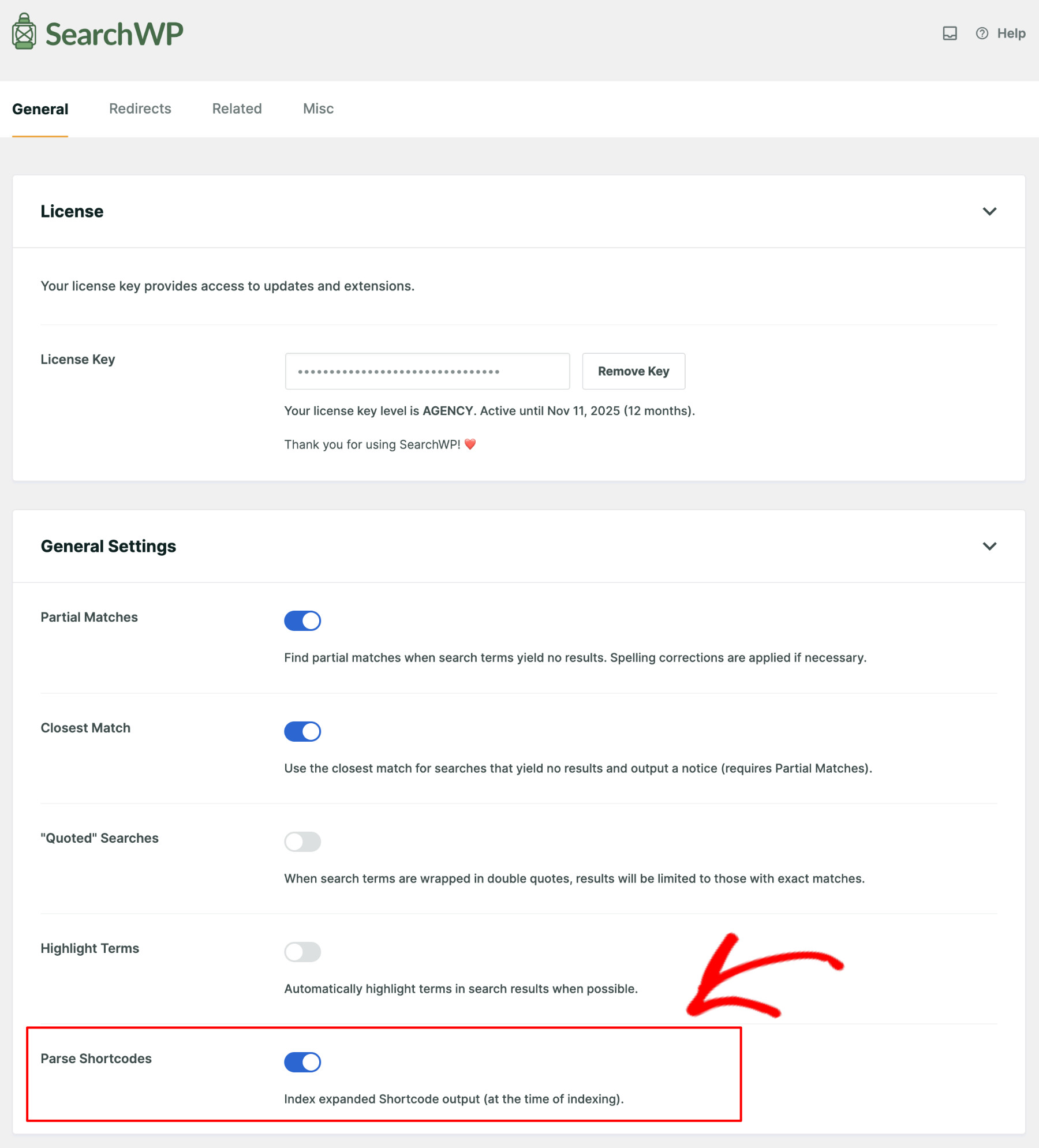
注意: ショートコードの解析は、この記事のショートコードのようなクラシックショートコードにのみ影響します。コンテンツが代わりにブロックエディターの組み込みギャラリーブロックまたはカバーブロックを使用している場合、SearchWPは追加の設定なしでそのコンテンツを既にインデックス化しています。
この画面のすべてのオプションの詳細については、SearchWPの設定に関するドキュメントをご覧ください。
これで完了です。WordPress検索にショートコードの結果を正常に追加しました!今後、ユーザーがウェブサイトで検索を実行すると、ショートコードからレンダリングされたものであっても、関連コンテンツが見つかるようになります。
ステップ3:新しい検索結果をテストする
改善されたWordPress検索結果をテストするには、ダッシュボードを離れてウェブサイトのフロントエンドに移動する必要があります。次に、使用したショートコードに関連するものを検索バーに入力してください。
たとえば、このチュートリアルでは、スープの画像ギャラリーを作成しました。WordPress検索でこのギャラリーを見つけられるか確認してみましょう。
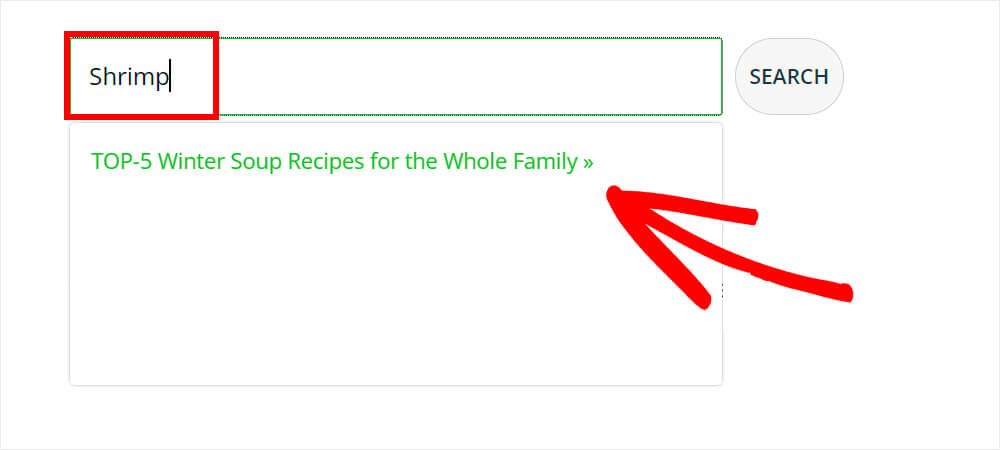
ご覧のとおり、すべてうまく機能しています。
WordPressは、エビのスープの写真が含まれる記事を見つけました。
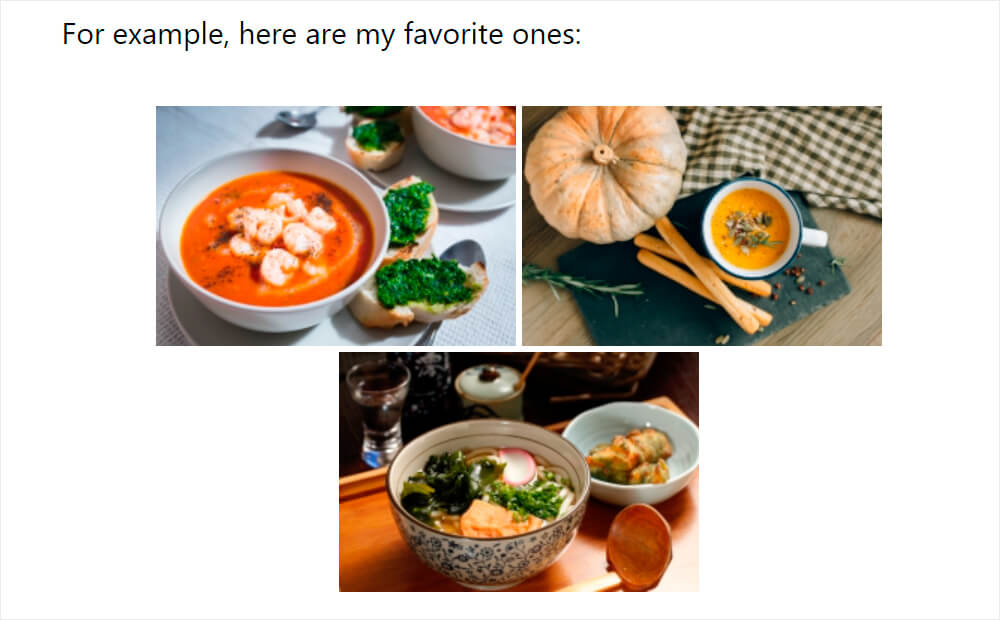
「エビ」という言葉がタイトルや記事のコンテンツに記載されていないことを考えると、これは素晴らしい結果です。
これは、ショートコードによって出力されたギャラリー内に配置されていても、WordPressが画像のaltテキストをインデックスするようになったため機能します。
よくある質問
1. Parse ShortcodesはGutenbergブロックでも機能しますか?
直接ではありませんが、その必要はありません。SearchWPは、ギャラリーブロックやカバーブロックなどのGutenbergブロックを通常のインデックス作成プロセスの一部として既にレンダリングしているため、ショートコードの解析がオンになっているかどうかにかかわらず、そのコンテンツは検索可能です。ショートコードの解析は、WPForms、Contact Form 7、WooCommerceなどのプラグインのクラシックショートコードにspecifically対応しています。
2. Parse Shortcodesをオンにした後、インデックスを再構築する必要がありますか?
設定を有効にする前に公開したコンテンツのみ対象です。新しい投稿や、その後編集して保存した投稿は自動的にショートコードコンテンツと共にインデックスされますが、古い投稿はすぐに変更を反映させるためにSearchWP » Algorithmから手動で再構築する必要があります。
3. ショートコードの出力をインデックス作成すると、サイトの速度が低下しますか?
インデックス作成はバックグラウンドで行われ、訪問者がサイトを検索している間は行われないため、フロントエンドの検索速度に影響を与えることはありません。ただし、完全なインデックスの再構築は実行中に余分なサーバーリソースを使用するため、大規模なサイトではトラフィックの少ない時間帯に実行することをお勧めします。
4. ショートコードのコンテンツを検索結果でより上位にランク付けできますか?
はい。ショートコードのテキストは投稿のコンテンツ属性の一部として保存され、アルゴリズム画面のソースと設定パネルからその属性の関連性重みを増やすことで、ランキングでの重要度を高めることができます。
5. WooCommerceやEasy Digital Downloadsのショートコードでも機能しますか?
[products]や
のようなショートコードで表示される商品リストにも影響します。
は、Parse Shortcodes がオンになっている場合、ギャラリーやフォームのショートコードと同様に展開およびインデックス化されます。
結論
この記事で、WordPress検索にショートコードの結果を含める方法を学びました。これにより、多くの可能性が広がり、ウェブサイト訪問者が隠れたコンテンツを見つけるのに役立ちます。
この記事が、WordPressの検索にショートコードの結果を含めるのに役立ち、訪問者がこれまでショートコードの背後に隠れていたコンテンツを見つけられるようになったことを願っています。また、WordPressの検索を改善する11の方法やWordPressにあいまい検索を追加する方法に関するガイドも参照することをお勧めします。
サイト上のすべてのショートコードが見つかるようにする準備はできましたか?14日間の返金保証付きでここからSearchWPを入手できます。