


優れたユーザーエクスペリエンスを提供したい場合、WordPressの検索機能は非常に重要な役割を果たします。使いにくい検索体験は、ユーザーを迷わせ、瞬時にサイトから離脱させてしまう可能性があります。
デフォルトのWordPress検索は機能が非常に限られており、完全な制御を提供しません。しかし、適切な設定とプラグインを使用することで、訪問者の検索エクスペリエンスを向上させることができます。
この記事では、最高の検索結果を得るためにWordPressの検索設定をセットアップする方法を説明します。
WordPressの検索設定を変更する理由
WordPressウェブサイトの検索機能を、親切なガイドと考えてください。ユーザーがコンテンツを迅速かつ効率的にナビゲートするのに役立ちます。
検索設定を微調整することで、ユーザーエクスペリエンスを向上させることができます。シームレスな検索体験は、ユーザーを惹きつけ、より多くのものを求めて再訪するように促します。
また、ユーザーがサイト内の価値あるコンテンツや普遍的なコンテンツを見つけるのに役立ちます。素晴らしいブログ記事を書いたのに、サイト内で検索しても誰も見つけられないと想像してみてください。
適切な検索設定を使用すれば、プロセスをより効率的にし、訪問者に適切な結果を提供できます。
それでは、最高の検索結果を得るためにWordPressの検索を設定する方法を見ていきましょう。
1. デフォルトのWordPress検索をSearchWPに置き換える
デフォルトのWordPress検索は、中小企業や個人ウェブサイトには十分かもしれませんが、コンテンツやオンライン製品が多い大規模なウェブサイトには適していない場合があります。
デフォルトの検索には、機能とカスタマイズオプションが限られています。
例えば、デフォルトの検索は投稿タイトル、コンテンツ、抜粋のみを対象とします。カテゴリ、タグ、ユーザーコメント、カスタムフィールド、ドキュメント、またはWooCommerce製品のSKUや製品属性のような詳細情報は含まれません。
さらに、WordPressダッシュボードからデフォルトの検索設定をカスタマイズすることはできません。コードを編集するか、開発者を雇う必要がありますが、これは初心者にとっては難しく、高価になる可能性があります。
ここで、デフォルトの検索をSearchWPに置き換えることができます。これはWordPress向けの最高の検索プラグインであり、訪問者に、より正確な検索結果を提供するのに役立ちます。
コードに一切触れることなく、ウェブサイト用のカスタム検索エンジンを設定し、検索プロセスに追加情報を含めることができます。
まず、SearchWPのウェブサイトにアクセスしてアカウントにサインアップする必要があります。「今すぐSearchWPを入手」ボタンをクリックして開始してください。

新しいアカウントにサインアップしたら、SearchWPプラグインをダウンロードしてください。
プラグインは、SearchWPアカウントエリアの「ダウンロード」タブで見つけることができます。「SearchWPをダウンロード」ボタンをクリックして、ファイルをコンピューターに保存してください。

ここから、サイトにプラグインをインストールして有効化できます。ヘルプが必要な場合は、WordPressプラグインのインストール方法に関するこの記事を参照してください。
プラグインが有効になったら、SearchWPへようこそ画面とセットアップウィザードが表示されます。[オンボーディングウィザードを開始]ボタンをクリックして、画面の指示に従ってください。

2. WordPress検索に新しいソースと属性を追加する
次に、新しい検索エンジンを編集または作成することで、WordPressの検索設定を変更できます。
SearchWPを使用すると、サイトで複数の検索エンジンを実行し、サイト上のコンテンツを見つけるための追加のソースと属性を選択できます。
まず、WordPressダッシュボードからSearchWP » Algorithmに移動します。ここで、既存の検索エンジンを編集するか、新しい検索エンジンを追加できます。このチュートリアルでは、デフォルトの検索エンジンを変更するだけです。

次に、上部にある「Sources & Settings」ボタンをクリックできます。これにより、WordPress検索エンジンに追加のソースを含めることができます。
たとえば、検索プロセスに含めるカテゴリ、コメント、タグ、ユーザーを選択できます。
オンラインストアを運営している場合、WooCommerce、Easy Digital Downloads、またはBigCommerceの統合(Proプラン以上)をインストールすると、製品カタログもソースとして追加されます。
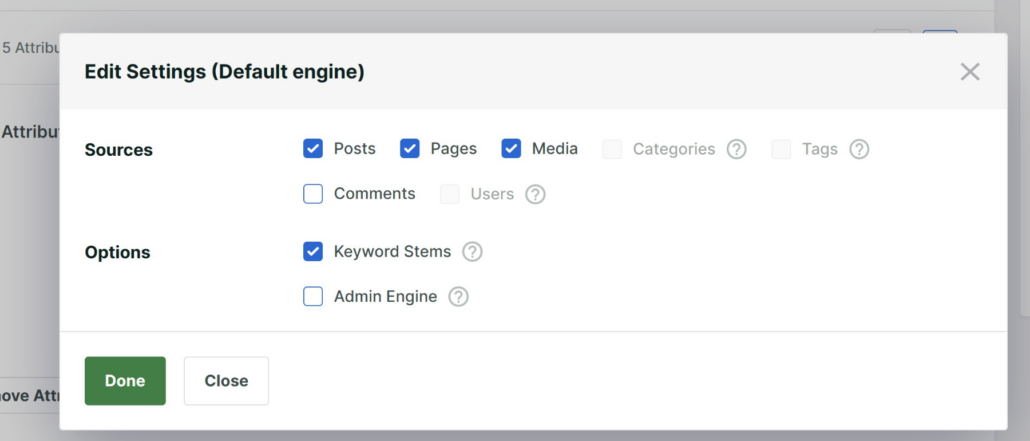
さまざまなソースを選択したら、「Done」ボタンをクリックするだけです。
次に、スライダーを移動して、投稿タイプごとに各属性に割り当てられた重みを変更できます。
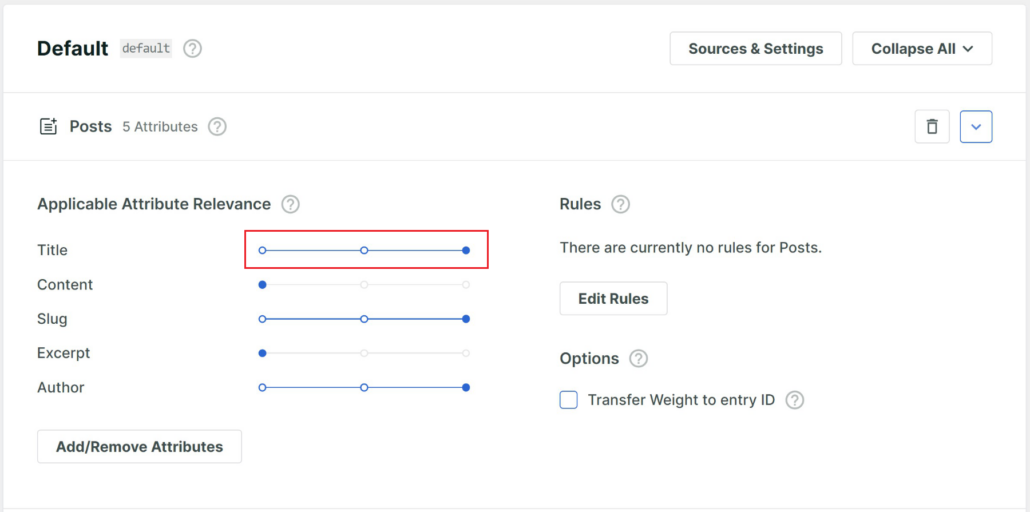
SearchWPでは、属性を追加または削除することもできます。
ソースの下にある「Add/Remove Attributes」ボタンをクリックすると、属性を管理するためのオプションが表示される新しいポップアップウィンドウが表示されます。
たとえば、検索プロセスに追加するために、さまざまな属性ソースを選択したり、サイト上のカスタムフィールドを選択したり、分類を追加したりできます。

3. WordPressの検索結果を最適化するためのルールを追加する
次に、SearchWPで複数のルールを追加してカスタム検索を作成し、ユーザーが最適な結果を見つけられるようにすることもできます。
検索アルゴリズム内の任意のソースの「ルールの編集」ボタンをクリックするだけです。
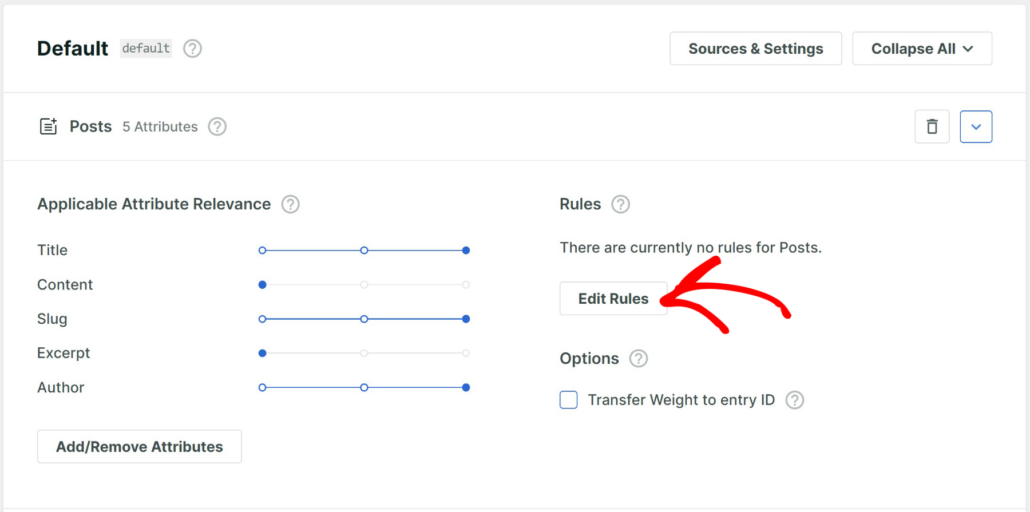
次に、ルールを編集できる新しいポップアップウィンドウが開きます。
[ルールの追加]ボタンをクリックしてください。
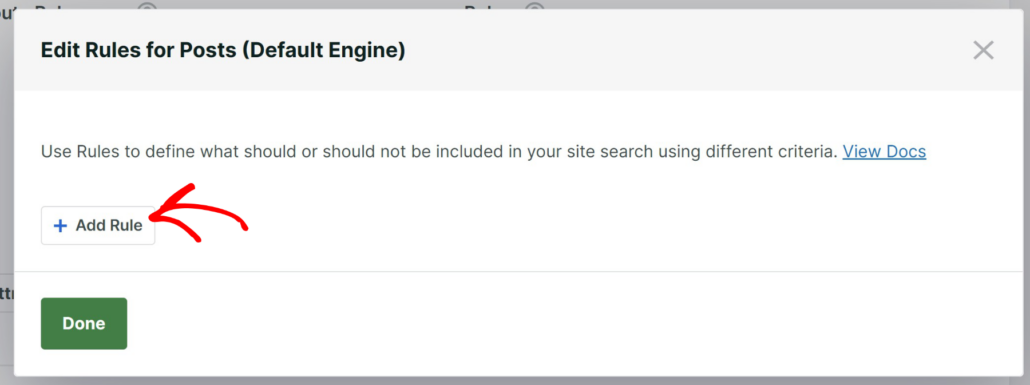
その後、新しいルールの条件を入力できます。
たとえば、特定の期間より前に公開された投稿やページのみを検索結果として表示したり、特定のカテゴリからの結果を表示したり、投稿IDを入力してコンテンツをフィルタリングしたりできます。

完了したら、「完了」ボタンをクリックするだけです。
訪問者は、設定した条件付きロジックルールに基づいて検索結果を表示するようになります。
4.同義語とストップワードを追加して検索精度を向上させる
WordPressの検索設定を構成するもう1つの方法は、特定の検索用語の同義語を追加し、ストップワードを追加して検索精度を向上させることです。
これにより、ユーザーがサイト上の関連トピックの同義語を入力したときに、関連コンテンツを見つけやすくなります。
SearchWPでは、同義語とストップワードを簡単に指定できます。WordPress管理パネルからSearchWP » Algorithmに移動し、「Global Rules」タブに移動するだけです。
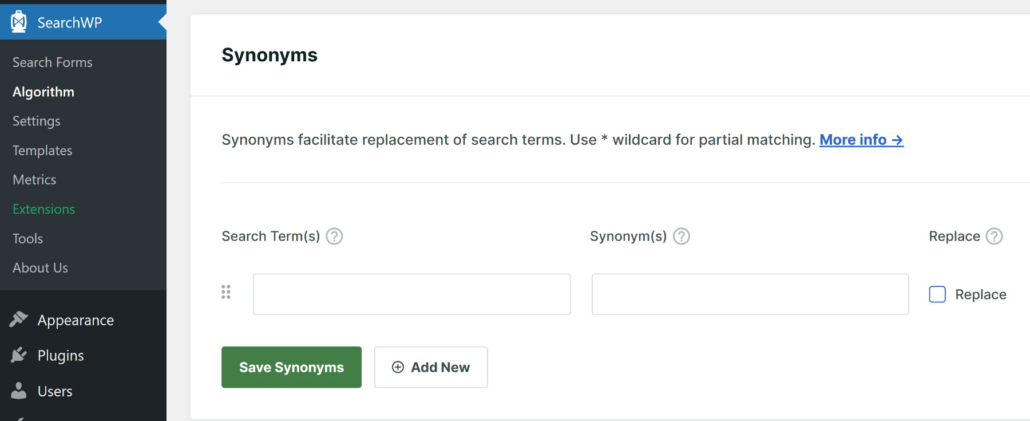
その後、「Add New」ボタンをクリックし、検索用語とその同義語を入力できます。完了したら、「Save Synonyms」ボタンをクリックするだけです。
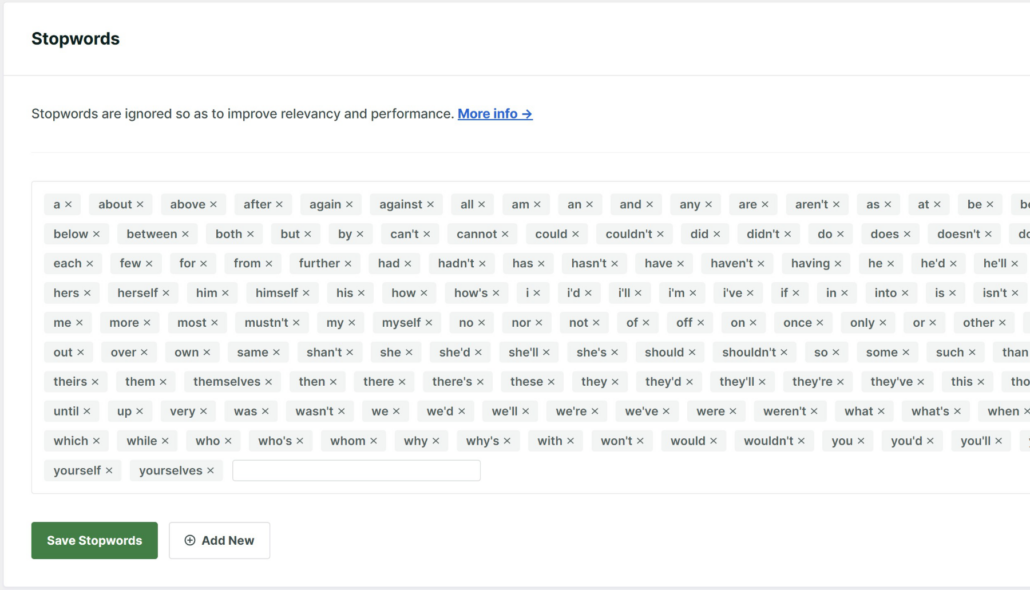
次に、ストップワードセクションまでスクロールダウンし、特定の単語を省略して検索プロセスを合理化できます。
ストップワードは、検索時に役立たず、コンテンツの特定において重要な意味を持たない一般的な単語(is、the、an、a、in、at、and ifなど)です。
デフォルトでは、SearchWPには多くのストップワードがライブラリに追加されており、検索時にそれらを無視します。ただし、検索の関連性とパフォーマンスを向上させるために、さらに追加することもできます。
5. WordPressで部分検索とあいまい検索を有効にする
WordPressの検索をさらに拡張し、部分検索とあいまい検索を有効にすることで正確な結果を表示できます。
あいまい検索は、音韻的に類似した用語の検索結果を提供するのに役立ちます。したがって、ユーザーがスペルを間違えたり、検索用語を入力するときにタイプミスをしたりしても、正しいコンテンツが表示されます。
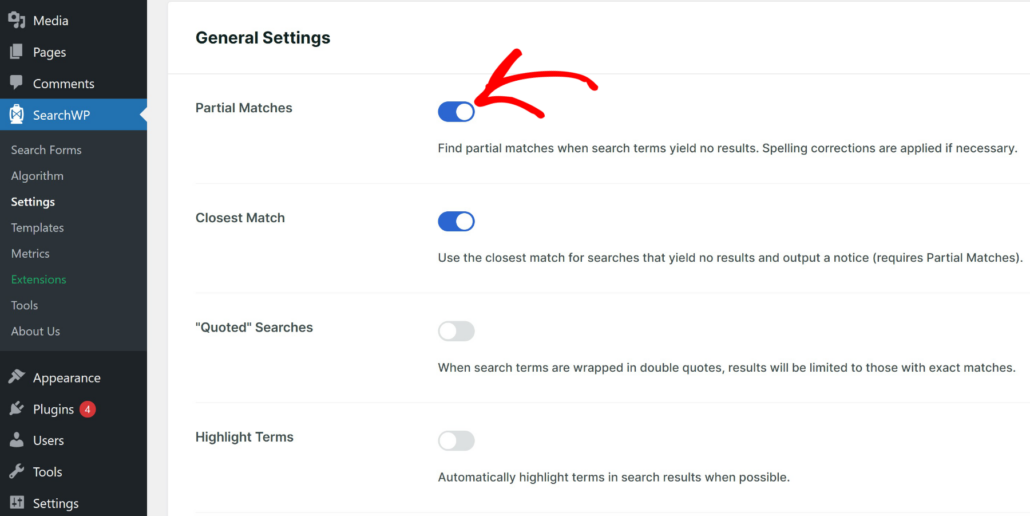
SearchWPを使用すると、部分一致検索とあいまい検索を簡単に有効にできます。WordPress管理画面からSearchWP » 設定にアクセスし、「一般」タブに移動するだけです。ここから、一般設定セクションまでスクロールダウンし、トグルをクリックして部分一致を有効にします。
詳細については、WordPressサイトにあいまい検索を追加する方法に関するガイドをご覧ください。
ボーナス:訪問者にとってのWordPress検索エクスペリエンスを向上させる
WordPressの検索設定を変更する以外にも、簡単な調整を加えることで、訪問者にとっての全体的な検索エクスペリエンスを向上させることができます。
1. ライブオートコンプリート検索を追加する
Googleのような多くの人気検索エンジンは、ユーザーが検索しているものを推測し、ユーザーが入力するにつれて関連性の高い結果を提供するオートコンプリート機能を提供しています。
WordPressサイトに同じオートコンプリート機能を追加して、検索エクスペリエンスを向上させることができます。ユーザーは探しているコンテンツを即座に見つけることができ、サイト上の他のコンテンツについても知ることができます。
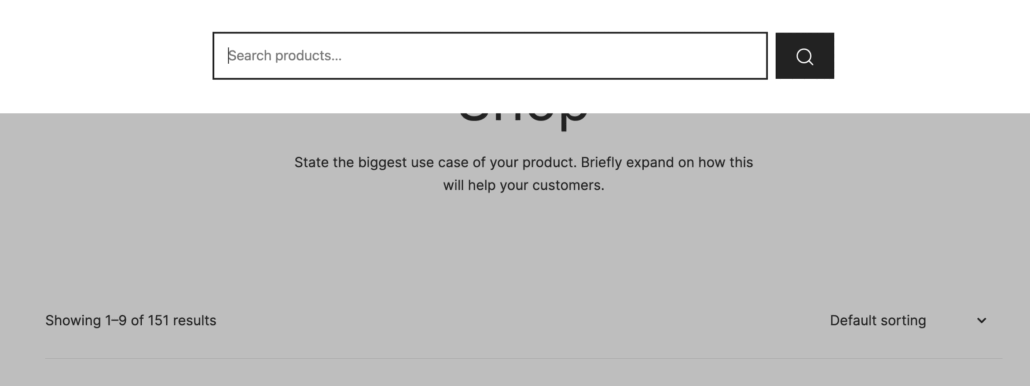
SearchWPを使用すると、サイトの検索にオートコンプリート機能を追加するのは非常に簡単です。WordPressサイトにライブオートコンプリート検索を追加する方法に関するガイドを参照して、詳細をご確認ください。
2. WordPressで検索語をハイライトする
ユーザーを正しいコンテンツにすばやく誘導し、クリック数を増やしたいですか?
それを実現する簡単な方法は、検索ページで検索語をハイライトすることです。訪問者はページをすばやくスキャンし、関連性の高いコンテンツを見つけて、リンクをクリックできます。
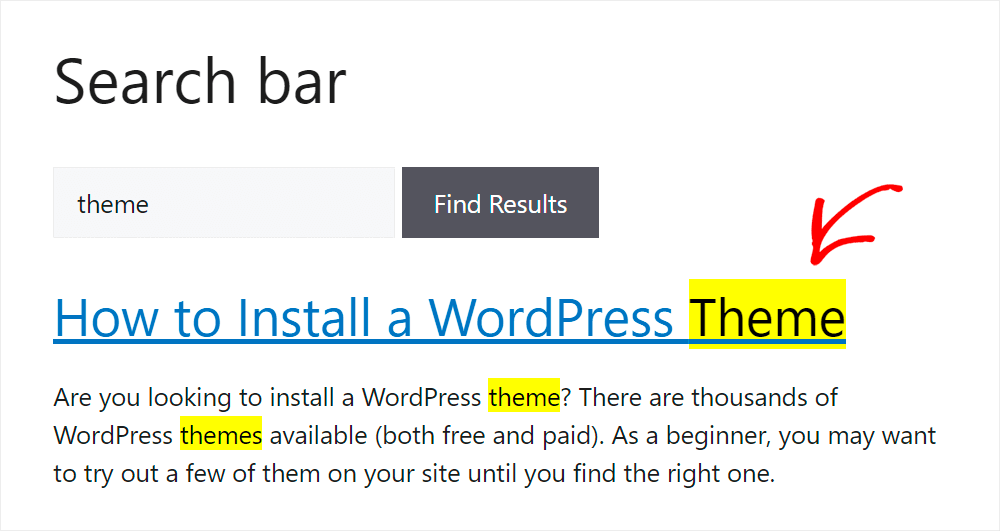
詳細については、WordPressで検索語をハイライトする方法に関するステップバイステップガイドをご覧ください。
3. WordPress検索にフィルターを追加する(オールアクセス)
ウェブサイトに多くのコンテンツや製品がある場合は、WordPress検索にフィルターを追加して、ユーザーが探しているものを見つけやすくすることができます。
たとえば、タグ、著者、投稿タイプ、製品カテゴリなどに基づいてフィルターを作成できます。訪問者はこれらのフィルターを使用して検索を絞り込み、関連性の高い投稿やページをすばやく見つけることができます。
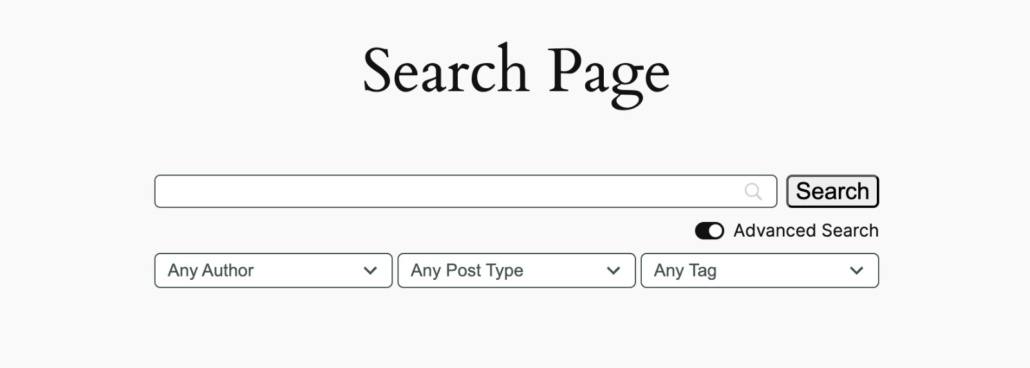
フィルターの設定にヘルプが必要な場合は、WordPress検索にフィルターを追加する方法に関するガイドを参照してください。
これには、WordPress向けの最高のフィルタープラグインであるWPFiltersが必要であることに注意してください。これはSearchWPのオールアクセスバンドルに含まれています。
4.検索フォームに音声検索を追加する
検索クエリを入力するのは、特にモバイルデバイスの訪問者にとっては、常に最速のオプションではありません。
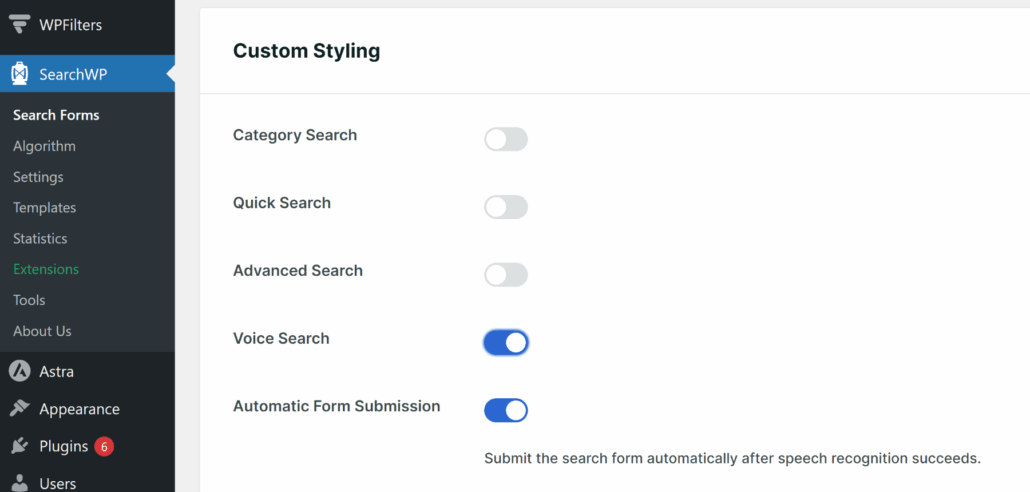
SearchWPを使用すると、任意の検索フォームに音声検索ボタンを追加できるため、訪問者は入力する代わりにクエリを話すだけで済みます。
これは、**SearchWP » Search Forms** からオンにし、フォームを開いて、カスタムスタイリングの下にある音声検索トグルを有効にすることで実行できます。
5.一般的な検索クエリを適切なページにリダイレクトする
訪問者がサイトにすでに専用ページがある「連絡先」や「配送」などを検索することがあります。
検索結果を掘り下げる代わりに、その検索クエリを適切なページに直接リダイレクトできます。
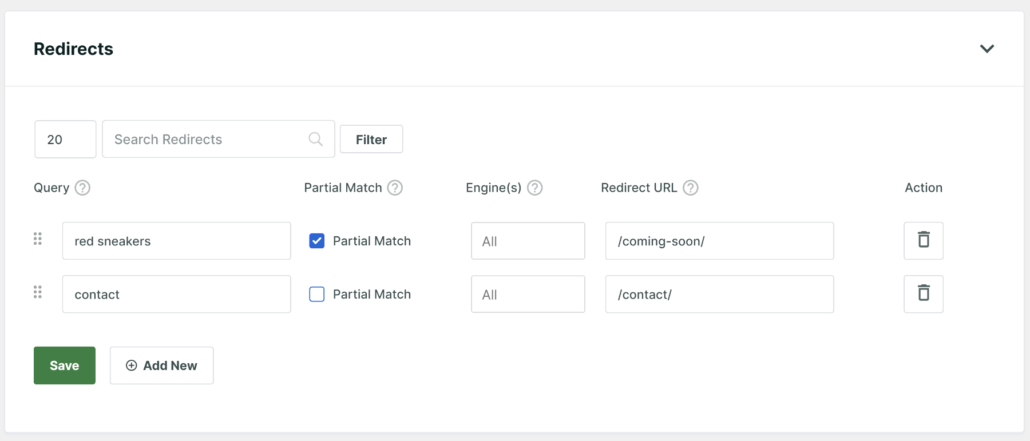
この機能は、SearchWPのProプラン以上で利用可能なリダイレクト拡張機能に含まれています。
詳細については、WordPressで検索結果をリダイレクトする方法に関するガイドを参照してください。
WordPress検索の最適化を続ける
検索設定が調整されたら、訪問者のエクスペリエンスを引き続き向上させるために、さらに多くのことができます。次に確認する価値のあるガイドをいくつか紹介します。
- ここで説明した設定を超えた、その他の簡単な改善策については、WordPress検索を改善する方法
- 結果がどのように表示されるかをカスタマイズするには、WordPress検索結果ページの最適化方法
- 設定を変更した後に問題が発生した場合は、WordPress検索が機能しない問題を修正する方法
- ドキュメントコンテンツを検索ソースに拡張するには、WordPressでPDFファイルを検索可能にする方法
- サイトにヘルプセンターやドキュメントが含まれている場合は、WordPressでナレッジベースを検索可能にする方法
- 上記の「ルール」ステップを拡張するには、カスタムユーザーグループのWordPress検索を制限する方法
よくある質問
WordPressの検索で関連性の高い結果が見つからないのはなぜですか?
デフォルトのWordPress検索は、投稿タイトル、コンテンツ、抜粋のみを対象とするため、カテゴリ、タグ、カスタムフィールド、商品データを完全に無視します。そのため、検索結果が空になったり、無関係な投稿が表示されたりすることがよくあります。SearchWPでソース、属性、ルールを設定すると、検索エンジンはより多くのコンテンツを参照できるようになり、最適な一致を最初にランク付けできます。
検索設定を変更した後、インデックスを再構築する必要がありますか?
ソースや属性の重みなどのエンジン設定を変更すると、通常、SearchWPはバックグラウンドでインデックスの再構築をトリガーします。すぐに更新された結果が表示されない場合は、SearchWP » Algorithmに移動し、再構築オプションを使用して新しいインデックスを強制してください。これにより、設定変更がすぐに反映されないように見えるほとんどの場合が解消されることがわかりました。
あいまい検索と部分一致の違いは何ですか?
あいまい検索は、音韻的に似ている用語に一致させることで、スペルミスやタイポをキャッチするため、スペルミスのある単語でも正しいコンテンツを見つけることができます。部分一致は異なり、単語の一部に一致するため、「search」を検索すると、「searching」や「searched」を含む投稿も表示される可能性があります。最も寛容な検索エクスペリエンスのために、両方を一緒に有効にすることをお勧めします。
特定のコンテンツやユーザーグループに検索結果を制限できますか?
はい、SearchWPのルールを使用すると、カテゴリ、投稿ID、公開日などで検索結果をフィルタリングできます。検索エンジンを特定のユーザーロールに制限することもできます。これは、メンバー限定コンテンツや内部検索ツールに役立ちます。クライアントサイトの公開検索結果からプライベートドキュメントを除外するためにこれを使用しました。
ストップワードと類義語は検索の精度をどのように向上させますか?
ストップワードは、「the」や「and」のような一般的な単語を削除し、意味のあるコンテンツの一致に役立たずにノイズを追加するため、検索が高速化され、関連性が向上します。同義語は、関連用語を接続することで正反対のことを行い、一方の単語の検索でも関連用語に関する投稿を返すことができます。これらを組み合わせることで、検索語がコンテンツと完全に一致しなくても、訪問者は探しているものを見つけることができます。
この記事が、最適な結果を得るためのWordPress検索設定のセットアップ方法を学ぶのに役立ったことを願っています。また、WordPress検索にショートコードの結果を含める方法およびWordPressで検索指標を確認する方法に関するガイドも参照してください。
よりパーソナライズされたWordPress検索エクスペリエンスを作成する準備はできましたか?今すぐSearchWPを使い始めましょう!