



Formulários de Busca
Sumário
O SearchWP simplifica o processo de adicionar formulários de pesquisa personalizados ao seu site, eliminando a necessidade de habilidades de codificação. Não é necessário alterar arquivos de tema ou usar plugins adicionais para a funcionalidade de pesquisa — o recurso Formulário de Pesquisa do SearchWP tem o que você precisa. Você pode projetar formulários de pesquisa com vários layouts e personalizá-los escolhendo diferentes mecanismos e modelos para seus resultados de pesquisa.
Incorporar esses formulários de pesquisa em seu site é fácil e pode ser feito em qualquer página ou modelo usando blocos Gutenberg, shortcodes ou código PHP, tornando-o uma solução direta para melhorar as capacidades de pesquisa do seu site.
Criar um Novo Formulário de Pesquisa
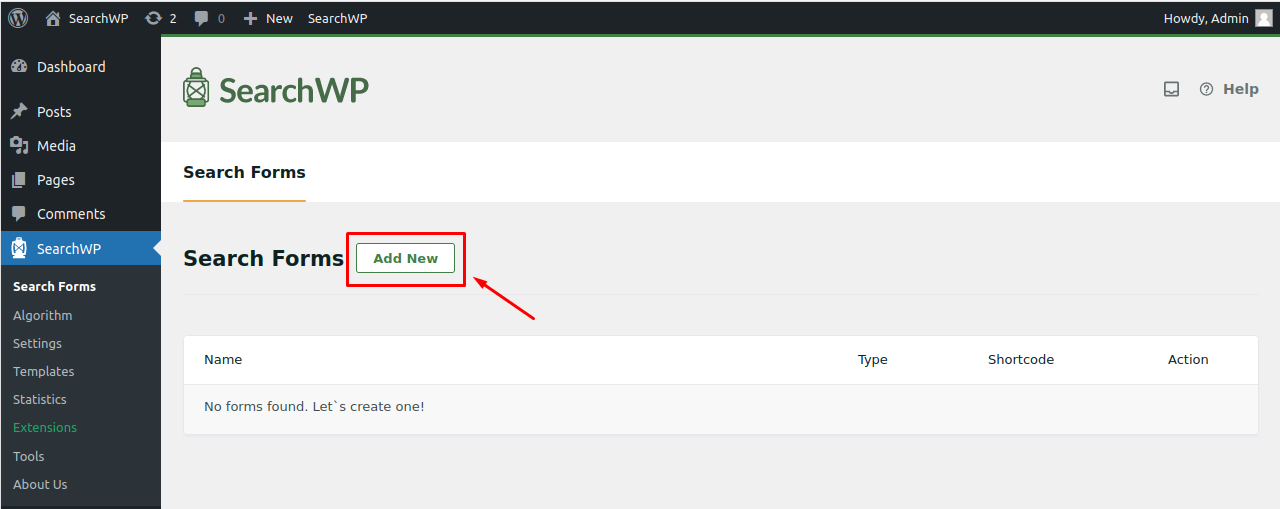
Para começar com Formulários de Pesquisa, navegue até a página Pesquisa > Formulário de Pesquisa e selecione “Adicionar Novo” para iniciar um novo formulário de pesquisa.
Na próxima página, várias opções de personalização para o Formulário de Pesquisa estarão disponíveis para você. As opções são divididas em 2 seções: “Escolher um tema” e “Estilização Personalizada”.
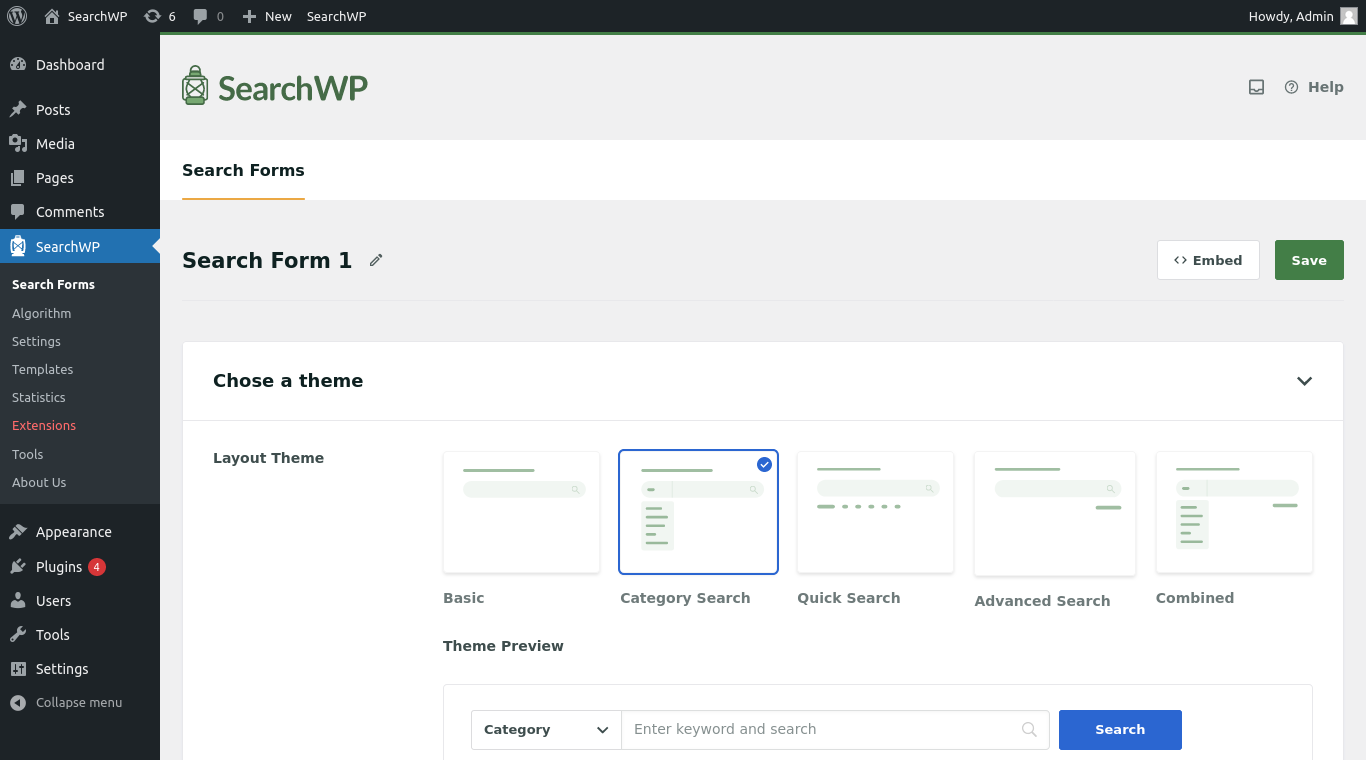
Escolha um tema
Nesta seção, você pode alternar entre os diferentes layouts do formulário de pesquisa. Para cada layout selecionado, você também pode visualizar como ele será exibido no front-end do seu site.
Tema do Layout: Selecione um tema de layout para o seu Formulário de Pesquisa a partir de uma variedade de configurações predefinidas, que você pode personalizar para atender às suas necessidades. Abaixo estão os temas de formulário disponíveis:
- Básico: Um formulário simples com um botão de pesquisa sem opções de filtro.
- Pesquisa por Categoria: Este formulário inclui um botão de pesquisa juntamente com um filtro de categoria, permitindo que os usuários refinem seus resultados de pesquisa com base na categoria selecionada.
- Pesquisa Rápida: Oferece um formulário de pesquisa que exibe uma lista de termos de pesquisa populares, proporcionando aos usuários acesso mais rápido aos seus resultados de pesquisa.
- Pesquisa Avançada: Este layout introduz um alternador para opções de filtragem adicionais, como Autores, Tipos de Postagem e Tags, ajudando os usuários a restringir os resultados da pesquisa com base em valores de dropdown.
- Combinado: Esta opção permite a criação de um formulário de pesquisa personalizado usando qualquer combinação das opções presentes na seção Estilização Personalizada.
Estilização Personalizada
Esta seção oferece uma variedade de escolhas funcionais e de design que permitem adaptar o formulário de pesquisa para atender às suas necessidades específicas.
Pesquisa por Categoria: Quando ativado, este recurso exibe um dropdown de seleção para Categorias de Postagem, permitindo que os usuários filtrem os resultados da pesquisa por um termo de categoria escolhido. Por padrão, o WordPress categoriza apenas Posts, mas existem plugins que adicionam categorias a Páginas e outros tipos de postagem também. O filtro de Pesquisa por Categoria funciona com todos eles. Você pode adicionar ou remover os termos para o dropdown de filtro no campo Selecionar Categoria.
Pesquisa Rápida: Este recurso permite a adição de vários termos de pesquisa rápida, projetados para redirecionar os usuários diretamente para a página de resultados de pesquisa. Esses termos devem ser inseridos no campo Itens de Pesquisa Rápida dentro do Formulário de Pesquisa. Por motivos de segurança, o sistema exige que esses itens sejam inseridos manualmente no campo Itens de Pesquisa Rápida.
Busca Avançada: Este recurso permite refinar seus resultados de busca por Autores, Tipos de Postagem e Tags. Inicialmente, todas as opções de filtro estão incluídas. No entanto, você pode facilmente escolher quais filtros usar ou não, ajustando as seleções no campo Filtros de Busca Avançada.
Engine: Aqui, você pode selecionar o motor de busca a ser usado pelo Formulário de Busca. Esta seleção é baseada nos motores que você configurou na página de configurações do Engine. O motor Padrão é selecionado automaticamente, mas você tem a opção de alternar para um motor suplementar, se houver um disponível.
Página de Resultados: A configuração da Página de Resultados é um dos campos mais importantes na configuração do seu formulário de busca. Ela determina qual modelo é usado para exibir os resultados da busca quando alguém realiza uma busca usando seu formulário. Você tem duas opções:
- Modelo Padrão do Site
Esta opção usa o modelo de pesquisa padrão do seutema WordPress ativo. É adequado se o seu tema já inclui uma página de resultados de pesquisa bem projetada. No entanto, para fazer quaisquer alterações de design ou layout, você precisará editar manualmente osearch.phpdo seu tema ou arquivo de modelo equivalente. - Modelo SearchWP
Selecionar esta opção permite exibir os resultados usando um modelo personalizado criado na seção Modelos do plugin SearchWP. Isso lhe dá controle total sobre o design e o layout dos resultados sem editar nenhum arquivo de tema.
Observação: Se você estiver usando um motor suplementar que inclui fontes personalizadas como taxonomias ou usuários, você deve usar o Modelo SearchWP para exibir os resultados corretamente. O modelo padrão do tema não suporta esses tipos de resultados personalizados.
Alternativamente, você pode modificar o modelo padrão do tema para recuperar os resultados da busca usando a classe \SearchWP\Query(), como descrito aqui. No entanto, essa abordagem é recomendada apenas para usuários avançados.
Página de Destino:A opção Página de Destino fica disponível quando você seleciona Modelo SearchWP como sua opção de Página de Resultados. Este campo permite que você escolha qualquer página existente em seu site para atuar como a página de exibição para os resultados do SearchWP.
Você pode selecionar uma página de resultados dedicada (como "Resultados da Busca") ou criar uma nova página especificamente para esse fim. O modelo SearchWP será renderizado nesta página sempre que os usuários realizarem uma busca através do formulário associado.
Modelo:Esta configuração permite que você escolha qual modelo SearchWP deve ser usado para exibir os resultados.
Por padr ildeo, o SearchWP inclui um modelo pr ildeo-definido quando o plugin ildeo instalado. No entanto, voc ildeo ildeo livre para criar v ildeos modelos personalizados na p ildeina de configura ildeo de Modelos e aplic ildeos conforme necess ildeo.
Por exemplo, voc ildeo poderia criar um modelo para pesquisas de posts de blog, outro para resultados de produtos e um terceiro para consultas no diret ildeo de membros. Essa flexibilidade permite personalizar o design e o layout dos resultados de pesquisa para diferentes ildereas do seu site.
Tipo de Pesquisa:O campo Tipo de Pesquisa permite que você defina quais tipos de conteúdo (tipos de postagem ou fontes) são incluídos nos resultados da pesquisa. As opções disponíveis dependem do mecanismo que você selecionou para o formulário.
Esse recurso ildeo especialmente ildeil quando voc ildeo deseja criar diferentes formul ildeos de pesquisa direcionados a tipos espec ildeicos de conte ildeo, como posts de blog, produtos, p ildeinas ou usu ildeos — todos usando o mesmo mecanismo de pesquisa.
Observa ildeo: Se voc ildeo deseja que seu formul ildeo pesquise todas as fontes configuradas em seu mecanismo, basta deixar este campo vazio. Isso garante que a pesquisa busque resultados de todos os tipos de post dispon ildeeis definidos nas configura ildees do mecanismo.
Selecionar Categoria: Isso permite gerenciar quais categorias aparecem no menu suspenso do filtro de categoria. Ativar o filtro de categoria pela primeira vez inclui automaticamente todas as categorias. Se voc ildeo remover todas as categorias deste campo, o filtro de categoria desaparecer ildeo do formul ildeo de pesquisa no seu site.
R ildeulo do Campo: Use esta ilderea para definir o texto de placeholder para o formul ildeo de pesquisa. Se deixado em branco, o formul ildeo n ildeo mostrar ildeo nenhum texto de placeholder.
Bot ildeo de Pesquisa: Este interruptor permite decidir se deseja mostrar ou ocultar o bot ildeo de pesquisa no seu formul ildeo.
Itens de Pesquisa R ildeopida: Aqui, voc ildeo pode inserir termos para o recurso de pesquisa r ildeopida. Novos formul ildeos j ildeo t ildeem os itens de pesquisa r ildeopida preenchidos com os 10 termos mais pesquisados. Quando voc ildeo coloca o cursor no campo, ele sugerir ildeo termos adicionais com base nas estat ildeisticas de pesquisa do seu site. Voc ildeo pode modificar suas frases ou palavras-chave de pesquisa desejadas e, em seguida, pressionar Enter.
Filtro(s) de Pesquisa Avan ildeada: Nesta op ildeo, voc ildeo pode adicionar ou remover filtros para autores, tipos de post e tags para refinar suas op ildees de pesquisa avan ildeada. O menu suspenso de autores listar ildeo todos os autores de Posts do WordPress. Selecionar um tipo de post limitar ildeo as op ildees ildeos tipos que voc ildeo incluiu no campo Tipo de Pesquisa. O menu suspenso de tags mostrar ildeo termos de tags associados a Posts.
Estilo do Formul ildeo: Aqui, voc ildeo pode personalizar a apar ildeancia do seu formul ildeo de pesquisa. Voc ildeo pode ajustar coisas como o estilo da borda do formul ildeo, a cor da borda e o tamanho do texto dentro do formul ildeo de pesquisa.
Estilo do Bot ildeo: Esta se ildeo permite ajustar a apar ildeancia do bot ildeo de pesquisa. Isso inclui atualizar o texto do r ildeulo do bot ildeo, a cor de fundo, a cor da fonte e o tamanho da fonte.
Incorpore um Formulário de Pesquisa
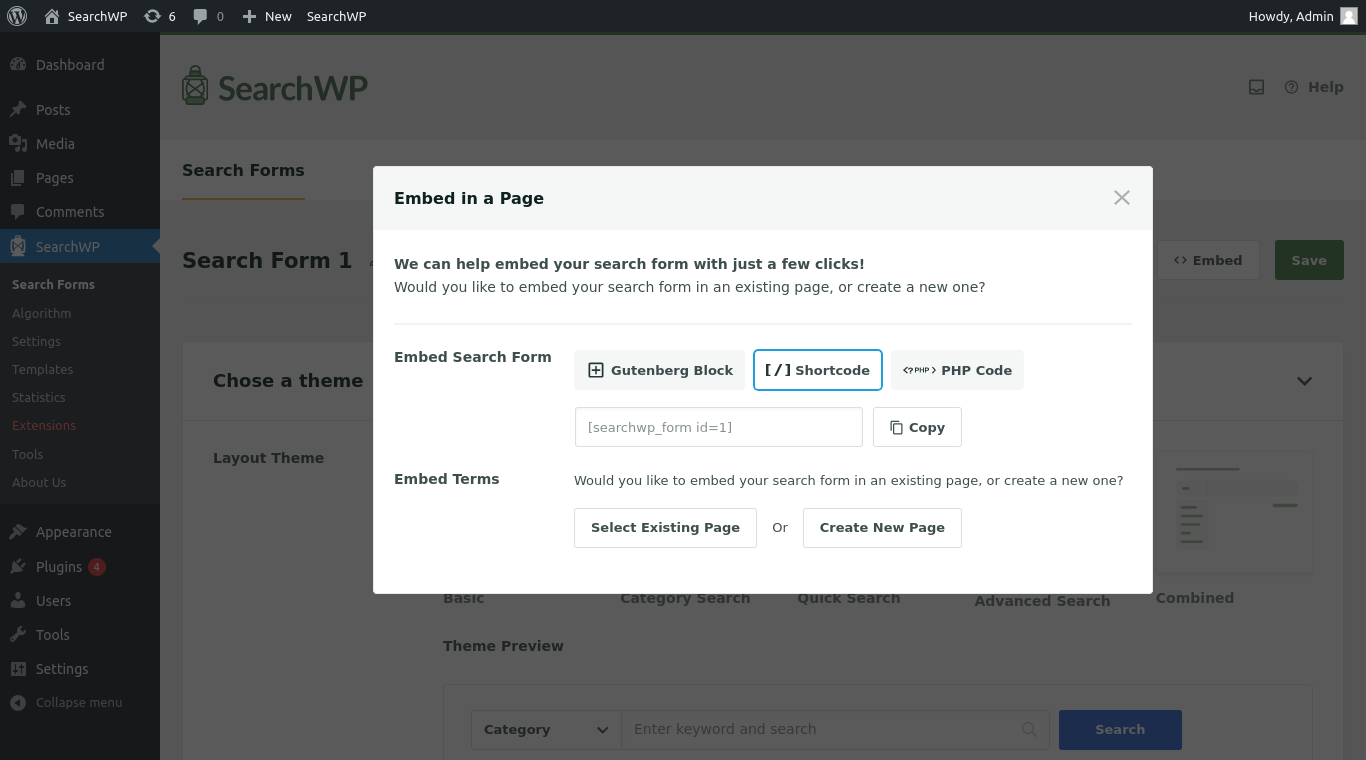
O SearchWP oferece quatro métodos para integrar um formulário de pesquisa em qualquer página do seu site:
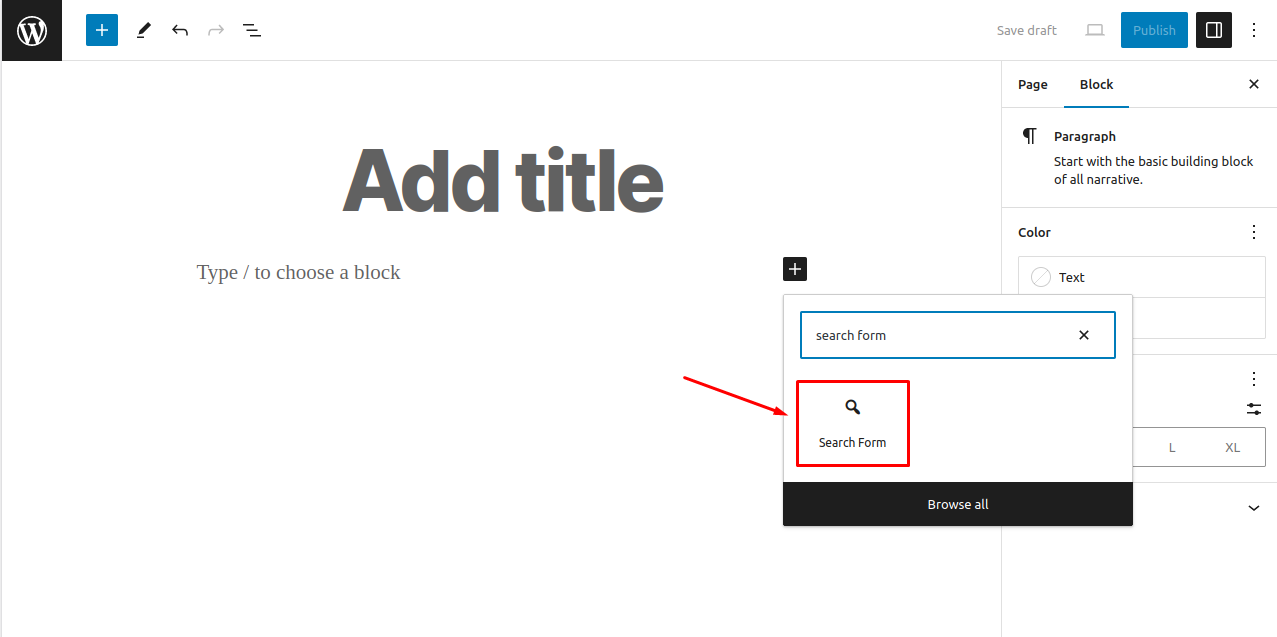
Bloco Gutenberg: Para incorporar um formulário de pesquisa em qualquer post ou página usando oeditor Gutenberg, siga estas etapas:
- Abra o post ou página desejado no editor Gutenberg.
- Clique nobotão “+” (Adicionar Bloco)e pesquise por“Formulário de Pesquisa”.
- Selecione oFormulário de Pesquisabloco das opções disponíveis.
- Uma vez adicionado, vá para as configurações do bloco no painel direito e use o menu suspenso para selecionar um formulário de pesquisa específico que você criou nas configurações do Formulário de Pesquisa.
Shortcode: Simplesmente copie e cole o shortcode fornecido em qualquer post ou página para incorporar o Formulário de Pesquisa onde você deseja que ele apareça.
Código PHP: Insira o código PHP no modelo de postagem do seu tema ou em um trecho de código para exibir o Formulário de Pesquisa personalizado em seu site.
Incorporar Termos: Você pode facilmente adicionar um bloco de Formulário de Pesquisa a uma página existente escolhendo-o no menu suspenso, ou pode optar por criar uma nova página especificamente para o bloco.
