



Modelos de Busca
Sumário
OModelo do SearchWPé usado em conjunto comFormulários de Buscapara exibir os resultados da pesquisa em uma página de resultados personalizada. Com as Opções de Modelo, você pode controlar totalmente a aparência dos seus resultados, garantindo que eles correspondam ao design do seu site e proporcionem uma ótima experiência ao usuário.
Esta documentação explica como usar a página Opções de Template, escolher temas de layout, aplicar estilização personalizada e incorporar seu template do SearchWP em qualquer lugar do seu site.
Observação: A personalização de templates só pode ser usada com a opção Template do SearchWP nos Formulários de Pesquisa. Se você deseja personalizar o template Padrão do Site, precisará editar o template de pesquisa padrão do seu tema.
Primeiros Passos com Templates
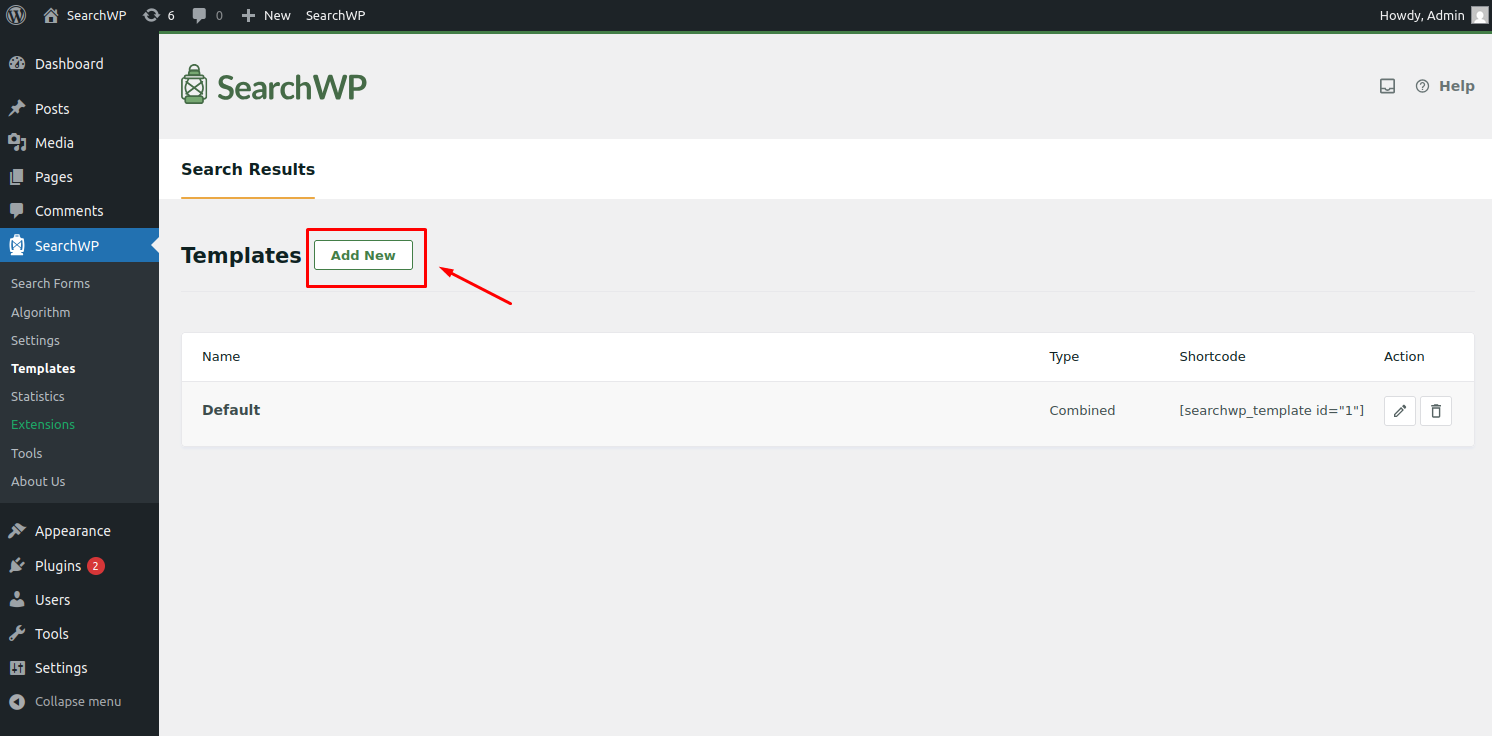
Para criar um novo template para exibir os resultados do SearchWP:
- Acesse seu Painel do WordPress.
- Navegue atéSearchWP > Modelos.
- Clique nobotão “Adicionar Novo”para criar um novo design de modelo.
Na tela seguinte, você encontrará duas seções principais para personalização:
- Escolha um Tema de Layout
- Estilização Personalizada
Vamos detalhar o que cada seção oferece.
1. Escolha um Tema de Layout
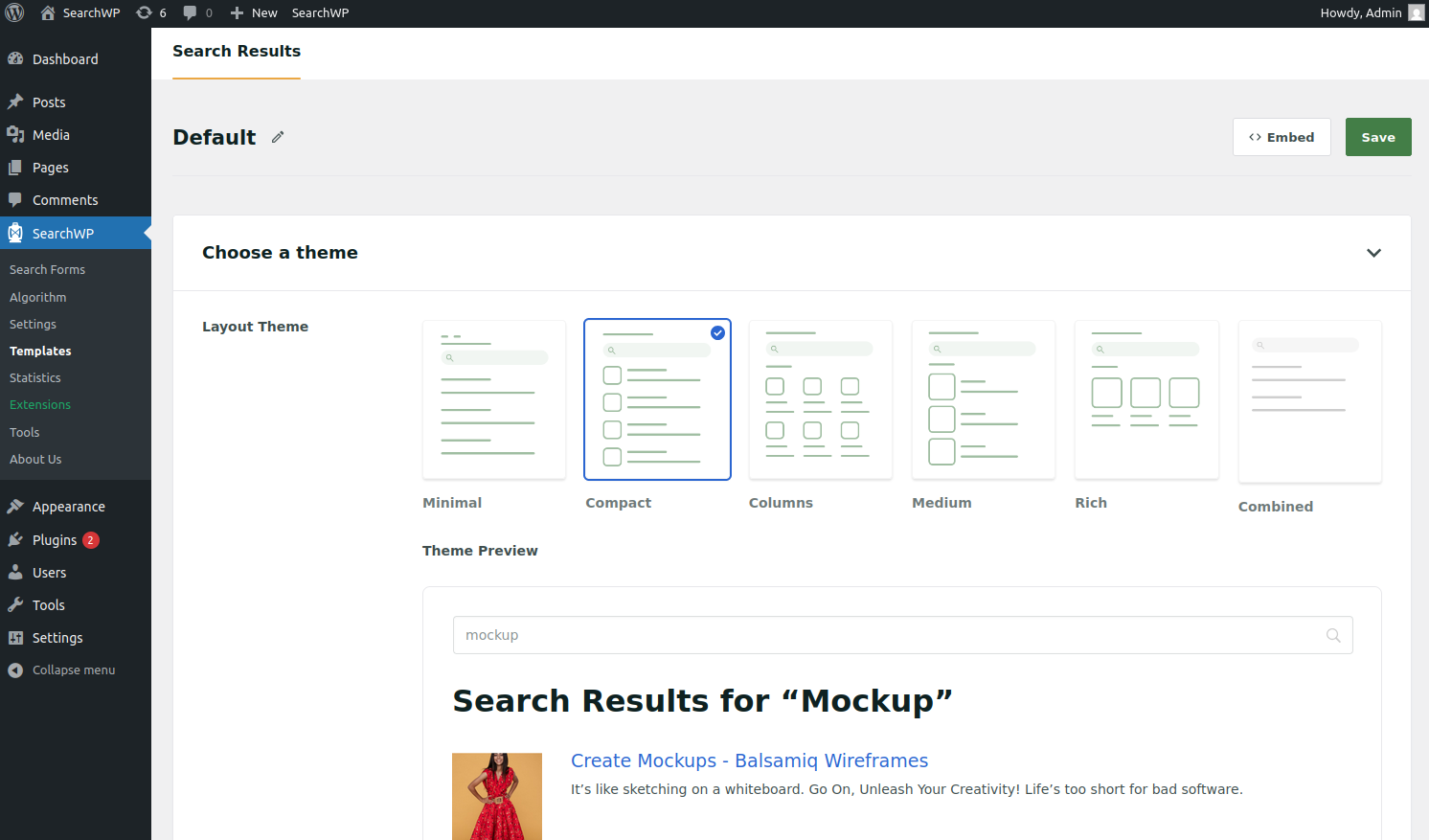
Esta seção permite que você escolha o estilo de layout para a exibição dos seus resultados de pesquisa no front-end do seu site. Você pode alternar facilmente entre diferentes temas de layout e pré-visualizar cada um antes de salvar.
Temas de Layout Disponíveis:
- Mínimo:Um layout de lista limpo e simples, mostrando apenas o título e a descrição de cada resultado.
- Compacto:Um layout de lista com título, descrição e uma pequena miniatura de imagem.
- Colunas:Um layout de grade exibindo resultados em várias colunas, com título, descrição e uma pequena imagem.
- Médio:Um layout de lista com uma imagem de tamanho médio, juntamente com o título e a descrição.
- Rico:Um layout de lista visualmente atraente com uma imagem grande, título e descrição.
- Combinado:Esta opção permite que você crie um layout totalmente personalizado misturando e combinando configurações da seção Estilo Personalizado.
Escolher um tema é um bom ponto de partida, e você pode refinar o design usando as opções de estilização descritas abaixo.
2. Estilização Personalizada
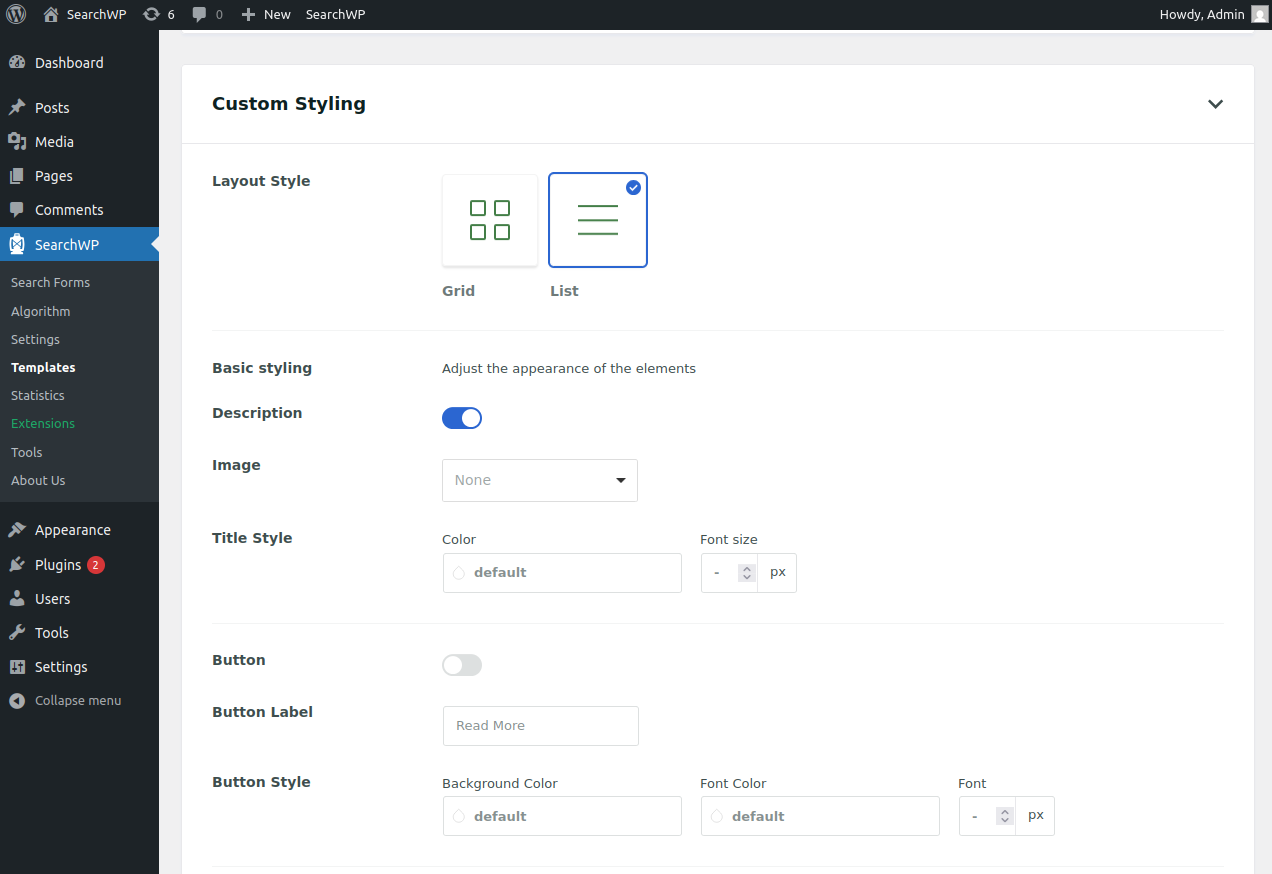
Depois de selecionar um tema de layout, use aEstilização Personalizadaseção para ajustar a aparência e o comportamento dos seus resultados de pesquisa.
Estilo do Layout:Você pode escolher como os resultados são organizados:
- Grade: Exibe os resultados em um layout de várias colunas.
- Lista: Mostra cada resultado um abaixo do outro em formato de lista.
Opções Básicas de Estilo
As Opções Básicas de Estilo permitem ajustar a aparência visual dos seus resultados de pesquisa para melhor se adequar ao design do seu site. Essas opções oferecem flexibilidade para controlar como cada resultado é exibido, garantindo um visual consistente e profissional.
Descrição: Você pode habilitar ou desabilitar o campo de descrição nos resultados da pesquisa, dependendo da sua preferência. Se habilitada, a descrição exibirá um breve trecho do conteúdo. Além disso, você tem a opção de destacar as palavras-chave da pesquisa dentro do trecho. Para gerar um trecho personalizado que contenha as palavras-chave destacadas, basta habilitar a opção Destaque na configurações do SearchWP.
Imagem: A opção Imagem permite escolher o tamanho da imagem exibida ao lado do resultado da pesquisa. Você pode selecionar entre vários tamanhos predefinidos, como pequeno, médio e grande.
Título: Você pode personalizar a cor e o tamanho da fonte do título dos resultados para combinar com a tipografia do seu site.
Preço: A opção Preço fica disponível se um plugin de eCommerce, como WooCommerce ou Easy Digital Downloads, estiver ativo no seu site. Ela permite personalizar a cor e o tamanho da fonte do preço do produto exibido nos resultados da pesquisa.
Estilo do Botão: A seção Estilo do Botão permite personalizar a aparência do botão “Leia mais”, que aparece no final de cada trecho de resultado.
Você pode personalizar o texto do rótulo do botão para algo mais contextual ou convidativo, como “Ver mais” ou “Saiba mais”. Além disso, você pode alterar a cor de fundo, a cor da fonte e o tamanho da fonte do botão para destacá-lo ou integrá-lo perfeitamente ao layout dos seus resultados.
Resultados por Página: Esta configuração permite especificar o número máximo de resultados de pesquisa exibidos em uma única página.
Observação: Você também pode definir o número de resultados por página programaticamente usando o filtro searchwp\results\per_page. Isso é útil se você quiser ajustar dinamicamente a contagem de resultados com base em critérios específicos ou tipos de página.
Estilo de Paginação: A opção Estilo de Paginação permite controlar como os usuários navegam por várias páginas de resultados de pesquisa.
Tipos de Paginação Disponíveis:
- Carregar Mais AJAX
Esta opção carrega dinamicamente resultados de pesquisa adicionais sem atualizar a página. Este método oferece uma experiência de navegação contínua, pois os usuários podem visualizar mais resultados sem sair da página atual. Você pode personalizar o rótulo e o estilo do botão (cor de fundo, cor e tamanho da fonte). - Paginação Padrão (Baseada em Números)
O método de Paginação Padrão exibe números de página tradicionais, permitindo que os usuários naveguem pelas páginas de resultados manualmente. Você pode selecionar entre os seguintes estilos:- Sem Caixa: Este estilo apresenta os números de página ao lado dos links anterior/próximo sem nenhuma caixa ou estilo circular. Você também tem a opção de personalizar os rótulos dos botões Anterior e Próximo.
- Com Caixa: Exibe os números de página com estilo de caixa.
- Circular: Exibe os números de página com estilo de borda circular.
Incorporando seu Modelo
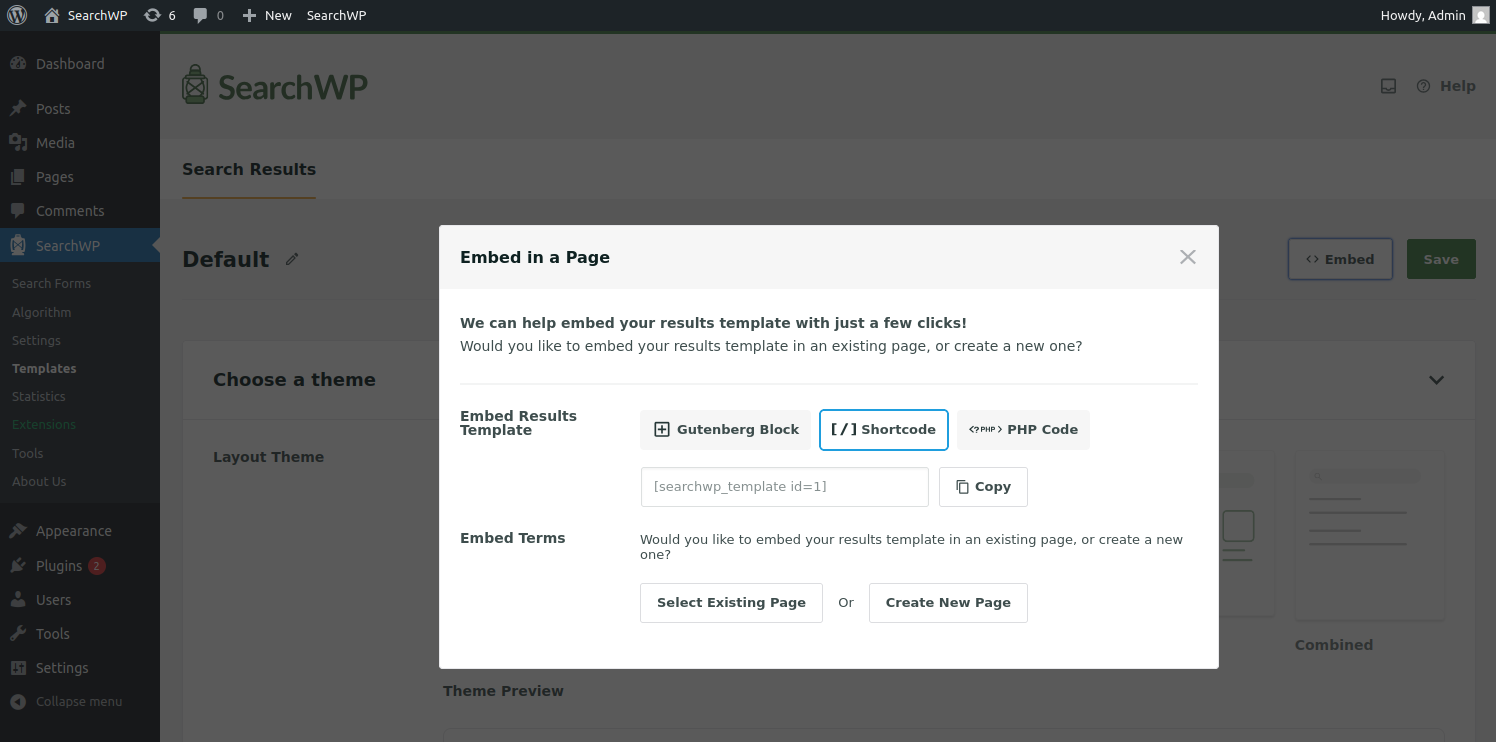
Assim como os Formulários de Pesquisa, seu Modelo SearchWP pode ser incorporado em qualquer página do seu site WordPress usando um dos seguintes métodos:
1. Bloco Gutenberg

O método Bloco Gutenberg permite incorporar facilmente resultados do SearchWP diretamente em qualquer postagem ou página do seu site WordPress. Este método é particularmente útil para usuários que preferem trabalhar com o editor Gutenberg e desejam colocar os resultados da pesquisa em seu conteúdo de forma integrada.
- Ao editar qualquer post ou página, procure pelo“Resultados SearchWP”bloco.
- Insira o bloco onde você deseja que seus resultados apareçam.
- Os resultados são exibidos de acordo com o mecanismo e o modelo atribuídos nas configurações doFormulário de Pesquisa. Nas configurações do bloco, você tem a opção de escolher um modelo e um mecanismo diferentes para exibir os resultados. Isso normalmente não é necessário e deve ser usado apenas se for preciso substituir a configuração definida pelo formulário de pesquisa.
2. Shortcode:Cada modelo fornece um shortcode exclusivo. Copie e cole-o em qualquer página, post ou área de widget para exibir os resultados.
3. Código PHP:Use o trecho de código PHP fornecido para inserir seus resultados de pesquisa diretamente nos arquivos do seu tema ou através de um plugin de trechos de código.
4. Incorporar Termos: Você pode facilmente adicionar um bloco de Modelo de Resultados a uma página existente escolhendo-o no menu suspenso, ou pode optar por criar uma nova página especificamente para o bloco.
Dicas para Usar Modelos
- Você pode criarmúltiplos modelospara diferentes seções do seu site. Por exemplo, um layout para a pesquisa do seu blog e outro para a pesquisa dos seus produtos.
- Você também podereutilizarum único modelo em várias páginas.
- Cada modelo é completamente personalizável, dando a você controle total sobre o layout, cores, estilos e exibição de conteúdo.
