



Elementos
Sumário
A página Elementos do WPFilters oferece todas as ferramentas essenciais de que você precisa para criar opções de filtragem flexíveis para o conteúdo do seu site. Esta interface abrangente permite que você crie controles de filtro personalizados que permitem aos visitantes refinar e encontrar posts, produtos ou tipos de post personalizados específicos com base em vários critérios.
Campos de Filtro
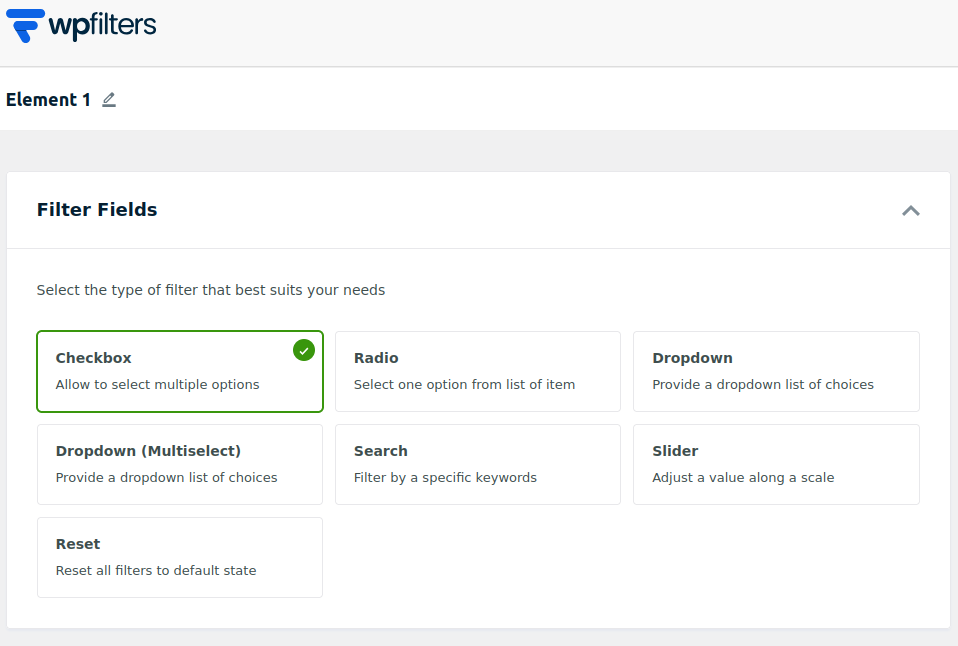
Os Campos de Filtro definem que tipo de controle de entrada será exibido ao usuário. Cada campo controla como os usuários podem selecionar valores para filtrar o conteúdo. O WPFilters fornece vários tipos de campo adequados para diferentes necessidades:
Caixas de Seleção: Exibe várias opções selecionáveis. Os usuários podem marcar mais de um valor ao mesmo tempo, tornando-o útil para filtrar por categorias, tags ou qualquer campo com várias seleções possíveis.
Botões de Rádio: Permitem que os usuários selecionem apenas uma opção da lista disponível. Ideal quando o filtro requer uma escolha única e exclusiva.
Menu Suspenso: Exibe todas as opções de filtro disponíveis em um menu suspenso compacto.
Menu Suspenso (Seleção Múltipla): Funciona como um menu suspenso padrão, mas suporta a seleção de mais de uma opção. Isso é útil quando você deseja uma exibição compacta, mas ainda permite seleções múltiplas.
Barra de Pesquisa: Permite que os usuários filtrem o conteúdo por palavras-chave de texto. A barra de pesquisa se integra automaticamente à funcionalidade de pesquisa nativa do WordPress e também funciona perfeitamente com o SearchWP quando o plugin está ativo.
Controle Deslizante: Exibe uma entrada de controle deslizante visual para selecionar intervalos numéricos, como preço, tamanho, quantidade ou valores numéricos personalizados armazenados em campos personalizados.
Botão Redefinir: Redefine todos os filtros aplicados e retorna os resultados ao seu estado padrão sem filtros.
Fonte de Dados
A Fonte de Dados determina de onde o filtro recupera seus valores. O WPFilters pode detectar automaticamente vários tipos de dados diferentes do seu site:
Taxonomias: Use taxonomias como categorias do WordPress, tags ou qualquer taxonomia personalizada registrada em seu site. Isso inclui categorias de produtos do WooCommerce, tags de produtos e outras taxonomias personalizadas.
Campos ACF: Se o seu site usa Campos Personalizados Avançados (ACF), o WPFilters pode detectar automaticamente campos de texto, seleção, número e outros tipos de campo suportados do ACF. Selecionar um campo ACF carregará e exibirá todos os valores armazenados nesse campo em seus posts e páginas.
Tipo de Post: Permite que os usuários filtrem o conteúdo com base no tipo de post, como Posts, Páginas, Produtos ou qualquer tipo de post personalizado.
Data do Post: Filtra posts por data de publicação ou modificação. Útil para listar posts recentes, arquivos ou atualizações de notícias.
Título do Post: Filtra resultados com base no título do post.
Autor do Post: Exibe uma lista de autores do site e permite filtrar posts criados por autores específicos.
Configurações do Contêiner
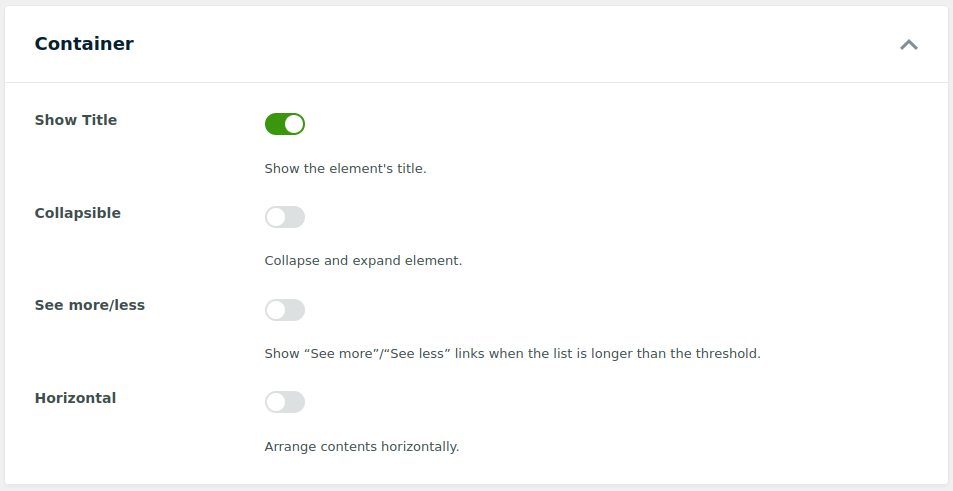
A seção Contêiner define como o próprio bloco de filtro aparece no front-end:
Título do Elemento: Alterna se o título do elemento deve ser exibido acima dos controles do filtro, ajudando os usuários a entender o que cada filtro representa.
Recolhível: Adiciona funcionalidade de expandir/recolher ao bloco de filtros. Isso é útil para economizar espaço na página, especialmente em páginas com muitos grupos de filtros.
Ver mais/menos: Exibe links “Ver mais”/“Ver menos” para filtros de caixa de seleção quando o número de itens excede um limite especificado. Quando esta opção está ativada, um campo numérico adicional Mostrar mais após aparece, permitindo que você defina quantos itens devem ser visíveis inicialmente antes que o link “Ver mais” apareça.
Layout Horizontal: Exibe os itens do filtro lado a lado em vez de um por linha. Isso é especialmente útil para caixas de seleção ou opções de rádio se você deseja um layout compacto que caiba mais itens em uma única linha.
Configurações dos Itens
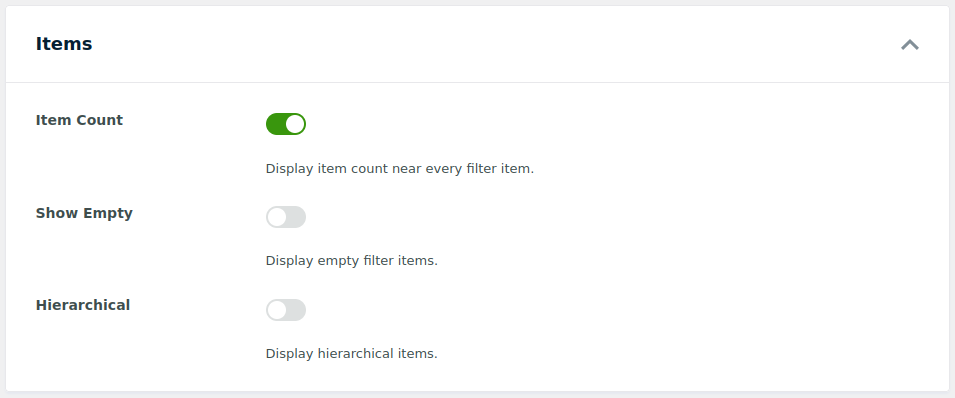
A seção Itens controla como as escolhas individuais do filtro são apresentadas:
Contagem de Itens: Exibe o número de posts disponíveis ao lado de cada opção de filtro. Por exemplo, se você estiver usando categorias como fonte de dados, ativar esta opção mostrará a contagem total de posts para cada valor de categoria em seu campo de filtro.
Mostrar Vazio: Permite que opções vazias apareçam na lista, mesmo que nenhum post corresponda atualmente a esse valor. Desative isso para ocultar termos ou valores que não têm itens correspondentes.
Hierárquico: Exibe valores em uma estrutura pai-filho. Por exemplo, um layout “Categoria > Subcategoria” onde itens aninhados aparecem recuados abaixo de seu termo pai.
Avançado
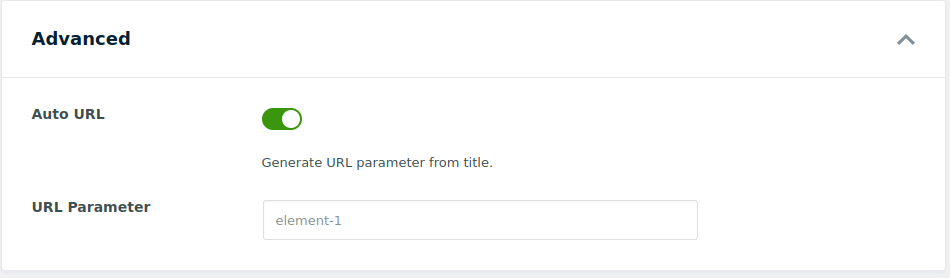
A seção Avançado fornece opções técnicas para personalização mais aprofundada:
URL Automático: Esta opção está ativada por padrão, permitindo que o WPFilters gere automaticamente um parâmetro de URL com base no nome do elemento. Desative este controle deslizante se desejar definir manualmente seu próprio nome de parâmetro.
Nome do Parâmetro da URL: Quando o URL Automático está desativado, você pode definir um nome de parâmetro personalizado. Isso permite que você use um parâmetro mais curto ou mais significativo, melhorando a legibilidade da URL e ajudando com integrações — como ferramentas de rastreamento — ou garantindo a compatibilidade com estruturas de URL personalizadas.
Pré-visualização ao Vivo
A barra lateral inclui uma seção de visualização ao vivo que mostra como seu campo de filtro e valores de dados aparecerão no frontend do seu site. Esta visualização em tempo real é atualizada após você salvar suas configurações, permitindo que você verifique a aparência e a funcionalidade de seus filtros antes de publicá-los em suas páginas ativas. A visualização ajuda a garantir que seus controles de filtro correspondam ao design do seu site e atendam aos seus requisitos de usabilidade.
Incorporando Elementos de Filtro
Depois de configurar as configurações do seu elemento de filtro, você precisará incorporá-lo em suas páginas. O WPFilters oferece várias opções de incorporação para acomodar diferentes fluxos de trabalho e preferências técnicas. Clique no botão “Incorporar” ao lado da opção Salvar configurações para acessar esses métodos de incorporação.
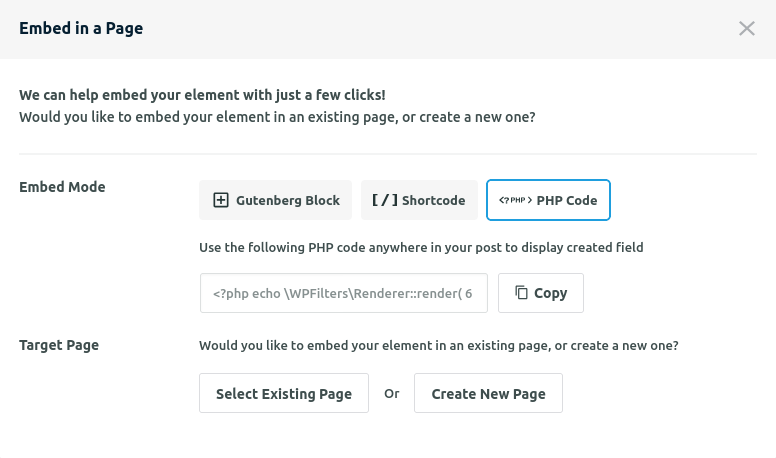
Bloco Gutenberg
O método de Bloco Gutenberg oferece a maneira mais fácil de adicionar Elementos WPFilter ao seu conteúdo usando o editor de blocos nativo do WordPress. Ao editar qualquer página ou postagem, procure pelo bloco “WP Filter” no inseridor de blocos e adicione-o ao local desejado. No painel de configurações do bloco na barra lateral, selecione o elemento de filtro apropriado que você deseja exibir. Este método oferece a abordagem mais amigável e se integra perfeitamente à experiência de edição do WordPress.
Shortcode
Cada elemento de filtro inclui um shortcode exclusivo que você pode copiar e colar em qualquer página, postagem ou área de widget. Este método oferece compatibilidade universal em diferentes construtores de páginas e modelos de temas, tornando-o ideal para usuários que precisam adicionar filtros a vários locais em seu site sem modificar os arquivos do tema.
Código PHP
Para desenvolvedores que trabalham com arquivos de tema personalizados ou implementações avançadas, o WPFilters fornece um trecho de código PHP para cada elemento. Isso permite que você insira elementos de filtro diretamente nos arquivos de modelo do tema ou os implemente por meio de um plugin de trecho de código, proporcionando controle máximo sobre o posicionamento e a integração com a funcionalidade do tema personalizado.
Seleção de Página de Destino
O WPFilters inclui um conveniente seletor de página de destino que permite adicionar um bloco de filtro a uma página existente diretamente da tela de configuração dos Elementos. Alternativamente, você pode criar uma nova página especificamente para exibir o elemento de filtro, simplificando o processo de configuração de novas exibições de conteúdo filtrado em seu site.
.
