
Você está tentando adicionar pesquisa por categoria em sites WordPress?
A maioria dos proprietários de sites WordPress não percebe o quão confusos são os resultados de pesquisa até que tentem adicionar pesquisa por categoria no WordPress.
Um visitante digita “frango” na barra de pesquisa de um blog de culinária e obtém receitas de jantar misturadas com resenhas de utensílios de cozinha, guias de nutrição e posts antigos, todos de categorias completamente diferentes.
Vimos isso em primeira mão com sites ricos em conteúdo em todos os nichos. A pesquisa integrada do WordPress não permite nativamente que os visitantes filtrem os resultados por categoria, portanto, cada pesquisa por palavra-chave retorna tudo no site de uma vez, sem maneira de refinar as coisas.
Neste artigo, mostraremos como adicionar pesquisa por categoria no WordPress usando SearchWP.
Por que Adicionar Pesquisa Por Categoria no Seu Site WordPress?
A pesquisa por categoria é um formulário de pesquisa que inclui um menu suspenso de categorias, permitindo que os visitantes digitem uma palavra-chave e escolham em qual seção do seu site pesquisar ao mesmo tempo. Quando alguém seleciona “Receitas” e pesquisa “frango”, ele vê apenas posts dessa categoria, não suas resenhas de equipamentos ou arquivo de newsletter.
Sabemos por experiência que este recurso faz uma diferença real em todos os tipos de sites. Aqui estão os problemas que ele resolve:
- Resultados de pesquisa avassaladores: Quando os visitantes pesquisam em um site rico em conteúdo, eles geralmente obtêm dezenas de posts fora do tópico para qualquer palavra-chave. Sem um filtro de categoria, não há como separar seus guias para iniciantes de seus tutoriais avançados, ou seus posts de produtos de seu conteúdo editorial.
- Sem filtro integrado no WordPress: A pesquisa padrão do WordPress não suporta nativamente a filtragem por categoria sem código personalizado. Cada blog, loja e site de associação atinge essa barreira no momento em que cresce além de um punhado de posts.
- Vendas perdidas em sites de comércio eletrônico: Compradores em uma loja WooCommerce não podem filtrar a pesquisa para “Eletrônicos” ou “Itens em Promoção”, então eles navegam menos e convertem menos. Observamos visitantes abandonarem uma pesquisa completamente quando não conseguiam encontrar produtos semelhantes agrupados.
- Leitores perdidos em blogs e sites de e-learning: Um iniciante procurando conteúdo introdutório em um site com anos de posts avançados ficará frustrado se não conseguir filtrar para a categoria certa. Isso é um leitor fiel perdido por algo que leva minutos para consertar.
Dito isso, vamos ver como você pode adicionar uma pesquisa por categoria no WordPress.
Adicionar Pesquisa por Categoria no WordPress (Para Iniciantes)
SearchWP é a maneira mais fácil de adicionar um formulário de pesquisa por categoria ao WordPress sem tocar em nenhum código.

SearchWP é o melhor plugin de pesquisa do WordPress. Ele substitui a pesquisa padrão do WordPress por um mecanismo poderoso e personalizável que lhe dá controle total sobre o que seus visitantes encontram e como eles encontram.
Veja por que os proprietários de sites usam SearchWP para adicionar pesquisa por categoria:
- Formulários de Pesquisa por Categoria. O tema de layout Pesquisa por Categoria integrado do SearchWP adiciona um menu suspenso de categorias a qualquer formulário de pesquisa, permitindo que os visitantes filtrem os resultados para uma categoria específica sem a necessidade de codificação.
- Resultados classificados por relevância. O motor do SearchWP indexa seu conteúdo e retorna primeiro os resultados mais relevantes, não apenas os mais recentes. Os visitantes encontram o que realmente procuram em vez de rolar por posts fora do tópico.
- Pesquisa ao vivo ultrarrápida. Instale a extensão Live Ajax Search (incluída no Standard e superiores) para mostrar resultados em um menu suspenso enquanto os visitantes digitam, sem necessidade de recarregar a página.
- Personalização completa. Controle quais categorias aparecem no menu suspenso, escolha qual motor impulsiona os resultados e estilize o formulário para combinar com o design do seu site.
Com isso, vamos ver como você pode usar o SearchWP para adicionar pesquisa por categoria no WordPress.
Etapa 1: Instalar e Ativar o SearchWP
Para começar, você pode visitar o site do SearchWP e se inscrever para uma conta. Depois disso, faça login e vá para a aba Downloads no painel da sua conta.
A partir daí, clique em Download SearchWP para salvar o arquivo ZIP no seu computador. Certifique-se de copiar também sua chave de licença, pois você precisará dela durante a configuração.

Em seguida, você pode instalar e ativar o SearchWP no seu site WordPress. Se você nunca instalou um plugin antes, pode seguir este guia de instalação de plugins do WordPress para instruções passo a passo.
Assim que o plugin estiver ativo, clique em Iniciar o Assistente de Integração e siga as instruções na tela para configurar o SearchWP para o seu site.

O SearchWP está pronto para criar seu primeiro formulário de pesquisa por categoria!
Etapa 2: Personalize seu Algoritmo de Pesquisa do WordPress (Opcional)
O SearchWP começa automaticamente a indexar o conteúdo do seu site após a ativação. No entanto, você pode ter controle total sobre o motor de busca.
Observação: Esta etapa é opcional. O motor padrão do SearchWP funciona com o formulário de Pesquisa por Categoria sem nenhuma alteração manual aqui.
Para personalizar o algoritmo manualmente, você pode visitar SearchWP » Algoritmo no seu painel do WordPress.

A configuração padrão indexa Posts, Páginas e Arquivos de Mídia. Você pode escolher quais fontes deseja clicando no botão Fontes e Configurações.
Dica bônus: você pode usar Motores dedicados para diferentes tipos de conteúdo (ou condições) aproveitando os Motores Suplementares.

Uma nova janela pop-up será aberta com as fontes padrão para o motor de busca.
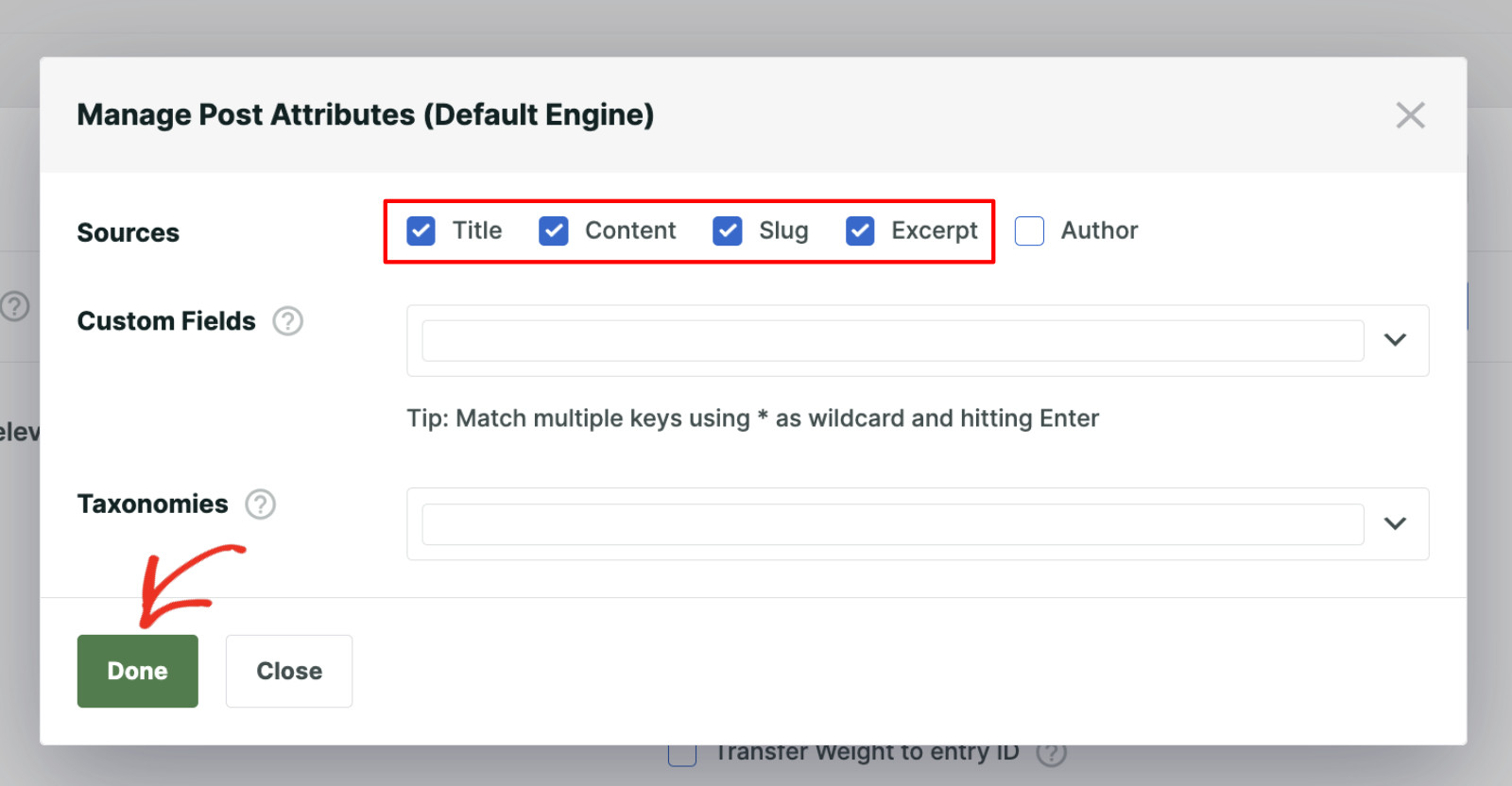
Em seguida, selecione as fontes que você deseja tornar pesquisáveis. Assim que terminar, clique em "Concluído" para aplicar as alterações.

Você também pode determinar o quanto cada atributo contribui ajustando a Relevância do Atributo Aplicável.
Simplesmente mova o controle deslizante ao lado de cada atributo para ajustar o peso. Deslizá-lo para a direita aumenta sua importância nos resultados da pesquisa, enquanto deslizá-lo para a esquerda reduz seu impacto. Isso ajuda você a ajustar como os resultados da pesquisa são priorizados em seu site.
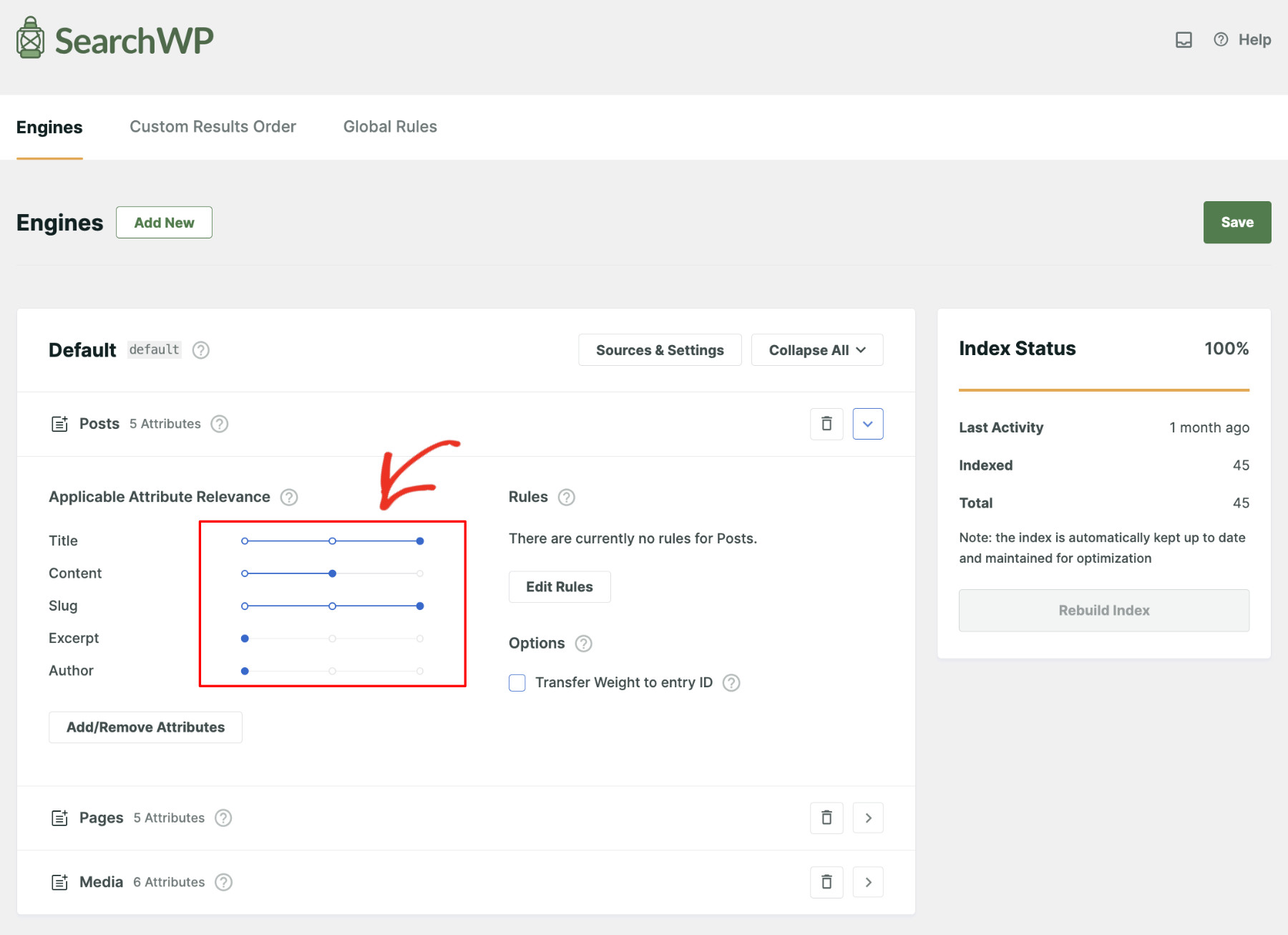
Se desejar ignorar qualquer atributo, você pode simplesmente fazer isso clicando no botão Adicionar/Remover Atributos.
Uma nova janela aparecerá onde você pode desmarcar os que deseja remover e clicar em 'Concluído' para atualizar as configurações.
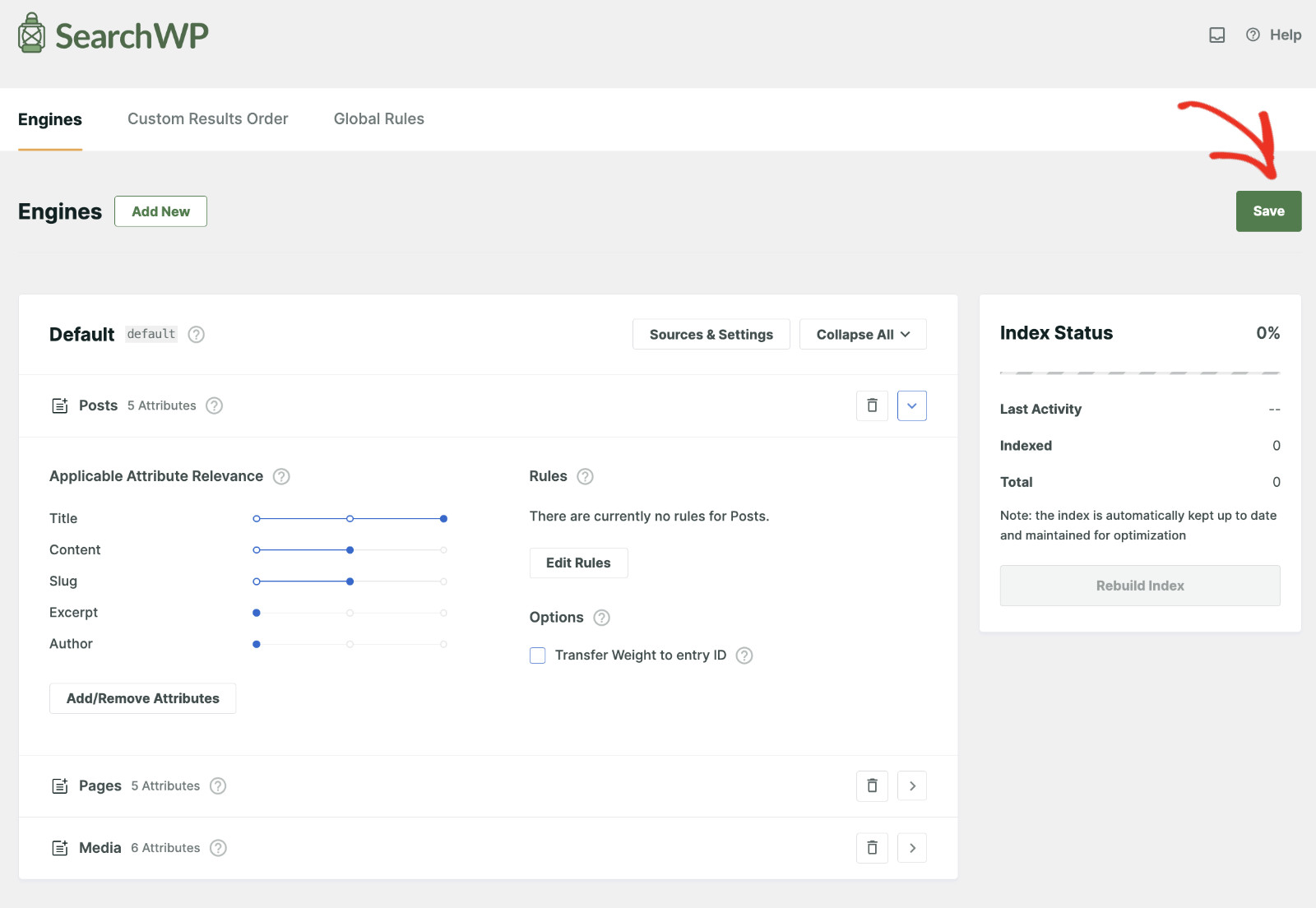
Quando estiver satisfeito com a configuração, clique em “Salvar” para aplicar as alterações.
A configuração do seu Motor está completa.
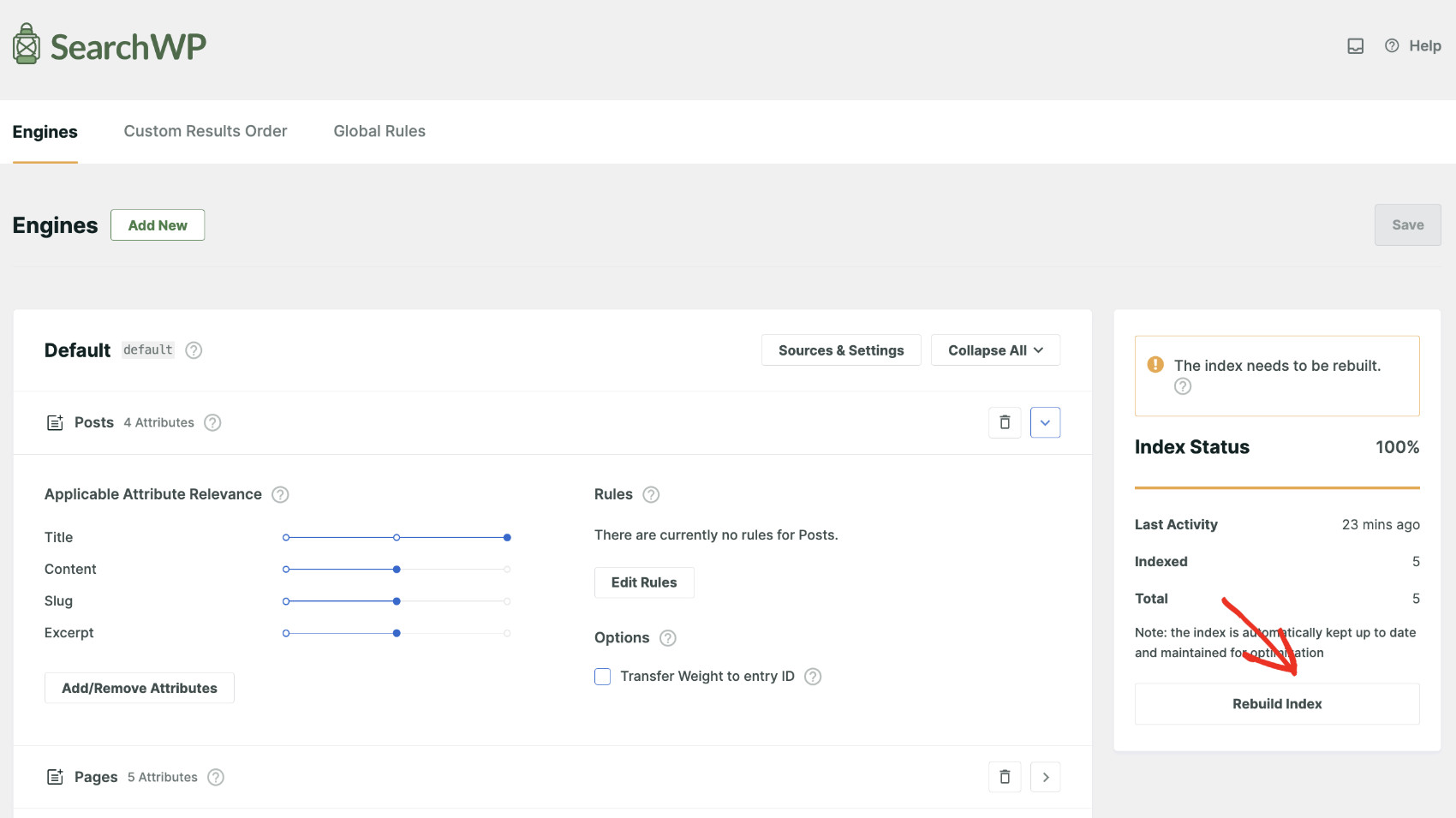
O índice é reconstruído periodicamente para se manter atualizado com as alterações.
No entanto, se você vir um aviso dizendo “O índice precisa ser reconstruído”, você deve clicar no botão Reconstruir Índice para forçar uma reconstrução manual completa do índice.
Etapa 3: Crie um Formulário de Pesquisa por Categoria no WordPress
Em seguida, você pode ir para Search » Search Forms no seu painel do WordPress.
A partir daí, clique em Adicionar Novo para começar a construir seu formulário de pesquisa por categoria.
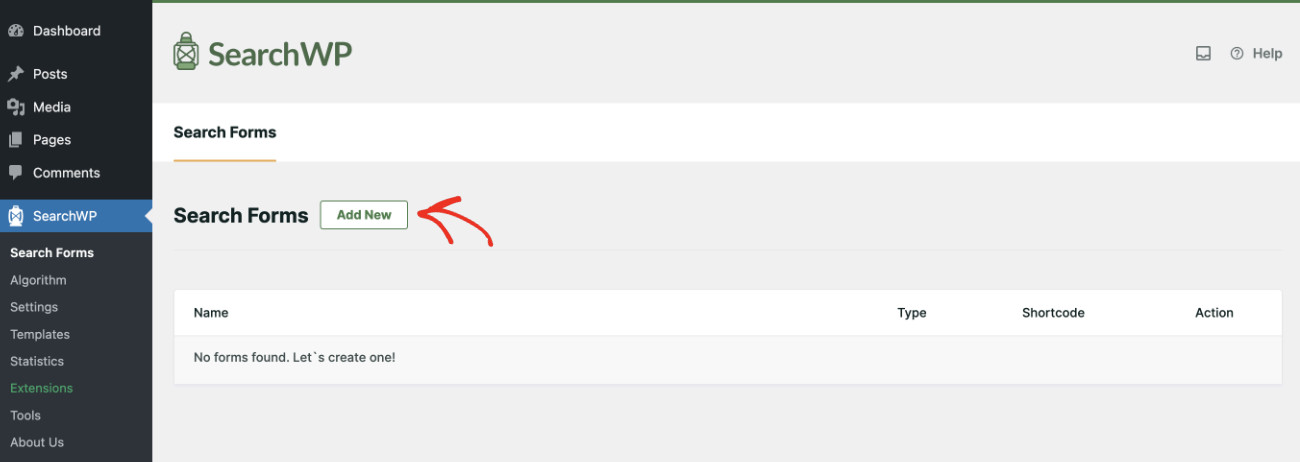
Dê um nome descritivo ao seu formulário, como “Pesquisar por Categoria”, para manter as coisas organizadas.
Depois disso, você verá uma seção Escolher um tema com cinco opções de layout. Vá em frente e selecione Pesquisa por Categoria na lista.
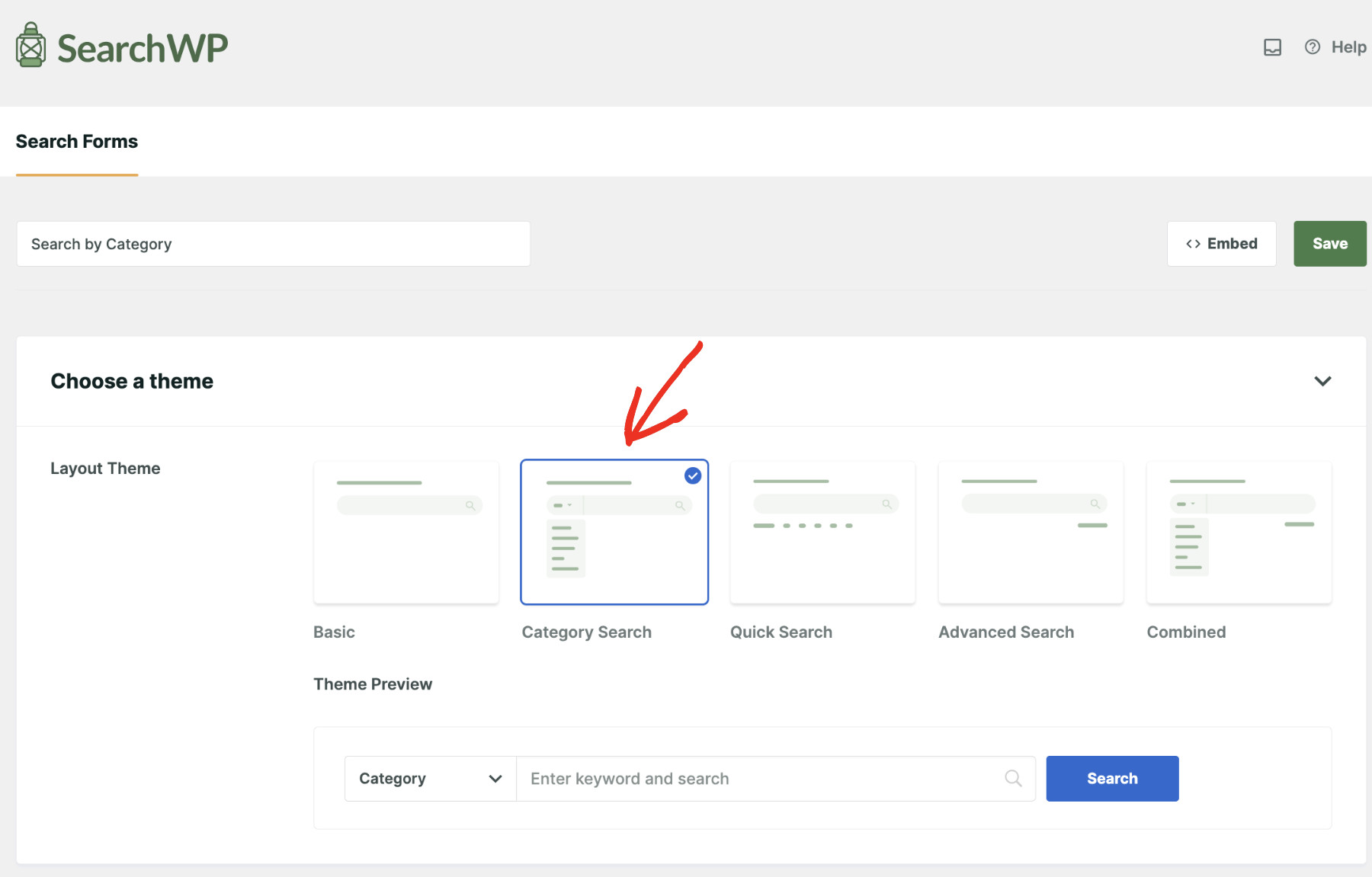
Em seguida, certifique-se de que o Motor correto esteja selecionado.
Se você criou vários motores de pesquisa, ele será exibido no menu suspenso.

Em Página de Resultados, escolha Padrão (a página de resultados de pesquisa normal do seu tema) ou SearchWP (o próprio modelo de resultados do SearchWP).
O benefício de escolher SearchWP é que você poderá fazer alterações avançadas na página de Resultados da Pesquisa

Agora, adicione os tipos de conteúdo que você deseja pesquisar no campo “Tipo de pesquisa”.
As fontes que você selecionou no Algoritmo (da etapa anterior) aparecerão aqui.

A partir daí, use o campo Selecionar Categoria para escolher quais categorias aparecem no menu suspenso do seu site. Você pode incluir todas as categorias ou escolher algumas específicas para manter o menu suspenso focado.
Esta é a parte mais crítica deste tutorial; você precisa selecionar as categorias que deseja incluir na pesquisa por formulário de categoria em “Selecionar Categoria”. Apenas as que você escolher aparecerão no menu suspenso.
Observação: você verá apenas as categorias que estão atualmente em uso. Se uma categoria não estiver listada, geralmente significa que não há conteúdo associado a ela.

Quando terminar, role até o topo da página.
A partir daqui, você pode clicar no botão Salvar.
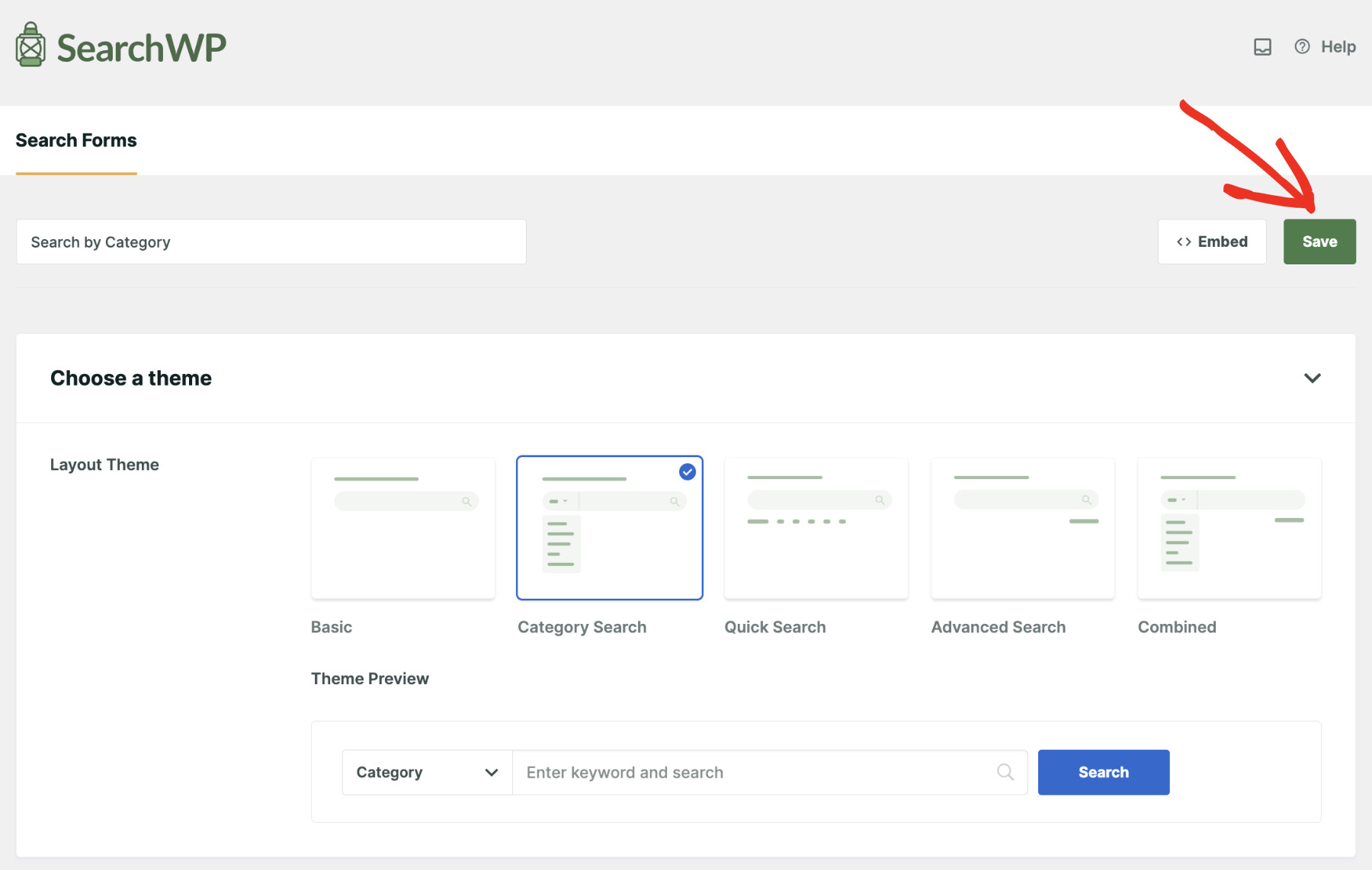
Etapa 4: Adicionar o Formulário ao Seu Site
Existem várias maneiras de adicionar o formulário de pesquisa por categoria em seu site.
Vá em frente e clique no botão Incorporar ao lado de Salvar para ver todas as opções.
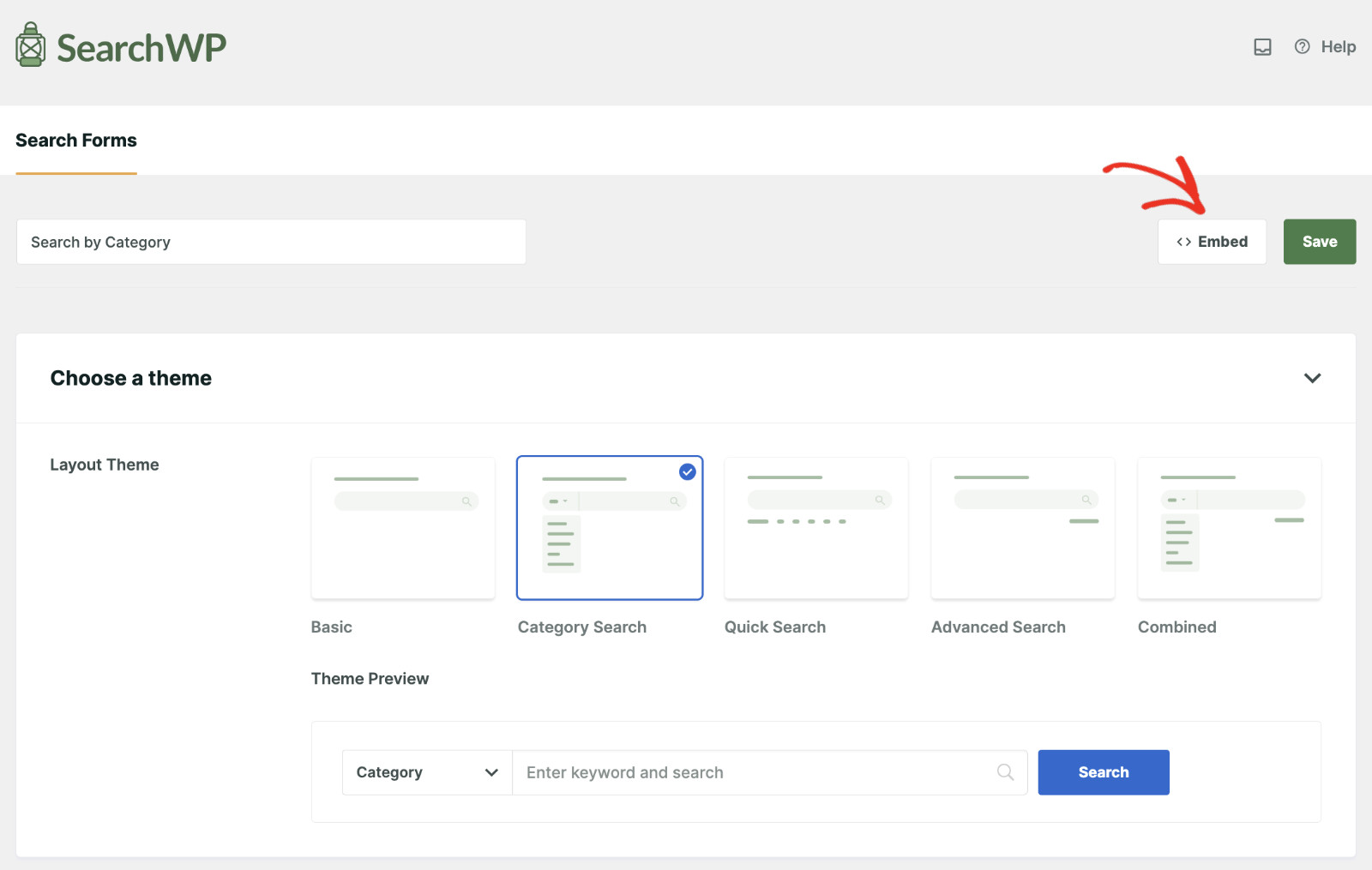
No modal pop-up, você verá várias maneiras de adicionar o formulário de pesquisa por categoria ao seu site.
Você pode escolher entre um Bloco Gutenberg, Shortcode ou Código PHP. Siga o que for mais adequado para você.

Vamos ver um exemplo de como você pode adicionar um formulário de pesquisa por categoria no WordPress usando o Bloco Gutenberg.
Abra a página onde você deseja adicionar o formulário de pesquisa no editor de conteúdo do WordPress. A partir daí, clique no botão + e procure pelo bloco SearchWP Form.
No painel de configurações do bloco, escolha o formulário de pesquisa de categoria que você criou no menu suspenso. Depois disso, prossiga e publique ou atualize a página, e seu formulário estará ativo.

Observação: Você também pode incorporar o formulário usando um shortcode. Cada formulário salvo em Search » Search Forms inclui uma opção de shortcode que você pode colar em qualquer página, postagem ou área de widget.
Simplesmente escolha o formulário de pesquisa que você acabou de criar usando SearchWP.
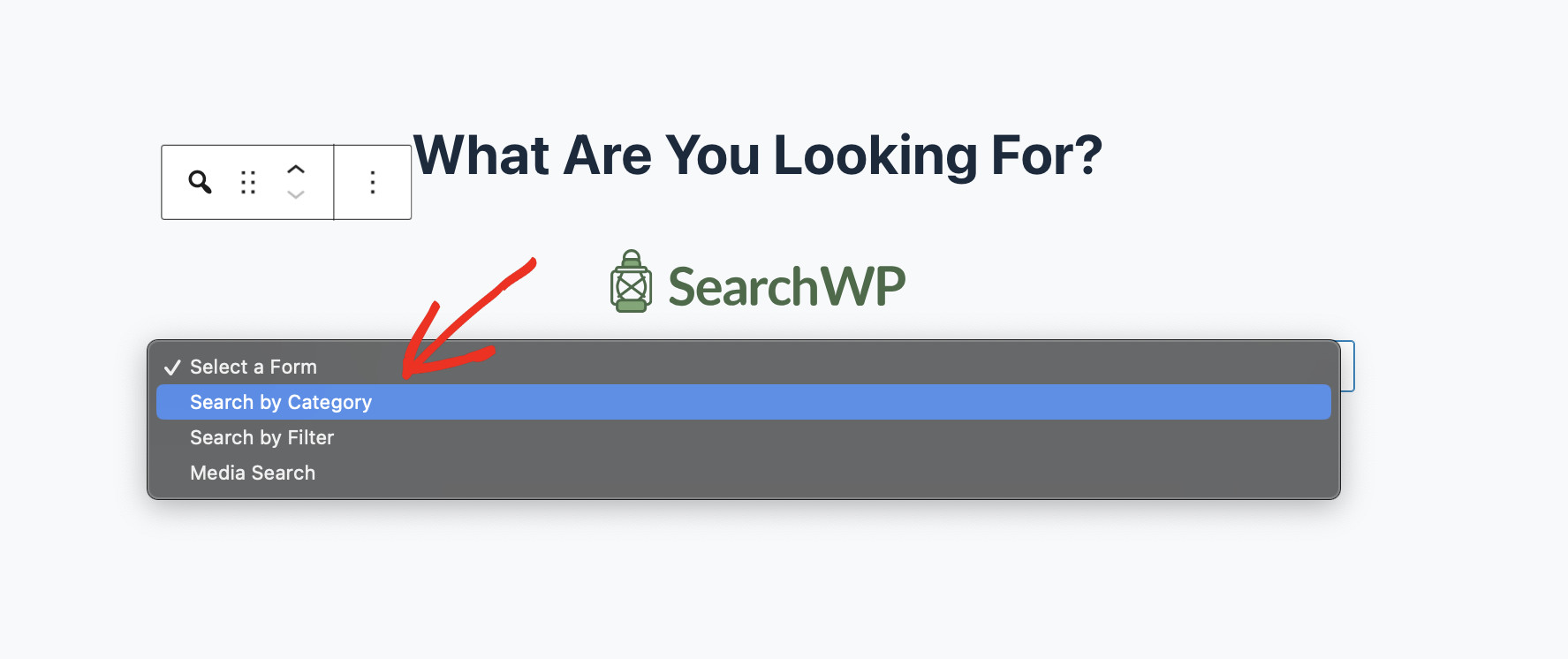
Finalmente, você pode clicar em “Publicar/Atualizar”, dependendo do seu cenário, e pronto!

Abra a página publicada para começar a usar seu formulário de pesquisa por categoria no WordPress!
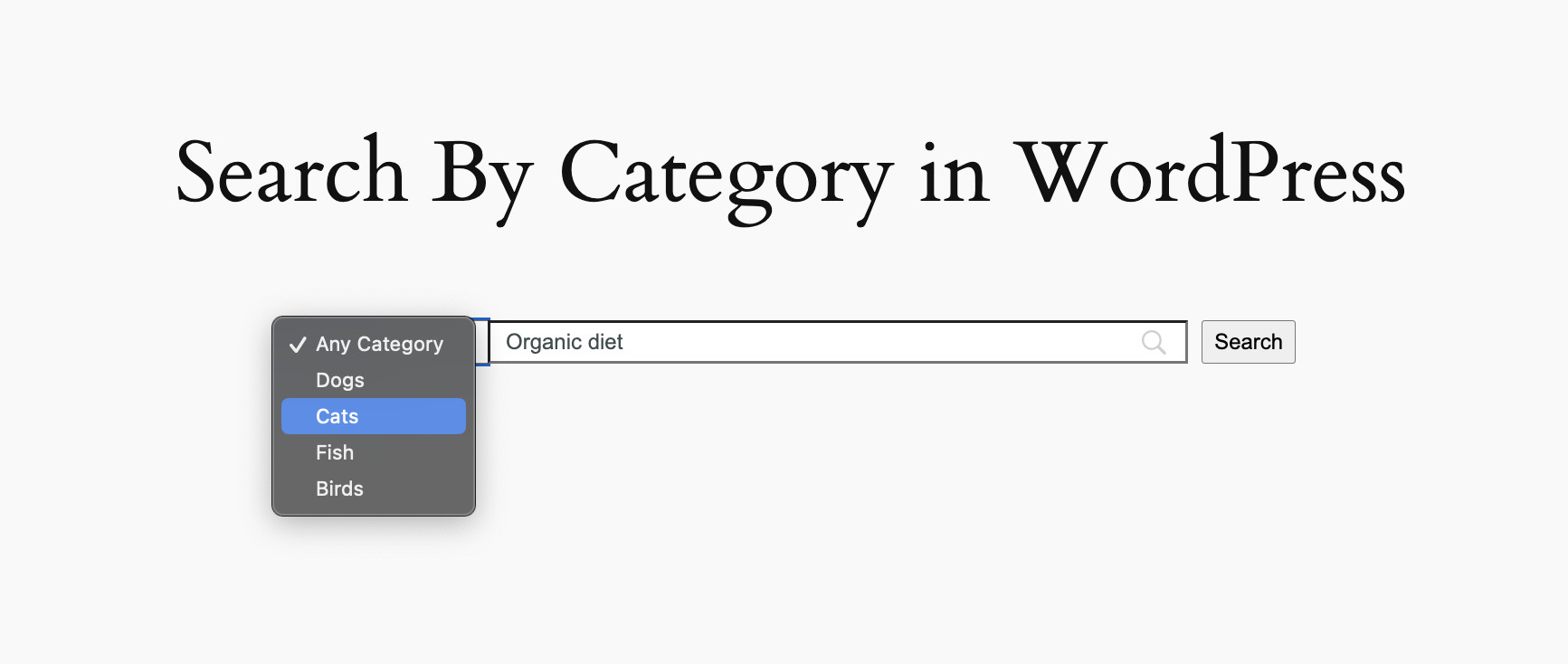
Bônus: Adicione Pesquisa ao Vivo ao Seu Formulário de Categoria
Assim que seu formulário de pesquisa de categoria estiver ativo, um ótimo próximo passo é adicionar a pesquisa ao vivo para que os resultados apareçam conforme os visitantes digitam.
A extensão Live Ajax Search (incluída na versão Standard e superiores) funciona em conjunto com seu formulário de categoria e exibe um menu suspenso de resultados em tempo real, sem necessidade de recarregar a página.
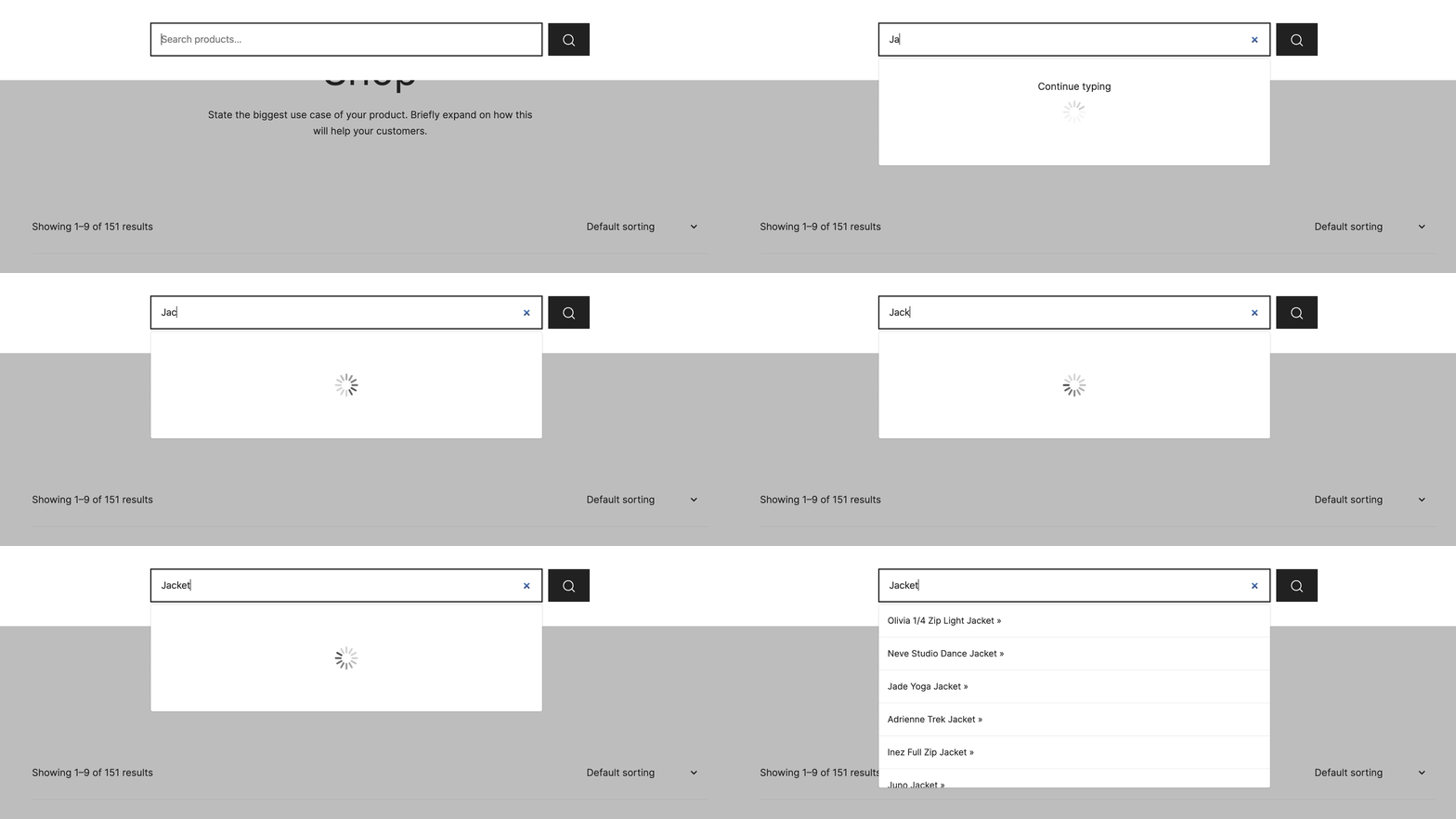
Para saber como configurá-la, confira nosso guia sobre como adicionar pesquisa ao vivo ao WordPress gratuitamente.
Perguntas Frequentes sobre Pesquisa por Categoria no WordPress
1. O WordPress pesquisa por categoria por padrão?
Não, a pesquisa integrada do WordPress não permite nativamente que os visitantes filtrem resultados por categoria. O formulário de pesquisa padrão busca em todos os títulos de postagens, resumos e conteúdo ao mesmo tempo, sem filtro de categoria incluído. Adicionar um formulário de pesquisa por categoria com um plugin como o SearchWP é a maneira mais fácil de dar aos visitantes esse controle sem nenhum código.
2. Como adiciono um filtro de categoria ao meu formulário de pesquisa do WordPress?
A maneira mais fácil é usar o tema de layout Category Search integrado do SearchWP. Após instalar o SearchWP, vá para Search » Search Forms, clique em Add New e selecione o tema Category Search. A partir daí, use o campo Select Category no painel Custom Styling para escolher quais categorias aparecem no menu suspenso, depois salve e adicione o formulário a qualquer página usando o bloco SearchWP Form.
3. Posso escolher quais categorias aparecem no menu suspenso do SearchWP?
Sim. Ao selecionar o tema Category Search no editor de formulários, o painel Custom Styling inclui um campo Select Category onde você pode escolher exatamente quais categorias aparecem no menu suspenso. Achamos isso especialmente útil para sites que desejam ocultar postagens internas ou não categorizadas do filtro.
4. A pesquisa por categoria do SearchWP funciona com produtos WooCommerce?
Sim, o formulário de pesquisa por categoria do SearchWP funciona com categorias de produtos WooCommerce no menu suspenso. Com base em nossa experiência, você vai querer garantir que seus produtos WooCommerce estejam habilitados como uma fonte em SearchWP » Algorithm, para que apareçam nos resultados. Para recursos de pesquisa WooCommerce mais aprofundados, incluindo variações de produtos e SKUs, a extensão WooCommerce do SearchWP (Pro e superior) adiciona capacidades de pesquisa de produtos mais avançadas.
5. Preciso saber codificar para adicionar pesquisa por categoria ao WordPress?
Nenhum código é necessário. O tema de layout de Pesquisa por Categoria do SearchWP cuida de toda a configuração através do painel do WordPress, sem necessidade de alterações nos seus arquivos de tema ou functions.php. Pela nossa experiência, a maioria dos proprietários de sites tem um formulário de pesquisa por categoria funcionando em menos de 10 minutos.
Próximos Passos…
Você adicionou a pesquisa por categoria ao seu site WordPress usando o formulário Pesquisa por Categoria integrado do SearchWP. Os visitantes podem refinar sua pesquisa para qualquer categoria com um menu suspenso de categoria, sem a necessidade de código personalizado.
Você também pode consultar nossos guias sobre como criar um formulário de pesquisa personalizado no WordPress e maneiras de melhorar a pesquisa no WordPress.
Pronto para adicionar a pesquisa por categoria ao seu site? Você pode começar com o SearchWP aqui.