
O WordPress vem com uma barra de pesquisa integrada e, à primeira vista, parece que ela funciona bem. Você digita algo, pressiona Enter e os resultados aparecem.
Mas, ao examinar um pouco mais esses resultados, você notará algo estranho. Conteúdo relevante continua sendo omitido e, às vezes, páginas completamente irrelevantes aparecem em vez disso.
A verdade é que a pesquisa padrão do WordPress apenas verifica uma pequena parte do seu conteúdo. Ela escaneia títulos de posts e o corpo do texto, e é só isso.
Se você armazena detalhes importantes em campos personalizados, usa tags para organizar posts ou vende produtos com atributos específicos, nada disso aparece nos resultados da pesquisa. Seu conteúdo está lá, mas seus visitantes não conseguem encontrá-lo.
Já vimos isso acontecer em todos os tipos de sites, de blogs a lojas online e sites de membros. A barra de pesquisa fica lá parecendo útil, mas está silenciosamente enviando visitantes frustrados para longe. Esse é um problema real, porque um visitante que não consegue encontrar o que precisa simplesmente irá para outro lugar.
Neste tutorial, mostraremos como configurar uma barra de pesquisa que realmente funcione como os visitantes esperam.
Por que criar uma barra de pesquisa que pesquise em seu site WordPress?
A má navegação no site é um dos principais motivos pelos quais as pessoas abandonam sites.
Se você deseja oferecer aos visitantes do seu site a melhor experiência do usuário, precisa prestar atenção à pesquisa do seu site. Os usuários precisam do recurso de pesquisa para encontrar o que procuram em seu site.
Isso é ainda mais importante se você tem um site grande com muito conteúdo. Adicionar uma barra de pesquisa poderosa que pesquise em seu site economizará muito tempo para seus visitantes.
Se o seu site está experimentando uma alta taxa de rejeição, pode ser porque os visitantes do seu site precisam pesquisar em muitas páginas e posts apenas para encontrar o que procuram. Adicionar uma barra de pesquisa que busca em todo o seu site pode ajudar você a reduzir sua taxa de rejeição.
Mas adicionar qualquer barra de pesquisa não é suficiente. Você também quer ter certeza de que a pesquisa do seu site mostre aos seus visitantes todo o conteúdo que você tem a oferecer.
Pegue a pesquisa padrão do WordPress como exemplo. Ela carece de poder e nem sempre dá ao usuário os resultados que ele precisa. Porque ela só escaneia títulos, resumos e corpos de conteúdo em busca de palavras-chave. Além disso, campos personalizados e tipos de conteúdo criados por plugins não serão incluídos nas pesquisas.
No entanto, não perca a esperança. Você está pronto para criar uma barra de pesquisa que pesquise em seu site? Mostraremos como você pode fazer isso facilmente com o melhor mecanismo de pesquisa disponível no mercado. Assim, seus usuários podem encontrar exatamente o que estão procurando!
Como criar uma barra de pesquisa que pesquise em seu site WordPress
Para criar uma barra de pesquisa que pesquise o conteúdo do seu site WordPress, você pode começar adquirindo SearchWP, o melhor plugin de pesquisa para WordPress.

É a ferramenta ideal para todos melhorarem as capacidades de pesquisa de sites WordPress. Mesmo que você não seja um expert em tecnologia, pode conseguir isso com apenas alguns cliques. Sem escrever código!
O SearchWP lhe dá controle total sobre como você deseja que seu site procure termos de pesquisa, e seus visitantes desfrutam de resultados de pesquisa instantâneos e apropriados em segundos. Mais de 50.000 proprietários de sites já usam o plugin para melhorar seus negócios.
Aqui estão alguns dos recursos poderosos que você obtém usando o SearchWP:
- Pesquise em todo o seu site. O SearchWP indexa tudo no seu site. Quando seus usuários digitarem na barra de pesquisa, seu site procurará resultados em detalhes do produto, conteúdo de tabelas de banco de dados e até mesmo campos personalizados.
- Múltiplos mecanismos de pesquisa. Você pode usar vários mecanismos de pesquisa para criar experiências de pesquisa exclusivas em todas as páginas do seu site. Configure cada mecanismo para atender às necessidades dos seus usuários em diferentes pontos da jornada deles no seu site.
- Indexação de documentos de texto. Você tem documentos PDF e Office no seu site? Com o SearchWP, sua barra de pesquisa pode indexar o texto completo dentro de documentos PDF e Office. É muito útil para sites que publicam guias, manuais ou relatórios.
O SearchWP ajudará você a transformar a pesquisa do seu site e oferecer a melhor experiência possível aos seus usuários. Você pode até usar o plugin para adicionar pesquisa de autocompletar ao vivo ao WordPress.
Veja como criar uma barra de pesquisa que busca facilmente em seu site WordPress em 3 etapas simples.
Etapa 1: Instalar e Ativar o SearchWP
Para começar, você precisará visitar o site do SearchWP e se inscrever para uma nova conta. Assim que se inscrever, faça login no painel da sua conta SearchWP e clique na aba Downloads.

A partir daí, clique no botão Download SearchWP para salvar o arquivo ZIP do plugin no seu computador. Enquanto estiver nessa página, copie também sua chave de licença, pois você precisará dela em breve para ativar o plugin no seu site.
Em seguida, você precisará instalar o SearchWP no seu site WordPress. Se precisar de ajuda com esta parte, você pode seguir este guia para iniciantes sobre como instalar um plugin do WordPress.
Assim que o plugin estiver ativo, você verá a tela de boas-vindas do SearchWP junto com o assistente de configuração. Clique no botão ‘Iniciar Assistente de Integração’ e siga as instruções na tela para concluir a configuração.

SearchWP está pronto para uso! Agora, é hora de configurar seu primeiro mecanismo de pesquisa.
Passo 2: Configure Seu Mecanismo de Busca
Assim que você ativar o SearchWP, ele começa a indexar o conteúdo do seu site imediatamente! Para verificar, vá para SearchWP » Algoritmo no seu painel do WordPress.
Agora, você pode escolher editar o mecanismo de pesquisa padrão de acordo com suas necessidades ou adicionar um novo.
O SearchWP permite que você adicione vários mecanismos de pesquisa ao seu site. Dessa forma, você pode oferecer experiências de pesquisa exclusivas em diferentes locais do seu site.
Para configurar seu mecanismo de pesquisa, basta clicar em Fontes e Configurações.

Agora, é hora de selecionar as fontes que o SearchWP deve consultar ao procurar resultados. Por padrão, as fontes de posts, páginas e mídia serão selecionadas.
Mas se você tem uma loja online, então pode incluir produtos de eCommerce como uma fonte. Você pode aprender mais em nosso guia sobre como melhorar a pesquisa de produtos WooCommerce.
Você também pode decidir se deseja suporte para stemming de palavras-chave (pesquisar por palavras-chave semelhantes). Além disso, você pode usar o SearchWP para pesquisar no backend de administração do seu WordPress selecionando a opção Admin Engine.
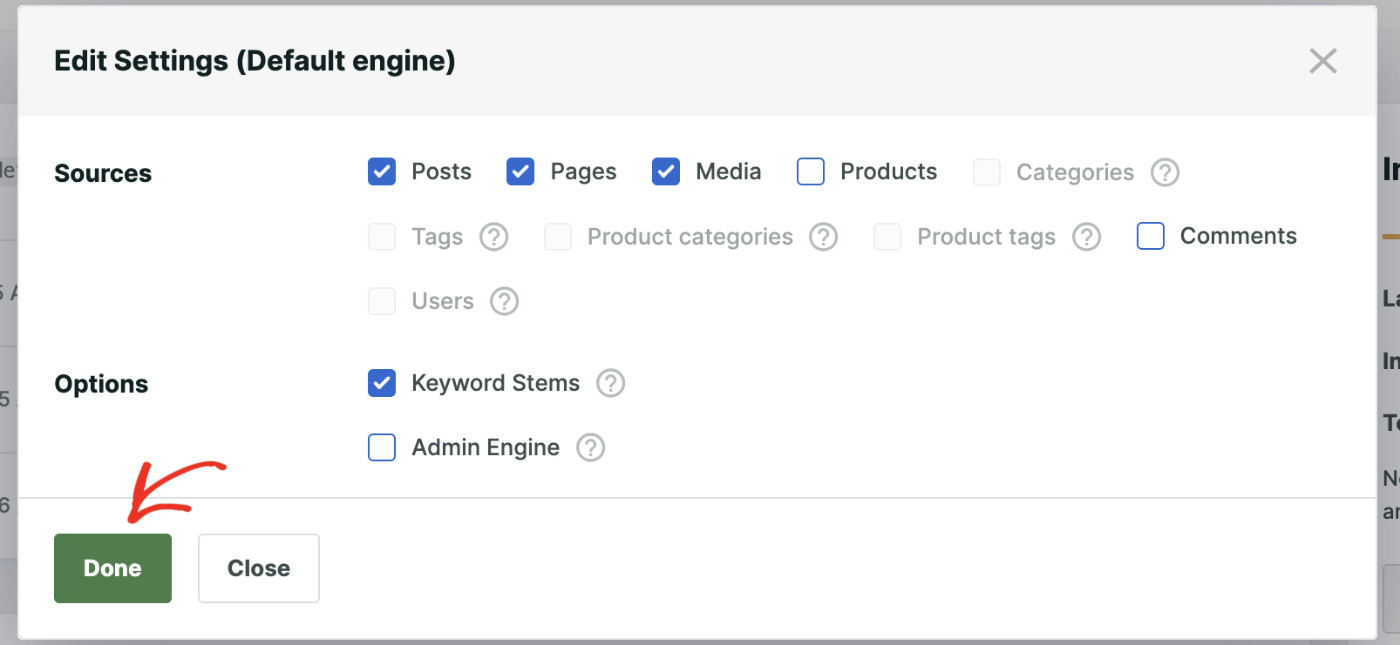
Clique em ‘Concluído’ depois, quando terminar de fazer as alterações.
Em seguida, você pode personalizar ainda mais os atributos para cada fonte. Por exemplo, role para baixo até a seção de fonte de Posts e clique no botão ‘Adicionar/Remover Atributos’.

Por padrão, o SearchWP consultará o título do post, conteúdo, slug, resumo e autor para correspondências.
Você também pode incluir campos personalizados e taxonomias como tags de post, categorias e muito mais em seu processo de pesquisa.
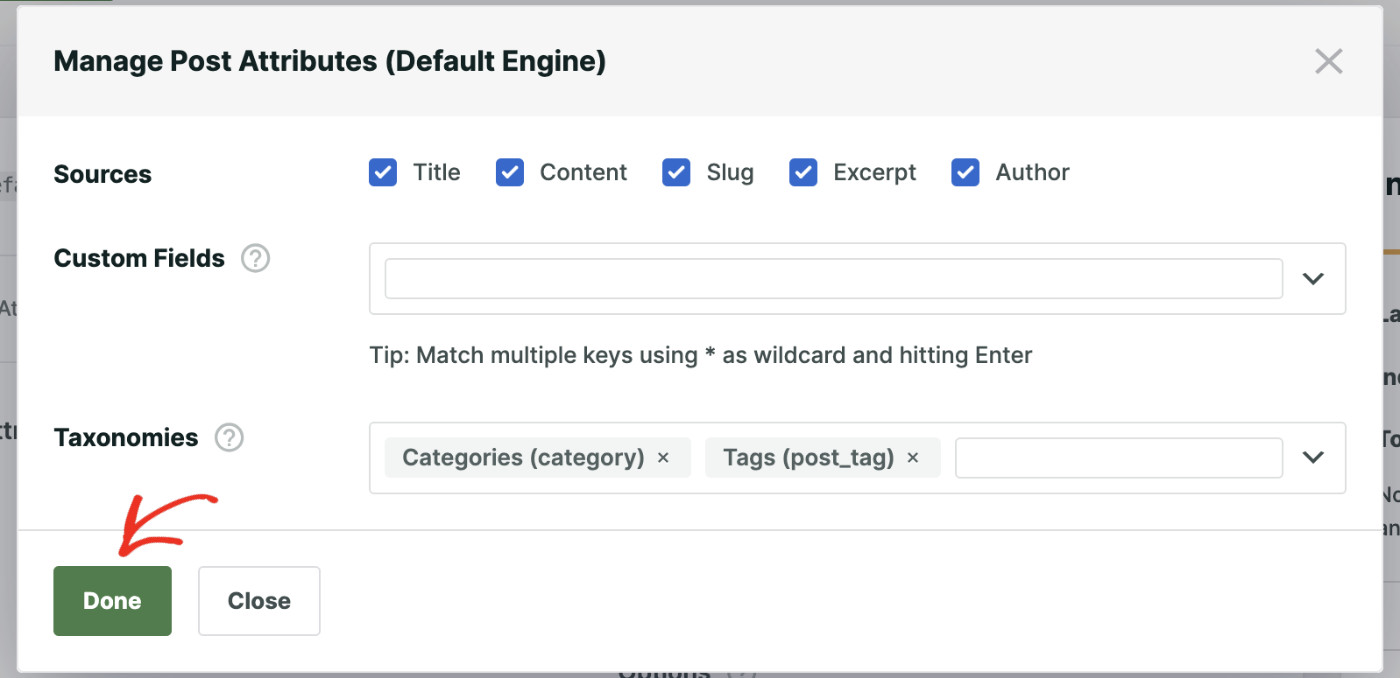
Quando terminar, clique em Concluído após escolher todos os seus atributos preferidos.
Além disso, você pode adicionar regras específicas para personalizar ainda mais a experiência de pesquisa. Para fazer isso, clique no botão Editar Regras.
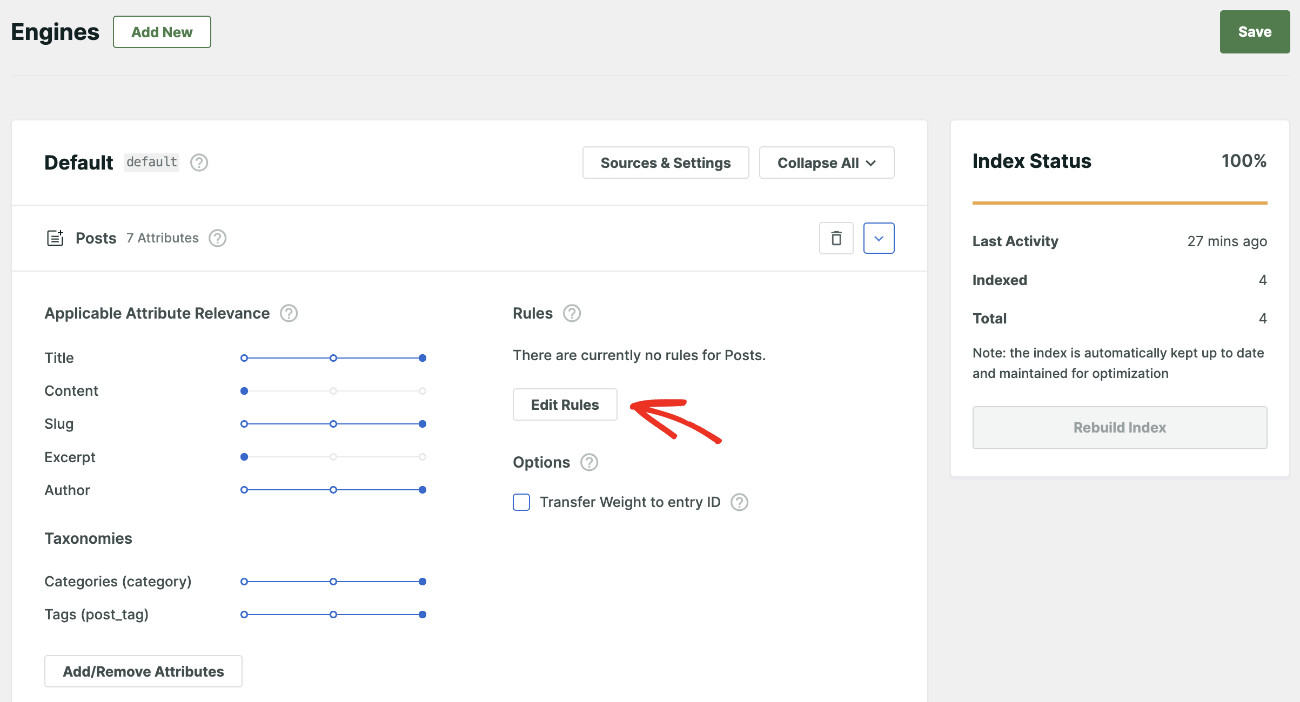
Agora, um novo pop-up será aberto para adicionar e editar suas regras.
Para começar, clique em + Adicionar Regra para criar uma nova regra.
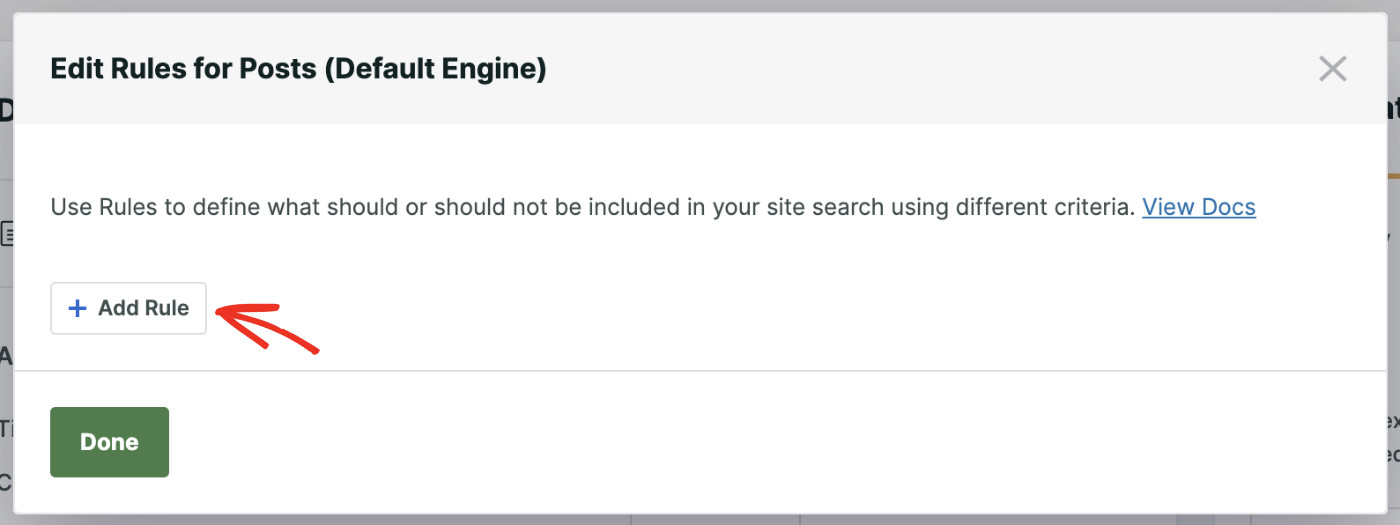
Com as regras, você pode optar por excluir ou pesquisar apenas posts publicados após uma determinada data ou selecionar uma taxonomia (categoria ou tag).
Por exemplo, se você não quiser que nenhum post de uma determinada categoria apareça nos resultados da pesquisa, adicione uma regra para excluí-la.
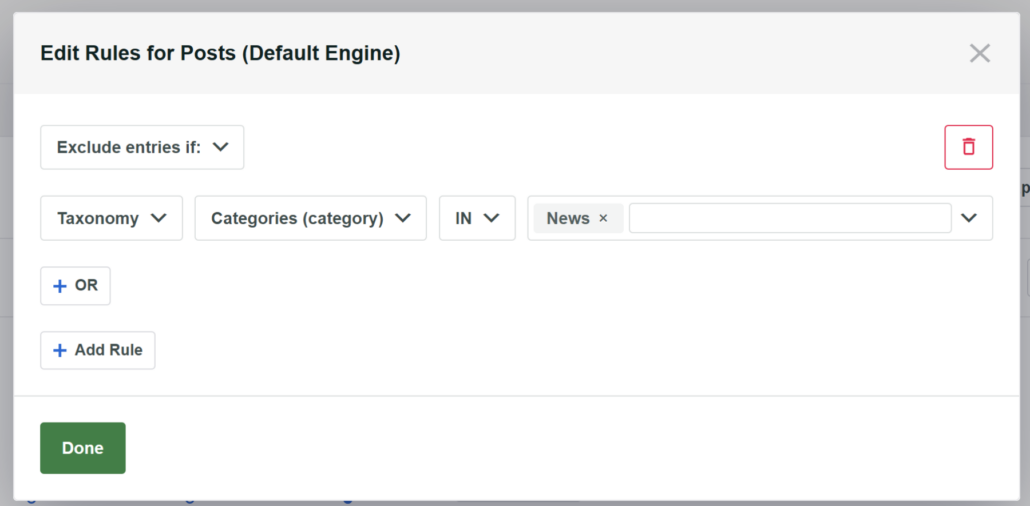
Depois de adicionar a regra, basta clicar em Concluído.
Agora, você pode clicar em Salvar quando terminar de configurar o mecanismo de pesquisa de acordo com suas necessidades.

O SearchWP aplicará suas novas configurações e reconstruirá seu índice de pesquisa.
Etapa 3: Exiba a Barra de Pesquisa em Seu Site
Antes de poder exibir a barra de pesquisa em seu site, você primeiro precisa criar um formulário de pesquisa. A melhor parte de usar o SearchWP é que você pode criar um formulário de pesquisa com apenas alguns cliques, sem se preocupar em escrever código!
Para criar uma barra de pesquisa, vá para SearchWP » Formulários de Pesquisa e clique em ‘Adicionar Novo.’

Na tela seguinte, você verá diferentes opções para personalizar seu formulário.
Para começar, nomeie o formulário, escolha um layout de tema e configure-o de acordo com suas necessidades.
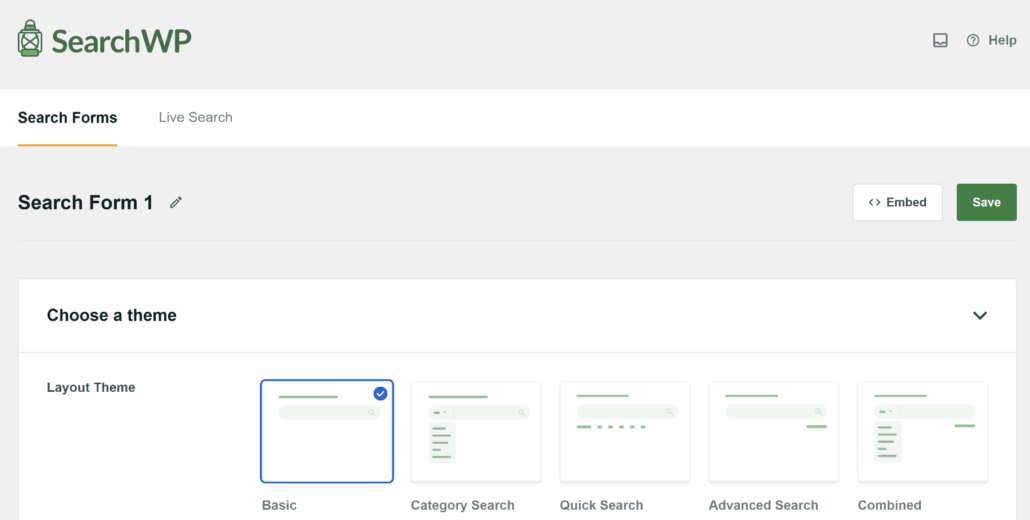
Em seguida, você pode rolar para baixo e escolher o engine que este formulário de pesquisa usará, pois o SearchWP permite que você configure múltiplos Engines para servir conteúdo diferente.
Você também pode selecionar o SearchWP como a página de Resultados para assumir o controle e otimizar a página de resultados de pesquisa do WordPress.

Quando terminar, clique em “Salvar” para concluir a configuração do Formulário de Pesquisa.
Para saber mais sobre como personalizar o formulário, consulte nosso guia sobre como criar um formulário de pesquisa avançado no WordPress.
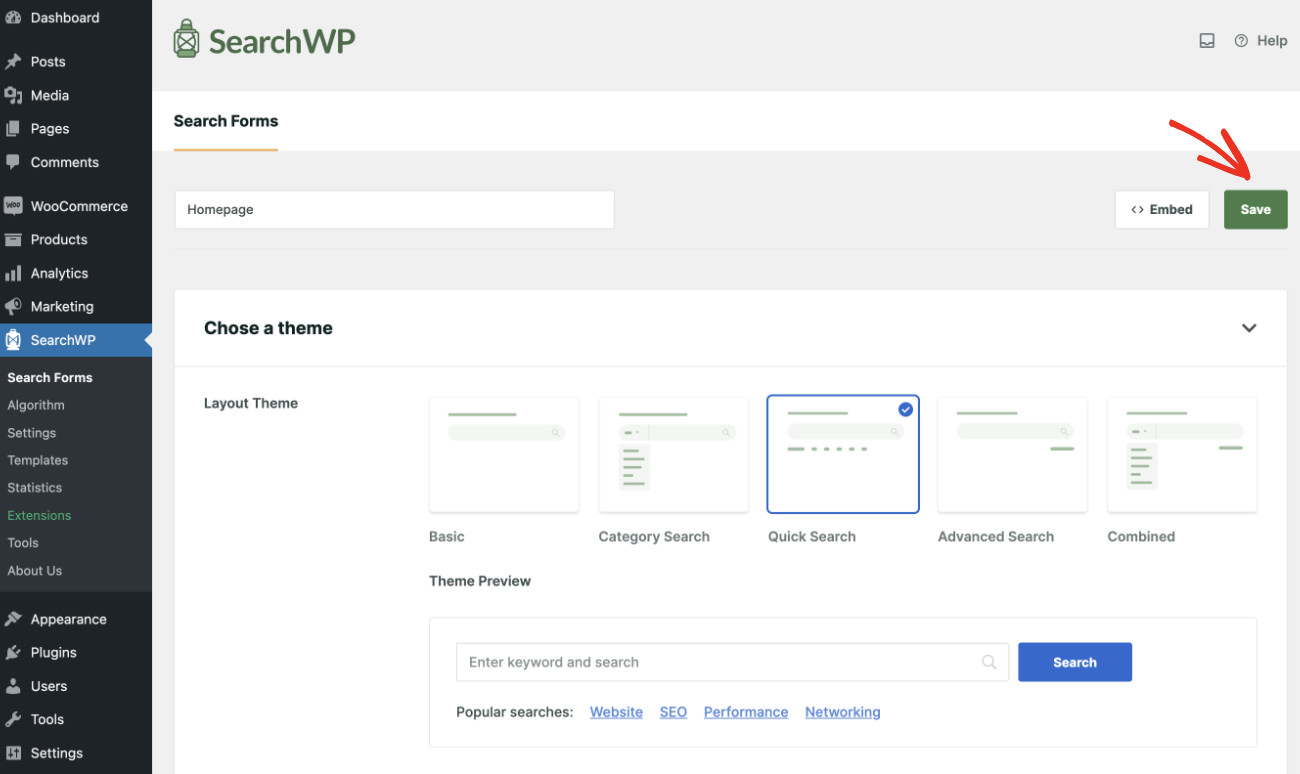
Agora estamos prontos para exibir a barra de pesquisa em qualquer local do seu site.
Para fazer isso, clique em Incorporar logo ao lado do botão Salvar, no topo.
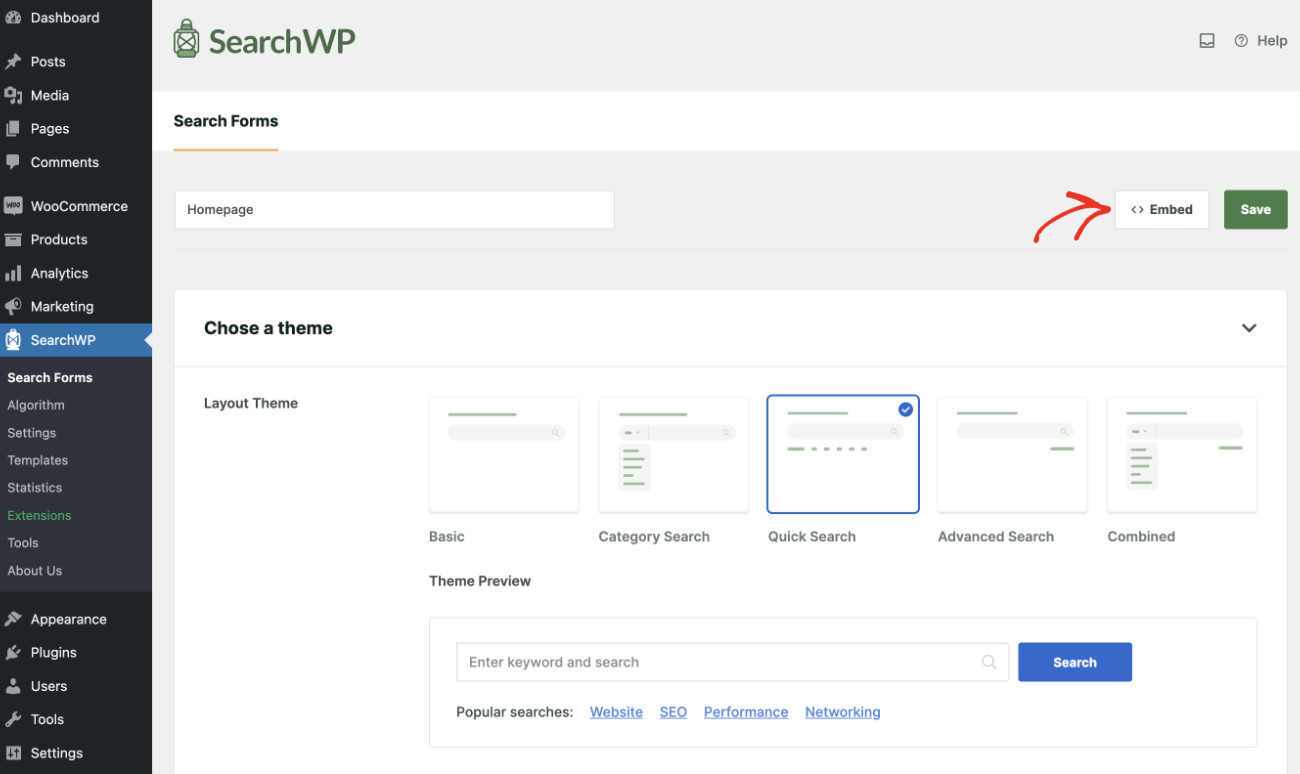
Você verá instruções sobre como incorporar o formulário de pesquisa com apenas alguns cliques.
Por exemplo, se você quiser colocar o formulário de pesquisa usando um shortcode, selecione Shortcode na lista, e você receberá o shortcode associado ao formulário. Simplesmente copie e cole-o no local desejado.

Para este tutorial, vamos ver como você pode adicionar uma barra de pesquisa ao seu site WordPress usando um Bloco Gutenberg.
É bem simples. Basta abrir a página onde você deseja exibir a barra de pesquisa em modo de Edição e, em seguida, clicar no ícone +.

Em seguida, você pode procurar pelo bloco SearchWP Form. Vá em frente e selecione-o.
Após adicionar o bloco SearchWP Form, você pode escolher o formulário de pesquisa que acabou de criar.
Simplesmente clique no menu suspenso no bloco para escolher seu formulário de pesquisa na lista. É isso!

Parabéns! Você acabou de aprender como criar uma barra de pesquisa que pesquisa seu site WordPress.
Aqui está uma prévia de como fica em nosso site de demonstração.

Você pode agora ir um passo adiante e testar seu formulário de pesquisa. Veja se ele está mostrando conteúdo de diferentes categorias, verifique se ele está obedecendo às regras que você configurou e teste a precisão.
Perguntas Frequentes Sobre Barras de Pesquisa WordPress
Aqui estão algumas das perguntas mais comuns sobre a configuração e melhoria de suas barras de pesquisa WordPress.
1. O SearchWP substituirá minha barra de pesquisa existente automaticamente?
Assim que você instalar e ativar o SearchWP, ele assume automaticamente a pesquisa padrão do WordPress. Você não precisa trocar nenhum código ou mover nada. Sua barra de pesquisa existente começará a usar o SearchWP imediatamente.
2. Posso adicionar uma barra de pesquisa a uma página ou post específico?
Com certeza. O SearchWP permite que você crie formulários de pesquisa personalizados e os incorpore em qualquer lugar do seu site. Você pode usar um bloco Gutenberg, um shortcode ou um widget para colocar sua barra de pesquisa exatamente onde você quiser.
3. O SearchWP funcionará com meu tema WordPress?
Em nossa experiência, o SearchWP funciona bem com quase todos os temas WordPress existentes. Ele também é compatível com construtores de páginas populares como Elementor, Divi, Beaver Builder e WPBakery.
4. A barra de pesquisa pode encontrar conteúdo dentro de arquivos PDF?
Sim, pode. O SearchWP tem um recurso de indexação de documentos que permite que sua barra de pesquisa encontre texto dentro de arquivos PDF enviados e outros documentos. Isso é muito útil para sites que publicam guias, manuais ou relatórios.
5. E se meus visitantes cometerem erros de digitação ao pesquisar?
O SearchWP tem um recurso de pesquisa difusa que lida muito bem com erros de digitação. Quando ativado, sua barra de pesquisa ainda retornará resultados relevantes, mesmo que um visitante digite uma palavra incorretamente.
6. Posso ver o que meus visitantes estão pesquisando?
O SearchWP inclui uma extensão de Métricas que rastreia todas as pesquisas feitas em seu site. Você pode visualizar esses dados diretamente no painel do WordPress, o que é ótimo para entender o que seus visitantes procuram.
Agora, quando os visitantes navegarem em seu site, eles verão uma barra de pesquisa que pode pesquisar tudo em seu site. Você pode usar esse recurso para melhorar a experiência do usuário em seu site e ajudar seus clientes a encontrar o conteúdo de que precisam mais rapidamente.
Esperamos que este artigo tenha ajudado você a aprender como criar uma barra de pesquisa que pesquise em seu site WordPress. Você também pode consultar nossos guias sobre como tornar sites multilíngues pesquisáveis no WordPress e como alterar a ordem dos resultados da pesquisa em seu site.
Adquira o SearchWP agora para adicionar uma barra de pesquisa avançada ao seu site!