
Se você tem uma loja WooCommerce e milhares de produtos, então você quer que a busca do seu site funcione sem problemas,
Mas e se não funcionar?
É um pesadelo absoluto para qualquer proprietário de site de eCommerce. O principal problema é que existem várias razões possíveis que podem fazer com que a busca de produtos não funcione.
Neste artigo, falaremos sobre os problemas mais comuns com a busca no WooCommerce e como resolvê-los.
Como este é um artigo abrangente, aqui está um índice para ajudá-lo a navegar:
O Que Causa o Não Funcionamento da Busca de Produtos WooCommerce?
WooCommerce é um dos melhores e mais poderosos plugins de eCommerce para WordPress. Mas, como qualquer outro plugin, você pode encontrar erros ao usá-lo de tempos em tempos.
É especialmente frustrante quando os erros estão relacionados à busca de produtos. Se a busca do seu site estiver quebrada, os clientes não conseguirão encontrar o que vieram procurar!
Infelizmente, há muitas razões que podem causar problemas com a busca do WooCommerce.
Vamos analisar os problemas mais comuns que podem causar o mau funcionamento da busca de produtos WooCommerce.
1. A Busca de Produtos WooCommerce no Admin Não Está Funcionando
Há um problema bastante generalizado quando o WooCoomerce mostra produtos nos resultados da busca em um site, mas não os exibe no painel de administração.
Embora esse problema não afete os clientes, ele causa considerável inconveniência ao proprietário do site.
Você consegue imaginar como é ter que procurar manualmente o produto que deseja personalizar entre milhares de outros?
Para resolver este problema, você primeiro precisa descobrir o que o causou. Aqui está a lista das razões mais prováveis:
- Conflito de plugins: A incompatibilidade de plugins às vezes pode levar a problemas com a busca do WooCommerce.
- Importação em massa de produtos via CSV: Quando você carrega milhares de produtos para o seu site de uma vez, isso pode corromper o banco de dados de produtos.
- Limite de memória: Se o seu hospedagem tiver limitações de memória rigorosas, isso pode causar problemas com a busca do WooCommerce.
2. Produtos WooCommerce Não Exibidos nos Resultados da Busca do Site

Se os produtos não aparecerem nos resultados da busca no próprio site, isso é uma preocupação muito maior.
Os clientes provavelmente deixarão sua loja assim que usarem a busca em seu site e perceberem que ela está quebrada. Para evitar isso, é importante entender rapidamente o que causou o problema e corrigi-lo.
A principal razão pela qual os produtos WooCommerce não aparecem nos resultados da busca no site é porque a busca padrão do WordPress é bastante limitada.
Ela buscará produtos, mas pode não mostrar os resultados corretos para os usuários. Além disso, a busca padrão não leva em consideração informações adicionais do produto durante a busca, o que pode fazer com que os itens não apareçam nos resultados da busca.
Uma maneira de resolver este problema é usando um plugin de busca do WordPress como o SearchWP. Você pode personalizar a busca padrão ou criar um motor personalizado que pesquise apenas produtos WooCommerce.
Se você já fez isso, mas o problema ainda persiste, ele pode ser causado pelas seguintes razões:
- Visibilidade personalizada do produto: Se um produto específico não aparecer nos resultados da busca, há uma boa chance de você ter alterado sua visibilidade padrão.
- Página de resultados de busca em cache: Se você adicionou produtos e não limpou o cache, é possível que uma versão desatualizada do seu site esteja sendo exibida.
- Problemas de compatibilidade de plugins: Assim como no caso de uma busca quebrada no painel de administração, os produtos podem não aparecer nos resultados de busca no site devido a problemas de compatibilidade de plugins.
3. O WordPress Não Busca por Atributos de Produtos WooCommerce
A busca padrão do WordPress não é muito poderosa quando se trata de buscar produtos WooCommerce. Isso também significa que ela não mostrará nenhum atributo de produto nos resultados da busca, pois o WooCommerce os armazena como campos personalizados.
Para torná-los pesquisáveis, você primeiro precisará fazer com que o WordPress considere os campos personalizados que eles contêm.
Dito isso, vamos ver algumas maneiras simples de corrigir a busca de produtos WooCommerce no seu site.
Corrigir o WooCommerce Não Exibe Produtos no Painel de Administração
Aqui estão diferentes maneiras de fazer a busca de produtos WooCommerce funcionar no painel de administração do WordPress.
Problemas de Compatibilidade de Plugins
Instalou algum plugin novo pouco antes do WooCommerce parar de exibir produtos nos resultados da busca?
Desativar todos os plugins, exceto o WooCommerce, ajudará a descobrir se ele é o motivo.
Para fazer isso, navegue até a aba Plugins no seu painel do WordPress.
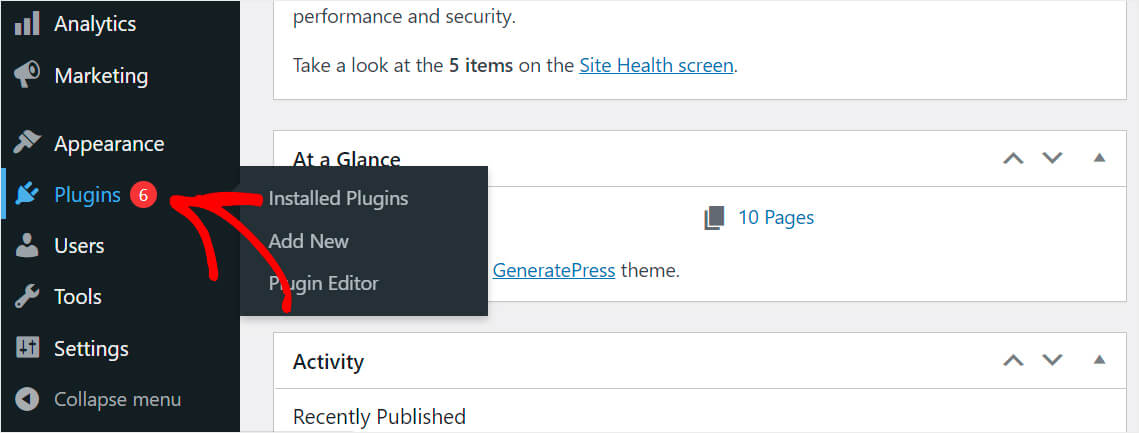
Em seguida, você pode marcar a caixa no canto superior esquerdo para selecionar todos os plugins instalados de uma vez.
Isso ajudará a economizar tempo, pois você pode realizar ações em massa sem ter que desativar cada plugin individualmente.
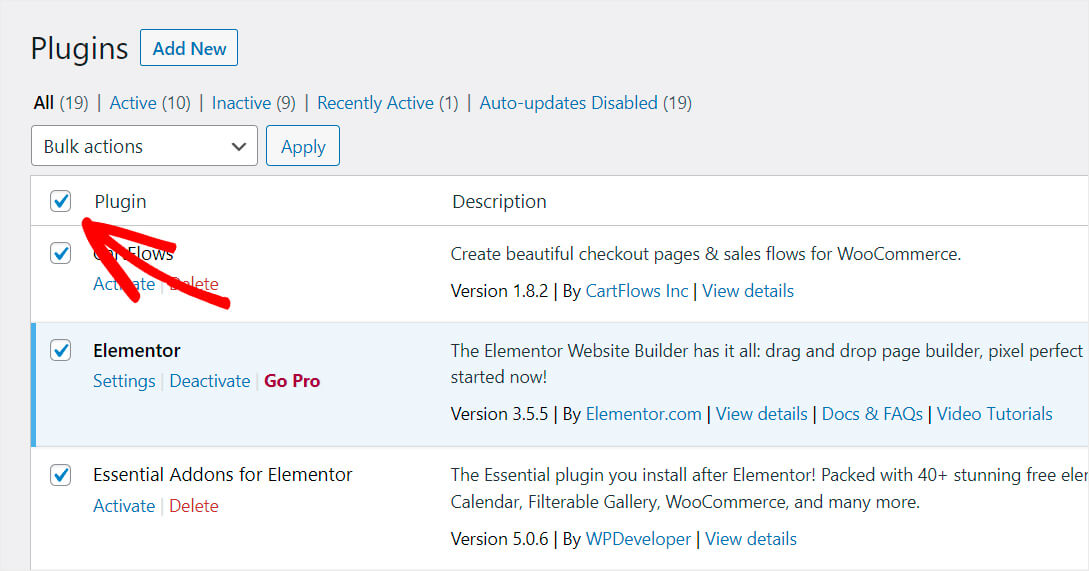
Depois disso, certifique-se de desmarcar o plugin WooCommerce.
A partir daqui, basta selecionar Desativar no menu suspenso Ações em massa e pressionar Aplicar.
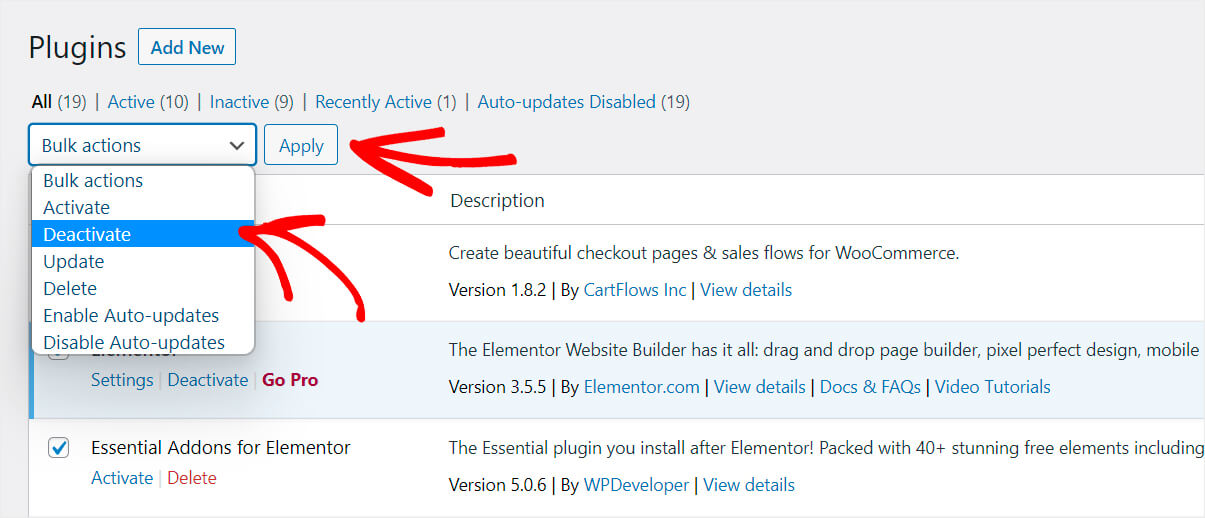
É isso. Você desativou todos os plugins que instalou, exceto o WooCommerce.
O problema com a busca desapareceu após essas ações? Em seguida, ative gradualmente os plugins um por um até encontrar qual deles está causando o problema.
Se o WooCommerce ainda não exibir produtos nos resultados da busca no painel de administração, você também pode tentar as seguintes soluções abaixo.
Importação em Massa de Produtos via CSV
Você importou recentemente um grande número de produtos para o WooCommerce? Então problemas com a busca no painel de administração podem ser causados por corrupção do banco de dados.
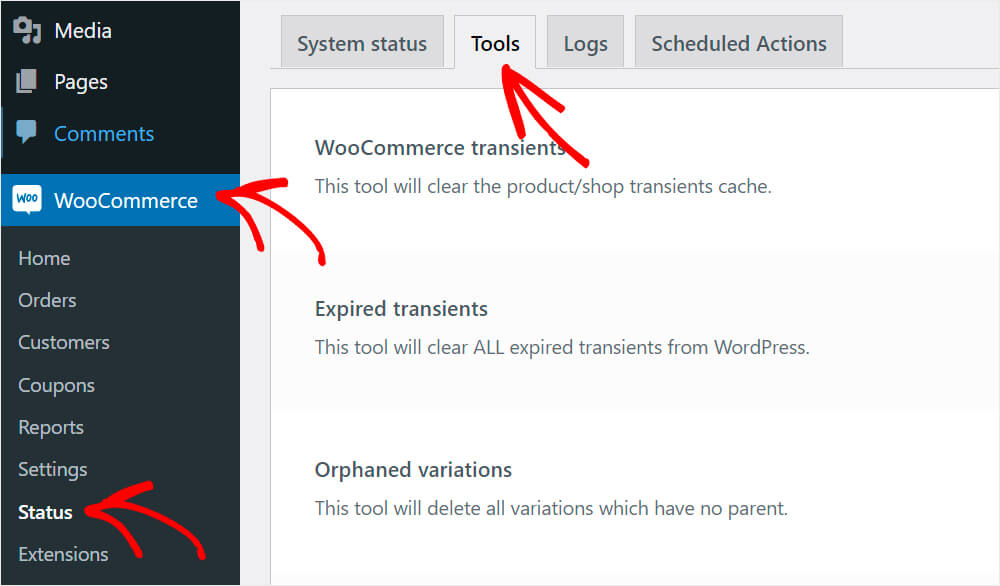
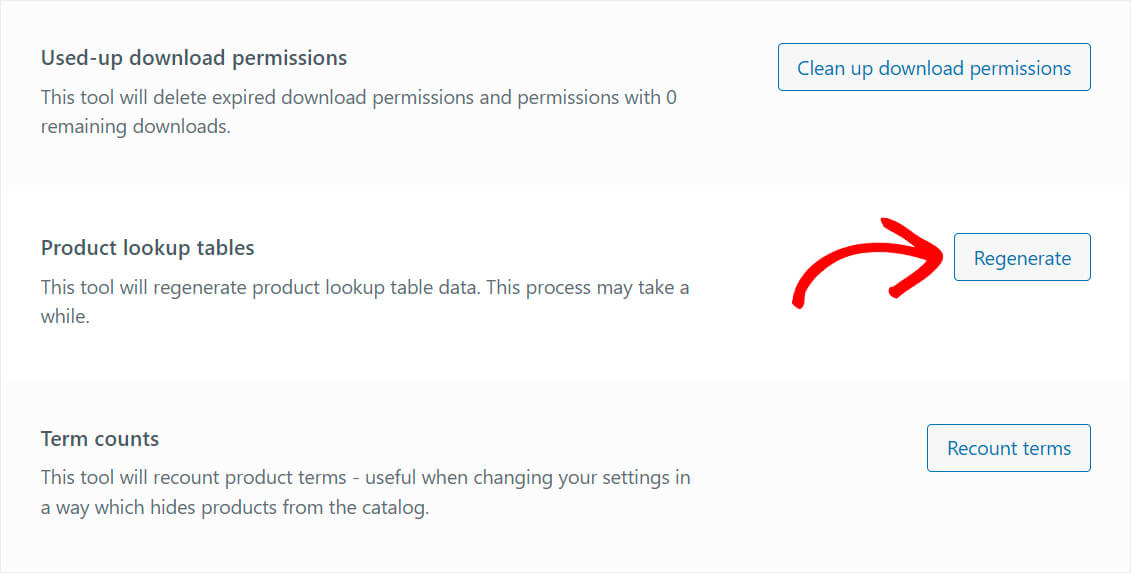
Para regenerar o banco de dados, navegue até WooCommerce » Status » Ferramentas no seu painel do WordPress.
Uma vez lá, pressione o botão 'Regenerar' na seção Tabelas de consulta de produtos.
Depois disso, você precisará rolar a página até o final.
A partir daqui, basta pressionar o botão Atualizar Banco de Dados.
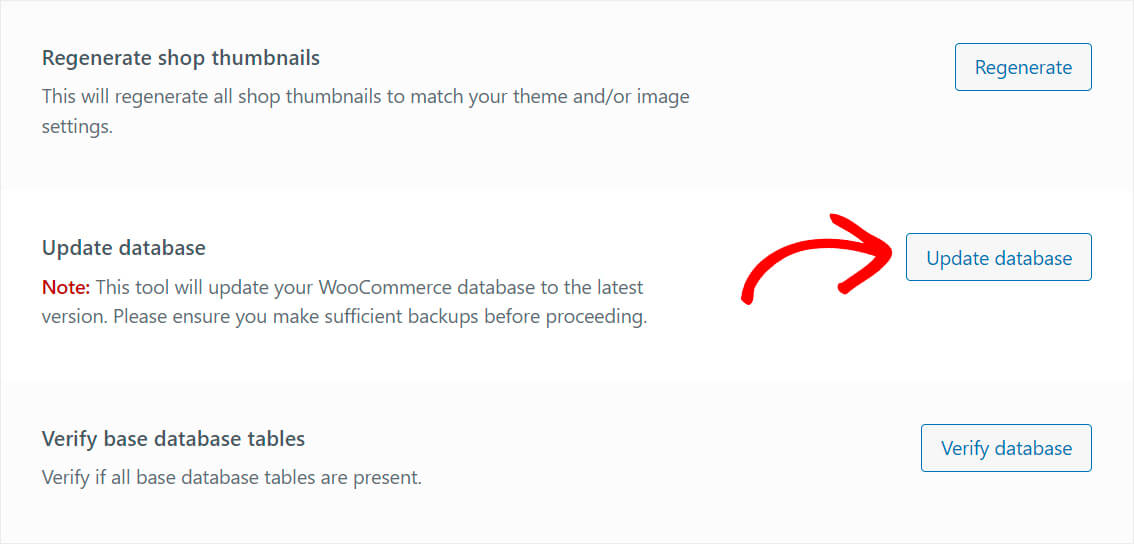
Observe que essas operações podem levar algum tempo para serem concluídas, dependendo do número de produtos em sua loja.
Se isso não resolver o problema, tente da seguinte maneira.
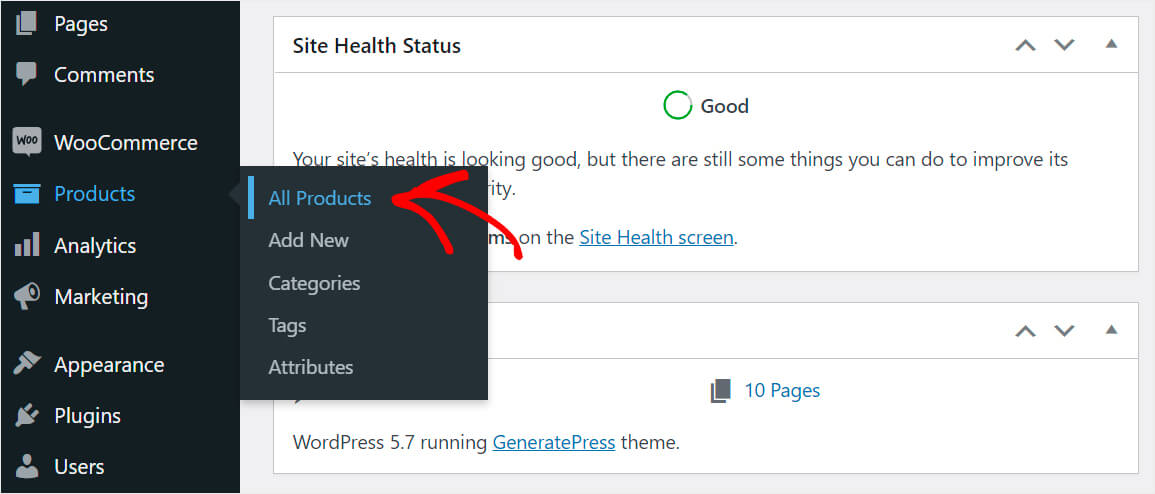
Primeiro, navegue até Produtos » Todos os Produtos no seu painel do WordPress.
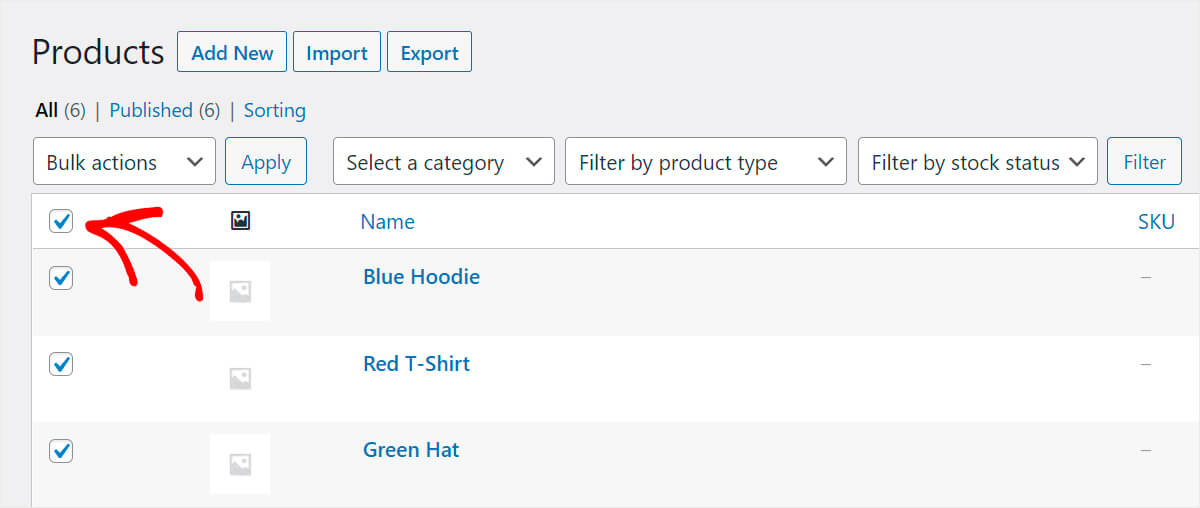
A partir daqui, marque a caixa de seleção superior para destacar todos os produtos.
Em seguida, selecione a opção Editar no menu suspenso Ações em massa.
Depois que isso for feito, basta clicar em Aplicar.
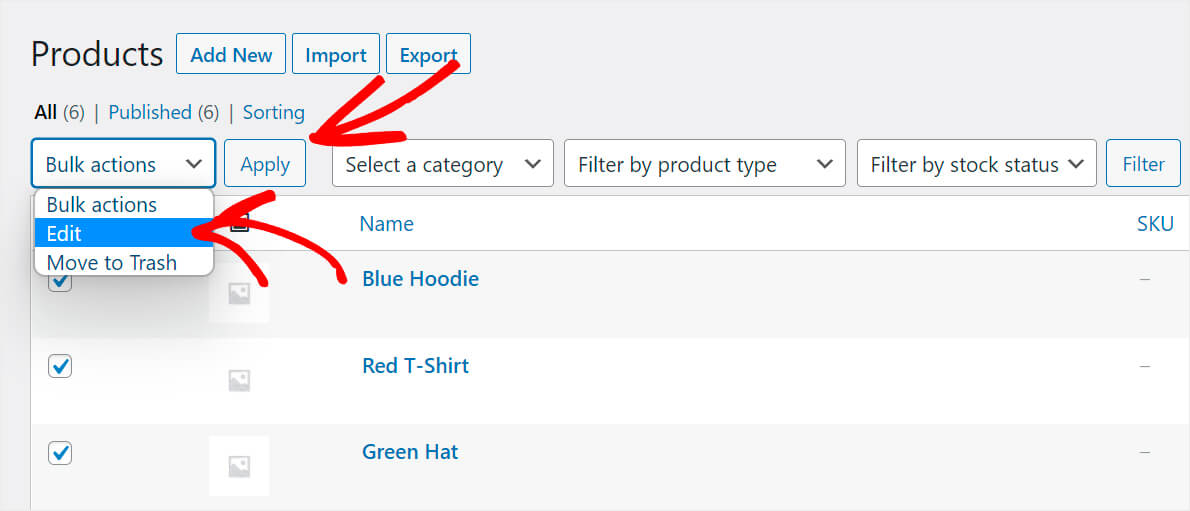
Isso abrirá as opções de edição rápida para seus produtos.
Basta clicar em Atualizar para atualizar todos os seus produtos de uma vez.
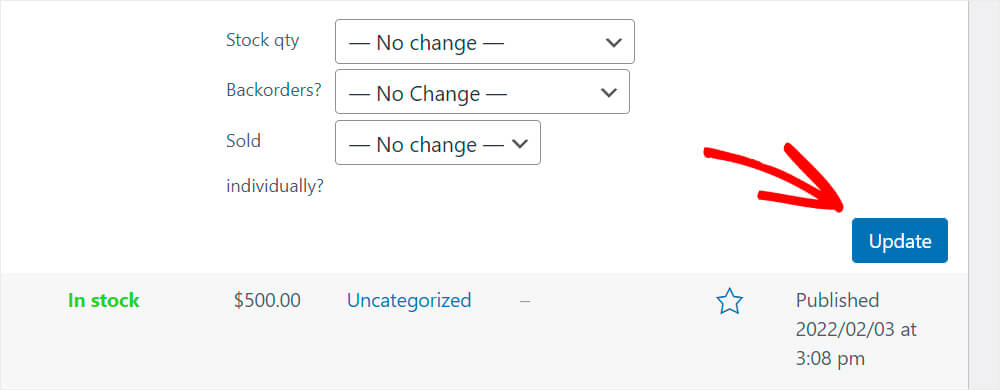
Essas ações fazem com que o WooCommerce inclua todos os produtos e comece a exibi-los nos resultados de pesquisa no painel de administração, como deveria ser.
Limite de Memória do Servidor
Acabou de lançar seu primeiro site WordPress? Ou moveu seu site para uma nova hospedagem?
Essa pode ser uma possível razão para problemas com a pesquisa do WooCommerce, especialmente se você tiver muitos produtos.
O fato é que o servidor que hospeda seu site pode não ter poder suficiente para lidar com um grande número de produtos WooCommerce de uma vez.
Ou, o servidor pode ter restrições de software que limitam a quantidade de memória disponível.
A melhor solução possível é entrar em contato com o suporte ao cliente do seu provedor de hospedagem. Eles o ajudarão a descobrir se o problema com a pesquisa do WooCommerce está relacionado ao servidor e a resolvê-lo, se for o caso.
Corrigir o WordPress Não Exibe Produtos WooCommerce
A melhor maneira de incluir produtos WooCommerce nos resultados de pesquisa do seu site WordPress é usar um plugin como o SearchWP.

Além de tornar os produtos WooCommerce pesquisáveis, este plugin possui muitos outros recursos valiosos.
Mais de 50.000 proprietários de sites usam este melhor plugin de pesquisa WordPress por causa de seus recursos, como:
- Integração automática de tema. Você não precisa ser um usuário experiente em tecnologia ou editar nenhum código para começar a usar o SearchWP. Após a instalação, o plugin se integra automaticamente a todos os formulários de pesquisa existentes em seu site.
- Rastreamento de atividade de pesquisa. Você quer saber quais produtos seus visitantes pesquisam em seu site? O SearchWP permite que você comece a rastrear pesquisas e obtenha insights valiosos sobre o interesse do seu público.
- Resultados de pesquisa em modo ao vivo. Por padrão, o WordPress mostra os resultados da pesquisa abrindo uma nova página separada. Com o SearchWP, você pode exibir os resultados da pesquisa em modo ao vivo, proporcionando aos seus clientes uma melhor experiência do usuário.
Agora, vamos dar uma olhada em como fazer o WordPress exibir produtos WooCommerce nos resultados de pesquisa usando o SearchWP.
Etapa 1: Instalar e Ativar o SearchWP
O primeiro passo é adquirir sua cópia do SearchWP aqui.
Depois de feito, basta ir para a aba Downloads. Em seguida, você pode pressionar o botão Baixar SearchWP e salvar os arquivos do plugin em seu computador.

Além disso, você também deve copiar sua chave de licença, pois precisará dela posteriormente para ativar o plugin.
Após o download ser concluído, envie o arquivo ZIP do SearchWP para o seu site WordPress. Se precisar de ajuda sobre como fazer isso, sinta-se à vontade para conferir este guia sobre tutorial passo a passo de como instalar um plugin do WordPress.
Após a ativação, você verá a tela de boas-vindas do SearchWP e o assistente de configuração. Clique no botão ‘Iniciar Assistente de Integração’ e siga as instruções na tela.

Pronto. Você ativou o SearchWP com sucesso em seu site.
Passo 2: Instalar e Ativar a Extensão de Integração do WooCommerce
O próximo passo é instalar a extensão de Integração com WooCommerce.
Simplesmente acesse SearchWP » Extensões e navegue até Integração com WooCommerce. A partir daqui, clique no botão Instalar.

Concluído, você está pronto para personalizar o mecanismo de busca padrão do WordPress.
Passo 3: Adicionar Produtos do WooCommerce como Fonte de Busca
Para começar, você pode ir para SearchWP » Algoritmo no painel do WordPress. Aqui você encontrará a lista de mecanismos de busca que você tem atualmente.
Ao personalizar o mecanismo de busca padrão, você pode editar como a busca funciona em todo o site. E se você quiser adicionar mecanismos de busca adicionais e vinculá-los a caixas de busca específicas, o SearchWP também permite que você faça isso.
O mecanismo de busca padrão tem apenas 3 fontes: posts, páginas e mídia. Isso significa que, atualmente, o WordPress busca exclusivamente entre esses 3.
Para tornar os produtos do WooCommerce pesquisáveis, você precisa adicioná-los como uma fonte do mecanismo. Para começar, primeiro, clique no botão Fontes e Configurações.

Em seguida, você verá as fontes padrão para o mecanismo, que incluem posts, páginas e mídia.
Simplesmente marque a caixa ao lado da fonte Produtos e, em seguida, clique em Concluído no canto inferior direito.

Após terminar, pressione o botão Salvar no canto superior direito para salvar as alterações.
Pronto. Agora os produtos do WooCommerce aparecem nos resultados de busca em seu site.

Passo 4: Teste sua Nova Pesquisa
Vamos garantir que você agora pode encontrar produtos através da busca.
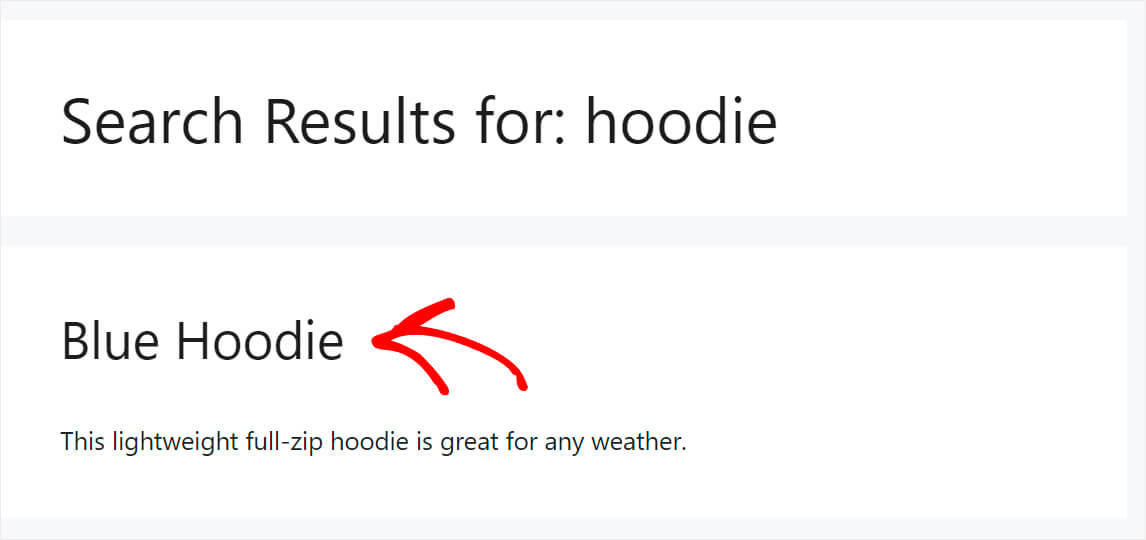
Para fazer isso, simplesmente visite seu site e digite o nome de qualquer produto que você tenha em sua loja na caixa de busca e clique em Buscar.
Como você pode ver, os produtos do WooCommerce agora aparecem nos resultados de busca em nosso site de teste.
Visibilidade Personalizada de Produtos
Você adicionou ou editou um produto, mas ele não apareceu nos resultados da busca? Há uma boa chance de você ter alterado acidentalmente suas configurações de visibilidade padrão.
Para descobrir isso, navegue até Produtos no seu painel do WordPress e clique no produto cuja visibilidade você gostaria de alterar.
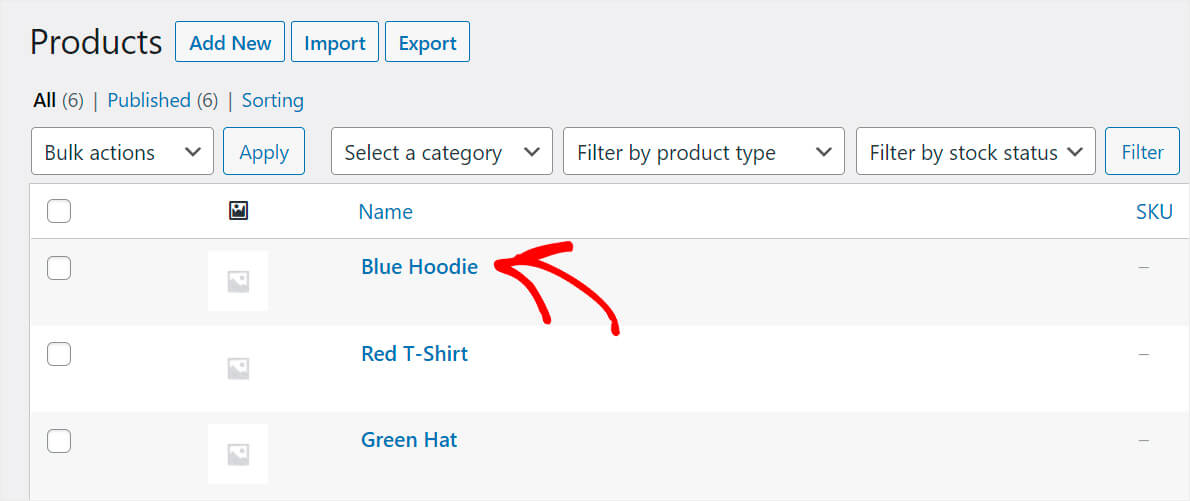
Em seguida, certifique-se de que a opção de visibilidade do catálogo do produto esteja definida como Loja e resultados de busca.
Você pode encontrar a opção na metabox Publicar.
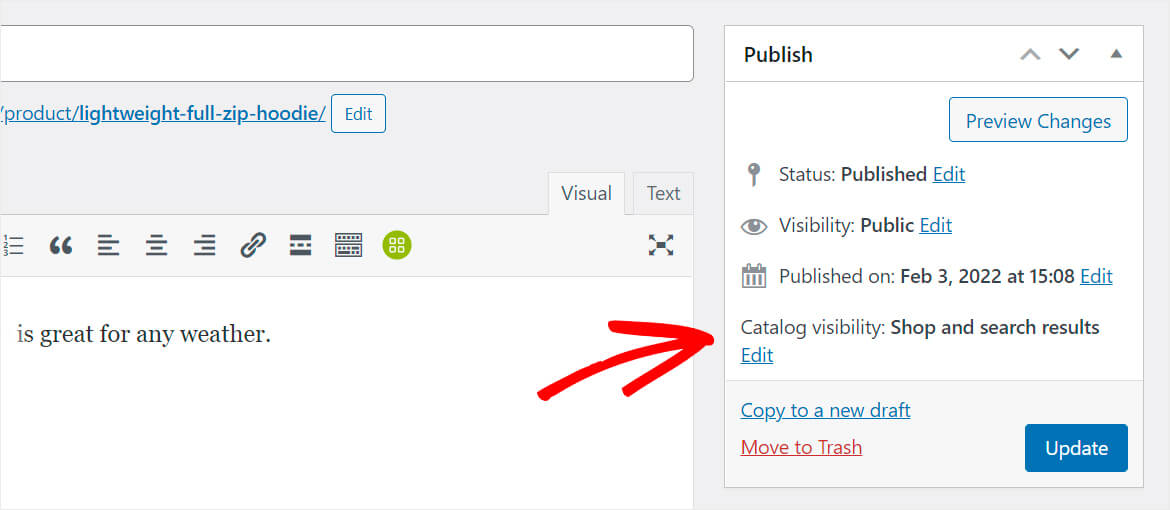
Se não for o caso, você acabou de encontrar o motivo pelo qual seu produto não aparece nos resultados da busca.
Para corrigir isso, basta pressionar Editar ao lado da opção Visibilidade do catálogo. Em seguida, altere este parâmetro para Loja e resultados da pesquisa ou Somente resultados da pesquisa, dependendo de suas necessidades.
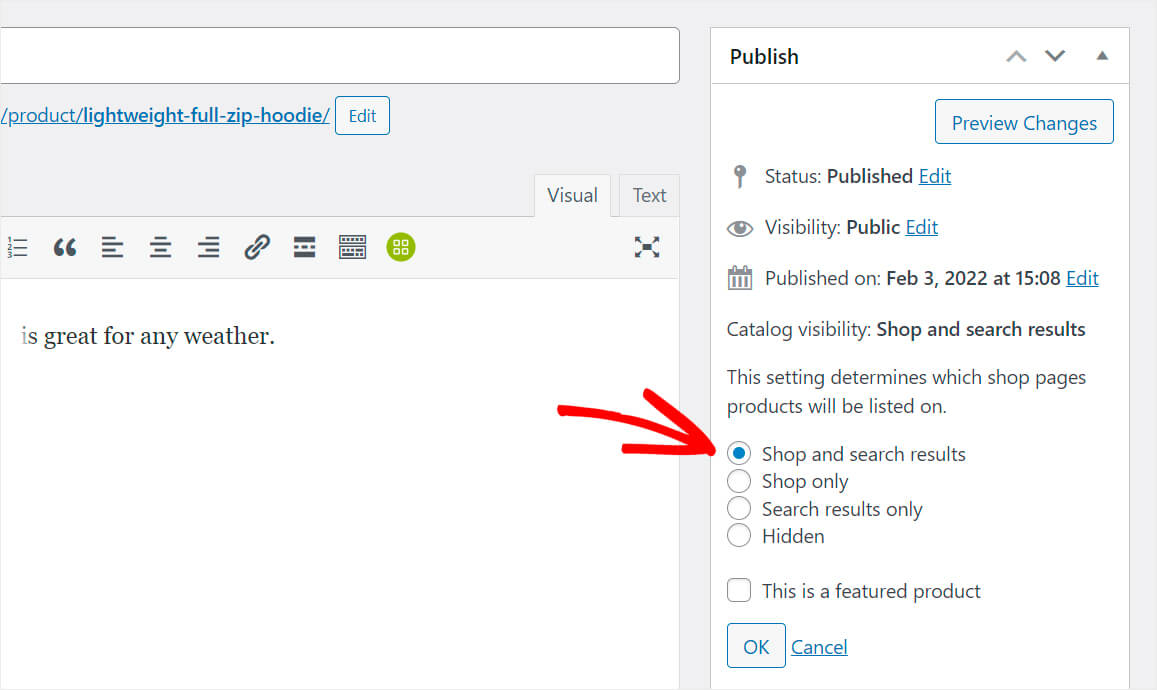
Após concluir, você pode pressionar OK.
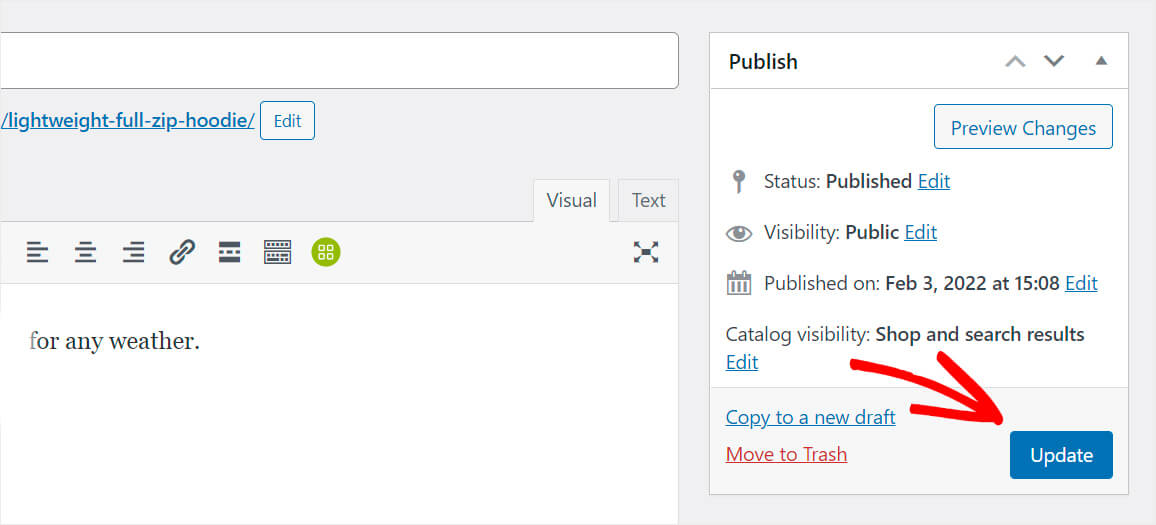
Então, não se esqueça de salvar as alterações clicando no botão Atualizar.
Página de Resultados de Pesquisa em Cache
Você usa algum plugin de cache em seu site WordPress? Sua página de resultados de pesquisa pode simplesmente ter sido cacheada.
Este problema pode ser resolvido em alguns cliques limpando o cache do seu site. Os passos exatos dependem de qual plugin você está usando.
Para este tutorial, mostraremos como limpar o cache com um dos plugins de cache mais populares do WordPress chamado WP Super Cache.
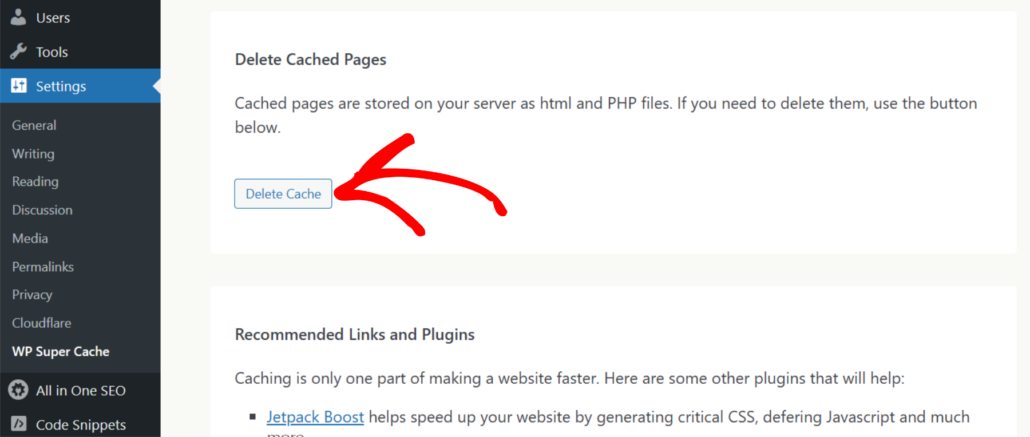
Primeiro, navegue até Configurações » WP Super Cache no seu painel do WordPress.
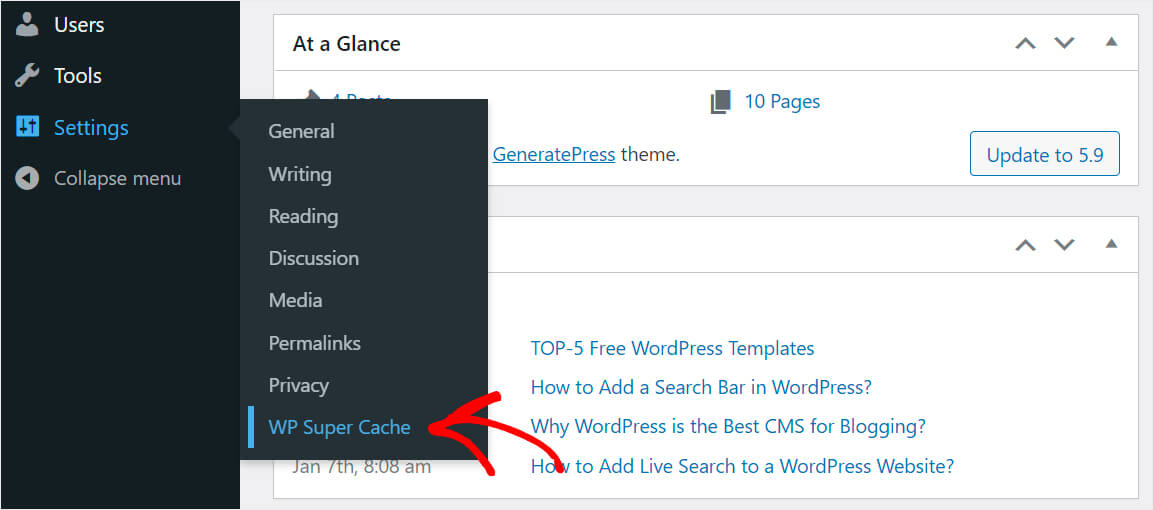
Depois disso, você precisará rolar para baixo até a seção 'Excluir Páginas em Cache'.
Em seguida, pressione o botão Excluir Cache para exibir versões atualizadas das páginas em seu site.
Problemas de Compatibilidade de Plugins
Um conflito de plugin pode causar problemas na exibição de produtos nos resultados da pesquisa, não apenas no painel de administração, mas também no próprio site.
Para resolver este problema, você pode simplesmente desativar todos os plugins do seu site (exceto o WooCommerce).
Assim que isso for feito, você pode ativar cada plugin um por um e verificar qual deles está causando o problema.
Corrigir o WordPress Não Busca por Atributos de Produto WooCommerce
A pesquisa padrão do WordPress não inclui atributos de produto no processo de pesquisa.
Para corrigir esse problema, a solução mais fácil é usar um plugin de pesquisa como o SearchWP.
Sua extensão WooCommerce permite que você torne os produtos pesquisáveis no WordPress e inclua diferentes atributos no processo de pesquisa. Por exemplo, você pode usar categorias de produtos, tags, classes de envio, SKUs, tipo de produto e outros detalhes do produto.

Para saber mais, você pode ver nosso guia sobre como pesquisar detalhes de produtos de e-commerce no WordPress.
Usando as dicas deste post, você pode facilmente resolver quase qualquer problema com a pesquisa em sua loja online. Uma pesquisa funcionando corretamente é essencial para obter mais vendas e expandir seus negócios.
Esperamos que este artigo tenha ajudado você a aprender como corrigir a pesquisa de produtos WooCommerce que não está funcionando. Você também pode querer ver nosso guia sobre como pesquisar por categoria no WooCommerce e como adicionar um widget de pesquisa WooCommerce personalizado.
Se você estiver pronto para fazer a pesquisa do seu site WordPress de produtos WooCommerce, então você pode adquirir sua cópia do SearchWP aqui.