
A página de resultados de pesquisa do seu site WordPress determina se os visitantes encontram o que precisam ou saem frustrados.
Quando alguém digita uma consulta na barra de pesquisa, tem um objetivo específico em mente. Quer respostas, produtos ou informações que correspondam às suas necessidades. A página de resultados de pesquisa é onde você atende a essa expectativa ou falha.
A maioria dos sites WordPress usa o modelo de resultados de pesquisa padrão que vem com o tema. Esses modelos são, na melhor das hipóteses, básicos. Eles mostram links de texto simples sem imagens, limitados e com apelo visual zero.
Neste artigo, mostraremos como otimizar a página de resultados de pesquisa do WordPress usando SearchWP.
Por que otimizar a página de resultados de pesquisa do WordPress para o seu site?
Assim como um pescador prefere um lago bem abastecido onde pode pegar peixes rapidamente em vez do vasto e avassalador oceano, os visitantes do site apreciam uma página de pesquisa bem otimizada.
Ela os guia eficientemente para o que estão procurando, em vez de vasculhar um oceano de conteúdo irrelevante.
A pesquisa padrão do WordPress tem suas limitações. É desajeitada e muitas vezes retorna resultados irrelevantes ou nenhum resultado. Também é lenta e afeta a velocidade do seu site, especialmente durante o pico de uso.
Além disso, o mecanismo padrão do WordPress não consegue lidar com tipos de postagem personalizados, produtos de eCommerce, conteúdo de documentos ou taxonomias.
Portanto, otimizar a página de resultados de pesquisa do WordPress em seu site é essencial.
Se ela não apresentar informações relevantes de forma organizada, seus visitantes podem sair do seu site decepcionados, reduzindo o engajamento e a satisfação. Como resultado, prejudicando seus negócios no processo.
Vamos ver como você pode otimizar facilmente sua página de resultados de pesquisa.
Como configurar a página de resultados de pesquisa do WordPress
Para superar as limitações da pesquisa padrão do WordPress, você precisa usar SearchWP, o melhor plugin de pesquisa do WordPress.

Ele vem com Modelos de Resultados de Pesquisa que permitem criar páginas de resultados bonitas e personalizadas sem tocar em nenhum código.
E mais de 50.000 proprietários de sites WordPress usam SearchWP para oferecer melhores experiências de pesquisa aos seus visitantes.
Aqui estão algumas outras coisas que você pode fazer com o SearchWP:
- Personalize fontes de pesquisa: Escolha exatamente quais tipos de conteúdo aparecem nos resultados da pesquisa, de posts e páginas a tipos de postagem personalizados e produtos WooCommerce.
- Torne tudo pesquisável: Inclua campos personalizados, conteúdo PDF, taxonomias e outros dados que o WordPress normalmente ignora.
- Acompanhe as pesquisas dos visitantes: Veja o que as pessoas estão pesquisando em seu site para identificar lacunas de conteúdo e melhorar suas ofertas.
- Ative a pesquisa ao vivo: Mostre resultados instantâneos enquanto os visitantes digitam, tornando mais rápido encontrar conteúdo.
- Pesquisa por Voz: Ative a opção de pesquisa por voz e permita que os usuários falem suas consultas de pesquisa.
Agora, vamos ver as etapas que você pode seguir para otimizar sua página de resultados de pesquisa.
Etapa 1: Configurando o SearchWP
Primeiro, você pode obter sua cópia do plugin SearchWP para WordPress escolhendo o pacote que melhor lhe convier.
Em seguida, você pode baixar o arquivo zip do plugin na aba Downloads da página da sua conta.

A partir daqui, clique no botão Download SearchWP e salve o arquivo ZIP do plugin em seu computador.
Também recomendamos copiar sua chave de licença desta página, pois você precisará dela durante o processo de configuração.
Agora, você precisará fazer o upload do plugin SearchWP para o seu site WordPress. Se precisar de ajuda com esta etapa, consulte este guia sobre como instalar um plugin do WordPress.
Após ativar o plugin, você verá a tela de boas-vindas do SearchWP com um assistente de configuração. Clique no botão ‘Iniciar Assistente de Integração’ e siga as instruções na tela para concluir a configuração inicial.

Assim que o plugin estiver ativo e pronto, você poderá personalizar o mecanismo de pesquisa para incluir diferentes fontes no processo de pesquisa.
O SearchWP indexa seu site em segundo plano e substitui a pesquisa padrão do WordPress por seu poderoso Engine.
Para começar, navegue até SearchWP » Algorithm no painel do WordPress. Aqui, você pode editar o engine padrão ou adicionar um novo.
O plugin também permite incluir várias fontes, além de Posts, Páginas e Mídia. Por exemplo, você pode adicionar mais fontes como Produtos, Documentos e Listagens.
Além disso, você também pode incluir campos personalizados, tags e categorias para cada fonte como atributos e ajustar os pesos.

Para saber mais, consulte nosso guia sobre como alterar as configurações de pesquisa padrão do seu site WordPress.
Etapa 2: Criando um Formulário de Pesquisa para o seu Site WordPress
A página de resultados da pesquisa depende do formulário de pesquisa, pois ela só aparece depois que alguém realiza uma pesquisa.
Portanto, você precisa criar um formulário de pesquisa para prosseguir. Com o SearchWP, é super fácil, pois você pode ir para SearchWP » Search Forms no painel de administração e, em seguida, clicar em Add New.
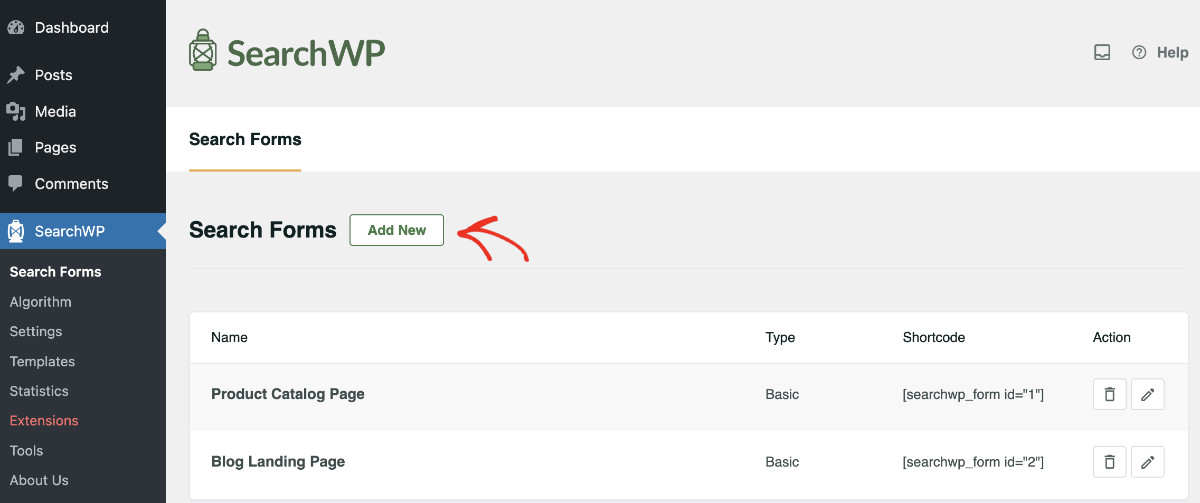
Em seguida, você pode dar um nome adequado ao formulário e ajustar a configuração para atender às suas necessidades.
Aqui, você pode definir qual Engine este formulário de pesquisa usará, pois o SearchWP permite que você configure vários Engines para servir conteúdo diferente.
Por exemplo, usaremos o engine Padrão para este tutorial.

Agora vem a parte mais crítica: você precisa selecionar o SearchWP como a Página de Resultados para assumir o controle e otimizar a página de resultados da pesquisa do WordPress.
Simplesmente clique no menu suspenso ‘Results Page’ e selecione SearchWP.
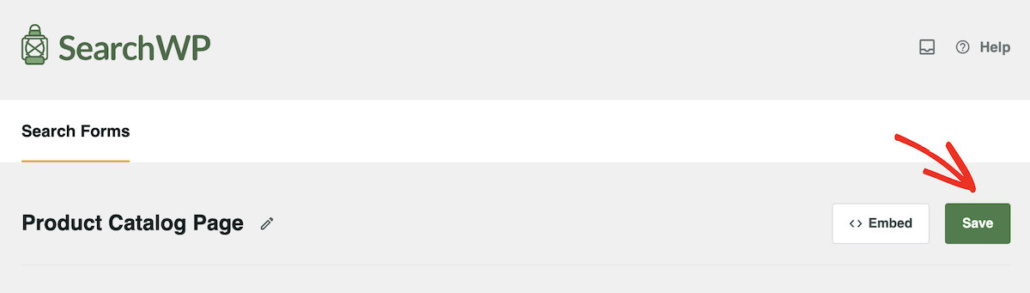
Depois que isso for feito, você pode clicar em ‘Save’ no canto superior direito após configurar o Formulário de Pesquisa.
Etapa 3: Personalize sua Página de Resultados da Pesquisa
Em seguida, você também pode personalizar a página de resultados da pesquisa usando o SearchWP Results Template.
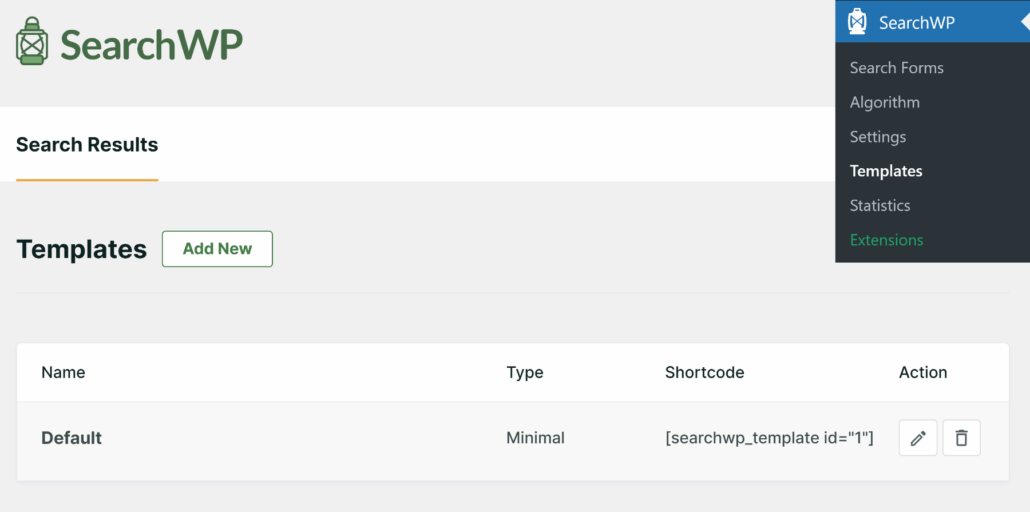
Para fazer isso, navegue até o painel do WordPress e vá para SearchWP » Templates. A partir daqui, você pode adicionar um novo template de resultados ou editar o template padrão.
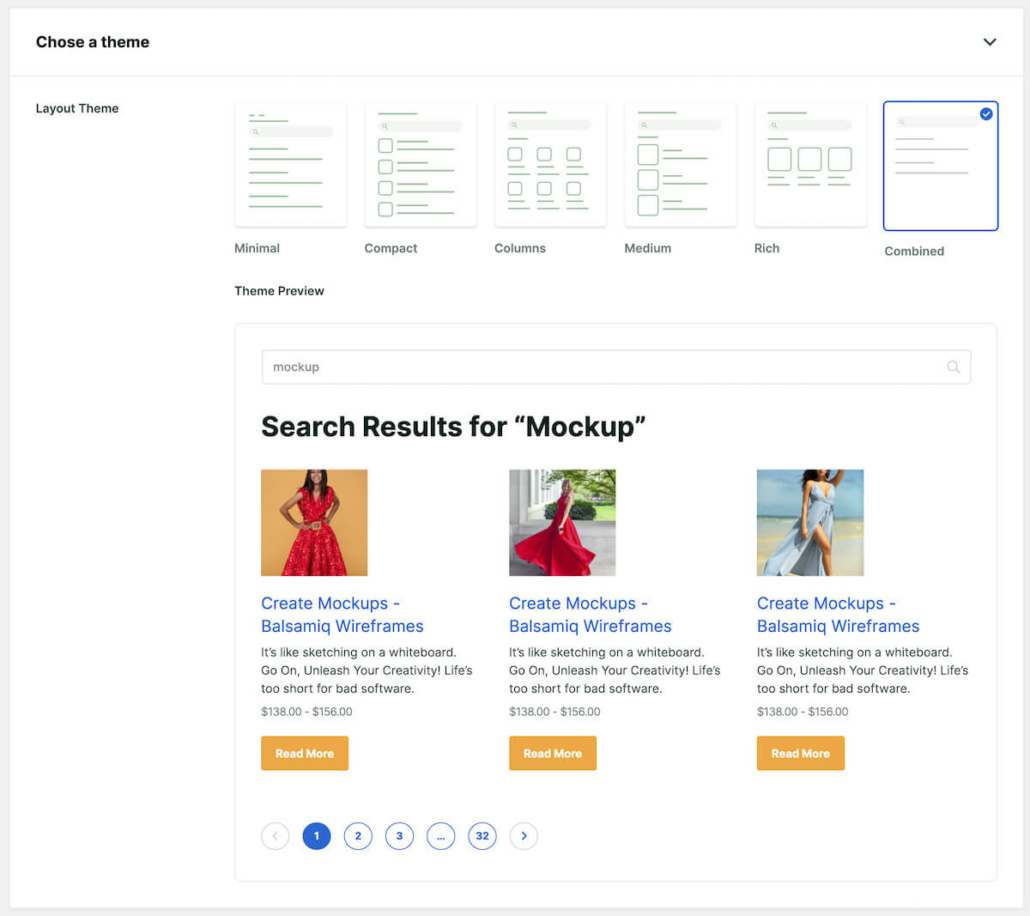
Depois disso, você pode escolher entre 6 layouts de tema pré-projetados. Você pode ver a prévia logo abaixo.
Note que a aparência final pode variar dependendo do tema do WordPress que você está usando.
O SearchWP também oferece mais opções para personalizar a página de resultados.
Para mais detalhes, você pode seguir nosso guia sobre como personalizar a página de resultados da pesquisa do WordPress.
Otimize a Página de Resultados da Pesquisa do WordPress
Você precisa otimizar a página de resultados da pesquisa do WordPress para aprimorar a experiência do usuário e aumentar o engajamento em seu site. Vamos explorar várias estratégias comprovadas para ajudá-lo a alcançar isso, todas as quais podem ser facilmente realizadas usando as capacidades avançadas do SearchWP.
Implemente a Pesquisa ao Vivo Para Resultados Instantâneos
Uma das principais características que tornam a pesquisa do Google fácil de usar é sua capacidade de realizar pesquisas ao vivo.
Se você puder implementar algo semelhante que mostre resultados em tempo real, isso aprimorará significativamente a experiência do usuário em seu site WordPress.
Ao ativar a pesquisa Ajax, os resultados da pesquisa serão atualizados dinamicamente à medida que o usuário digita sua consulta, fornecendo feedback instantâneo sem recarregar a página.

Isso não apenas torna o processo de pesquisa mais rápido, mas também mais interativo e envolvente, incentivando os visitantes a explorar seu site ainda mais.
Siga este guia passo a passo para aprender como adicionar pesquisa de autocompletar ao vivo no WordPress com SearchWP.
Assuma o Controle da Ordem dos Resultados da Pesquisa
Personalizar a ordem dos resultados da pesquisa permite que você priorize conteúdo mais relevante ou valioso para seu público.
Ao ordenar estrategicamente os resultados da pesquisa, você pode direcionar os visitantes para o conteúdo desejado, materiais promocionais ou páginas importantes, aprimorando a descoberta de conteúdo essencial em seu site WordPress.

Aqui está um guia detalhado sobre como priorizar resultados de pesquisa específicos no WordPress usando SearchWP.
Exclua Conteúdo Irrelevante
Remover conteúdo irrelevante e mostrar apenas os resultados relevantes é crucial para manter a qualidade da pesquisa do seu site WordPress.
Ao filtrar o conteúdo que não contribui para a intenção de pesquisa do usuário, você pode otimizar o processo de pesquisa, facilitando para os usuários encontrarem as informações de que precisam.
Aprenda como aprimorar a precisão e a utilidade dos resultados da pesquisa excluindo certas páginas ou tipos de conteúdo da pesquisa do site usando SearchWP.
Mostre Conteúdo Relacionado
Exibir conteúdo relacionado ao lado dos resultados da pesquisa pode melhorar significativamente a experiência do usuário, oferecendo aos usuários recursos adicionais que são relevantes para seus interesses.
Isso não apenas aumenta o engajamento, mas também oferece uma oportunidade de exibir uma gama mais ampla de conteúdo, potencialmente levando a mais visualizações de página e visitas mais longas ao site.
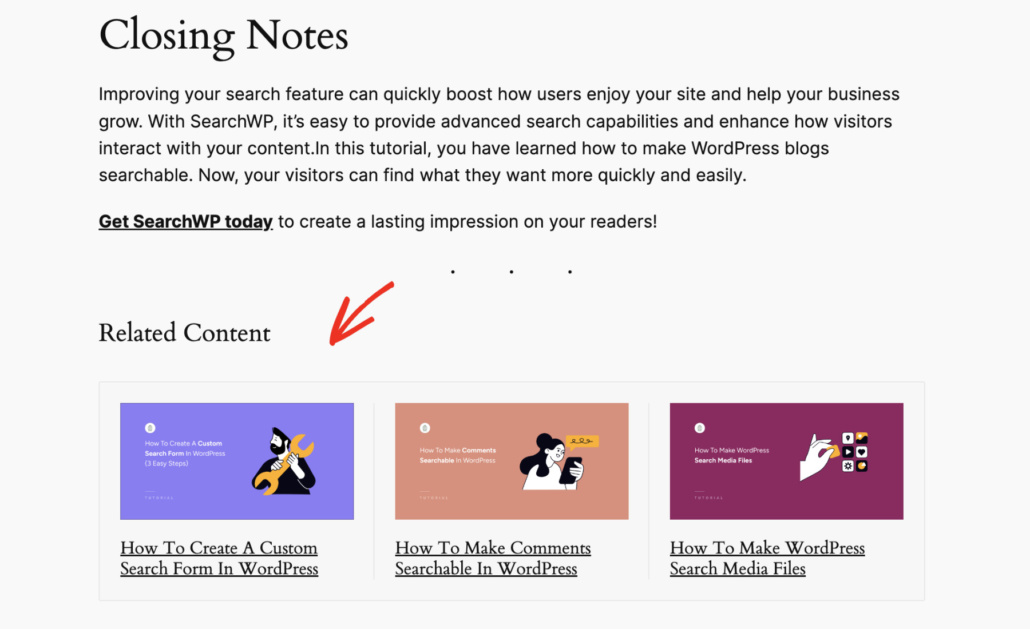
Saiba mais seguindo nosso guia sobre como mostrar conteúdo relacionado no WordPress.
Embora a página de resultados da pesquisa padrão do WordPress venha com o mínimo necessário, ela está longe de oferecer uma experiência de pesquisa ideal para seus usuários.
Seus visitantes merecem uma página de resultados de pesquisa adequada que os ajude a encontrar o que procuram de forma instantânea e contínua.
Desenvolva uma página de resultados de pesquisa que não apenas mantenha o interesse do visitante, mas também amplifique o engajamento, eleve as métricas de desempenho chave do seu site e, por sua vez, melhore seu negócio.
Esperamos que este artigo tenha ajudado você a aprender como otimizar a página de resultados de pesquisa do WordPress. Você também pode querer ver nosso guia sobre como filtrar marcas em sua loja WooCommerce e como personalizar a pesquisa de produtos do WooCommerce.
Adquira o SearchWP hoje para otimizar completamente a página de resultados de pesquisa do WordPress do seu site.