
Seu plugin favorito de Live Ajax Search acaba de receber uma atualização massiva!
Guiar rapidamente os usuários para os produtos ou informações que eles procuram pode aumentar significativamente a probabilidade de conversão.
Porque os usuários que conseguem encontrar facilmente o que precisam são mais propensos a comprar ou realizar outra ação desejada no site.
É isso que o Live Ajax Search sempre o ajudou a alcançar!
Agora, esta atualização adiciona alguns novos recursos poderosos para ajudá-lo a criar formulários de pesquisa e controlar como os resultados da pesquisa são exibidos!
Novos Recursos Em Destaque:
- Crie formulários de pesquisa ilimitados sem código.
- Obtenha 4 layouts de tema de resultados de pesquisa pré-projetados.
- Personalize o estilo dos resultados da pesquisa.
- Personalize a mensagem "Nenhum resultado encontrado".
Apresentando Formulários de Pesquisa no Live Ajax Search
A experiência de pesquisa para seus visitantes é tão boa quanto o formulário de pesquisa que você cria. Mas, construir um formulário de pesquisa do zero é um empreendimento demorado, mesmo para especialistas técnicos.
É por isso que estamos introduzindo Formulários de Pesquisa no Live Ajax Search! É um recurso sem código que permite criar um formulário de pesquisa com apenas alguns cliques!
Exibir o formulário de pesquisa no local desejado também ficou muito mais fácil!
Como Criar um Formulário de Pesquisa no Live Ajax Search
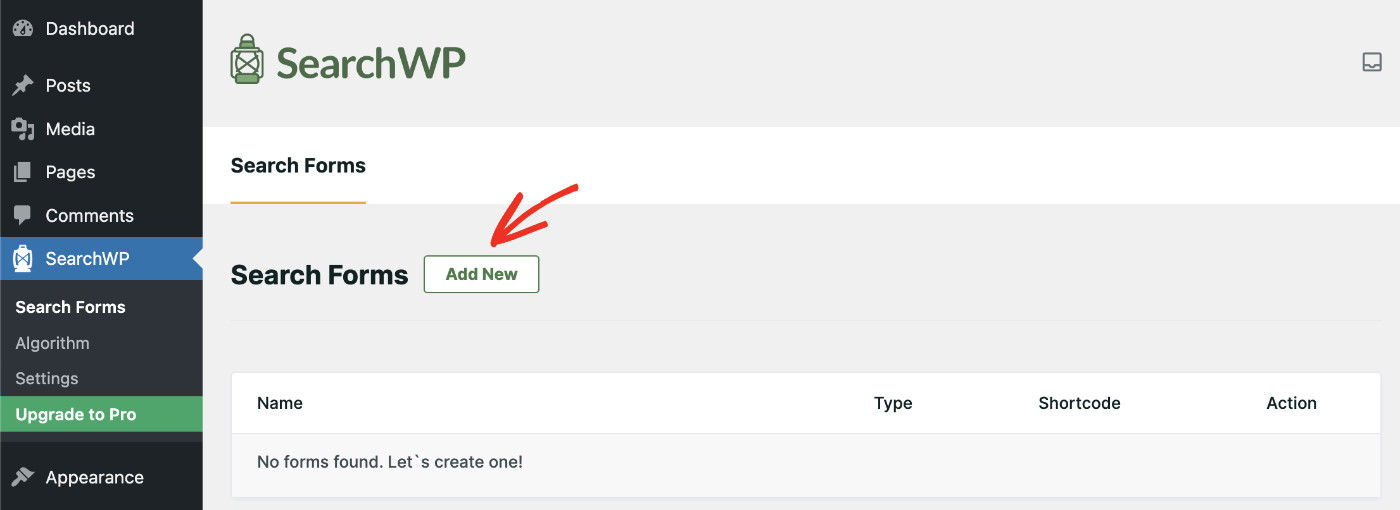
Após atualizar o Live Ajax Search para a versão mais recente, você verá o novo recurso Formulários de Pesquisa em SearchWP > Formulários de Pesquisa. Clique no botão "Adicionar Novo" para criar seu primeiro formulário de pesquisa.
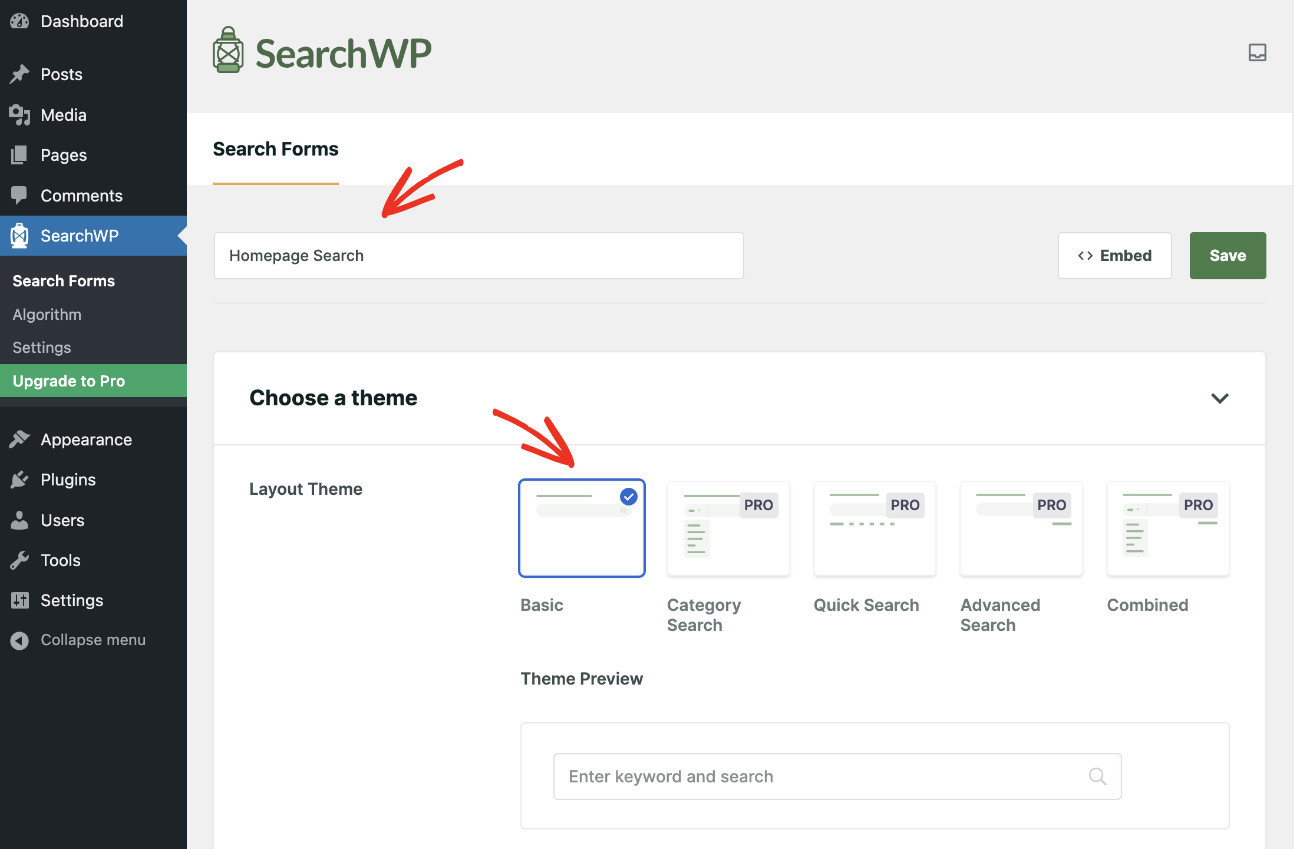
Nomeie o formulário de pesquisa e escolha um tema de layout.
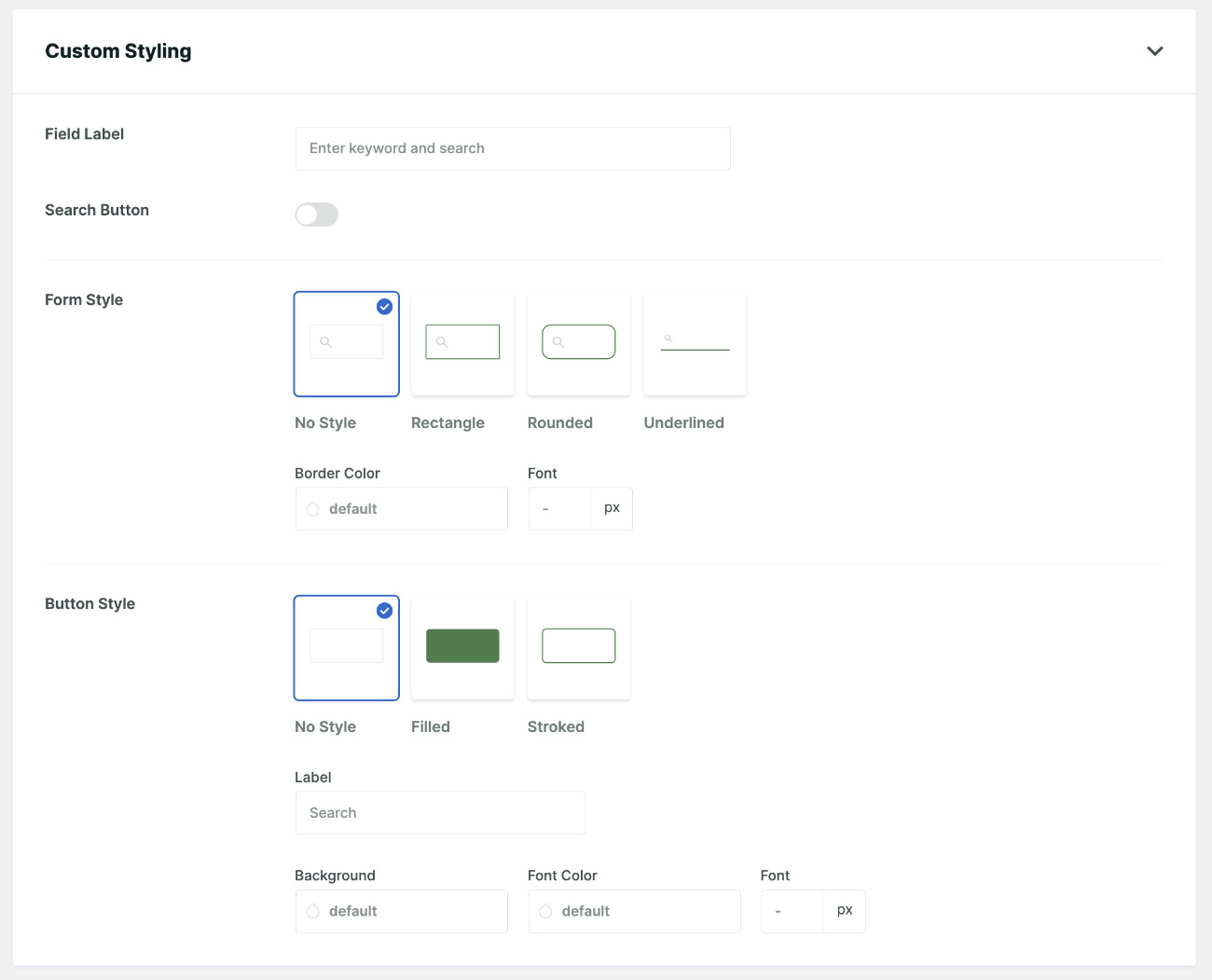
Personalize o estilo do formulário de pesquisa de acordo com seu gosto.
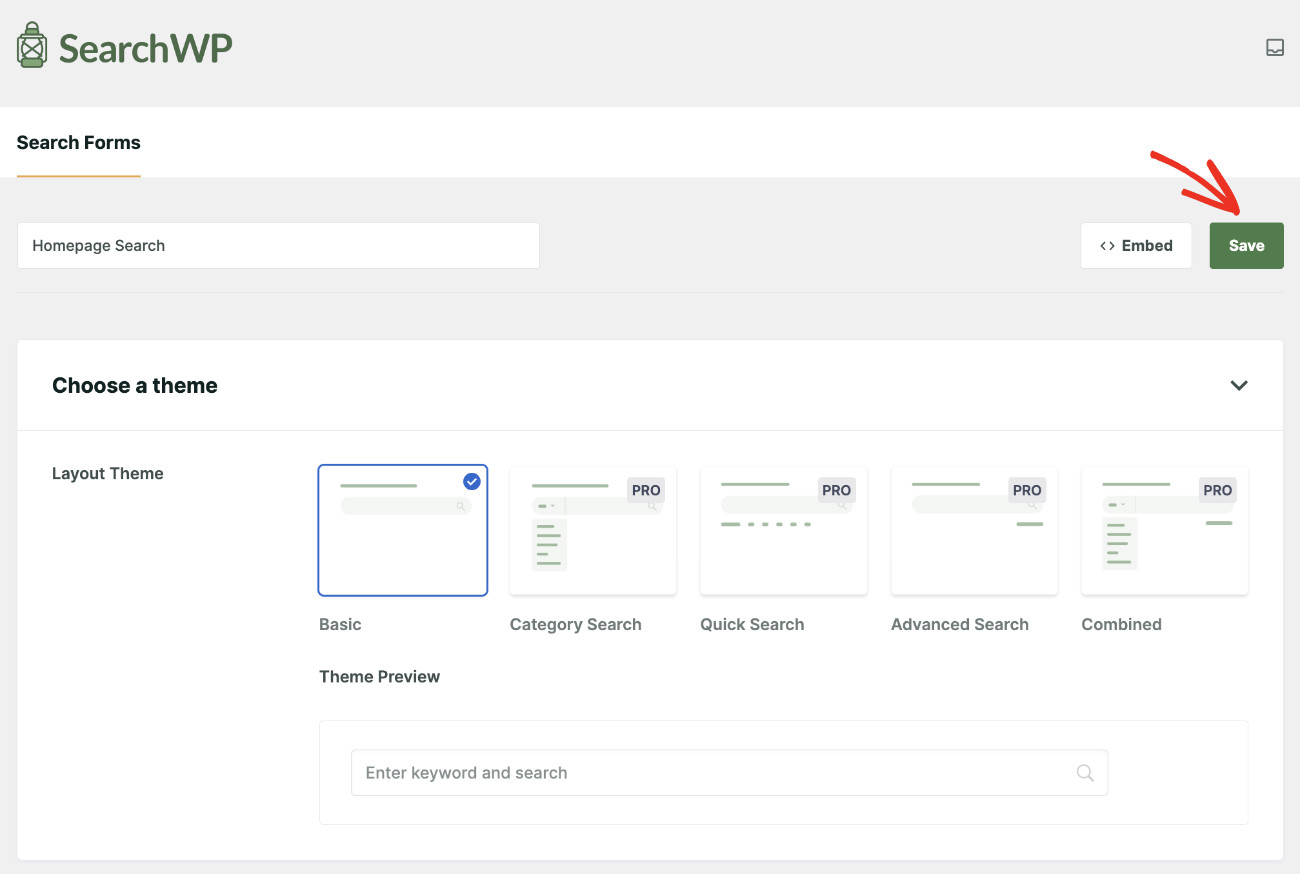
Clique em "Salvar" para finalizar a criação do seu formulário de pesquisa!
Como Exibir o Formulário de Pesquisa no Local Desejado
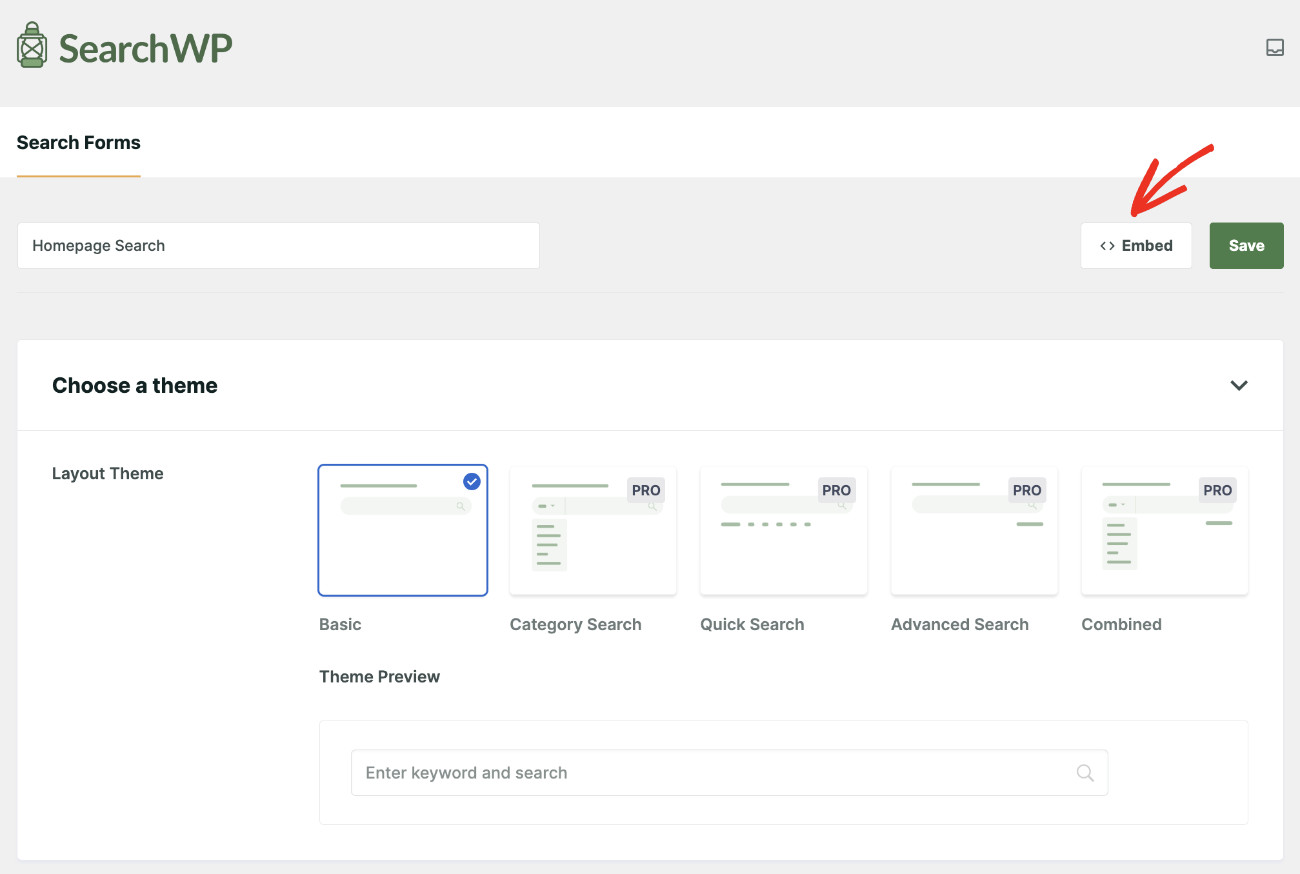
Abra o formulário de pesquisa em modo de Edição e clique no botão "Incorporar" no canto superior direito. Você pode ver a lista de todos os formulários de pesquisa indo em SearchWP > Formulários de Pesquisa.
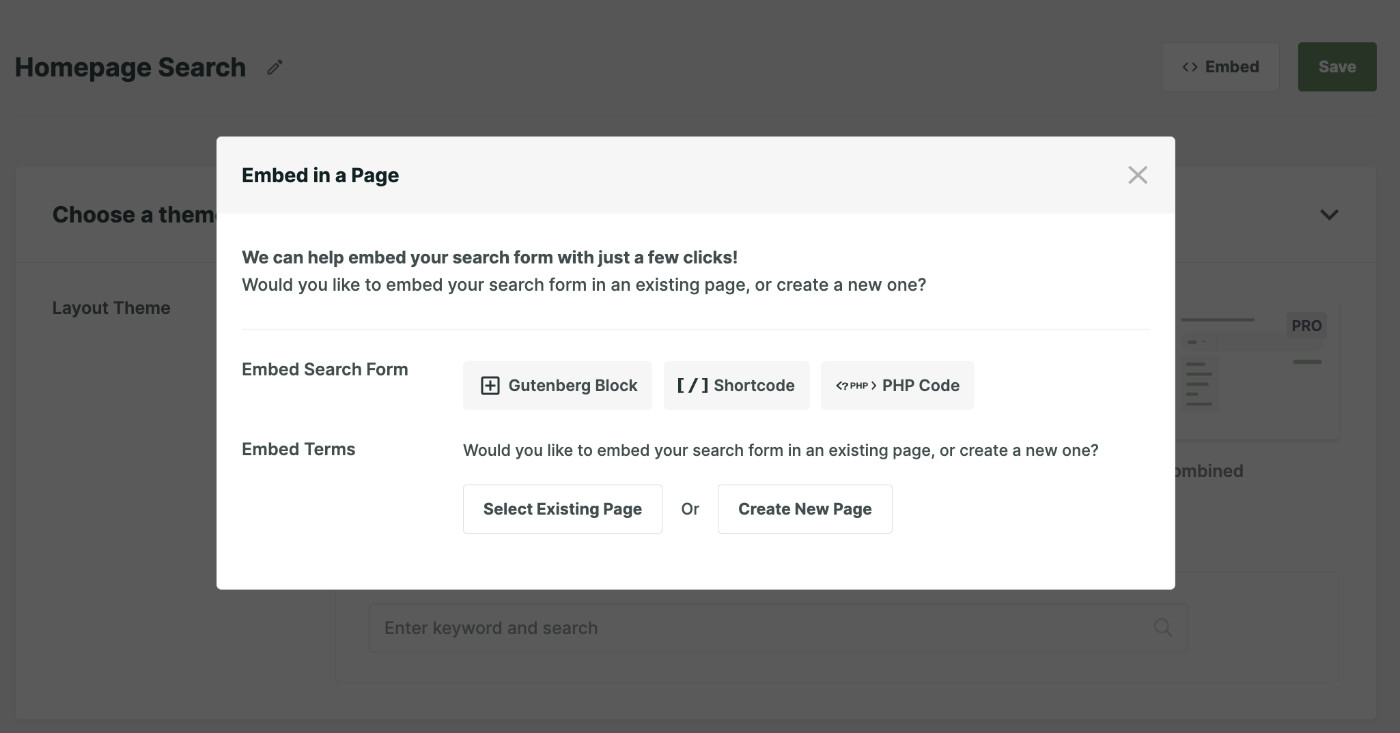
Agora, você verá as 3 maneiras de adicionar o formulário de pesquisa ao local desejado. Vamos com o bloco Gutenberg. Você pode escolher qualquer método que se adapte às suas preferências.
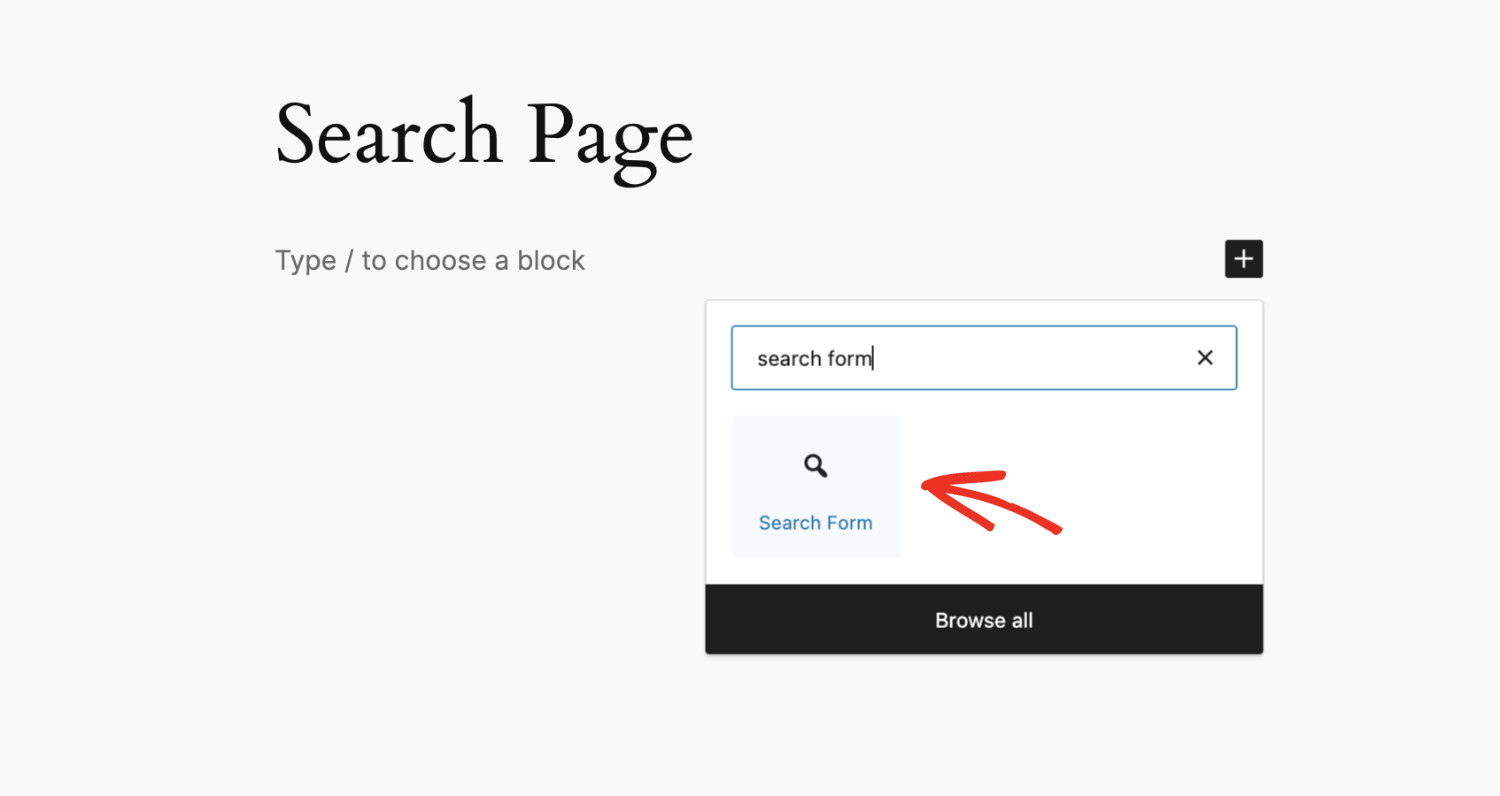
Abra a página onde você deseja exibir o formulário de pesquisa em modo de Edição. Em seguida, encontre o local desejado e clique no botão "+ Adicionar bloco".

Procure por “Formulário de Pesquisa” e selecione-o.
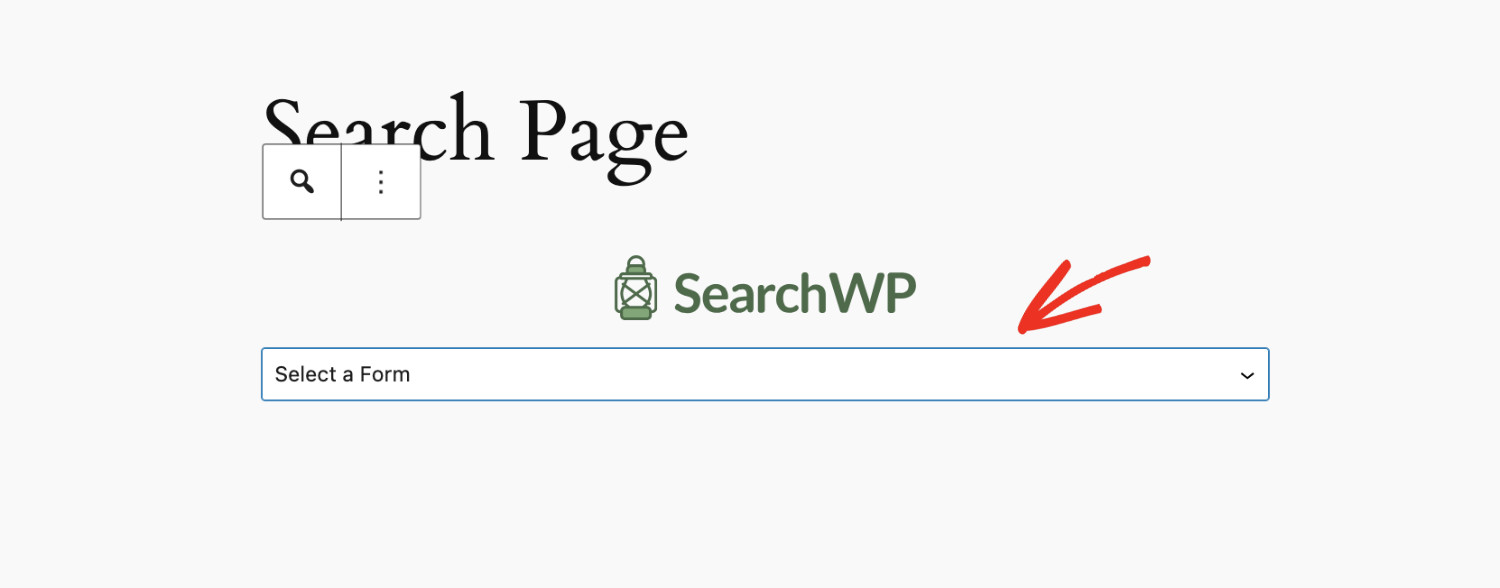
Escolha o formulário que você deseja exibir neste local no menu suspenso "Selecionar um Formulário".
Clique em Atualizar/Publicar, dependendo do seu cenário, e pronto!
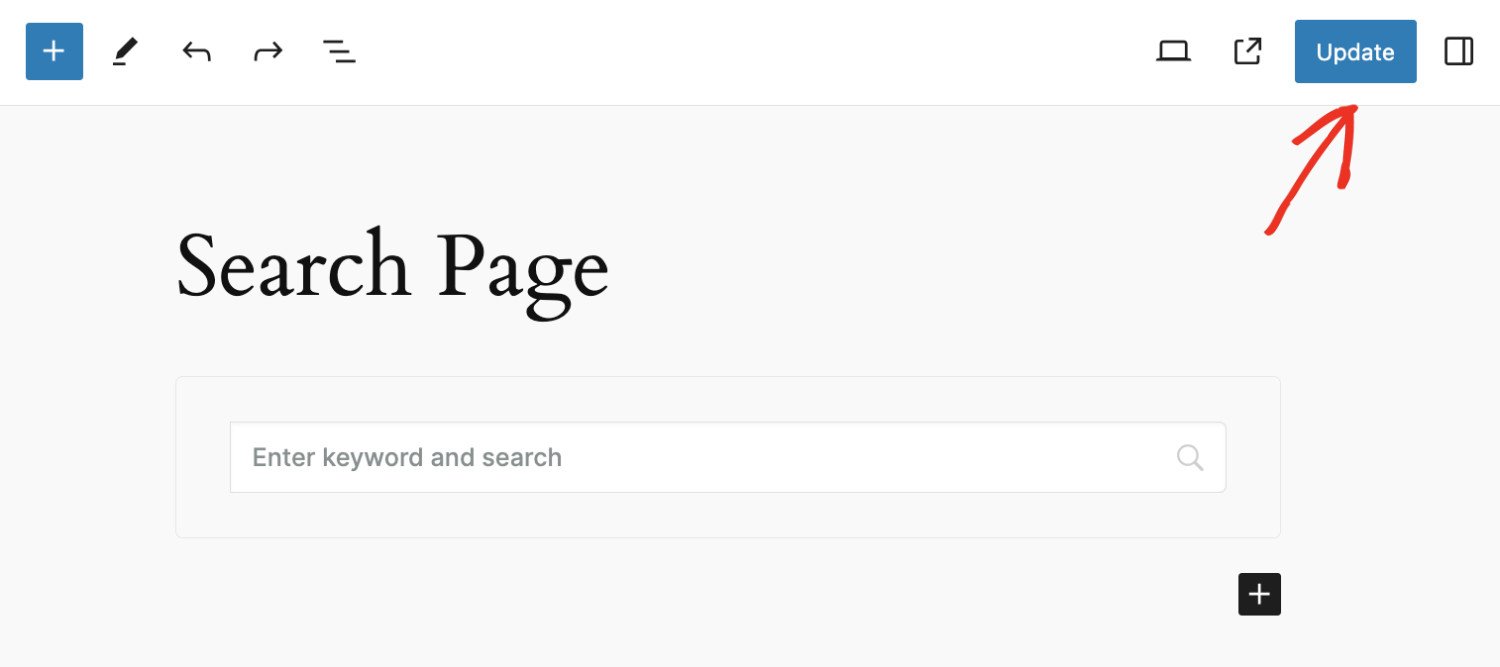
Você pode usar diferentes Motores de Pesquisa (que exibem conteúdo diferente) em diferentes Formulários de Pesquisa quando adquirir sua cópia do SearchWP Pro.
Como Personalizar o Estilo dos Resultados da Pesquisa
Agora que você criou um formulário de pesquisa, pode querer alterar o estilo de como os resultados são exibidos. Para fazer isso, visite SearchWP > Configurações.
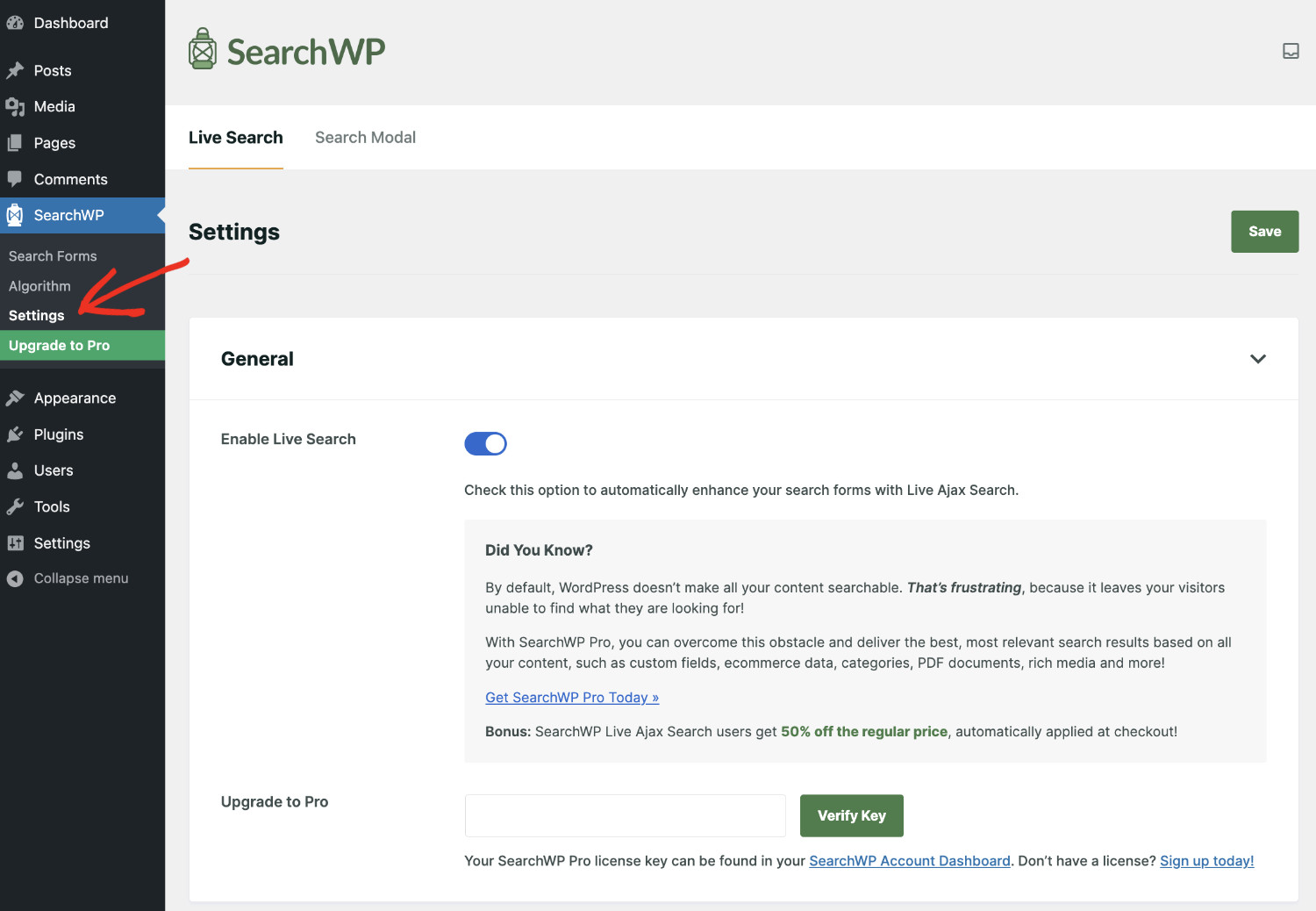
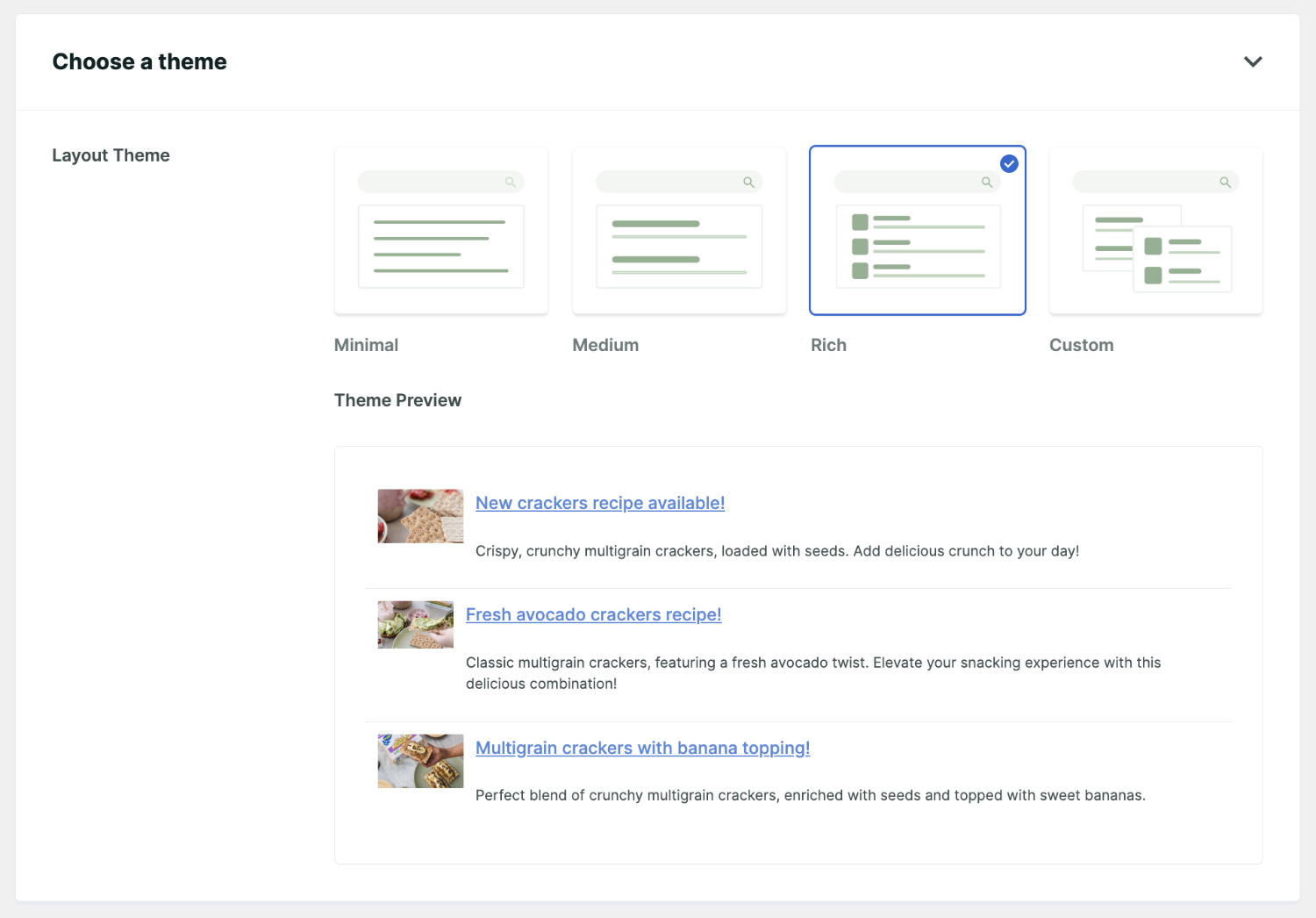
Selecione um tema dos 4 layouts pré-definidos.
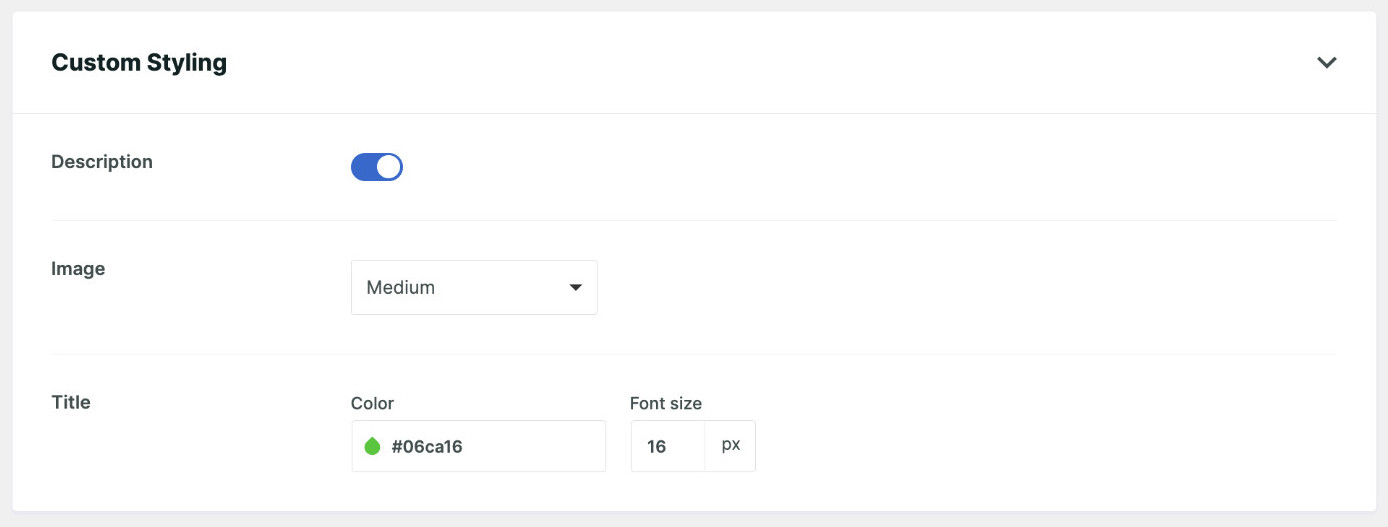
Altere os estilos como achar melhor.
Por fim, modifique como você deseja que os resultados sejam exibidos. Você pode alterar a posição, limitar o número de resultados mostrados e definir uma mensagem personalizada quando nenhum resultado for encontrado para o termo de pesquisa.
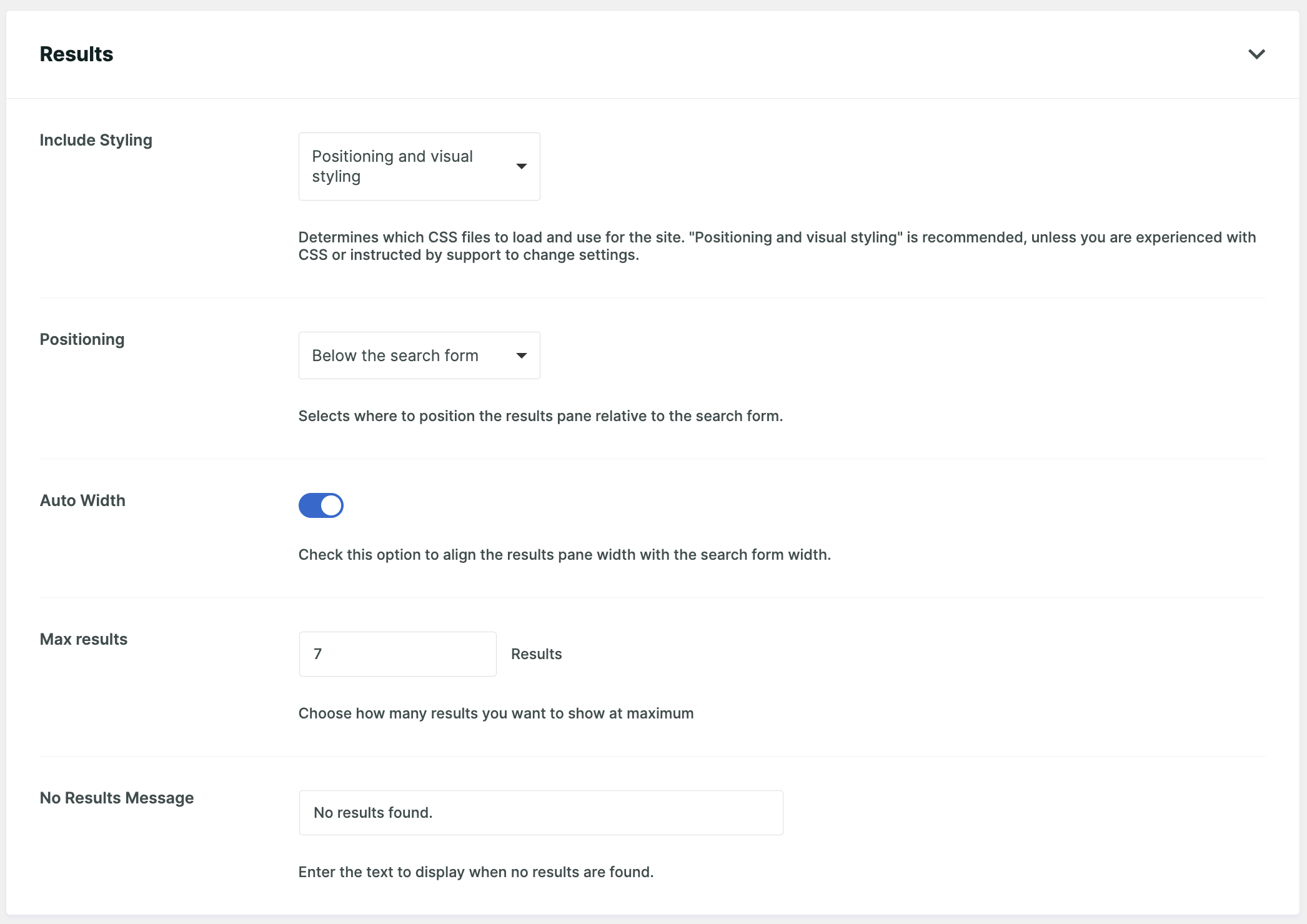
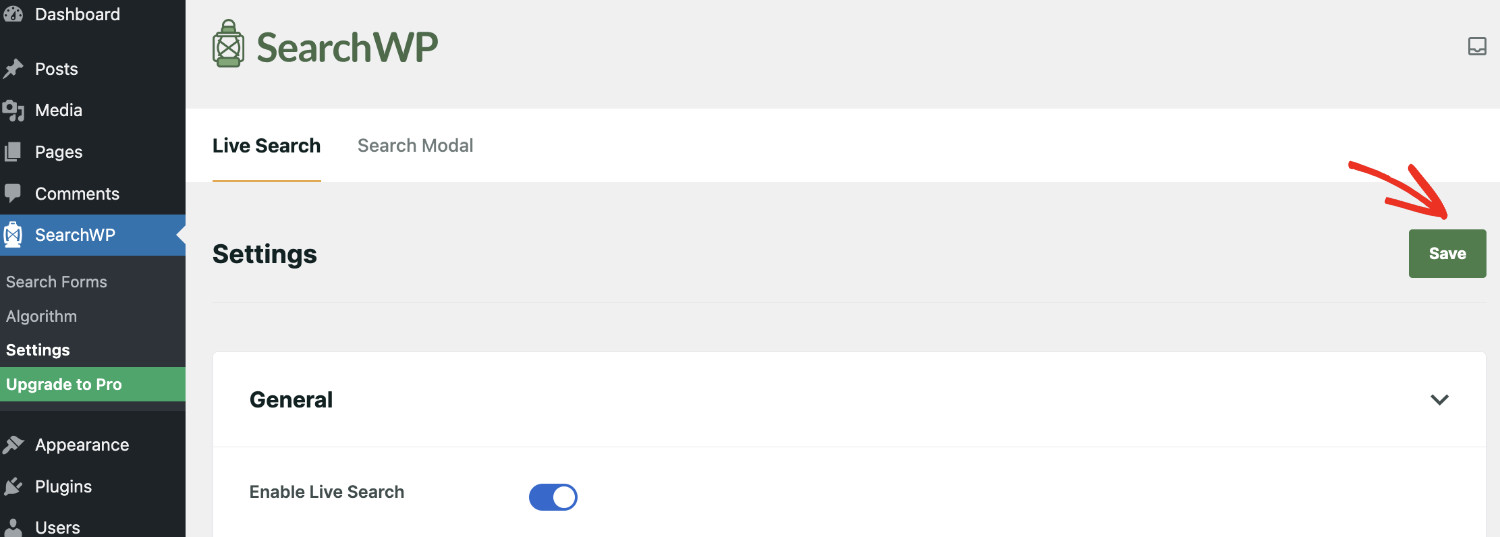
Clique em “Salvar” para aplicar sua modificação!
Conclusão
O crescimento do seu negócio está diretamente correlacionado à facilidade com que seus clientes encontram o que precisam. A personalização de formulários de pesquisa e resultados de pesquisa são as duas últimas adições em nossos esforços para ajudá-lo a controlar facilmente a experiência de pesquisa.
Adquira o SearchWP hoje para desbloquear todos os recursos avançados que fazem você se destacar da multidão!