


Gerenciar uma loja WooCommerce geralmente significa lidar com um inventário crescente que pode rapidamente se tornar avassalador para os visitantes.
Pela nossa experiência, notamos que os clientes têm dificuldade em encontrar itens específicos quando há muitas opções em uma única página.
Se os compradores não conseguem navegar por seus produtos facilmente, eles podem sair antes de comprar qualquer coisa.
Adicionar tags de produto ajuda a organizar seu inventário, mas você precisa de uma maneira para que os clientes as usem para refinar os resultados.
Neste artigo, mostraremos como filtrar produtos WooCommerce por tags usando WPFilters.
Por que Filtrar Produtos WooCommerce por Tags?
Antes de entrarmos no tutorial, vamos falar sobre por que adicionar um filtro de produto para tags muda o jogo para sua loja.
Pense na sua loja WooCommerce como um enorme armazém de roupas. Se um comprador quer especificamente um item "de verão" ou "vintage", ele não deveria ter que procurar por cada peça de roupa que você possui.
Sem filtros, você os está forçando a fazer exatamente isso, o que leva à frustração e carrinhos abandonados.
Vimos repetidamente que adicionar filtros simples torna a experiência de compra muito mais tranquila. Ajuda seus visitantes a se sentirem no controle de sua experiência de navegação.
Quando eles podem clicar em uma tag e ver apenas itens relevantes, é muito mais provável que concluam uma compra.
Dito isso, vamos ver uma maneira fácil de configurar filtros de tags de produtos WooCommerce.
Configurar Filtro de Tags de Produtos WooCommerce
A melhor maneira de filtrar produtos por tags no WooCommerce é usando o WPFilters.

WPFilters é o principal plugin de filtragem para WordPress que torna a organização de conteúdo incrivelmente fácil.
Nós adoramos usá-lo porque ele lida com tarefas de filtragem complexas sem nos pedir para escrever nenhum código.
Normalmente, construir um filtro personalizado para WooCommerce requer a contratação de um desenvolvedor ou a edição de arquivos de template.
WPFilters remove essa dor de cabeça e permite que você crie filtros usando um construtor visual simples.
Ele é construído pela mesma equipe por trás do SearchWP, então você pode confiar nele para lidar com dados com precisão e eficiência.
Usando WPFilters, você pode:
- Elementos pré-construídos: Escolha entre filtros pré-construídos como checkbox, rádio, dropdown e mais.
- Filtrar qualquer conteúdo: Configure filtros para posts de blog, produtos, downloads e conteúdo personalizado.
- Escolher fontes de dados avançadas: Filtre facilmente posts e produtos por tags, categorias, atributos, marcas, classes de envio, etc.
- URLs de Filtro Compartilháveis: Transforme cada pesquisa filtrada em um URL exclusivo que os visitantes podem marcar e compartilhar.
- Integração com Gutenberg: Adicione filtros usando o bloco WPFilters em qualquer página, post ou barra lateral.
Com isso, vamos ver como podemos configurar isso em seu site.
Passo 1: Instale e Ative o WPFilters
Para começar, você precisa visitar o site do SearchWP e fazer login em nossa conta.
Uma vez lá, clicaremos na aba Downloads para encontrar os arquivos do plugin.

Vá em frente e clique no botão Download WPFilters para salvar o arquivo ZIP em seu computador.
Enquanto estiver nesta página, também recomendamos copiar a chave de licença, pois você precisará dela em breve.
Em seguida, você precisa fazer o upload do plugin para o nosso painel do WordPress e instalá-lo. Se você não tem certeza de como fazer isso, confira este guia sobre como instalar um plugin do WordPress.
Após ativar o plugin, o assistente de configuração aparecerá na tela. Basta clicar no botão ‘Vamos Começar’ e seguir as instruções rápidas para deixar tudo pronto.

Etapa 2: Crie um Elemento de Filtro de Tags do WooCommerce
Em seguida, você precisa criar o elemento de filtro de tags de produtos do WooCommerce que seus visitantes usarão.
Para começar, basta ir em WPFilters » Elementos no seu painel do WordPress e clicar no botão Adicionar Novo.

Na próxima tela, você deve digitar um nome para o seu filtro no topo. Isso ajuda a manter a organização caso você decida adicionar mais filtros posteriormente.
Depois disso, prossiga e selecione o Tipo de Filtro que você deseja usar.
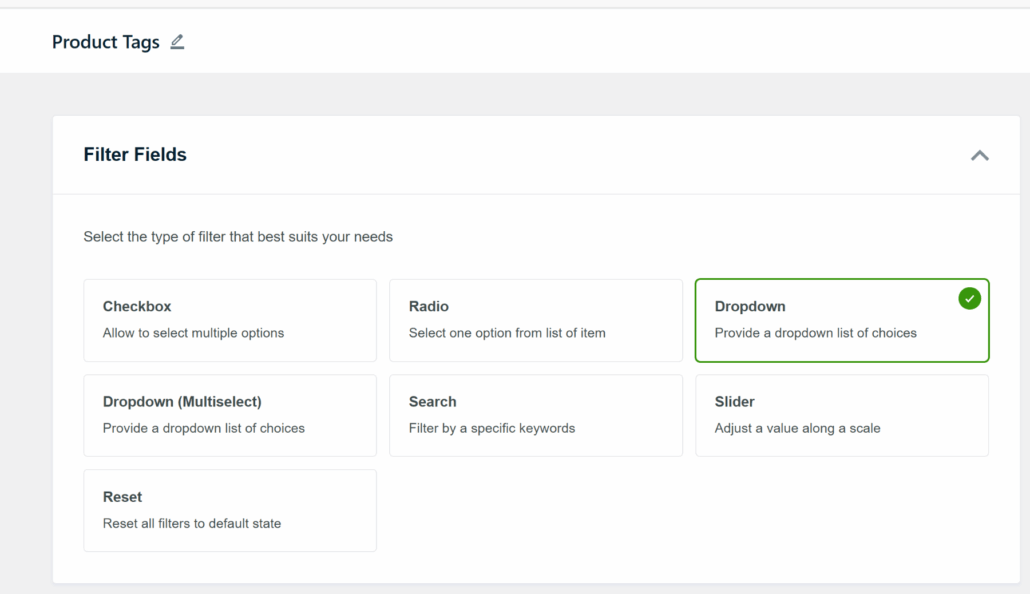
Para este tutorial, usaremos o Dropdown para tags, pois permite que os clientes selecionem sua tag preferida, mantendo sua experiência de usuário limpa e organizada.
Dito isso, você pode escolher qualquer Campo de Filtro pré-construído para sua loja WooCommerce, como uma Lista de Rádio ou Caixa de Seleção.
Depois de fazer sua escolha, role para baixo até a seção Fonte de Dados. Aqui, você só precisa clicar no menu suspenso e selecionar Tags de produto.
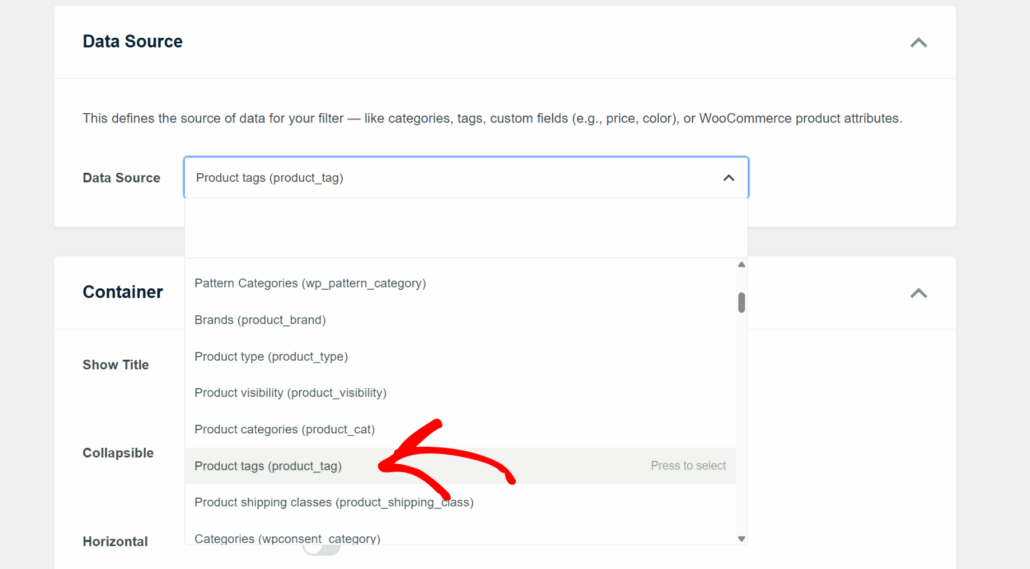
Etapa 3: Personalize seu Filtro de Tags do WooCommerce
Após selecionar a fonte de dados, você pode ajustar a aparência do filtro para combinar com o estilo do seu site.
Simplesmente role para baixo até a seção Contêiner para ver suas opções.
Aqui, você pode ativar a opção ‘Mostrar Título’, para que seus visitantes saibam exatamente o que ele faz.

Você também tem a opção de tornar o filtro recolhível.
Achamos que este recurso é muito útil para manter as barras laterais organizadas, especialmente para clientes que compram em seus celulares.
Em seguida, você precisará olhar para a seção Itens.

Aqui, você pode ativar a opção para mostrar contagens de itens. Isso permite que seus visitantes vejam quantos produtos estão disponíveis para uma tag específica antes de clicar nela.
Você também pode optar por ocultar termos vazios aqui. Isso impede que os clientes cliquem em uma tag apenas para encontrar zero produtos, o que pode ser irritante.
Quando terminar com essas configurações, basta clicar no botão Salvar no topo da página.
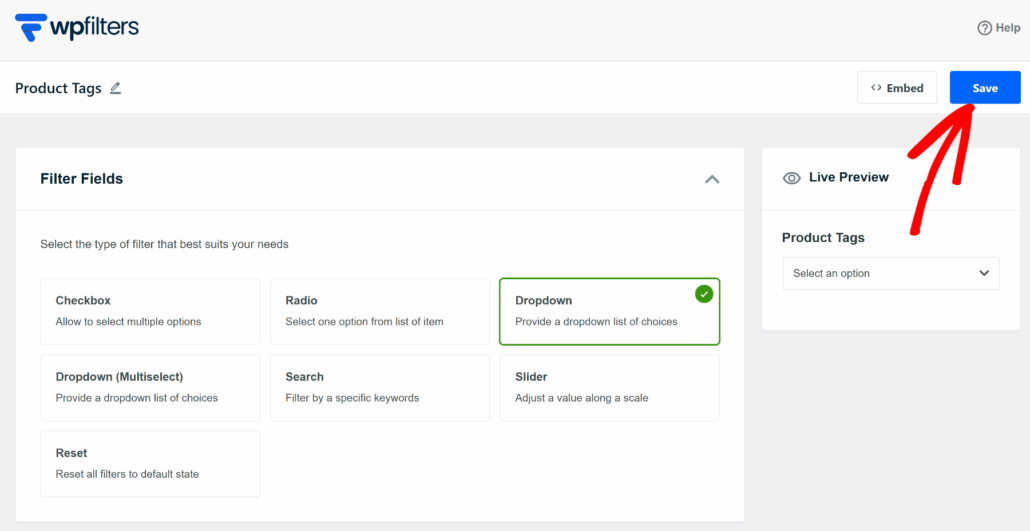
Etapa 4: Exiba o Filtro de Tags em sua Loja
Agora que seu filtro está totalmente configurado, você precisa adicioná-lo ao seu site para que os clientes possam usá-lo.
O WPFilters torna o processo de incorporação muito fácil, oferecendo um bloco Gutenberg, shortcode ou código PHP.
Observação: Uma coisa importante a lembrar é que as etapas para incorporar o filtro de tags podem variar dependendo do tema do WordPress que você está usando.
Para começar, basta ir para a página onde você deseja exibir o filtro, como sua página de Loja ou uma área de widget lateral.
Por exemplo, adicionaremos o filtro de tags à nossa página de loja WooCommerce para este tutorial. Simplesmente clique no sinal + e adicione o bloco WPFilters Element.
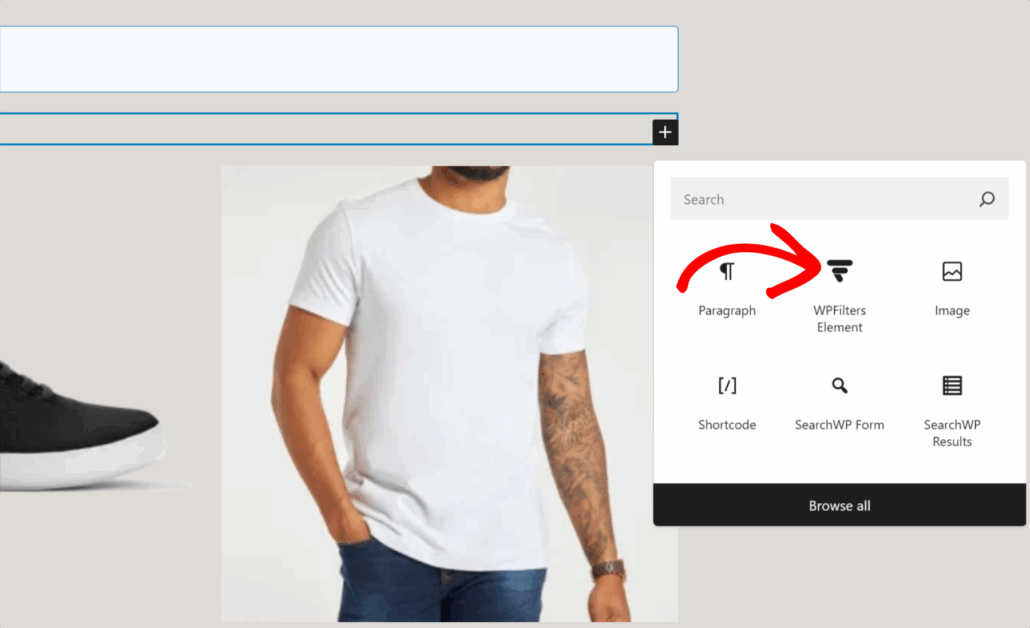
Após adicionar o bloco, você precisará selecionar o filtro de tags que criou anteriormente.
Vá em frente e clique no menu suspenso ‘Selecionar Elemento’ no painel de configurações à direita. A partir daqui, selecione seu filtro de tag de produto WooCommerce.
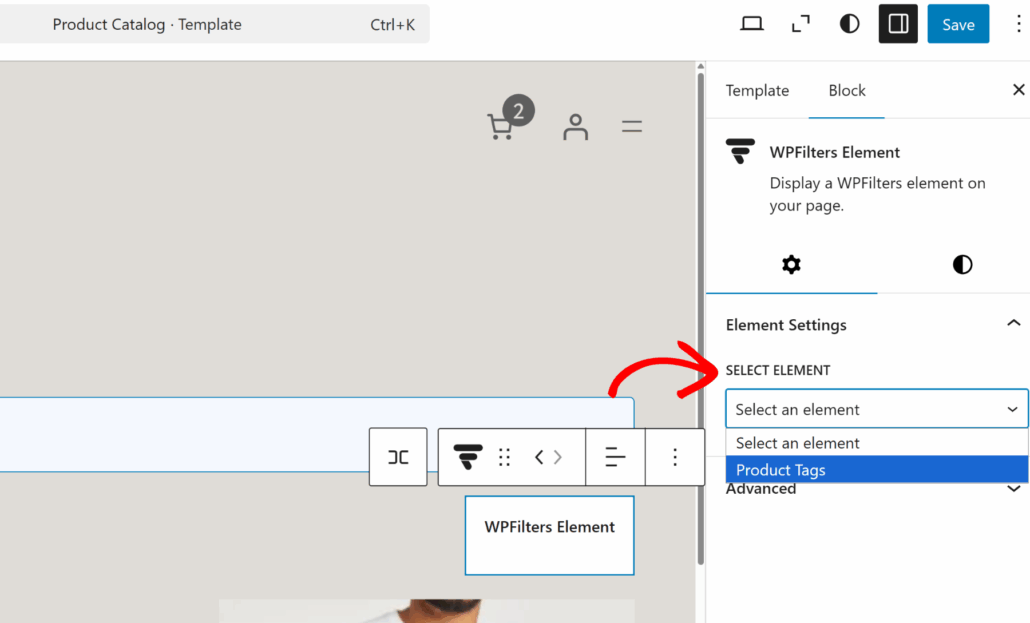
Quando terminar, simplesmente clique no botão ‘Salvar’ na parte superior.
É só isso. Agora você pode visitar seu site ativo para testar o filtro e ver como ele ajuda a organizar seus produtos.
Por exemplo, filtraremos os produtos usando a tag ‘tênis pretos’ em nossa loja de demonstração.
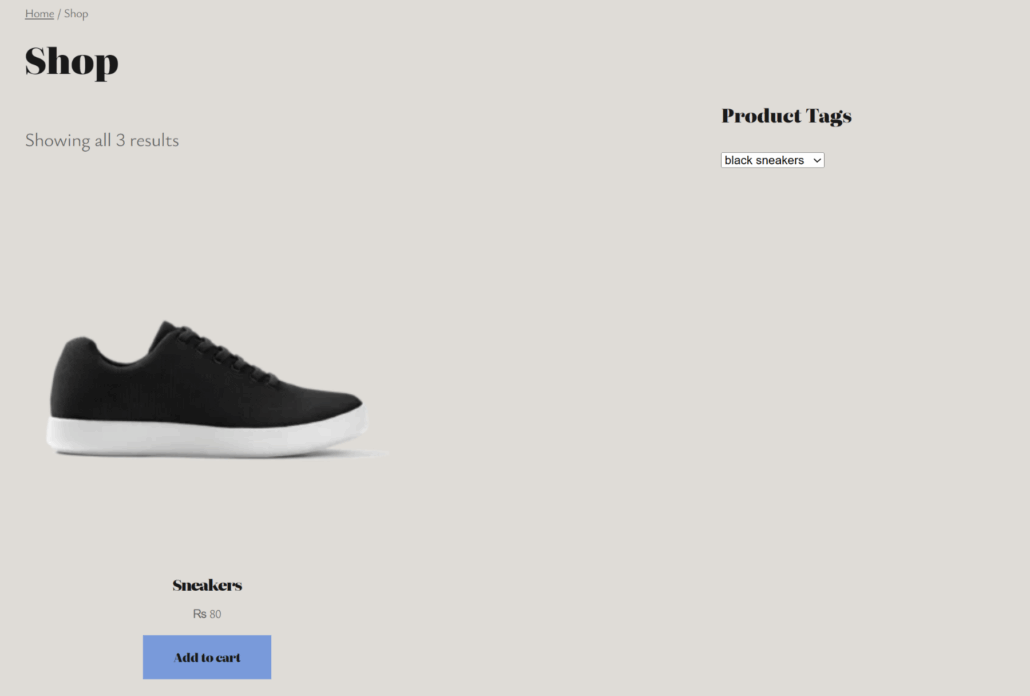
Como você pode ver, o produto correto aparece na página da loja.
Com o filtro de tags de produto, você permite que seus clientes restrinjam facilmente os produtos que procuram. Como resultado, você verá um aumento nas conversões e vendas.
Esperamos que este artigo tenha ajudado você a aprender como filtrar produtos WooCommerce por tags. Você também pode querer ver nosso guia sobre como filtrar produtos WooCommerce por atributos e como filtrar posts de blog por tags no WordPress.
Se você está pronto para facilitar a descoberta de produtos para seus clientes, então você pode começar com WPFilters aqui.