
Quer saber como fazer a busca do Divi para produtos WooCommerce?
É um problema que todo proprietário de loja WooCommerce que usa o Divi como seu principal construtor de páginas precisa resolver se quiser ter sucesso online.
Neste tutorial, mostraremos como habilitar a busca por produtos WooCommerce em seu site Divi em algumas etapas simples.
Vamos mergulhar nisso!
Por que fazer a busca do Divi para produtos WooCommerce
O mecanismo de busca padrão do WordPress é bastante fraco e não é a melhor escolha se você deseja oferecer aos seus clientes uma experiência de usuário positiva.
Por exemplo, ele não:
- considera atributos de produto ao realizar uma busca
- permite que seus clientes pesquisem por tags de produto
- presta atenção à categoria do produto
- procura por correspondências parciais se não houver correspondências exatas
- coleta dados sobre a atividade de busca de seus visitantes
- e muitos outros…
O mesmo vale para os módulos de busca do Divi, pois o Divi é um plugin de construtor de páginas que usa o mesmo mecanismo de busca padrão do WordPress.
Felizmente, há uma maneira de tornar a busca em seu site WooCommerce muito mais inteligente e ajudar seus visitantes a encontrar o produto que procuram mais rapidamente.
Vamos ver como você pode fazer isso em apenas alguns cliques, sem necessidade de codificação ou habilidades técnicas.
Como fazer a busca do Divi para produtos WooCommerce
A maneira mais fácil e rápida de fazer a busca do Divi para produtos WooCommerce é usar o SearchWP.

O SearchWP é um plugin poderoso e fácil de usar para iniciantes, com muitos recursos para ajudá-lo a melhorar sua busca no WordPress.
Ele permite não apenas tornar os produtos WooCommerce pesquisáveis, mas também personalizar completamente sua busca para as necessidades do seu negócio.
Por exemplo, você pode limitar sua busca, habilitar a busca por tags de produto, priorizar produtos específicos nos resultados da busca e muito mais.
Mais de 30.000 proprietários de sites WordPress usam o SearchWP para oferecer aos seus visitantes os resultados de busca mais relevantes.
Aqui estão alguns outros recursos deste plugin que o tornam tão popular:
- Resultados de busca ao vivo. Ofereça aos seus clientes resultados de busca em modo ao vivo para ajudá-los a encontrar o que procuram mais rapidamente e aumentar suas vendas.
- Análise de atividade de busca. Obtenha relatórios detalhados sobre o comportamento de busca de seus visitantes para ver quais termos de busca eles inserem, quais resultados de busca são mais populares e muito mais.
- Formulários de busca personalizados. Adicione múltiplos mecanismos de busca personalizados e conecte-os a formulários de busca individuais em seu site.
- Controle sobre os resultados da busca. Altere a ordem dos resultados da busca em seu site da maneira que desejar para promover páginas específicas e obter mais visualizações de página.
Com isso, vamos falar sobre como você pode usar o SearchWP para fazer a busca do Divi para produtos WooCommerce.
Etapa 1: Instalar e Ativar o SearchWP
A primeira coisa que você precisa fazer é adquirir sua cópia do SearchWP.
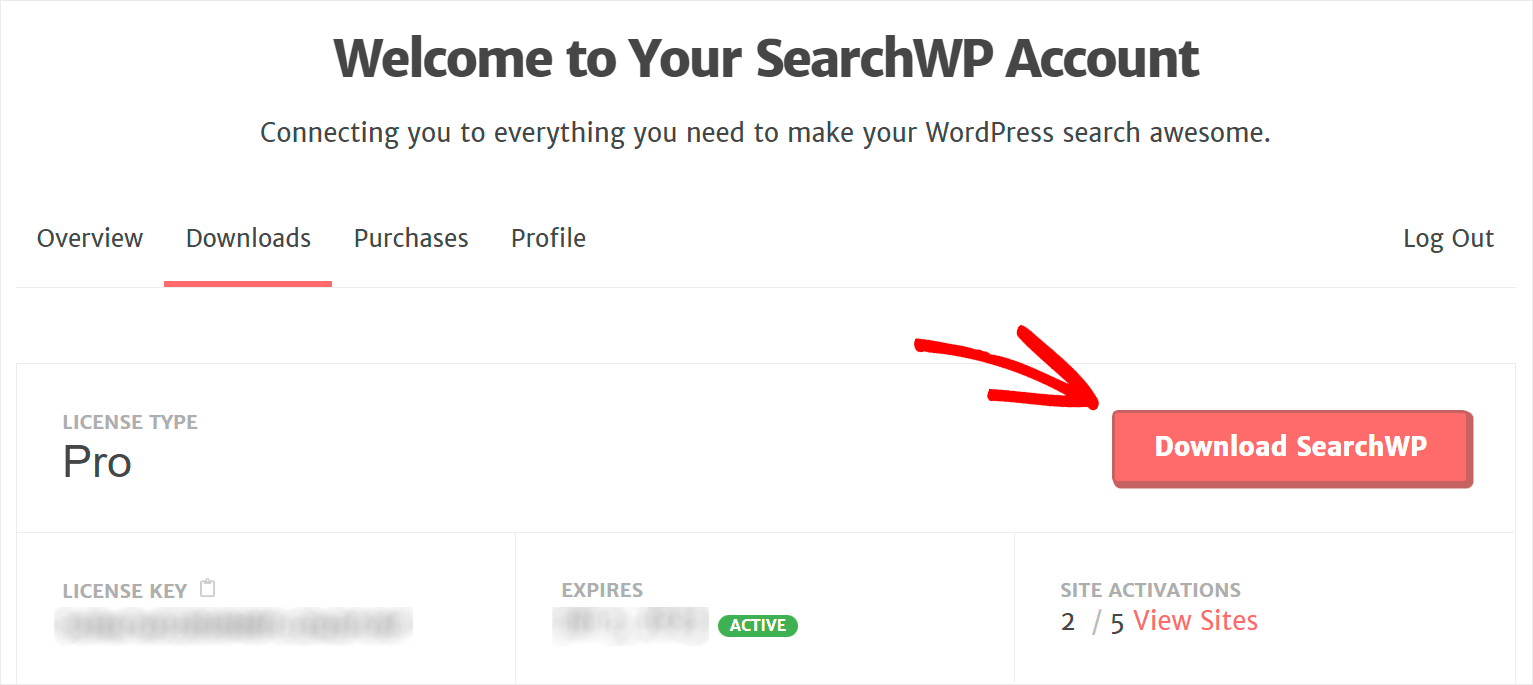
Depois de ter sua cópia do plugin, vá para sua conta SearchWP e acesse a guia Downloads.

Em seguida, pressione o botão Download SearchWP e baixe o arquivo ZIP do plugin para o seu computador.
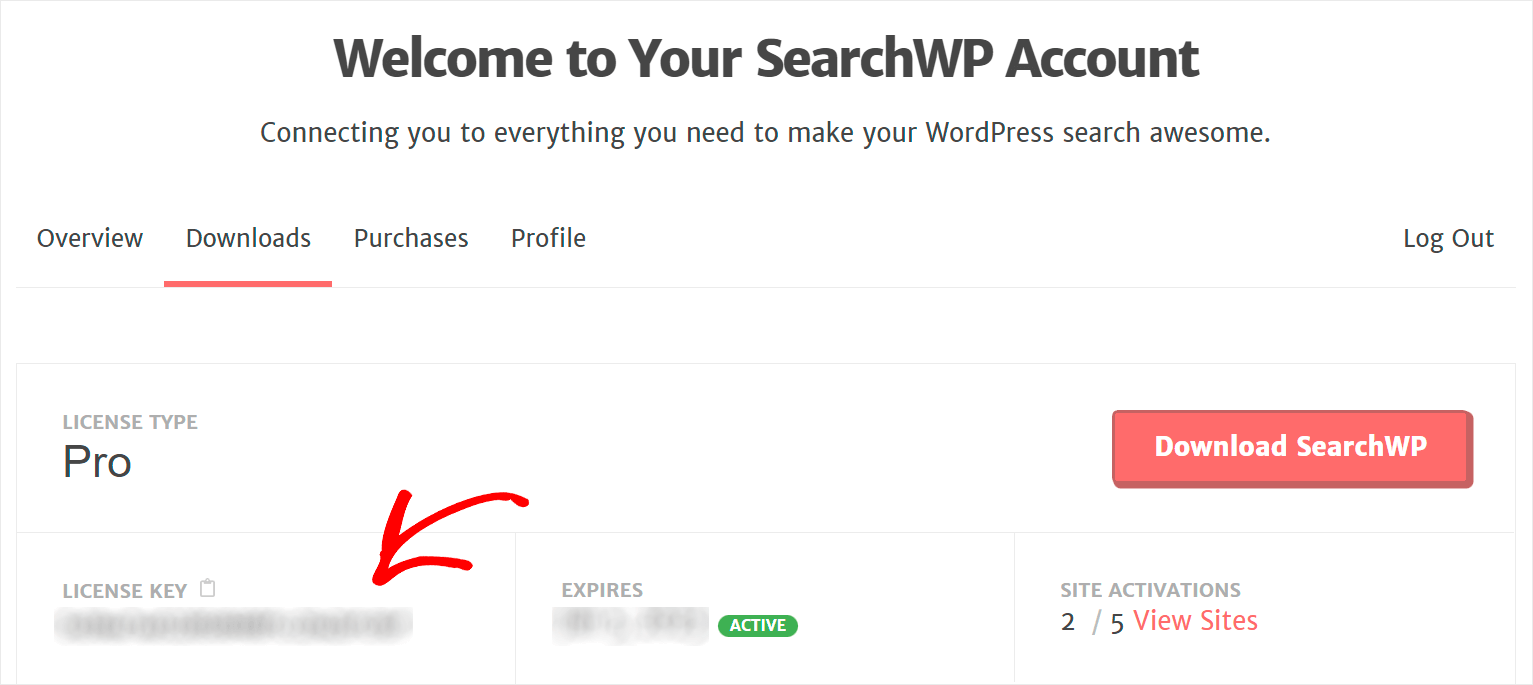
Após o download, copie a chave de licença do plugin na mesma aba.
Em seguida, você precisará fazer o upload do arquivo ZIP do SearchWP para o seu site e instalar o plugin. Confira este tutorial detalhado sobre como instalar um plugin do WordPress se precisar de ajuda com isso.
Após instalar o plugin, você precisará ativar sua cópia com sua chave de licença.
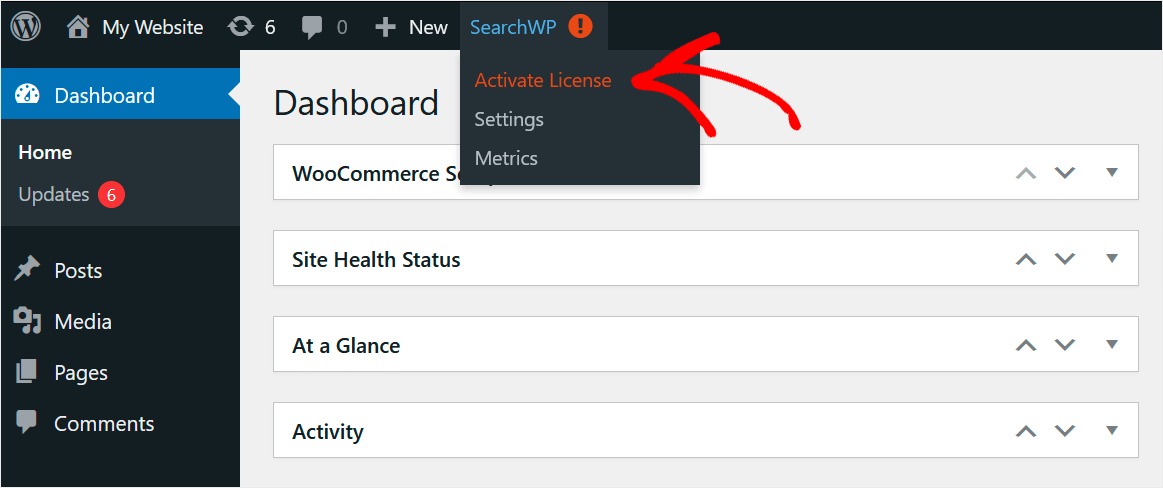
Para fazer isso, navegue pelo seu painel do WordPress e clique em Ativar Licença sob o botão SearchWP no painel superior.
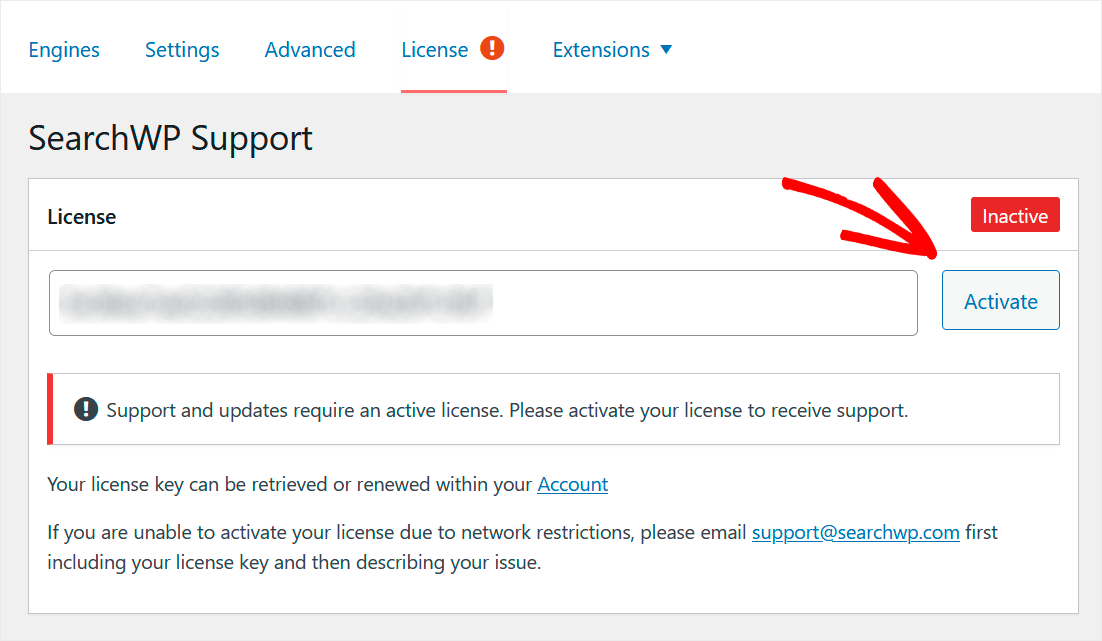
Em seguida, cole sua chave de licença do SearchWP no campo Licença e clique em Ativar.
Após ativar sua licença, o próximo passo é instalar a extensão WooCommerce Integration.
Etapa 2: Instalar Extensão de Integração WooCommerce
Usando esta extensão, você pode integrar o SearchWP perfeitamente com o WooCommerce e obter controle total sobre a pesquisa de seus produtos.
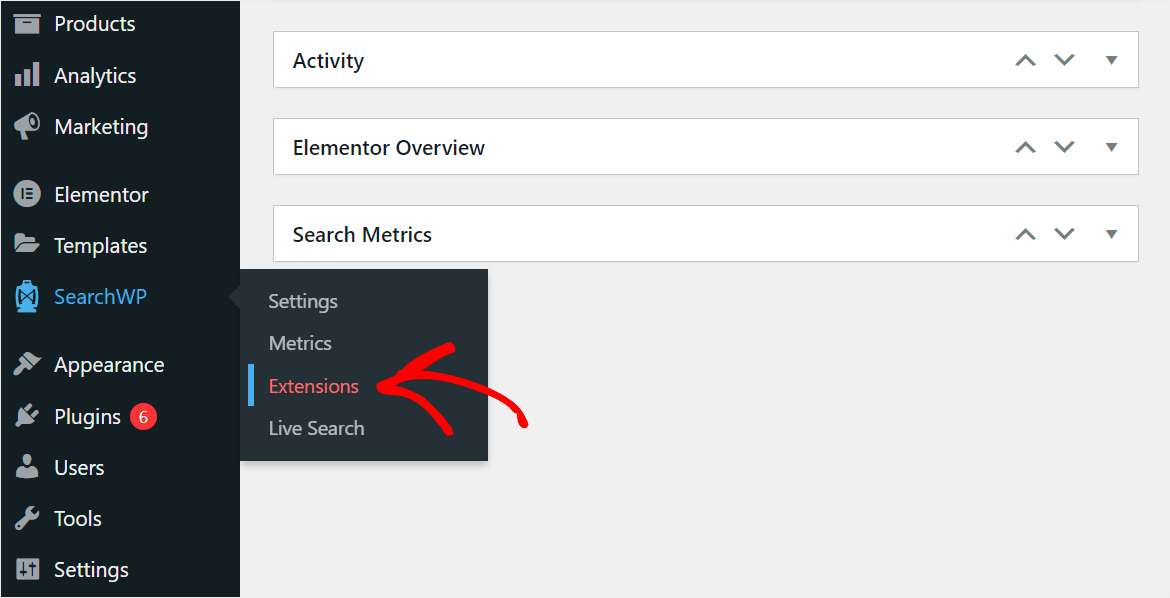
Para instalá-la, vá para SearchWP » Extensões no painel esquerdo do seu painel do WordPress.
Em seguida, encontre a extensão WooCommerce Integration e clique em Instalar.
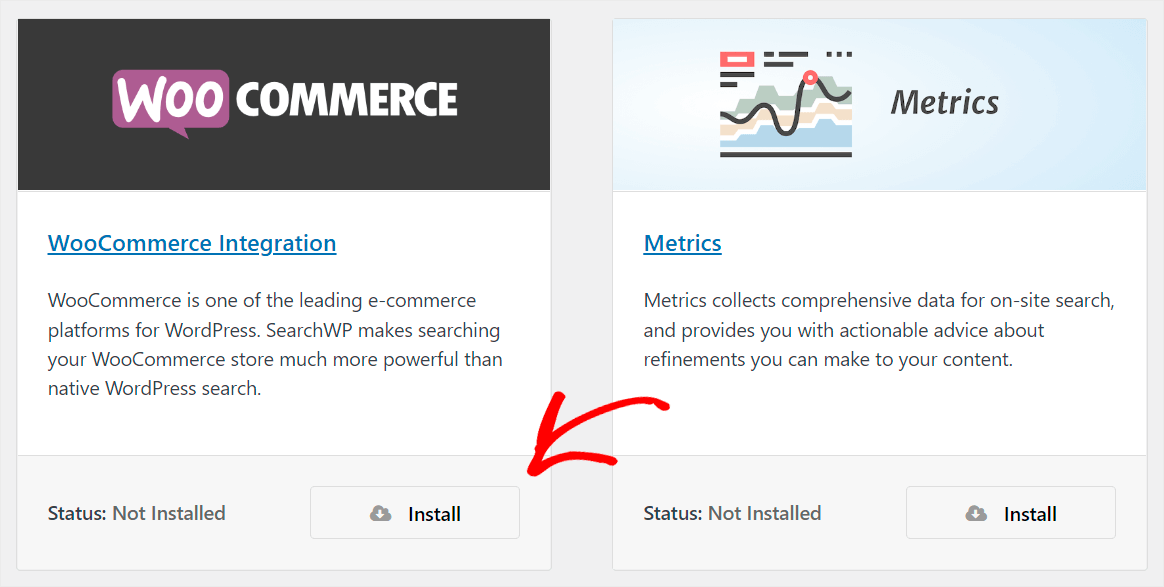
Após instalar e ativar a extensão, você estará pronto para começar a fazer o Divi pesquisar produtos WooCommerce.
Etapa 3: Personalize as Fontes de Pesquisa do seu Motor de Busca
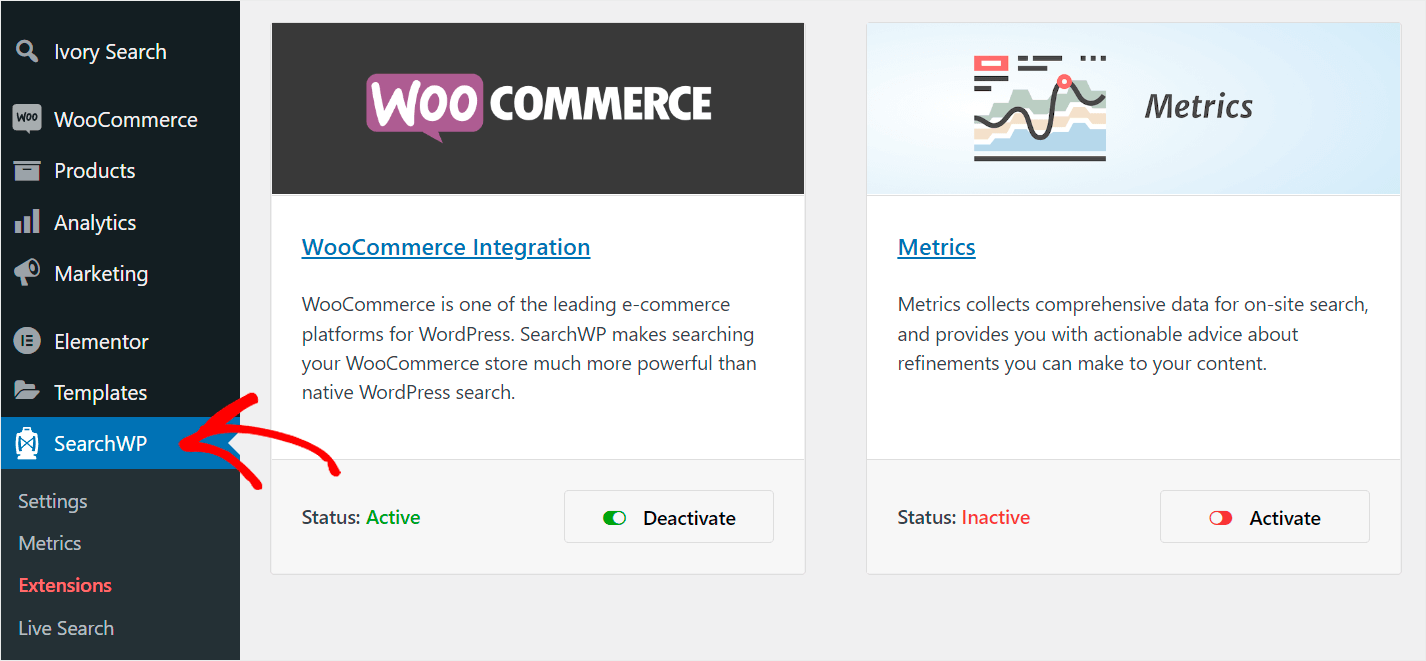
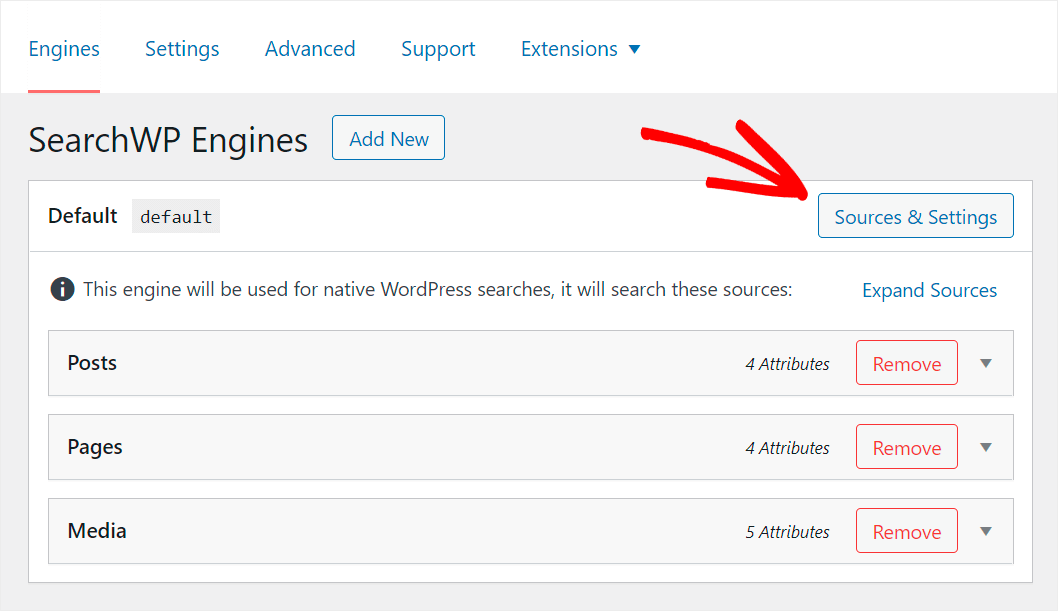
Para fazer isso, primeiro, clique no botão SearchWP no painel esquerdo do seu painel.
Depois disso, você chegará à aba Engines nas configurações do SearchWP, onde pode gerenciar e personalizar seus motores de busca.
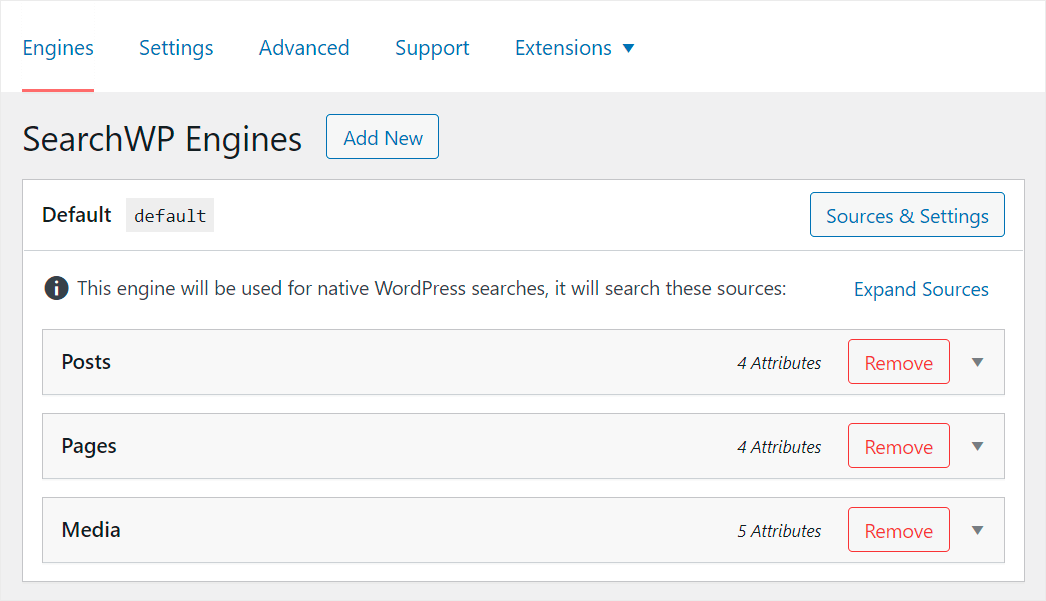
Um motor de busca é um conjunto de configurações e regras que o WordPress segue ao realizar pesquisas em seu site.
Com o SearchWP, você pode personalizá-lo totalmente para atender às necessidades do seu negócio, incluindo fazer o Divi pesquisar produtos WooCommerce.
Além disso, você também pode ocultar produtos específicos dos resultados da pesquisa, ativar a pesquisa por SKUs de produtos, fazer o WordPress pesquisar por correspondências específicas e muito mais.
Para tornar os produtos WooCommerce pesquisáveis em seu site Divi, você precisará torná-los uma fonte de pesquisa ativa.
Para fazer isso, clique no botão Fontes & Configurações.
Em seguida, marque uma caixa de seleção ao lado da fonte Produtos para ativá-la e pressione Concluído para salvar suas alterações.
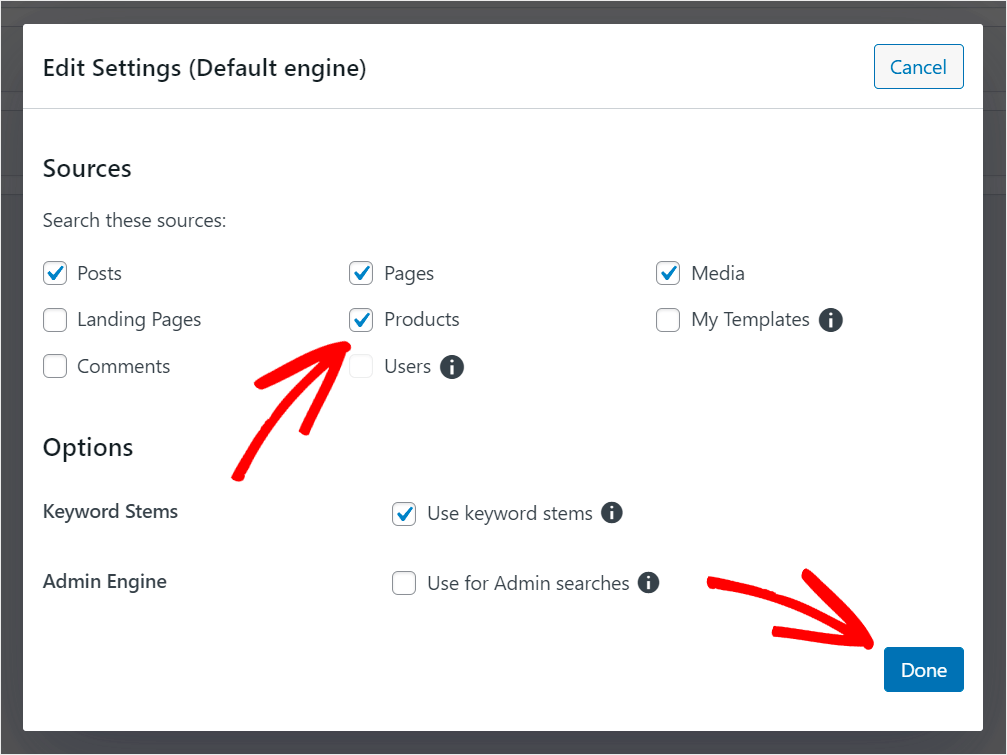
Agora seu site Divi pesquisará produtos WooCommerce.
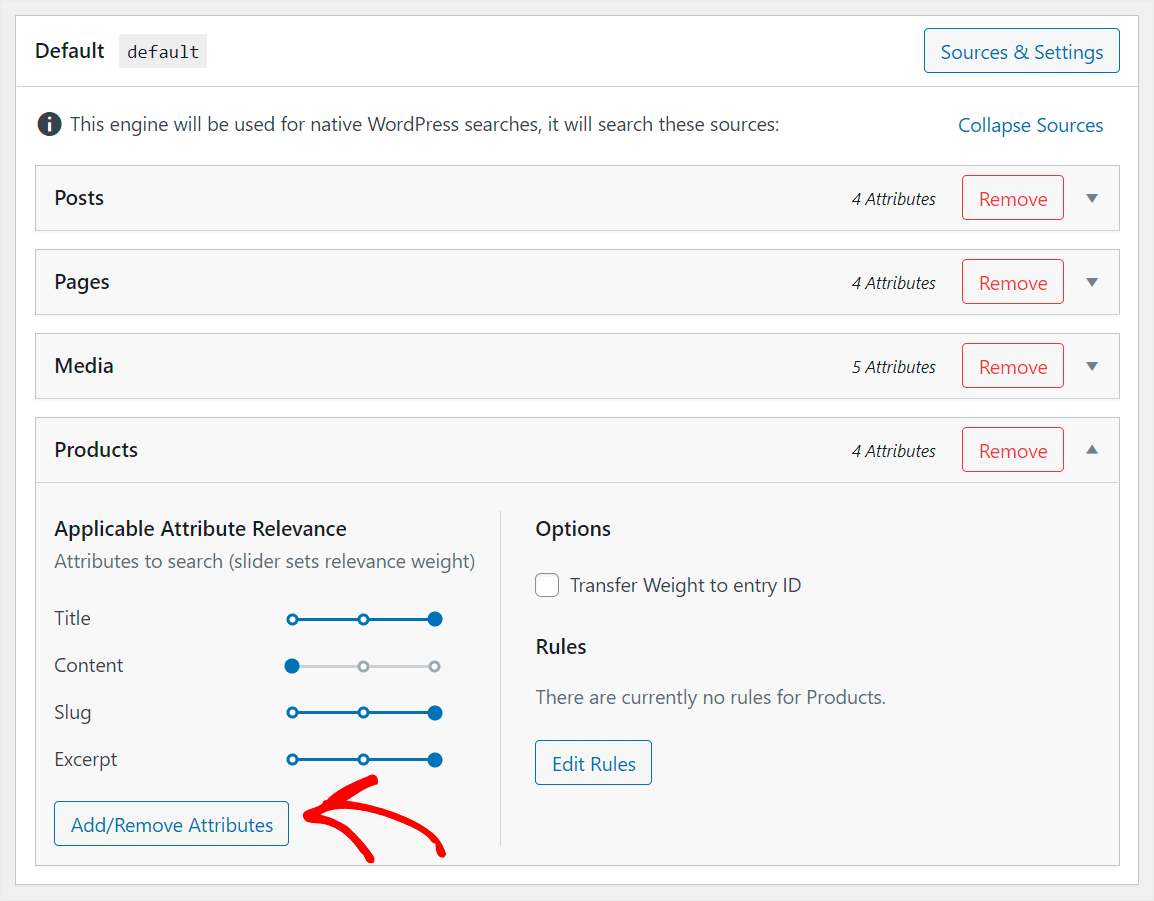
Vamos também tornar os atributos de produtos WooCommerce, como tags, categorias e campos personalizados, pesquisáveis para aumentar sua descoberta em seu site.
Para começar, pressione o botão Adicionar/Remover Atributos na seção da fonte de pesquisa Produtos.
Em seguida, clique no campo Campos Personalizados.
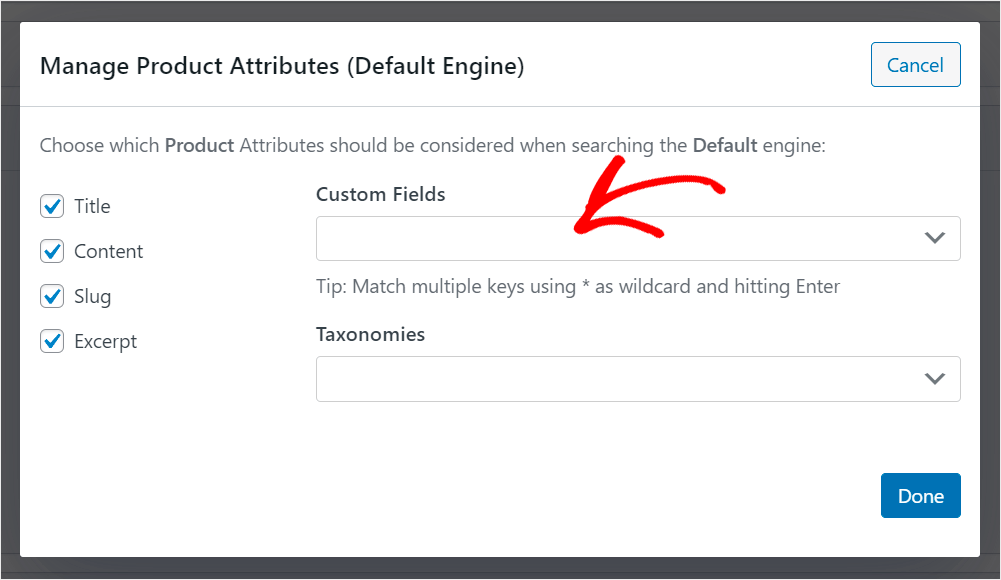
Em seguida, escolha a opção Qualquer Chave Meta no menu suspenso.

Este é um atalho do SearchWP que permite tornar automaticamente o conteúdo de qualquer campo personalizado que você tenha em seu site pesquisável.
O próximo passo é ativar a pesquisa por tags e categorias de produtos.
Para fazer isso, clique no campo Taxonomias e escolha duas opções: Tags de Produto e Categorias de Produto.
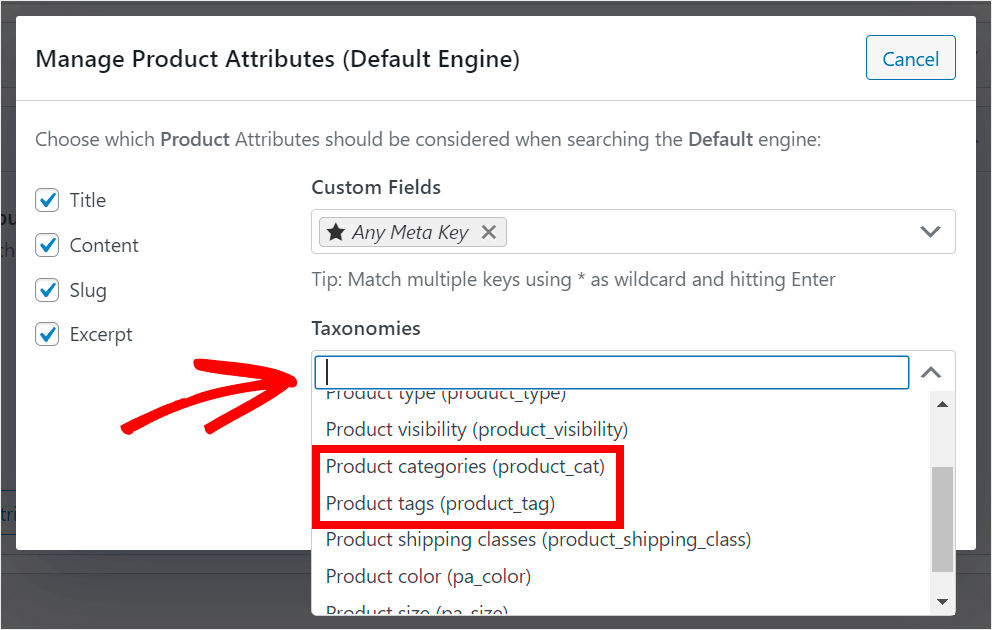
Quando terminar de gerenciar os atributos de produto pesquisáveis, pressione Concluído para salvar as alterações feitas na origem de pesquisa Produtos.

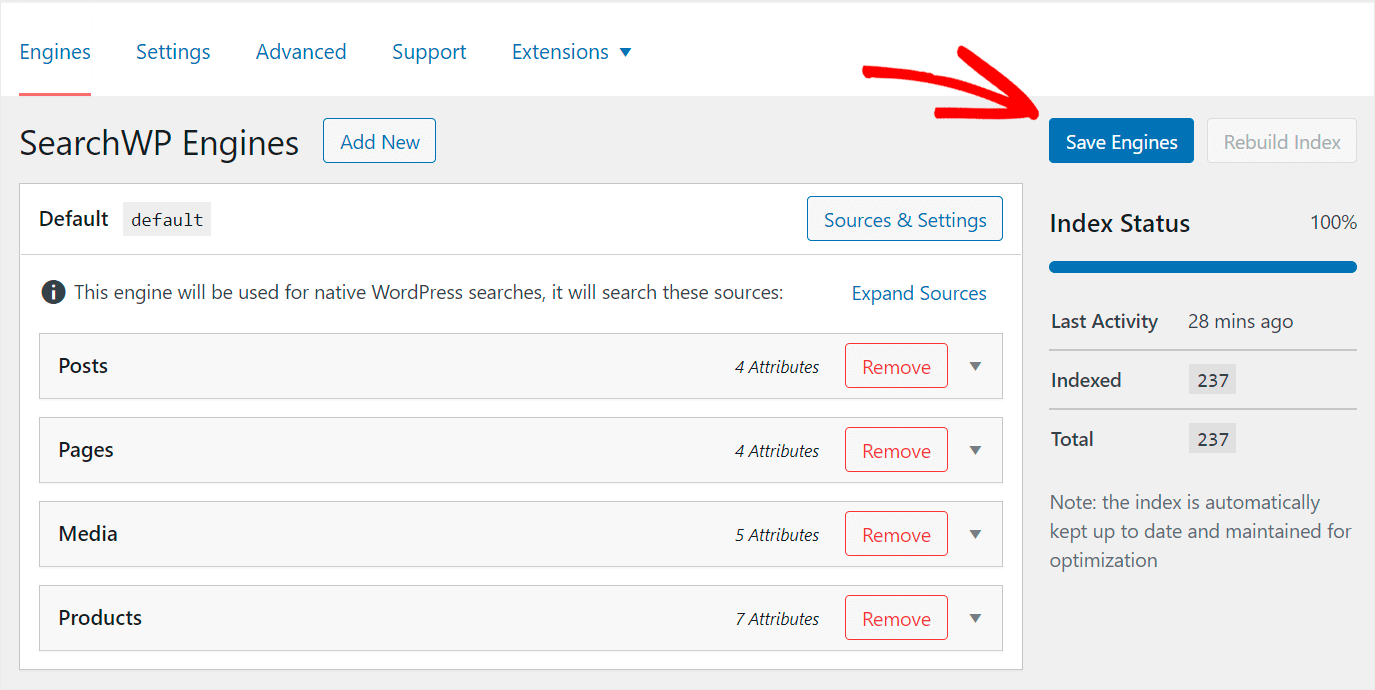
O passo final é salvar seu mecanismo de pesquisa personalizado. Você pode fazer isso pressionando o botão Salvar Mecanismos no canto superior direito.
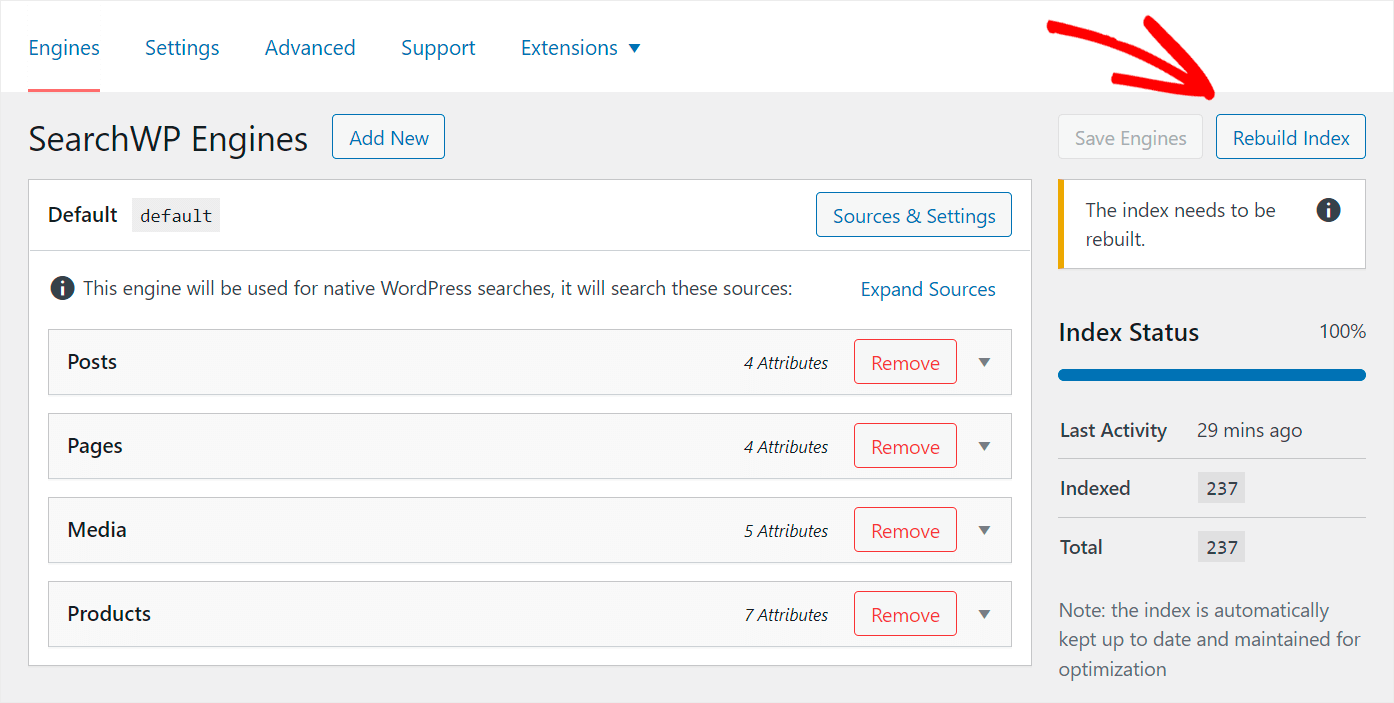
Em seguida, clique no botão Reconstruir Índice para que o WordPress reindexe seus produtos WooCommerce e verifique quais atributos eles possuem.
É isso. Sua pesquisa Divi WooCommerce ficou muito mais inteligente, e agora seus clientes podem encontrar os produtos certos com mais facilidade.
Vamos criar uma nova página de pesquisa Divi e adicionar sua barra de pesquisa aprimorada a ela.
Etapa 4: Adicionar Widget de Pesquisa à Página Divi
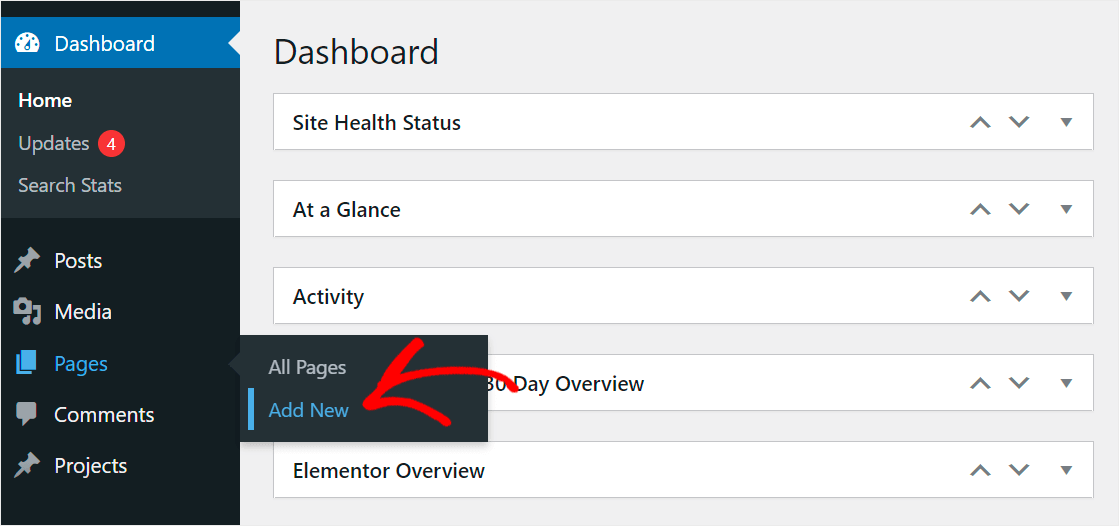
Para começar, navegue até Páginas » Adicionar Nova no seu painel do WordPress.
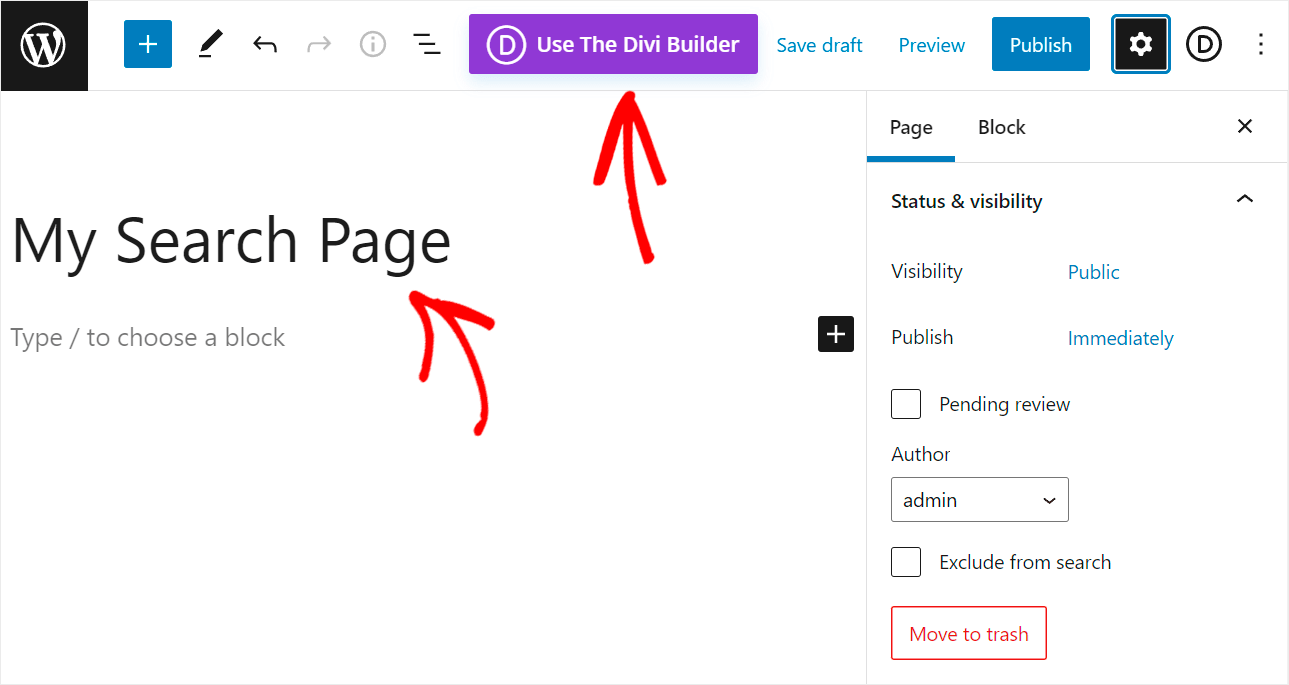
Adicione um título à sua página e pressione o botão Usar o Construtor Divi para abri-lo no editor Divi.
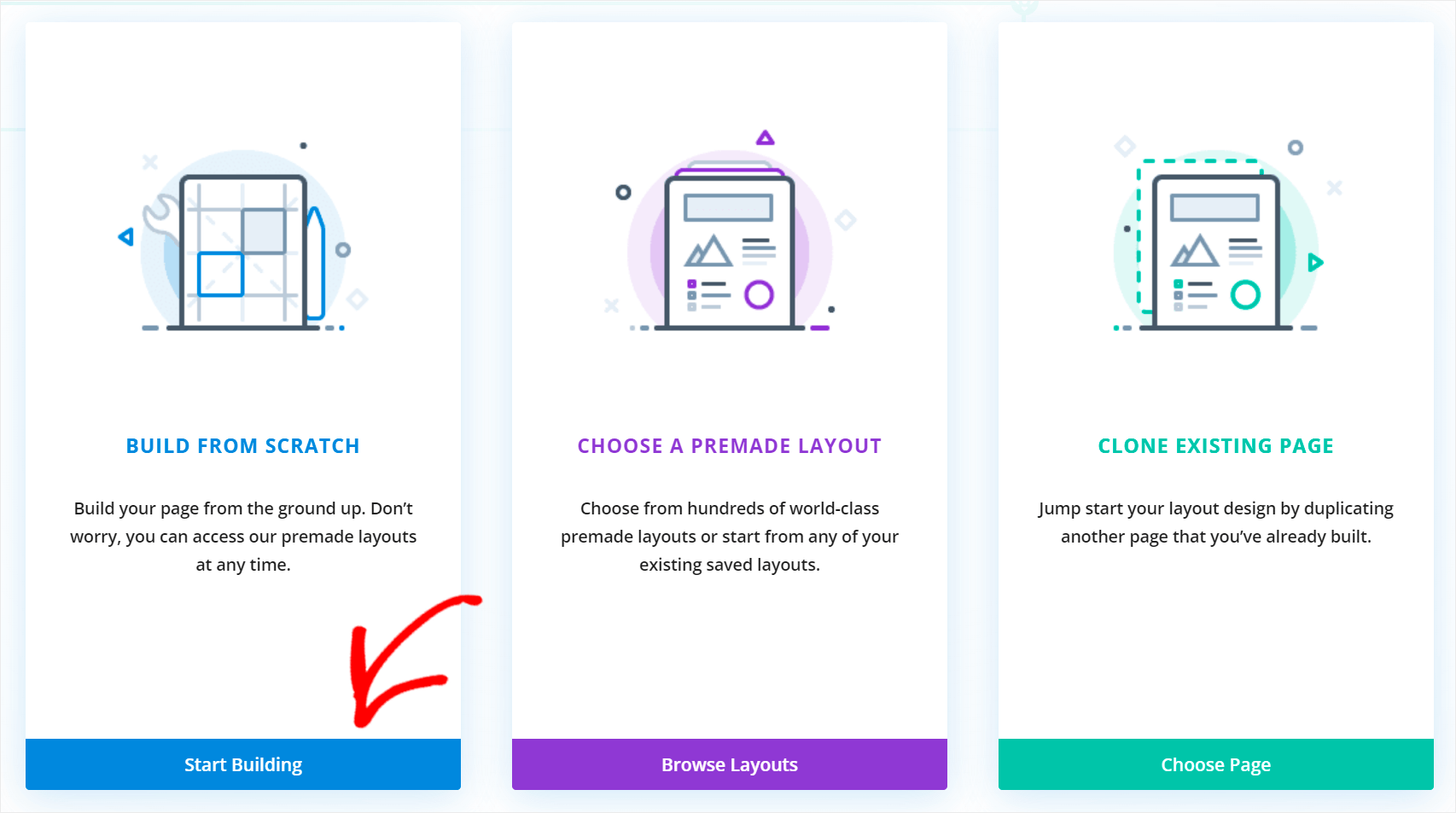
Em seguida, clique em Começar a Construir na seção Construir do Zero.
Uma vez dentro do editor Divi, selecione o layout da primeira linha da sua página. Por exemplo, escolheremos o primeiro layout.

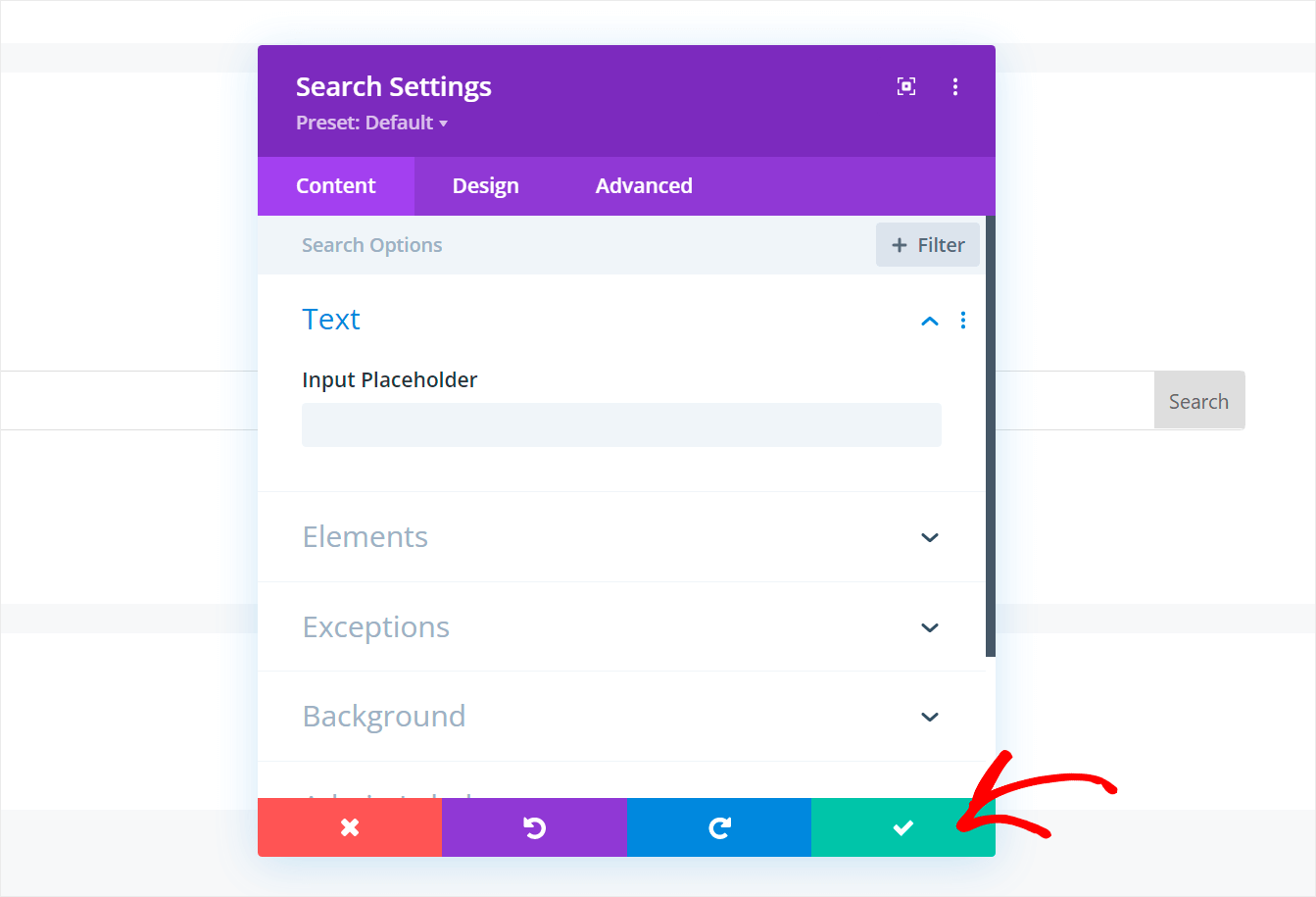
Depois disso, você pode escolher o módulo que deseja adicionar à sua página. Procure pelo módulo Pesquisa e clique nele.

Em seguida, pressione o botão marca de verificação verde para salvar seu novo módulo.
Quando estiver satisfeito com a aparência da sua página de pesquisa, clique no ícone de três pontos na parte inferior do seu editor Divi.

Em seguida, pressione o botão Salvar no canto inferior direito do editor Divi para salvar sua página.

Após salvar a página, o último passo é testar sua nova pesquisa Divi.
Etapa 5: Teste Sua Nova Pesquisa Divi
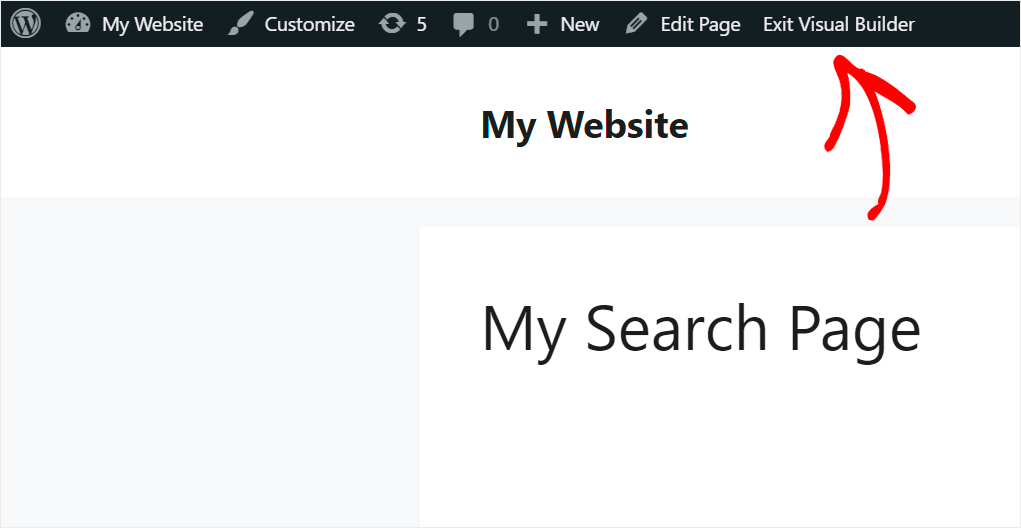
Para começar, clique no botão Sair do Construtor Visual na parte superior do Editor Divi para ir para sua página.
Em seguida, pesquise por alguns produtos WooCommerce que você tem em sua loja. Por exemplo, pesquisaremos por Casaco Elegante.

Como você pode ver, encontramos o produto usando nosso novo formulário de pesquisa Divi, pois ele agora pesquisa produtos WooCommerce.
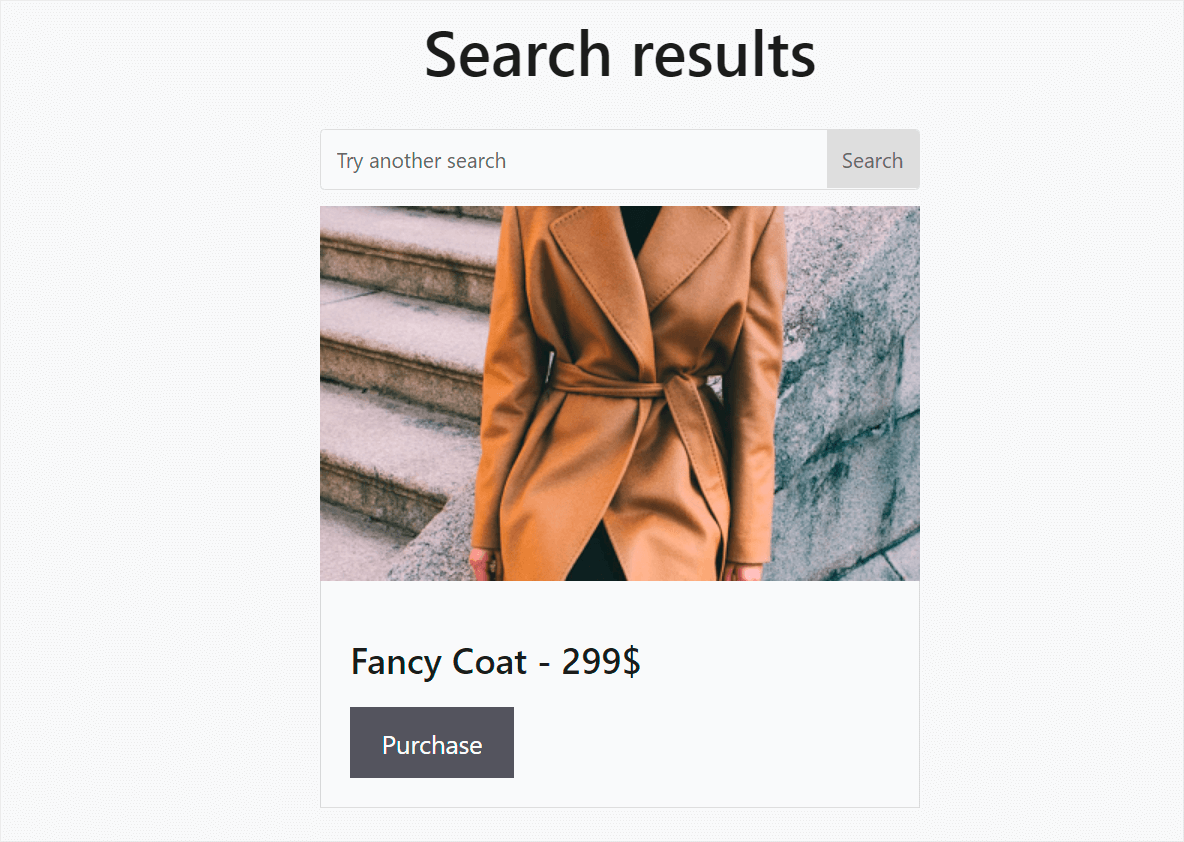
Vamos também tentar encontrar um produto por categoria, já que nossa pesquisa Divi, aprimorada com SearchWP, ficou muito mais inteligente.
Por exemplo, pesquisaremos por produtos colocados na categoria Chapéus.

Você pode ver que existem apenas produtos da categoria Chapéus, o que significa que tornamos com sucesso os atributos de produto WooCommerce pesquisáveis.

A partir deste guia, você aprendeu como fazer a pesquisa Divi em produtos WooCommerce.
Ele permitirá que você crie belas páginas e temas para sua loja WooCommerce usando Divi sem perder clientes.
Pronto para potencializar a pesquisa em seu site Divi? Você pode começar com SearchWP aqui.
Sua pesquisa Divi parou de funcionar? Confira nosso tutorial detalhado sobre como corrigir a pesquisa Divi que não está funcionando em algumas etapas simples.
Procurando uma maneira de criar uma bela página de pesquisa usando Divi? Siga nosso guia sobre como criar um modelo de página de resultados de pesquisa Divi.